

Jak přidat chybu do Jira – průvodce krok za krokem
Zjistěte, jak v Jire nahlásit a sledovat chyby pomocí tohoto jednoduchého průvodce. Ideální pro týmy QA, testery a vývojáře, kteří v Jire používají sledování úkolů.
Tento dokument poskytuje postup krok za krokem pro přidání chyby v Jira. Postupujte podle těchto pokynů, abyste zajistili, že proces hlášení chyby bude dokončen efektivně a přesně.
Přesné hlášení chyb vede k rychlejšímu řešení a lepší spolupráci mezi týmy QA, vývojáři a produktovými týmy.
Pokyny krok za krokem:
1. Otevřete svůj projekt v Jira
Přihlaste se do Jiry a přejděte na projekt, do kterého chcete chybu zadat.
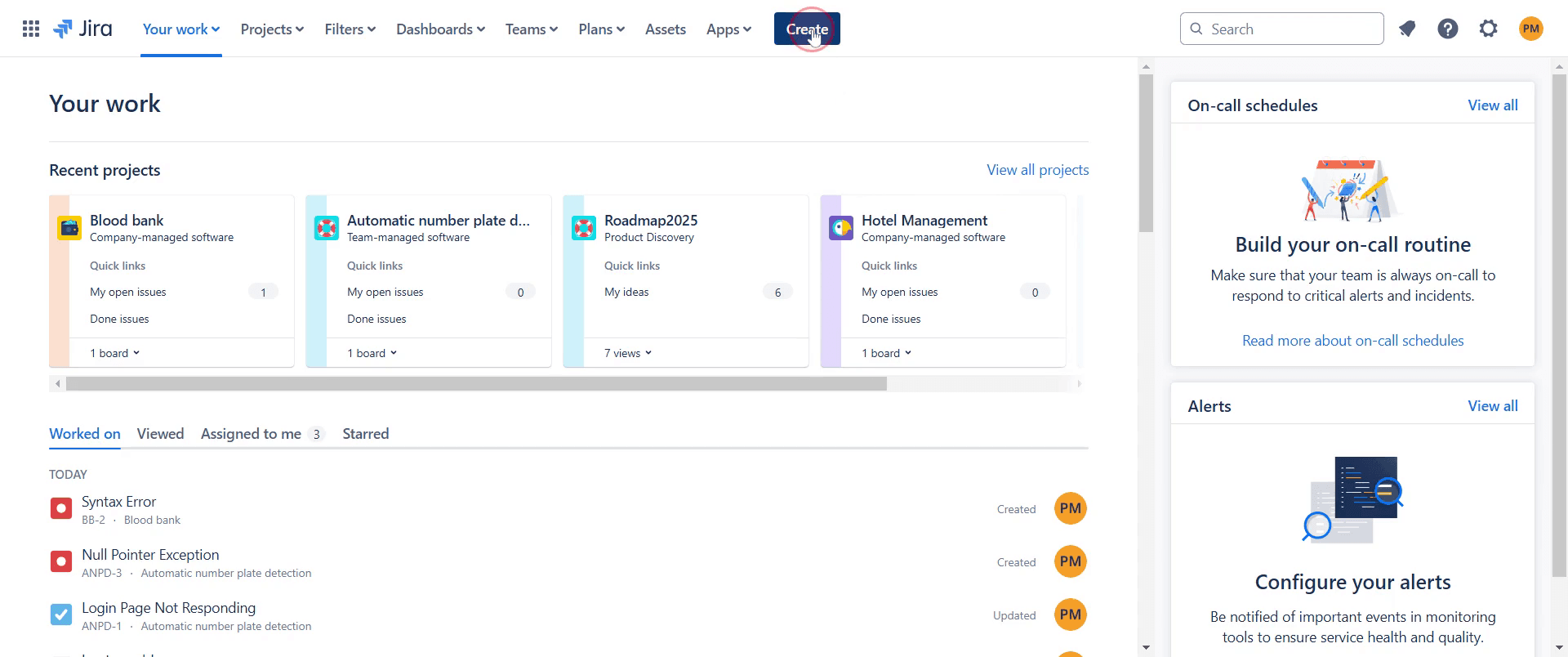
2. Klikněte na tlačítko „Create“
Najděte tlačítko „Create“ (obvykle v horní navigační liště). Tím se otevře dialog pro vytvoření úkolu.
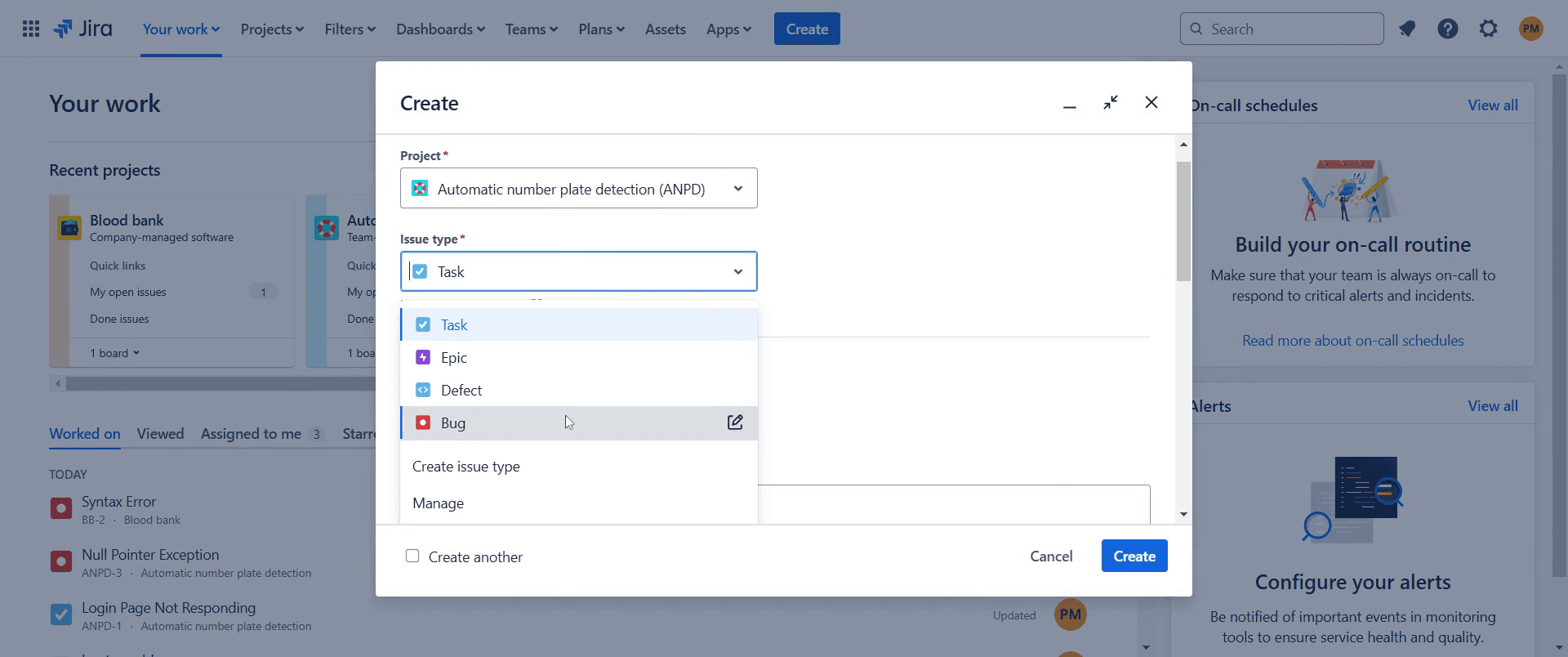
3. Vyberte typ úkolu: Bug
V rozbalovacím seznamu „Issue Type“ vyberte „Bug.“
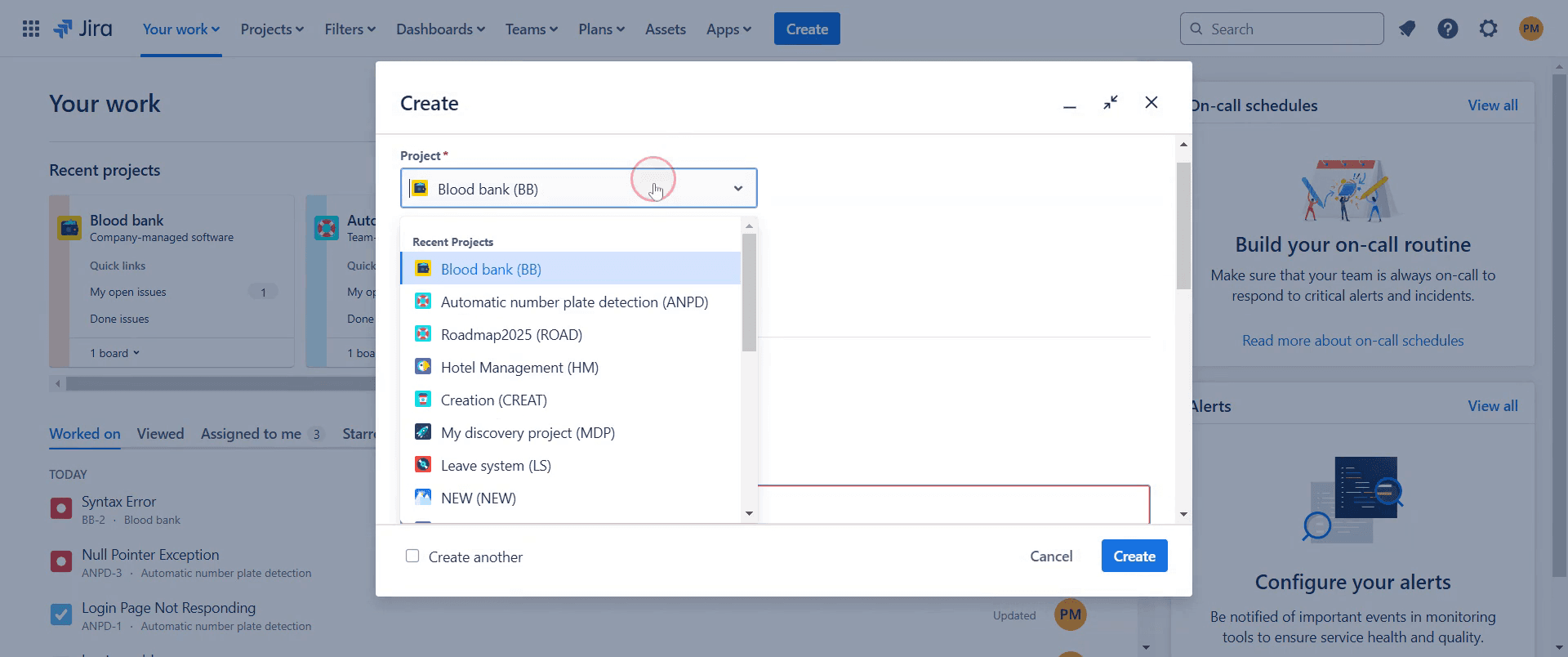
Ujistěte se, že je v horní části formuláře vybrán správný projekt.
4. Vyplňte podrobnosti o chybě
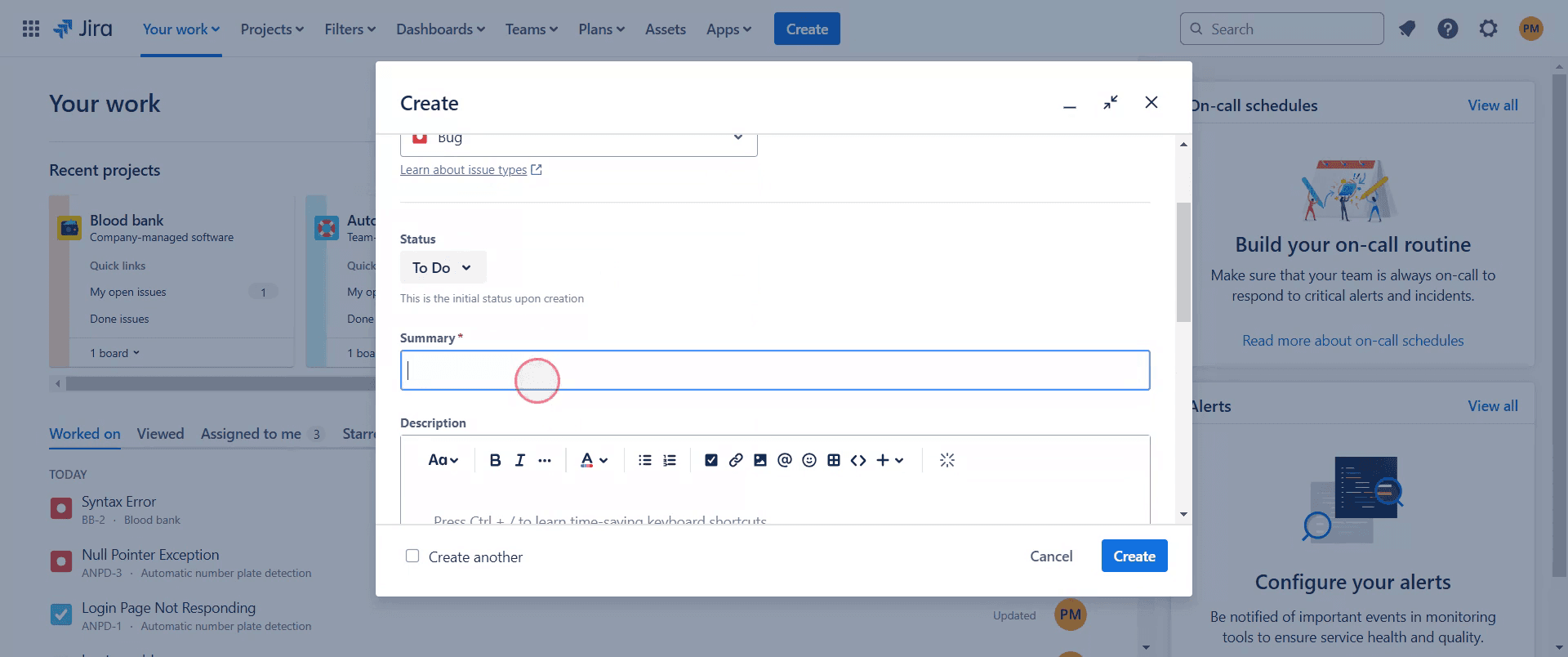
Summary: Krátký a jasný název (např. „Přihlášení selže s chybou 500 ve Firefoxu“).
Description: Uveďte:
Kroky k reprodukci
Očekávané vs. skutečné výsledky
Snímky obrazovky nebo logy (pokud je to relevantní)
Environment: Uveďte zařízení, verzi OS, verzi prohlížeče atd.
Assignee: (Volitelné) Přiřaďte vývojáři nebo ponechte bez přiřazení.
Priority: Vyberte úroveň závažnosti (např. Critical, Major, Minor).
5. Klikněte na „Create“
Jakmile vyplníte všechna povinná pole, klikněte na „Create“ a chybu zaevidujte.
Návod krok za krokem: Jak přidat chybu v Jira
Krok 1
Začněte tím, že v Jira přejdete na možnost „Create“ a kliknete na ni.
Krok 2
Vyberte projekt, do kterého chcete chybu přidat.
Krok 3
Dále vyberte typ úkolu a nastavte jej jako „Bug“.
Krok 4
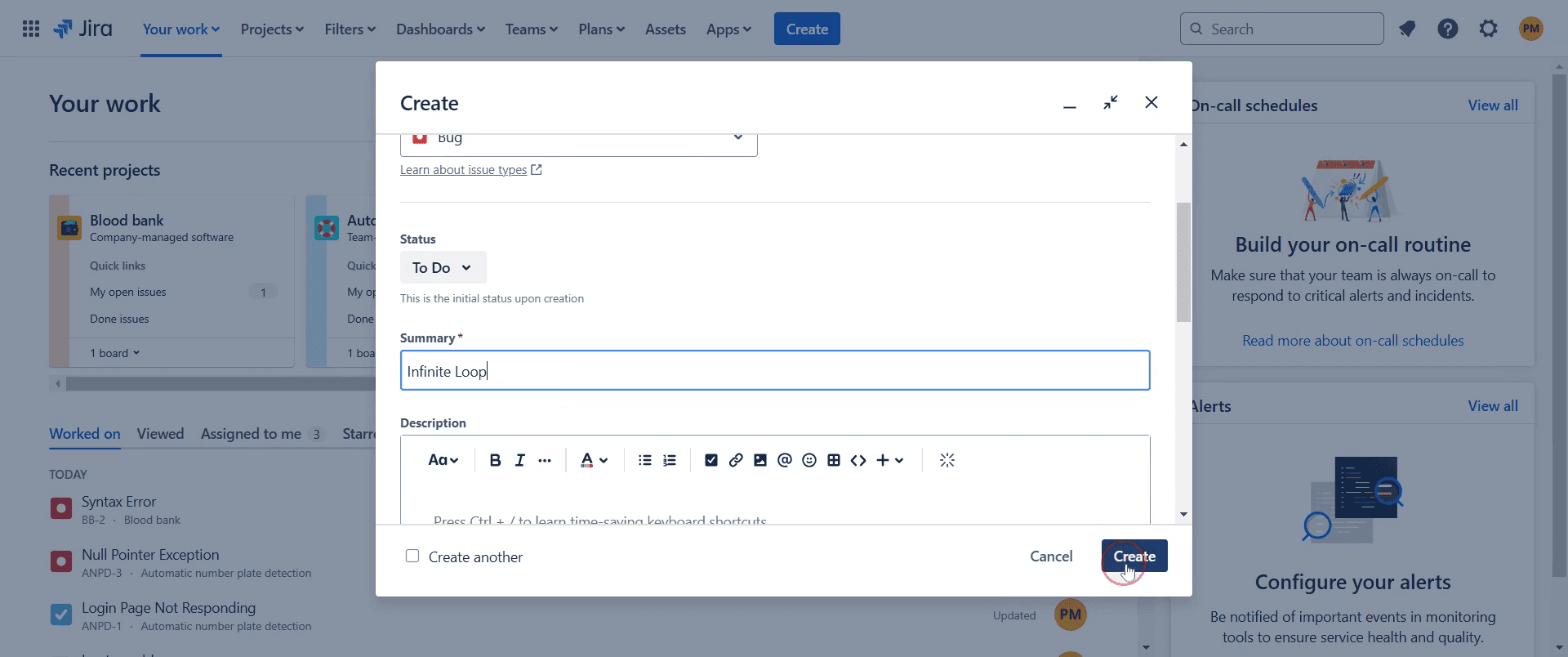
Uveďte stručné shrnutí chyby.
Krok 5
Poté klikněte na tlačítko „Create“ pro pokračování.
Krok 6
Po vytvoření se zobrazí vyskakovací oznámení. Klikněte na něj .

Krok 7
Chyby jsou správně zdokumentované a přiřazené, což pomáhá vašemu týmu řešit a opravovat problémy efektivně
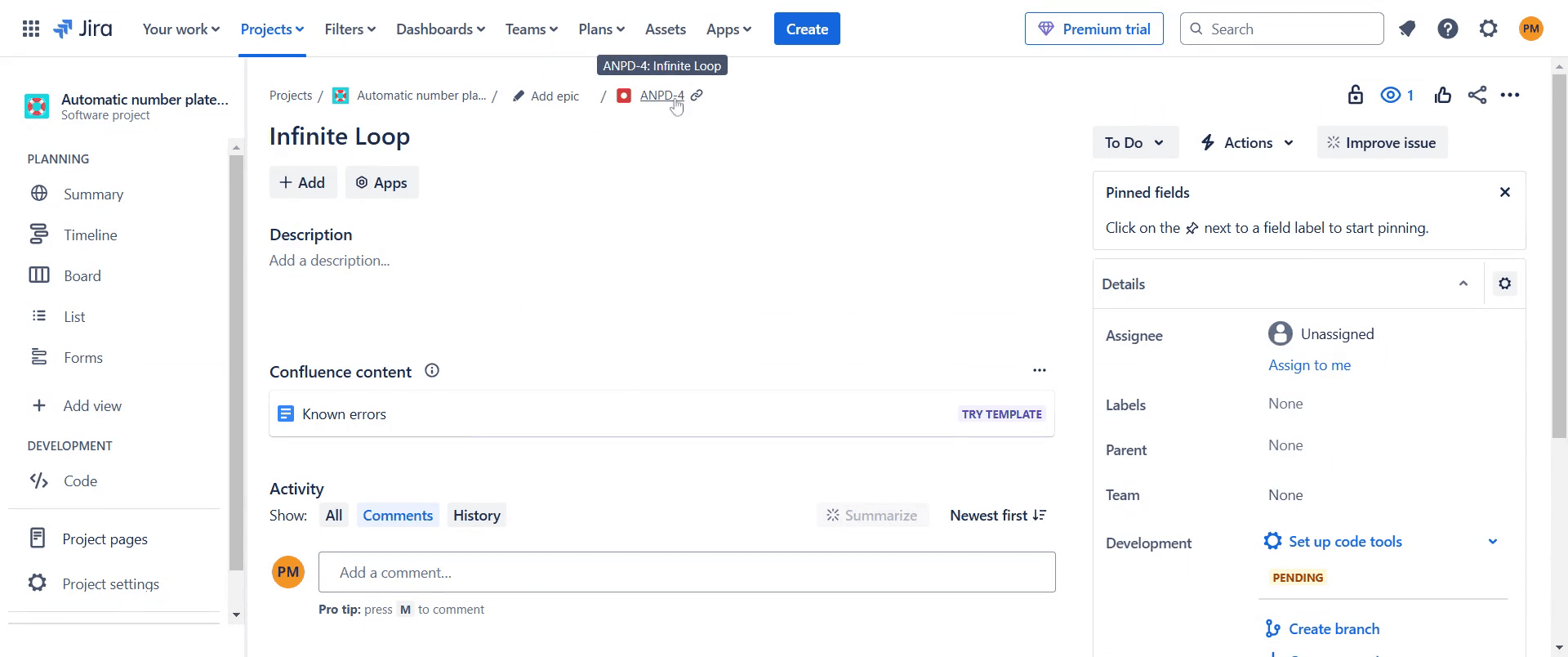
To je vše. Toto je návod krok za krokem, jak přidat chybu v Jira.
Tipy pro profesionály pro přidání chyby v Jira
Použijte jasný a výstižný název, aby tým mohl problém rychle identifikovat.
Uveďte podrobné kroky k reprodukci chyby, aby bylo ladění snazší.
Přiložte snímky obrazovky nebo logy pro lepší kontext a rychlejší vyřešení.
Časté chyby & jak se jim vyhnout při přidávání chyby v Jira
Nedostatečné hlášení chyb Vždy uveďte kroky k reprodukci a očekávané vs. skutečné výsledky.
Špatně zvolený typ úkolu Ujistěte se, že vyberete „Bug“ místo „Task“ nebo „Story“ pro správné sledování.
Chybějící přílohy Přidejte relevantní snímky obrazovky, logy nebo chybové hlášky pro srozumitelnost..
Nejčastější dotazy pro přidání chyby v Jira
Jak přiřadím chybu členovi týmu?
Na obrazovce s chybou vyberte pole Assignee a zvolte člena týmu.Mohu propojit chyby s souvisejícími úkoly?
Ano, můžete propojit chyby s story, tasky nebo jinými chybami a sledovat tak závislosti.Jak mohu sledovat stav chyby?
Pracovní postupy v Jira umožňují sledovat stavy chyb od Open po Resolved nebo Closed.Jak udělat záznam obrazovky na mac?
Pro záznam obrazovky na Macu můžete použít Trupeer AI. Umožňuje zachytit celou obrazovku a poskytuje funkce s umělou inteligencí, jako je přidání AI avatarů, voiceoveru, zoomu dovnitř a ven ve videu. Díky funkci AI video překlad od trupeer můžete video přeložit do 30+ jazyků.Jak přidat AI avatar do záznamu obrazovky?
Chcete-li do záznamu obrazovky přidat AI avatar, budete muset použít nástroj pro záznam obrazovky s AI. Trupeer AI je nástroj pro záznam obrazovky s umělou inteligencí, který vám pomáhá vytvářet videa s více avatary a také vám pomůže vytvořit si vlastní avatar pro video.Jak udělat záznam obrazovky ve Windows?
Pro záznam obrazovky ve Windows můžete použít vestavěný panel Game Bar (Windows + G) nebo pokročilý AI nástroj, jako je Trupeer AI, pro pokročilejší funkce, jako jsou AI avatary, voiceover, překlad atd.Jak přidat voiceover do videa?
Pro přidání voiceoveru do videí si stáhněte chrome rozšíření trupeer ai. Po registraci nahrajte své video s hlasem, vyberte požadovaný voiceover v trupeer a exportujte upravené video.Jak přiblížit záznam obrazovky?
Pro přiblížení během záznamu obrazovky použijte efekty přiblížení v Trupeer AI, které umožňují přiblížit a oddálit v konkrétních okamžicích, čímž se zvyšuje vizuální dopad vašeho videoobsahu.
Související tutoriály


