4.8/5
Bezplatný AI generátor snímků obrazovky | Zachyťte obrazovku, anotujte a sdílejte rychleji
Generátor snímků obrazovky Trupeer AI vám umožní zachytit obrazovku, automaticky ji anotovat a během několika sekund převést snímky do návodů krok za krokem. Vyzkoušejte bezplatný generátor snímků ještě dnes.
Začněte zachytávat snímky obrazovky

Online generátor screenshotů webu
Trupeerův generátor screenshotů s umělou inteligencí okamžitě pořídí snímky obrazovky, doplní je popisky a vylepší je do profesionálních vizuálů připravených ke sdílení. Tato screenshot AI čte každé kliknutí, takže můžete během několika sekund vytvářet průvodce krok za krokem, zvýraznit klíčové akce a vytvářet brandovanou dokumentaci.
S Trupeerovým screenshot makerem můžete automaticky generovat průvodce krok za krokem, zvýraznit klíčové akce a vytvářet brandované vizuály pro dokumentaci, a to během několika sekund. Jak pořídit screenshot, je často snazší jednou zaznamenat postup, než ho celé ručně sepisovat.
Pořiďte screenshoty libovolného webového nebo app rozhraní s přesností AI.
Automaticky anotujte a zvýrazněte akce uživatele pomocí vestavěného editoru Trupeer.
Generujte instrukce krok za krokem poháněné AI z každého procesu.
Přizpůsobte své screenshoty barvami značky, logy a tvary.
Sdílejte, exportujte nebo vkládejte screenshoty kamkoli okamžitě.
Online generátor screenshotů pro profesionály
Trupeerův generátor screenshotů je nejjednodušší způsob, jak zachytit jakoukoli obrazovku, proces nebo workflow produktu, poháněný AI.
během několika sekund přeměníte syrové snímky na bohatou vizuální dokumentaci, která automaticky vysvětlí každé kliknutí a každý krok.
Zachyťte libovolný proces pomocí Trupeer
Vynikněte nad konkurencí tím, že přeměníte jakýkoli workflow na průvodce krok za krokem včetně anotovaných screenshotů, popisků a titulů vygenerovaných pomocí AI.
5krokový vizuální průvodce lze vytvořit během pouhých 5 sekund pomocí Trupeerova screenshot makeru.
Použijte Trupeerův Screenshot Maker a:
Vytvářejte produktové tutoriály, onboardingové průvodce a vizuální SOP.
Automaticky anotujte a očíslujte každý krok ve vašich screenshotách.
Zachycujte procesy napříč více záložkami nebo desktopovými aplikacemi.
Získejte šablony pro rychlou dokumentaci.
Zamlžte nebo redigujte citlivé údaje při zvýraznění klíčových oblastí UI.
Spolupracujte se svým týmem na udržení konzistentní dokumentace.
Trupeer je chytřejší způsob, jak vytvářet a spravovat profesionální dokumentaci.
Proč používat Trupeer jako generátor screenshotů?
Ať už jste vývojář, školitel nebo produktový marketér, Trupeerův screenshot maker vám pomáhá ušetřit hodiny práce s ručním návrhem, úpravami a tvorbou průvodců.
Tady je důvod, proč Trupeer vyniká:
1. Zachyťte screenshoty webu snadno

Trupeerův generátor screenshotů webu zachytí obrazovky napříč prohlížeči, aplikacemi a nástroji a automaticky se přizpůsobí různým rozložením zařízení.
Motory AI okamžitě přidají:
Čistý titulek a podtitulek.
Odkazy na vaši aplikaci nebo produkt.
Popisy vygenerované pomocí AI pro každý krok.
Automaticky anotované screenshoty.
Bez mockupů nebo ručního ořezávání to za vás zvládne Trupeer.
2. Okamžitě anotujte a aktualizujte screenshoty
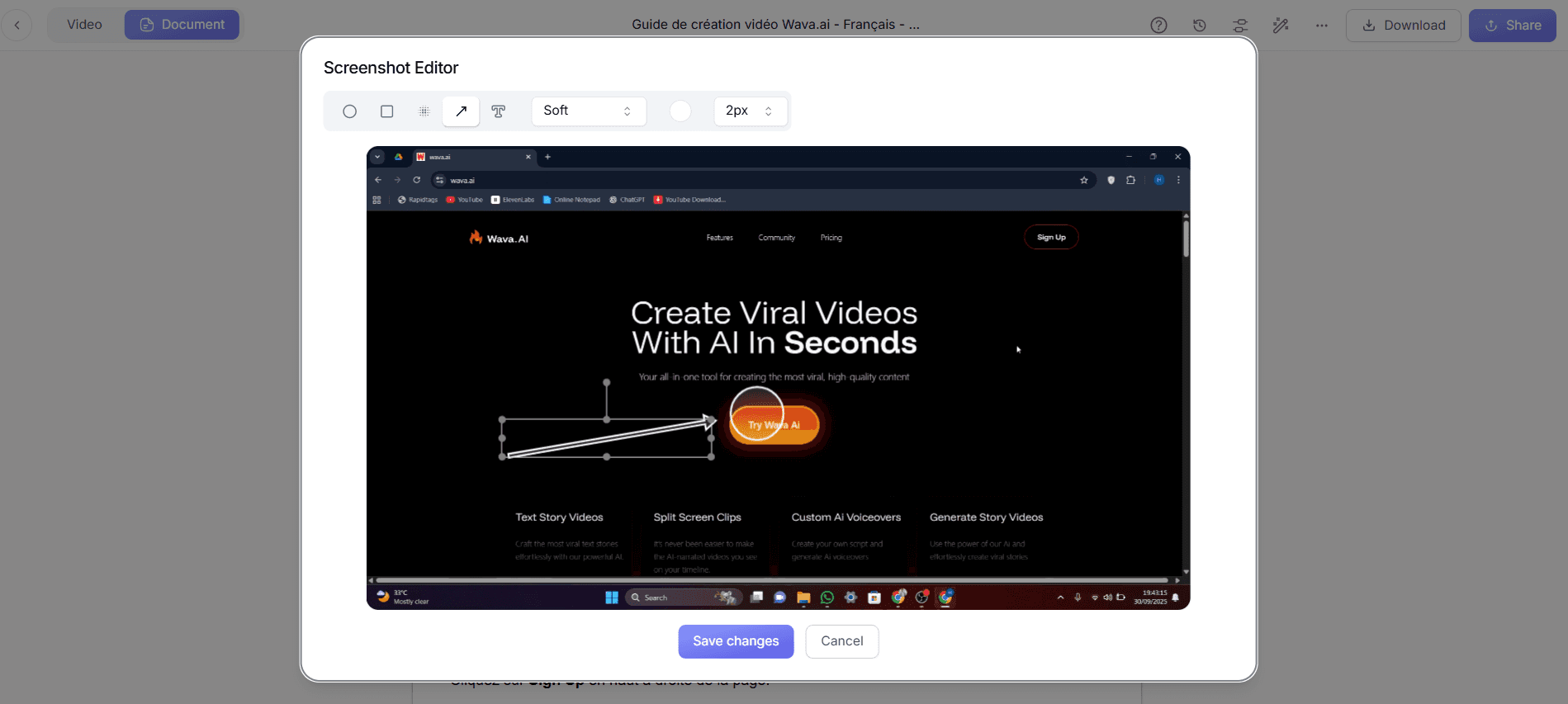
Jakmile jsou vaše screenshoty zachyceny, Trupeer je automaticky anotuje textovými popisky, šipkami a čísly kroků.
Poté můžete snadno:
Upravovat titulky, podtituly a anotace pomocí návrhů od AI.
Sloučit screenshoty do animovaných GIFů pro kroky.
Přidat upozornění, varování nebo tipy.
Přetahovat a přeskupovat screenshoty nebo kombinovat flow.
S Trupeer Pro jděte nad rámec základů: přizpůsobte rozložení, barvy a tvary tak, aby dokonale odpovídaly vaší značce.
3. Přizpůsobte si vzhled své značky
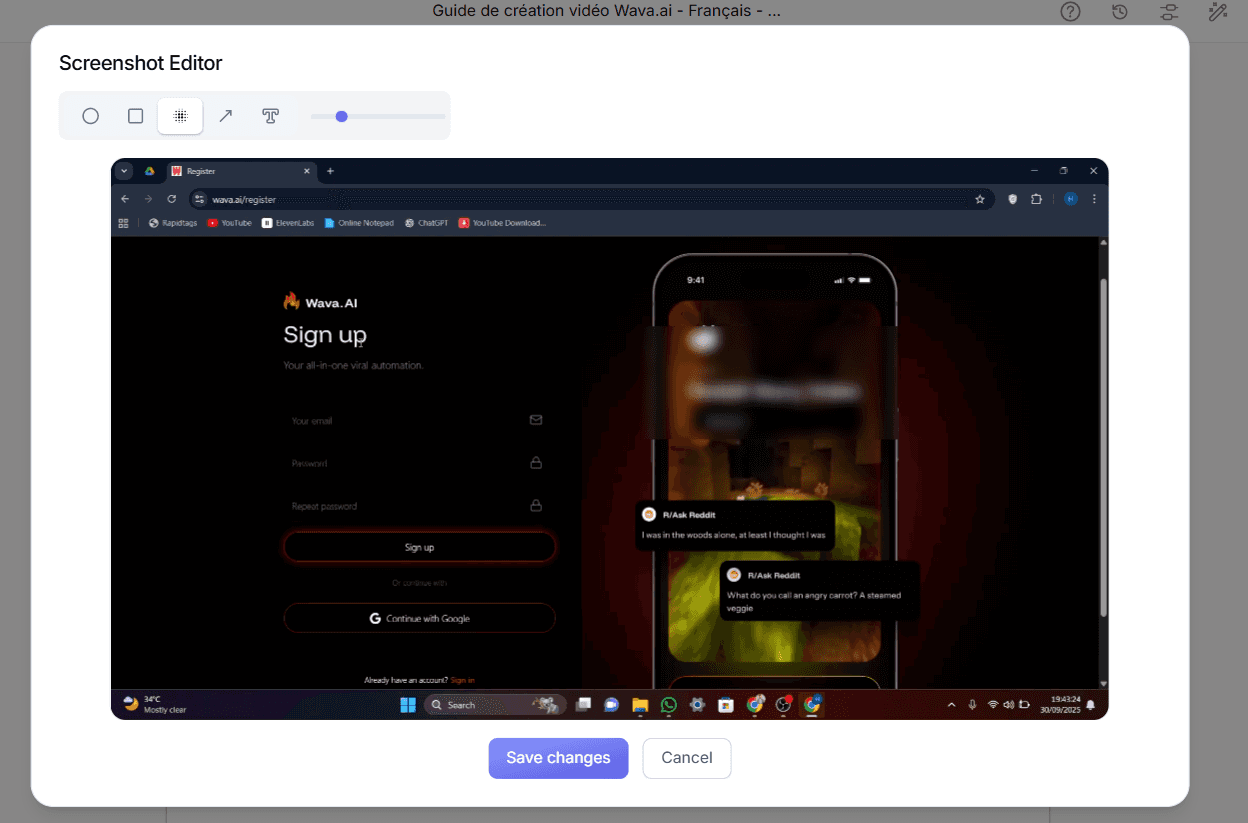
Trupeerův generátor screenshotů vám umožní navrhnout konzistentní, profesionální vizuály:
Přidat loga, barvy pozadí a písma.
Zvýraznit tlačítka a oblasti, na které se soustředit.
Zamlžit nebo redigovat soukromá data.
Použít ikony a tvary pro lepší čitelnost.
Každý průvodce screenshoty, který vytvoříte, může odrážet identitu vaší značky.
4. Více možností sdílení
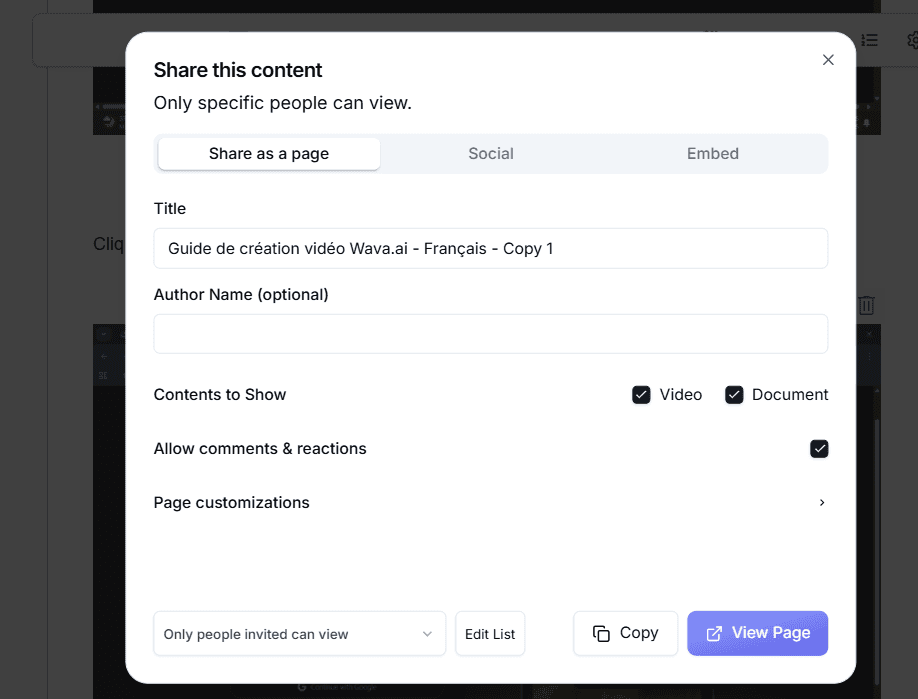
Jakmile si průvodce sestavíte, sdílení je okamžité:
Vygenerujte sdílitelný odkaz s řízením oprávnění.
Vložte přímo do webů, wiki nebo databází znalostí.
Exportujte do PDF, HTML, DOCX nebo Markdown.
Použijte optimalizaci pro SEO, aby byly vaše vizuální průvodce dohledatelné online.
Jak funguje Trupeer's Screenshot AI
Na rozdíl od základního nástroje pro snímání Trupeer's screenshot AI rozpozná každou akci, když procházíte workflow, a automaticky ji opatří popiskem. Generátor screenshotů s AI čísluje každý krok, zapisuje popisy a skládá hotový průvodce bez ruční úpravy.
Přeměňte screenshoty na průvodce krok za krokem automaticky
Většina nástrojů pro screenshoty se zastaví u zachycení. Trupeer pokračuje dál. Jak procházíte workflow, zachytí screenshot při každém kliknutí a sestaví je do očíslovaného, anotovaného průvodce krok za krokem, přičemž ke každému kroku přidá popisky napsané pomocí AI. Takže místo toho, abyste obrázky brali jeden po druhém a vkládali je do dokumentu, projdete proces jednou a získáte hotový průvodce. To se hodí pro onboardingové průvodce, produktové tutoriály a vizuální SOP, nejen pro jednorázové zachycení. Stejné screenshoty mohou plynule přejít do kompletního průvodce pomocí Step-by-Step Guide Generator nebo SOP Generator.
Anotujte a upravujte screenshoty na jednom místě
Nepotřebujete samostatný editor screenshotů. Trupeerovy vestavěné nástroje pro anotace vám umožní zvýraznit oblasti, přidat šipky, čísla a tvary, zamlžit nebo redigovat citlivé detaily a použít barvy a logo vaší značky – vše na stejné obrazovce, kde jste screenshot pořídili. Každý krok lze anotovat automaticky při zachycení, takže čistá, označená sada screenshotů je připravená ve chvíli, kdy dokončíte nahrávání. Pro náročnější potřeby soukromí, Image Blur and Redaction zpracuje citlivý obsah v celé sadě.
Trupeer vs. základní nástroj na screenshoty
Rychlá utilita pro zachycení, jako je vestavěný Nástroj pro vystřihování (Snipping Tool) nebo klávesová zkratka, je v pořádku pro zachycení jediného obrázku. Ve chvíli, kdy potřebujete zdokumentovat celý proces, tyto nástroje vás nechají obrázky skládat dohromady a kroky psát ručně. Trupeer je vytvořen pro vícekrokovou, sdílitelnou dokumentaci: každý krok se zachytí, anotuje, očísluje a automaticky branduje, poté se exportuje jako obrázky, vloží na váš web nebo se publikují jako kompletní průvodce.
Lidé se také ptají na
Technical Documentation Generator
AI Training Video Maker
AI Voice Changer for Videos
AI Product Video Maker
Image Blur and Redaction
Step-by-Step Guide Generator
AI Document Generator
Manual Creator
Annotation Generator
Klíčové funkce generátoru snímků obrazovky Trupeer
Automaticky zachytí snímky obrazovky pomocí AI
S Trupeer AI rozšířením pro Chrome zachytíte snímky obrazovky automaticky. Detekuje kliknutí a pořizuje snímky v reálném čase, takže dokumentace je bez námahy a bez ručního úsilí.
Přidejte své logo a odkazy pro vyšší konverze
Zachovejte konzistenci značky tím, že do svých snímků obrazovky přidáte své logo, vlastní barvy a designové prvky. Zajistěte, aby každý průvodce a tutoriál plynule odpovídal identitě vaší značky
Snadno vložitelné na vašem webu nebo do znalostní databáze
Exportujte AI vygenerované průvodce krok za krokem a anotované snímky obrazovky do Markdown, PDF nebo HTML, takže je snadno vložíte do své dokumentace, helpdesku nebo interní znalostní databáze pro plynulý přístup
Jak začít s generátorem snímků obrazovky od Trupeer
Krok 1
Snímejte své snímky obrazovky.
Krok 2
Upravujte a anotujte pomocí nástrojů editoru snímků obrazovky
Krok 3
Exportujte a sdílejte své snímky obrazovky
Často kladené dotazy
Co je Trupeer.ai Screenshot Generator?
Trupeer.ai Screenshot Generator je online nástroj pro tvorbu snímků obrazovky, který vám umožní okamžitě zachytit, anotovat a sdílet snímky obrazovky ve vysoké kvalitě z libovolné webové stránky nebo pracovního postupu. Využívá AI k odstranění nepořádku, zvýraznění klíčových oblastí a vytvoření profesionálně vypadajících vizuálů připravených pro dokumentaci nebo prezentace. Pokud jde o ořez snímku obrazovky na Macu, často je jednodušší proces jednou nahrát, než ho celé popisovat.
Mohu vygenerované snímky obrazovky rozmazat nebo na nich skrýt citlivé informace?
Ano. Editor od Trupeer umožňuje rozmazat nebo anonymizovat důvěrné údaje, jako jsou jména, e-maily nebo čísla účtů, a přitom stále zvýrazňuje klíčové části obrazovky, abyste mohli snímky sdílet bezpečně v dokumentech a průvodcích.
Mohu si snímky obrazovky přizpůsobit ještě před stažením?
Ano! Trupeer.ai vám umožní plně přizpůsobit vaše snímky obrazovky pomocí vestavěných nástrojů pro úpravy. Můžete ořezat, změnit velikost, rozmazat citlivé oblasti a anotovat pomocí šipek, zvýraznění a textu. Díky tomu jsou vaše snímky jasné, v souladu s vaší značkou a připravené k použití pro tutoriály, ukázky nebo reporty.
Existuje bezplatný generátor snímků obrazovky s AI?
Trupeer.ai nabízí bezplatný tarif, který vám umožní vygenerovat omezený počet snímků obrazovky se základními funkcemi. Pro neomezený přístup, exporty ve vysokém rozlišení a pokročilé úpravy pomocí AI můžete upgradovat na tarif Pro nebo Scale. Všechny tarify jsou webové, není potřeba stahovat žádný software.
Funguje generátor snímků obrazovky s AI na jakémkoli zařízení nebo v jakémkoli prohlížeči?
Rozhodně. Generátor snímků obrazovky Trupeer.ai funguje bez problémů napříč hlavními prohlížeči, Chrome, Firefox, Safari a Edge. Protože je založený na cloudu, můžete k němu přistupovat na Windows, macOS nebo Linuxu bez instalace čehokoli. Stačí se přihlásit, zachytit a vytvořit.
Další nástroje


