4.8/5
Nejlepší nástroj pro nahrávání obrazovky
Nahrajte svou obrazovku a nechte umělou inteligenci, aby se automaticky postarala o vyčištění. Odstraní výplňová slova, vyhladí pohyb kurzoru a načasuje efekty přiblížení na momenty kliknutí. Ze stejného záznamu vznikne jak vyleštěné video, tak písemný návod. Žádný střihač videa není potřeba.
Vyzkoušet zdarma

Nejlepší nástroj pro nahrávání obrazovky vám umožní zachytit záznamy ve vysoké kvalitě během několika kliknutí bez složitého nastavování a bez strmé křivky učení. Ať už vytváříte návody, produktové ukázky nebo interní dokumentaci, tento nástroj zjednodušuje celý proces.Co tato kategorie ve skutečnosti obsahuje. Základní nahrávače obrazovky (Loom, Vidyard, macOS QuickTime, OBS) zachytí vše čistě, ale dodají záznam tak, jak je — včetně slov navíc a všech zaváhání. Plnohodnotné video editory (Camtasia, Adobe Premiere, Final Cut Pro) zvládnou uhlazený výstup, ale vyžadují editační dovednosti a 4–8 hodin na jeden záznam. Kategorie mezi těmito dvěma AI-editačními nahrávači obrazovky, které úpravy provádějí automaticky, je místo, kde Trupeer stojí. Navíc ke každému záznamu vygeneruje i odpovídající psaný průvodce, který většina týmů nakonec stejně chce, jakmile zjistí, že polovina jejich publika čte dokumentaci, zatímco druhá polovina sleduje videa.Pro jak pořídit snímek obrazovky je často snazší jednou nahrát celý postup, než ho celé sepisovat.
Zaznamenejte celou obrazovku, konkrétní okno nebo vlastní oblast v křišťálově čisté kvalitě
Přidejte komentář hlasem a překryv z webkamery pro personalizaci záznamů
Okamžitě upravujte, ořezávejte a anotujte záznamy bez přepínání do jiné aplikace
Exportujte v několika formátech a sdílejte během sekund pomocí odkazu nebo vloženého kódu
Bezproblémově funguje na Mac, Windows a přímo ve vašem prohlížeči
Jaký je nejlepší nástroj pro nahrávání obrazovky?
Nejlepší nástroj pro nahrávání obrazovky je lehký, ale výkonný software, který vám umožní zachytit vše, co se na obrazovce děje, spolu se zvukem a vstupem z webkamery. Na rozdíl od základních vestavěných nahrávačů špičkový nástroj pro nahrávání obrazovky nabízí pokročilé editační funkce, možnosti anotací a sdílení jedním kliknutím — vše v intuitivním rozhraní. Je to řešení, na které se spoléhají profesionálové, kteří potřebují komunikovat vizuálně, aniž by museli plánovat další schůzku.
Upřímná definice. „Nejlepší“ závisí na tom, k čemu je záznam určen. Pro rychlé asynchronní zprávy kolegovi: Loom je pravděpodobně nejlepší nejrychlejší cesta od „Potřebuji to poslat“ k „Je to odeslané.“ Pro uhlazené tutoriály komerční úrovně s vlastním pohybem: Camtasia nebo Adobe Premiere zůstávají správnými nástroji, pokud má tým kapacitu editora. Pro uhlazený tréninkový obsah, onboarding zákazníků, interní SOP a produktové ukázky ve velkém objemu týmy bez vyhrazených editorů: AI-editační nahrávače obrazovky jako Trupeer se hodí přesně pro tento use case. „Nejlepší“ není univerzální napříč těmito situacemi.
Jak funguje nejlepší nástroj pro nahrávání obrazovky?
Začít trvá méně než minutu. Takto to funguje ve třech jednoduchých krocích:
Krok 1: Vyberte si režim nahrávání
Zvolte, zda chcete nahrávat celou obrazovku, konkrétní okno aplikace, nebo oblast ve vlastním rozměru. Zapněte nebo vypněte mikrofon a webkameru podle toho, zda potřebujete komentář nebo překryv s obličejem.
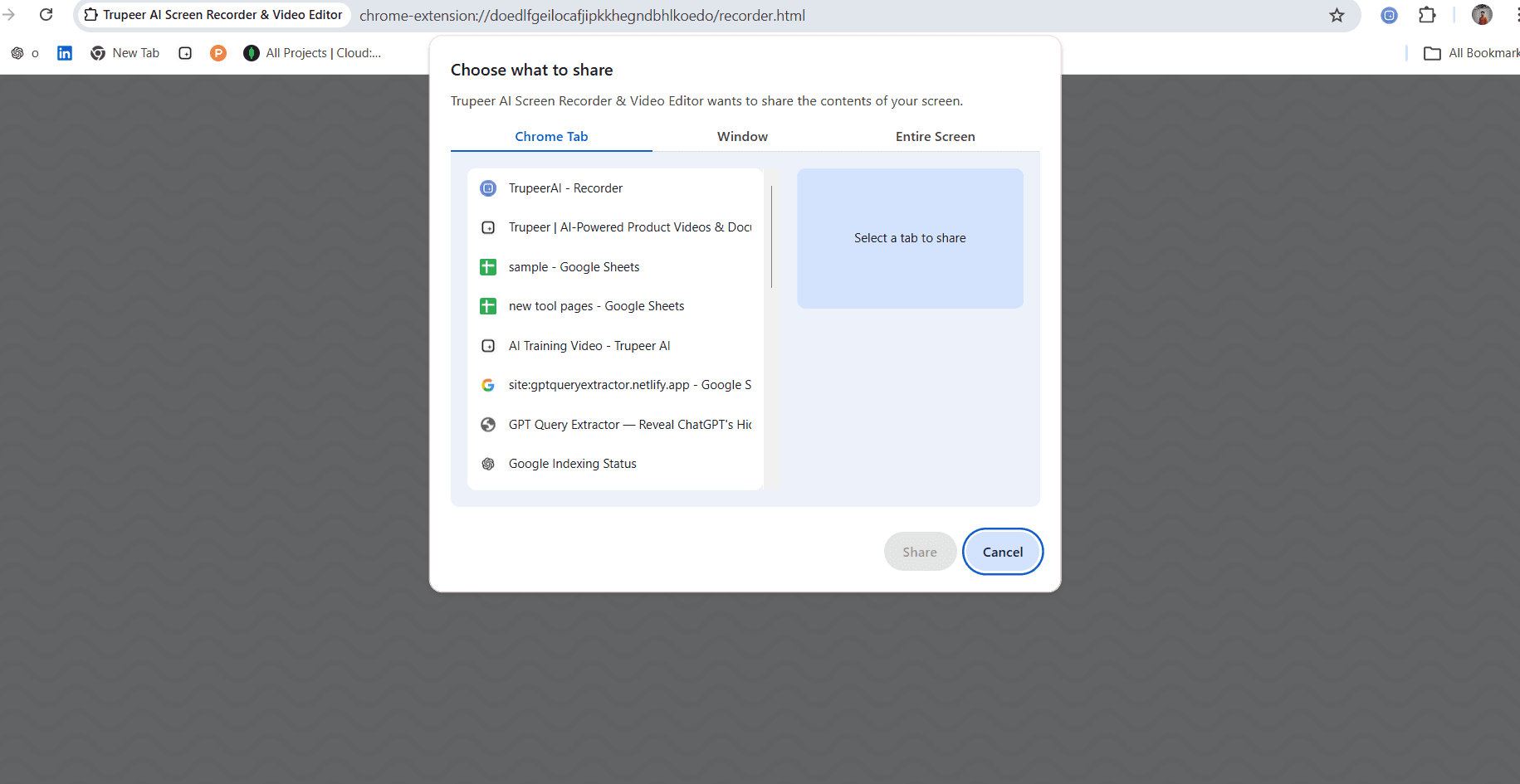
Krok 2: Nahrávejte a anotujte v reálném čase
Stiskněte tlačítko nahrávání a začněte zachytávat. Používejte nástroje pro anotace v reálném čase k zvýraznění oblastí, kreslení šipek nebo přidávání textových popisků průběžně. Nástroj zachytí každý detail ve vysokém rozlišení, takže vaše publikum nikdy nic nepřehlédne.
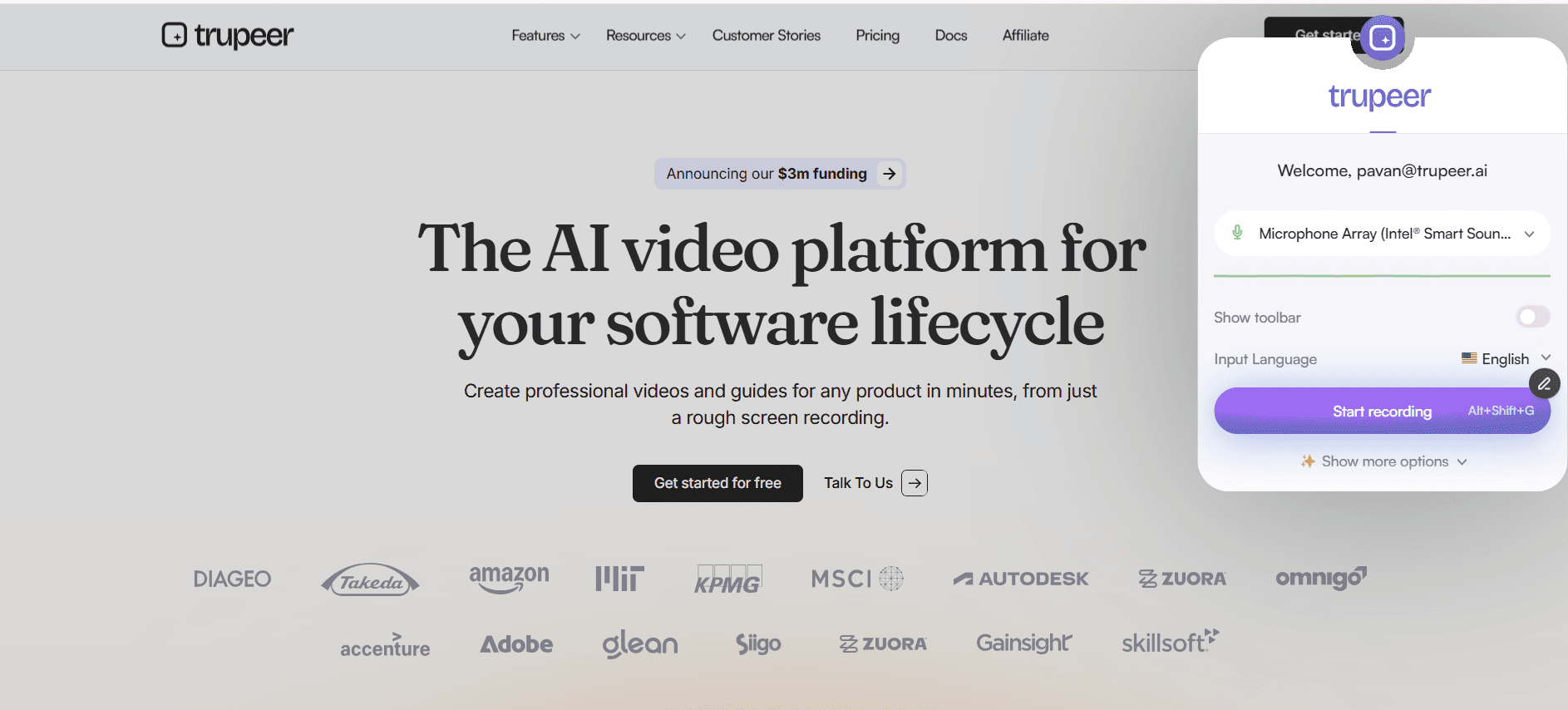
Krok 3: Upravte, exportujte a sdílejte
Jakmile nahrávání zastavíte, přejděte do vestavěného editoru a ořežte ticho, ořízněte části, přidejte přechody nebo vložte titulky. Exportujte ve vámi preferovaném formátu MP4, GIF nebo Web a sdílejte okamžitě pomocí sdíleného odkazu, vloženého kódu nebo přímého stažení.
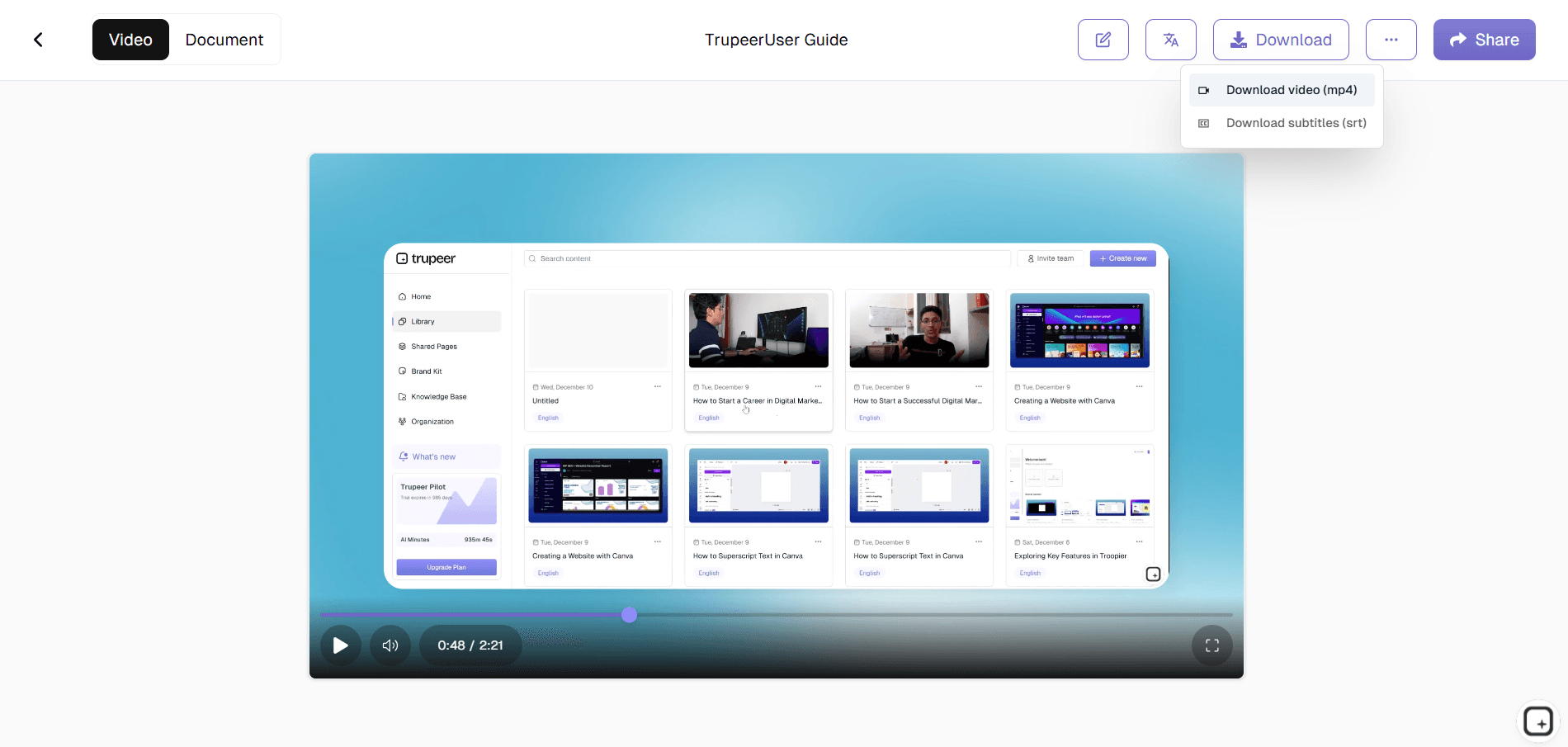
Klíčové funkce nejlepšího nástroje pro nahrávání obrazovky
Nahrávání ve Full HD a 4K: Zachyťte každý pixel na obrazovce v úchvatném vysokém rozlišení. Ať už nahráváte komplexní dashboard, designový prototyp ve Figma, nebo prohlídku prohlížeče s více kartami, výstup zůstává ostrý a profesionální v rozlišeních až do 4K, takže váš obsah bude vypadat uhlazeně na každém displeji. Realistická verze. Rozlišení nahrávání závisí na zdroji nahrávače: monitor 4K nahraný v nativním rozlišení poskytne výstup 4K, monitor 1440p poskytne výstup 1440p a obrazovka notebooku 1080p poskytne výstup 1080p. Trupeer zachytí ve zdrojovém rozlišení toho, jaká obrazovka se právě nahrává. Nahrávání v prohlížeči někdy má další omezení v závislosti na konfiguraci prohlížeče. Pro většinu produktových prohlídek a tréninkových videí je 1080p dostatečná kvalita — text zůstává čitelný, prvky UI jsou stále ostré. 4K je důležité zejména pro designové práce, ukázky video produkce nebo obsah publikovaný na platformách, které těží z vyššího rozlišení. Stojí za to ověřit skutečné rozlišení výstupu, než slíbíte 4K potenciálním zákazníkům se specifickými požadavky.
Flexibilní režimy zachycení: Vyberte si nahrávání na celou obrazovku, zachycení jednoho okna nebo výběr vlastní oblasti. Tato flexibilita vám umožní soustředit pozornost publika přesně na to, na čem záleží, a odstranit rušivý nepořádek na ploše a irelevantní oznámení z finálního záznamu. Většina týmů používá režim zachycení jednoho okna nebo karty prohlížeče spíše než nahrávání na celou obrazovku. Důvod: nahrávání na celou obrazovku zachytí vše, co může mít nahrávač otevřené — vyskakující notifikace ze Slacku, mini přehrávač Spotify, e-mail testovacího zákazníka viditelný na jiné kartě. Zachycení okna nebo karty eliminuje problém s úklidem. Díky tomu záznam ukazuje pouze workflow, který předvádíte, a ne celou plochu nahrávače.
Sdílení a vkládání jedním kliknutím: Vygenerujte sdílitelný odkaz ve chvíli, kdy je váš záznam připraven. Vkládejte videa přímo do stránek Notion, dokumentů Confluence, zpráv ve Slacku nebo do firemní wiki. Bez limitů velikosti souboru, bez prodlev při nahrávání — jen okamžité sdílení pro váš tým nebo publikum. Realistický rozsah distribuce. Odkaz na Sdílenou stránku obaluje jak video, tak odpovídající psaného průvodce do jednoho značkového URL. Viditelnost na stránku (veřejná, jen pro organizaci, vybrané domény, jen na pozvánku) určuje, kdo uvidí co. Sdílená stránka se vkládá do Notion, Confluence, SharePoint, GitBook, Document360, Trainual, Process Street nebo jakékoli platformy, která přijímá iframe vkládání. Takže záznam žije tam, kde běží stávající workflow vašeho týmu, ne v odděleném „Trupeer-only“ silu. Stažení MP4 funguje pro distribuční kanály, které nepřijímají vkládání (e-mailové přílohy, nahrávání do LMS, archivní kopie).
Automatická transkripce a titulky: Každý záznam se automaticky přepíše pomocí rozpoznávání řeči poháněného AI. Zapněte nebo vypněte titulky, upravte přepis pro přesnost a zpřístupněte svůj obsah divákům, kteří jsou neslyšící, nedoslýchaví, nebo sledují bez zvuku. Rozsah přístupnosti, který stojí za to upřesnit. Titulky se automaticky generují z komentáře. Přepisy se vytvářejí spolu s videem a stávají se vyhledávatelným textem. Díky tomu si student hledající v knihovně záznamů „reimbursement výdajů“ najde správné video i tehdy, když název videa neobsahuje přesně tato slova. Přesnost titulků závisí na kvalitě zvuku a na tom, jak moc komentář používá terminologii specifickou pro obor. U většiny produktových prohlídek se automaticky generované titulky dodávají tak, jak jsou. U obsahu, kde je přesnost titulků právně vyžadována, stojí za to rychlá kontrola před publikováním — těch 5 minut se vyplatí.
Proč zvolit tento nástroj pro nahrávání obrazovky?
Nulová křivka učení: Rozhraní je navrženo tak, aby mohl začít nahrávat kdokoli — od praktikantů po manažery — během několika sekund, aniž by četl manuál nebo sledoval tutoriál. Realistický test. Pokud někdo z týmu umí používat Dokumenty Google bez čtení manuálu, umí používat i tento nahrávač obrazovky. Rozhraní nabízí tři volby (co zachytit, zvuk zapnout/vypnout, webkameru zapnout/vypnout) a poté tlačítko nahrávání. Editační vrstva přidává složitost pro uživatele, kteří ji chtějí, ale není potřeba pro uživatele, kteří ji nechtějí — většina týmů dodává automaticky upravený výstup tak, jak je, aniž by kdy otevřela editor.
Workflow typu vše v jednom: Nahrávejte, upravujte, anotujte, přepisujte a sdílejte z jedné platformy. Už žádné přehazování mezi třemi různými aplikacemi, abyste vytvořili jedno video. Konkrétní příklad. Starý workflow: nahrát v Loom, stáhnout MP4, otevřít Premiere pro úpravy, exportovat, pořídit snímky obrazovky v CleanShot pro dokument, vložit do Dokumentů Google, naformátovat, uložit jako PDF, nahrát do znalostní databáze. Šest nástrojů, čtyři formáty souborů, dvě hodiny práce. Nový workflow: nahrát v Trupeer, AI zpracuje vše, vygeneruje se jak video, tak psaný dokument. Jeden nástroj, jeden produkční průchod, zhruba 20 minut včetně kontroly. Počítání se rychle násobí v týmu, který měsíčně publikuje 10+ záznamů.
Bezpečnost na úrovni enterprise: Vaše záznamy jsou šifrované při přenosu i v klidu, s řízením přístupu na základě rolí a integrací SSO, aby splnily požadavky na compliance vaší organizace. Stávající odrážka tvrdí „šifrování při přenosu i v klidu, řízení přístupu na základě rolí a integrace SSO“. Než toto tvrzení publikujete, ověřte u týmu pro bezpečnost/produkt, zda integrace SSO a potvrzení SOC 2 / ISO 27001 skutečně existují. Enterprise potenciální zákazníci se na tyto informace při nákupu přímo dívají. Pokud je Trupeer nemá, toto tvrzení přitáhne obchody, které se rozpadnou už ve fázi bezpečnostní kontroly. Doporučená náhradní formulace do doby ověření:
Lehký výkon: Nahrávač běží na pozadí s minimálním využitím CPU a RAM, takže váš počítač zůstává svižný i během dlouhých nahrávání na náročných aplikacích. Nahrávání v prohlížeči běží bez instalace do počítače. Takže žádná samostatná aplikace, která zabírá RAM, žádné automatické spouštění při startu a žádné rozhovory o oprávněních s IT. Nahrávání se spustí, když se otevře karta prohlížeče, a zastaví, když se karta zavře. Využití zdrojů zůstává nízké, protože nahrávač běží jako rozšíření pro Chrome, ne jako těžká nativní aplikace.
Nejlepší nástroj pro nahrávání obrazovky pro interní týmy
1. Interní týmy často narážejí na nedorozumění při sdílení zpětné vazby přes text. Nahrávání obrazovky vám umožní ukázat přesně, co máte na mysli, čímž snížíte počet zpráv tam a zpět až o 80 %.
2. Používejte nahrávání obrazovky k dokumentaci interních procesů a standardních pracovních postupů. Noví zaměstnanci si mohou pustit krok-za-krokem prohlídky místo toho, aby několik dní „stínovali“ kolegy.
3. Nahraďte dlouhé schůzky na aktualizace stavu rychlými asynchronními video aktualizacemi. Každý člen týmu nahraje dvouminutové shrnutí a všichni se dívají podle svého rozvrhu.
4. Nahrávání obrazovky vytváří vyhledávatelnou znalostní databázi, která zůstává užitečná dlouho poté, co původní autor přejde na jiný projekt nebo roli. Další informace o tvorbě procesní dokumentace najdete na nástroji Trupeer pro procesní průvodce.
Nejlepší nástroj pro nahrávání obrazovky pro týmy SaaS
1. Týmy SaaS mohou nahrávat interaktivní produktové ukázky, které si zájemci pouští na vyžádání, čímž zkracují prodejní cykly a snižují zátěž pro specialisty na demo.
2. Manažeři customer success používají nahrávání obrazovky k provedení uživatelů novými funkcemi, čímž snižují počet support ticketů a zvyšují míru adopce funkcí.
3. Produktoví manažeři nahrávají reprodukce bugů a žádosti o nové funkce s plným kontextem obrazovky, takže vývojářské týmy dostanou vše, co potřebují k akci, bez dalších doplňujících otázek.
4. Marketingové týmy přetvářejí nahrávání obrazovky na klipy pro sociální sítě, blogový obsah a e-mailové drip kampaně — čímž maximalizují návratnost každého záznamu. Začněte nahrávat pomocí nahrávače obrazovky Trupeer.
Nejlepší nástroj pro nahrávání obrazovky pro startupy
1. Startupy se pohybují rychle a nahrávání obrazovky umožní zakladatelům dokumentovat rozhodnutí, změny produktu a smyčky zpětné vazby od zákazníků, aniž by zpomalovali chod firmy.
2. Při omezených rozpočtech si startupy nemohou dovolit drahou produkci videí. Nástroj pro nahrávání obrazovky dodá profesionální obsah za zlomek nákladů.
3. Aktualizace pro investory jsou přesvědčivější, když zakladatelé přidají krátké nahrávání obrazovky, které provede nejnovější metriky dashboardu a milníky produktu.
4. Týmy v rané fázi používají nahrávání obrazovky k onboardingu dodavatelů a freelancerů během hodin místo dnů, čímž udrží tempo během kritických fází růstu.
Nejlepší nástroj pro nahrávání obrazovky pro enterprise
1. Enterprise vyžadují dokumentaci připravenou pro compliance a nahrávání obrazovky poskytuje auditovatelný, časově označený záznam každého procesu a schvalovacího workflow.
2. Globální organizace používají nahrávání obrazovky k překlenutí rozdílů v časových pásmech, takže týmy v New Yorku, Londýně a Tokiu mohou spolupracovat asynchronně bez ztráty srozumitelnosti.
3. IT oddělení nahrává prohlídky migrace systému a postupy rollbacku, čímž zajišťuje kontinuitu podnikání i v situacích, kdy nejsou k dispozici klíčoví pracovníci.
4. Komunikace vedení se stává osobnější a poutavější, když lídři nahrávají krátké video zprávy místo toho, aby posílali e-mailové hromadné rozesílky celé firmě.
Nejlepší nástroj pro nahrávání obrazovky pro vzdálené týmy
1. Vzdálené týmy ztrácí možnost „ťuknout“ kolegovi na rameno. Nahrávání obrazovky obnoví rychlý vizuální komunikační kanál, aniž by museli být všichni online současně.
2. Asynchronní nahrávání obrazovky eliminuje potřebu opakovaných synchronizačních schůzek a uvolní každému týdně hodiny na hlubokou, soustředěnou práci.
3. Distribuované týmy používají nahrávání obrazovky k udržení firemní kultury — nahrávají virtuální prohlídky kanceláře, představení týmu a oslavné „shout-outs“, které budují propojení napříč vzdálenostmi.
4. Vzdálené code review se stává rychlejší a důkladnější, když vývojáři nahrají sami sebe při procházení pull requestů a zvýrazní architektonická rozhodnutí i možné hraniční případy.
Nejlepší nástroj pro nahrávání obrazovky pro vývojáře
1. Vývojáři používají nahrávání obrazovky k dokumentaci integrací API, nastavení SDK a konfigurací prostředí, čímž vytvářejí živou dokumentaci, která zůstává aktuální vůči kódové základně.
2. Bug reporty s přiloženým nahráváním obrazovky se vyřeší dvakrát až třikrát rychleji, protože inženýři vidí přesné kroky reprodukce, stav prohlížeče a chyby v konzoli.
3. Tech leadové nahrávají záznamy architektonických rozhodnutí jako krátká videa, takže je snadné pro budoucí členy týmu pochopit, proč byly zvoleny určité kompromisy.
4. Správci open-source vytvářejí průvodce pro přispívání nahrané na obrazovce, čímž snižují bariéru vstupu a přitahují více kvalitních pull requestů. Prozkoumejte nahrávač obrazovky Trupeer pro workflow vývojářů.
Nejlepší nástroj pro nahrávání obrazovky pro onboarding a support týmy
1. Onboardingové týmy vytvářejí knihovny tutoriálů nahraných na obrazovce, ke kterým noví zaměstnanci přistupují už první den, čímž výrazně snižují time-to-productivity.
2. Support týmy nahrávají videa s postupným řešením pro běžné ticketové situace a pak je propojují v článcích v help centru, aby odklonily budoucí dotazy.
3. Personalizované nahrávání obrazovky zaslané zákazníkům, kteří mají problémy, vyjadřuje empatii a odbornost a proměňuje frustrované uživatele v loajální zastánce.
4. Manažeři supportu analyzují nahrané interakce, aby koučovali agenty, identifikovali mezery v tréninku a průběžně zlepšovali zákaznickou zkušenost. Vytvořte si svou support knihovnu pomocí tvůrce procesních průvodců Trupeer.
Jak Trupeer zapadá vedle Loom, Camtasia, ScreenPal a dalších nahrávačů obrazovky
Prostor pro nástroje pro nahrávání obrazovky se skládá ze tří zhruba odlišných skupin. Skupina jedna: nahrávače bez automatických úprav. Loom, Vidyard, vestavěný nahrávač macOS QuickTime, OBS Studio. Tyto nástroje zachytí obrazovku čistě, ale dodají záznam tak, jak je. Takže slova navíc, zaváhání s myší a nevyčištěný zvuk zůstanou ve finálním videu. Hodí se pro rychlé asynchronní zprávy kolegovi. Méně se hodí pro obsah, který žije v LMS nebo help centru dva roky a reprezentuje tréninkovou kvalitu firmy pro nové zaměstnance.
Skupina dvě: editory pro nahrávání celé obrazovky s hlubokými editačními možnostmi. Camtasia, ScreenPal v plném režimu, Adobe Premiere, Final Cut Pro. Tyto nástroje produkují uhlazený výstup, když má tým kapacitu editora. Kapacita je ten háček: 4–8 hodin na jeden záznam pro někoho, kdo nástroj ovládá, a déle pro novější uživatele. Navíc je tu cena licence na jednoho uživatele, která se v týmu rychle nasčítá.
Skupina tři: AI-editační nahrávače obrazovky. Trupeer je tady, vedle novějších funkcí Loom pro automatické úpravy a AI režimu ScreenPal. Odlišnost těchto nástrojů se odvíjí od konkrétních zvolených funkcí. Typický vzorec Trupeer: každý záznam vytvoří jak uhlazené video, tak odpovídající psaného průvodce se screenshoty přímo v textu. Brand kit se aplikuje automaticky. Překlad do 65+ jazyků v placených tarifech. Pře-nahrajte jeden změněný krok, když se postup aktualizuje. Pro většinu interních tréninkových use case a onboardingu zákazníků ve B2B SaaS firmách tato kombinace odpovídá skutečnému workflow. Pro syrové nahrávání obrazovky bez uhlazení je nejméně „tření“ cesta přes Loom. Pro komerční tutoriály, které potřebují vlastní pohybové prvky nebo grading barev, zůstává správnou volbou Camtasia.
Hledáte alternativu k Loom nebo Camtasia?
Pokud porovnáváte nahrávače obrazovky, skutečná otázka zní, co se stane poté, co stisknete stop. Většina nástrojů, včetně Loom a Camtasia, vám předá syrový klip a nechá úpravy na vás. Trupeer je postavený jako alternativa pro lidi, kteří chtějí hotové dílo, ne jen samotné nahrávání. Z jediné snímací akce vygeneruje uhlazené video s chytrým přiblížením, titulky a automaticky aplikovaným brandingem a zároveň vytvoří psaný krok-za-krokem průvodce ze stejného záznamu. Takže místo volby mezi rychlým nahrávačem a těžkým editorem získáte workflow „nahrát a publikovat“ na jednom místě a můžete výstup přeložit do 65+ jazyků nebo ho rovnou převést do průvodce pomocí generátoru průvodců krok za krokem.
Toto rozšíření pro Chrome pro nahrávání obrazovky staví na Screenity, původně vytvořeném Alyssou X a licencovaném pod GNU GPLv3, s vylepšeními vyvinutými týmem Trupeer. Zdrojový kód je dostupný zde: https://github.com/trupeer-ai/trupeer-chrome-capture.
Prozkoumejte související nástroje
Klíčové vlastnosti
Nahrávání v HD
Zachyťte svou obrazovku v úžasném rozlišení Full HD nebo 4K s nulovým zpožděním.
Chytré úpravy
Ořezávejte, stříhejte a přidávejte anorace do svých nahrávek pomocí integrovaného editoru – nepotřebujete žádný další software.
Okamžité sdílení
Vygenerujte odkaz pro sdílení nebo kód pro vložení ihned po dokončení nahrávání.
Jak to funguje
Krok 1
Vyberte oblast zachycení
Krok 2
Hrajte a nahrávejte svou obrazovku ve vysokém rozlišení
Krok 3
Ořízněte, upravte a sdílejte nahrávku
Často kladené dotazy
Díky čemu je toto ten nejlepší nástroj pro nahrávání obrazovky, který je k dispozici?
Kombinuje snímání ve vysokém rozlišení, anotace v reálném čase, vestavěné úpravy, automatickou transkripci a sdílení jedním kliknutím v jedné lehké aplikaci, která eliminuje potřebu více nástrojů a složitých pracovních postupů. Když je nástroj pro předprodej připravený, tým pokaždé znovu nevytváří stejné demo.
Mohu nahrávat svou obrazovku a webkameru zároveň?
Ano. Obrazovku můžete nahrávat s překrytím webkamery v libovolném rohu snímku, což vám umožní přidat osobní prvek tváří v tvář do ukázek, návodů a prezentací.
Funguje to na Macu i ve Windows?
Rozhodně. Tento nástroj běží nativně na systémech Mac i Windows a nabízí také možnost v prohlížeči, takže můžete nahrávat z jakéhokoli zařízení bez nutnosti instalace softwaru.
Je délka nahrávání nějak omezena?
Ne. Můžete nahrávat tak dlouho, jak potřebujete, ať už jde o dvouminutové nahlášení chyby nebo dvouhodinové školení – bez jakýchkoli časových omezení nebo vodoznaků.
Mohu ke svým nahrávkám přidat titulky?
Ano. Nu00e1stroj automaticky generuje titulky pomocu00ed pu0159episu pohu00e1nu011bnu00e9ho umu011blou inteligencu00ed. Pu0159ed sdu00edlenu00edm videa mu016fu017eete titulky zkontrolovat, upravit a zapnout nebo vypnout.
Další nástroje



