

Trupeer Blog
Shrnout
Clunky product walkthrough video examples can make even the best tool look complicated. But the right one? It can drive signups, reduce support tickets, and help users see value faster.
The challenge is knowing what good looks like.
In this blog post, we’ve rounded up 30 solid examples that span different use cases, audiences, and styles. Plus, we’ll show you how tools like Trupeer can help you recreate these with zero editing experience.
Why Product Walkthrough Videos Work
Here’s why these videos have become a go-to across product, support, marketing, and education teams:
1. Show the real experience: People get to see how the product works; no mockups or vague promises
2. Cut down support tickets: Clear walkthroughs answer common questions before users even think to ask
3. Make onboarding smoother: New users can follow along at their own pace and get value without digging through other training material
4. Build trust and confidence: When users know what to expect, they’re more likely to stick around and explore further
5. Train at scale: One well-made video can replace hours of live sales demos or repeated internal sessions
6. Keep messaging consistent: Everyone, including prospects and paying users, gets the same clear explanation
7. Drive feature adoption: Short, targeted walkthroughs help users try out what you’ve launched, not just hear about it
30 Product Walkthrough Video Examples to Inspire You
These product walkthrough video examples showcase different approaches to screen recording, voiceovers, and user guidance. Let’s explore various styles and techniques that contribute to their success. 📈
Screen recording-first walkthroughs
1. Trupeer
This walkthrough stands out because Trupeer used Trupeer to create it. You’re watching them record a quick screen demo with their Chrome extension, and then the magic kicks in: their AI adds the voiceover, drops in annotations, and builds out the step-by-step user guide.
It’s one thing to explain how your product works. It’s another to let it build the video about itself.
What it does right:
Utilizes their own product to create the product demo, which is the ultimate proof of concept
Shows the raw screen recording first, then the AI transformation happening live
Zooms in on real-time AI processing rather than pre-made examples
Creates a recursive loop of product demonstration that’s impossible to fake
2. Basecamp
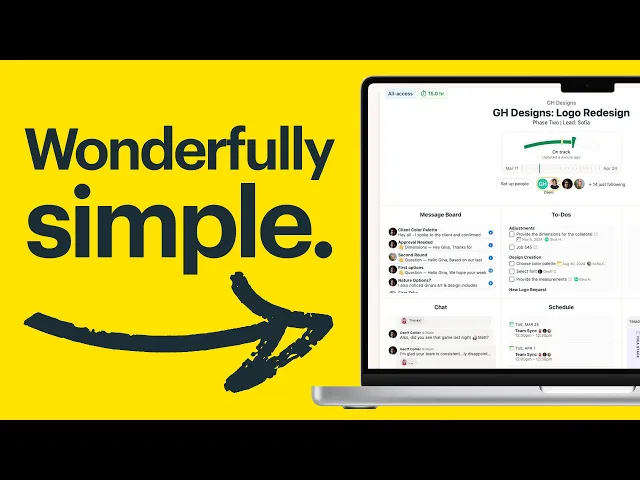
How does Basecamp work? Basecamp shows real teams juggling multiple projects without losing their minds. You see actual task assignments, deadline management, and team communication happening naturally. What it does right:
Uses genuine project scenarios instead of fake demo data
Covers how team members communicate about work
Models real deadline pressure and how teams handle it
3. Airtable
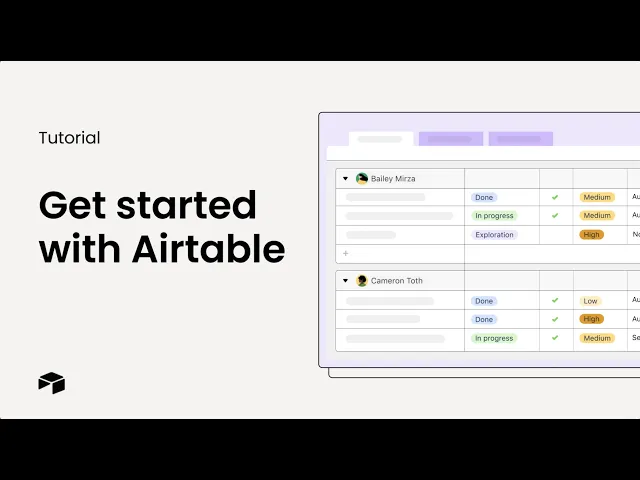
Airtable transforms your chaotic spreadsheet into an organized database. The tutorial walks through importing real data and creating relationships between different pieces of information.
What it does right:
Tracks the transformation from chaos to organization
Demonstrates how relationships work through practical examples
Makes database concepts accessible to non-technical users
4. Webflow
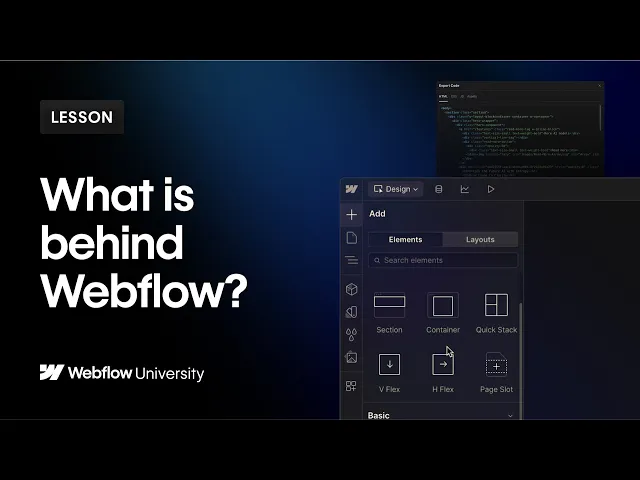
Webflow reveals how designers build responsive websites without coding. You watch a landing page come to life through visual design tools and see responsive breakpoints in action.
What it does right:
Tests responsive design principles through visual manipulation
Reveals professional design techniques and shortcuts
Focuses on conversion optimization rather than just aesthetics. It's the same idea behind the app walkthrough software capture the process once and reuse it instead of redoing the work.
Trupeer Insight: Walkthroughs get confusing fast if people don’t know where to look. Trupeer automatically zooms in on whatever you’re clicking like buttons or popups so your video stays focused without you doing anything extra. It keeps things clear, smooth, and way easier to follow.
5. Jira
Jira simplifies project management for software teams. What it does right:
Executes real development scenarios and actual issues
Simulates team collaboration through ticket assignments
Centers on shipping software rather than managing processes
6. Bubble
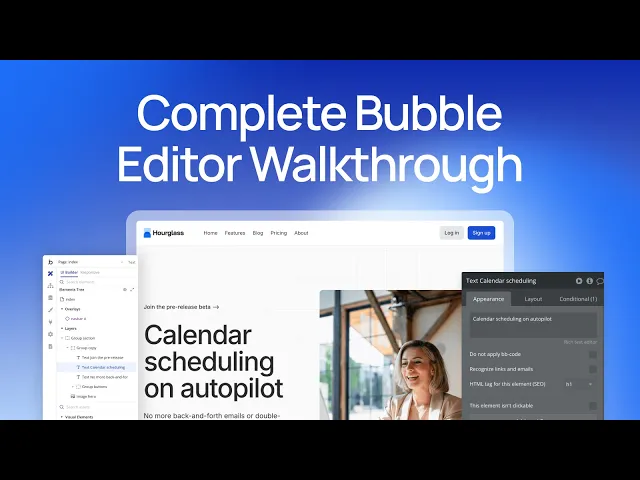
Bubble proves that anyone can build functional applications without coding knowledge. The tutorial creates a working app from scratch using visual programming concepts.
What it does right:
Spotlights app logic through visual workflows
Creates a genuinely useful application during the tutorial
7. Notion

Notion turns your scattered notes into an organized workspace. The tutorial starts simple and shows how pages, databases, and templates connect together.
What it does right:
Targets familiar organizational concepts that everyone understands
Explores template customization for personal workflows
Addresses the blank page problem new users face
8. Slack
How to use Slack | Your quick start guide | Slack 101. Slack’s guide shows channel creation, notification management, and thread organization for productive team communication.
What it does right:
Solves immediate pain points around team communication
Illustrates realistic workplace scenarios and common situations
9. Workable

Workable’s walkthrough keeps things simple and focused. It shows how the platform helps HR teams manage hiring, onboarding, and employee data all in one place. The tone is clear, and the visuals match what a real user would see.
What it does right:
Highlights key actions like moving candidates through stages and setting up onboarding tasks
Tracks real-time interactions without rushing or skipping over key clicks
Concludes with a full view of the employee profile once everything’s in place
Fact Alert: Most people don’t watch walkthroughs from start to finish. They scrub through, skip ahead, or rewatch key moments, which is why clear visuals and timestamps go a long way.
10. Figma
Figma brings static designs to life through interactive prototypes that feel like real applications. The tutorial shows transition creation, user flow mapping, and stakeholder presentation techniques.
What it does right:
Conveys the magic moment when designs become interactive
Presents user testing through prototype sharing
Reveals professional prototyping workflows and shortcuts
11. Canva
This video walks through creating a presentation using a simple prompt, then shows the tool in action—choosing a style, editing slides, and polishing the final deck.
What it does right:
Focuses on one clear task: generating a presentation with Magic Design
Paces the video so each action is easy to follow without pausing
Wraps up with a full deck preview to show the finished result in context
How-to tutorials
12. Mailchimp
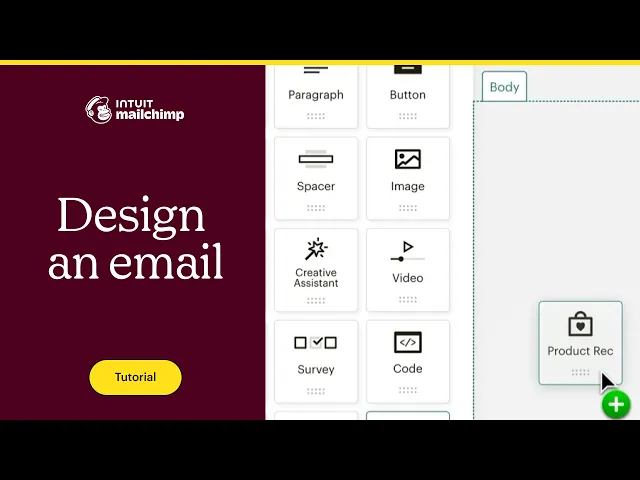
Mailchimp turns amateur-looking emails into professional campaigns. The product walkthrough video example covers template selection, brand integration, and mobile optimization.
What it does right:
Leans into brand consistency across email campaigns
Centers on subscriber engagement rather than technical features
13. Grammarly
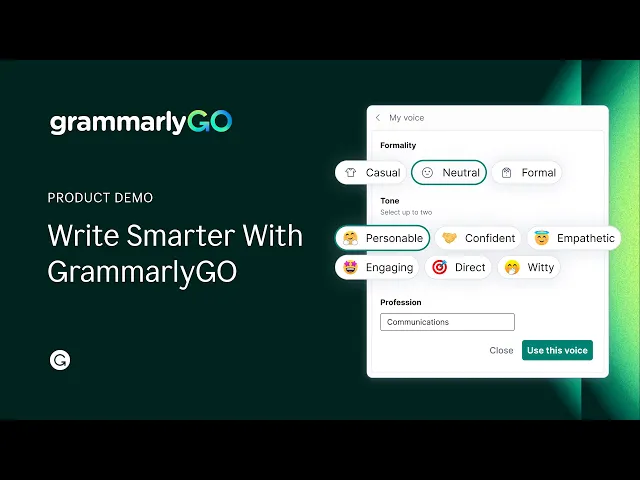
Grammarly introduces AI writing assistance that enhances human creativity. The walkthrough shows prompt engineering and content refinement techniques.
What it does right:
Exhibits AI collaboration rather than replacement
Emphasizes editing and refinement of generated content
14. Trello
Trello connects project boards to calendar systems for automatic deadline tracking. The tutorial shows an automation setup that eliminates manual date management.
What it does right:
Solves the constant deadline tracking problem
Explains automation rules through practical examples
15. Calendly
Calendly’s product walkthrough example covers various meeting types, buffer times, and professional customization options.
What it does right:
Tackles the universal scheduling frustration
Highlights preparation time and buffer configuration
Supports integration with video conferencing platforms
16. Zapier
Zapier connects your favorite apps through automation workflows that handle repetitive tasks. The tutorial makes complex automation concepts accessible to non-technical users.
What it does right:
Features common app combinations everyone recognizes
Walks through trigger testing and workflow troubleshooting
Prioritizes time savings over technical complexity
Interactive and voiceover-led walkthroughs
17. Miro
Miro makes remote brainstorming sessions more productive and collaborative. The video’s narrator shows real-time editing, template usage, and structured facilitation techniques.
What it does right:
Captures multiple team members collaborating simultaneously
Guides structured brainstorming through template prompts
Reflects realistic project scenarios and team dynamics
18. HubSpot
HubSpot organizes customer relationships into systematic sales processes for revenue growth. The walkthrough shows pipeline management, automation setup, and performance tracking.
What it does right:
Incorporates realistic customer data and sales scenarios
Maps pipeline progression and deal tracking workflows
Walks through automation setup for follow-up sequences
🎥 Trupeer Insight: Walkthroughs look way better when they feel like you. Trupeer lets you add your logo, colors, and backgrounds so every video matches your brand without needing design work. Set it up once, and it stays consistent across all your content.
19. Riverside
Riverside delivers professional podcast quality through remote recording technology. This product walkthrough video example covers guest management, audio optimization, and backup recording strategies.
What it does right:
Resolves common podcast quality issues right away
Outlines guest invitation and preparation workflows
20. Drift
This walkthrough lays out how Drift helps sales teams close deals faster through automated pipelines, AI chat, and unified dashboards. The narration is calm and confident, and every feature feels tied to real-world sales challenges.
What it does right:
Paces each section so nothing feels rushed or overloaded
Frames features around real sales workflows rather than listing them blindly
Balances screen recording with thoughtful narration to keep viewers engaged
21. ClickUp
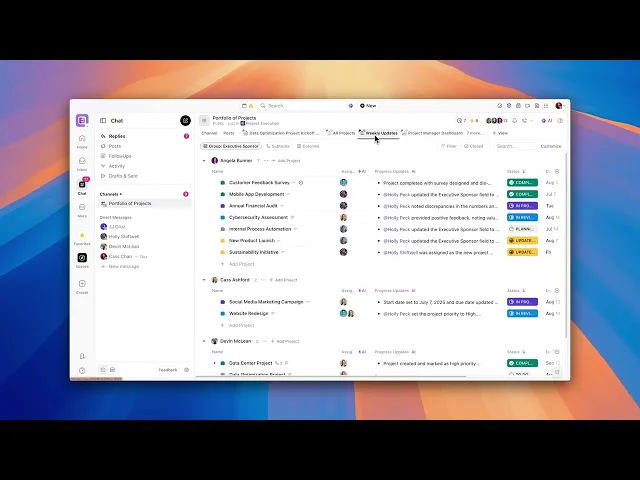
ClickUp’s walkthrough keeps the attention tight and the narrative clear. By the end, you'll have a grounded sense of how to manage a project within ClickUp, not just which buttons to press.
What it does right:
Breaks down a complete execution cycle using real project data
Captures UI changes live so viewers can map each interaction without guessing
Builds momentum through sequence—planning, task assignment, tracking, and completion
Walkthroughs with animated or AI-generated voiceovers
22. Superhuman
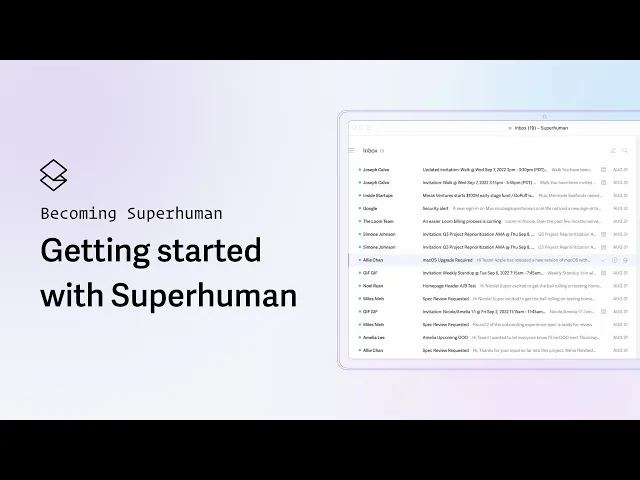
Superhuman’s product walkthrough video example maintains a smooth, confident rhythm from start to finish. It flows through features like split inbox, snippets, read receipts, and calendar shortcuts as you’d use them in real time.
What it does right:
Ties each feature back to an outcome with real visuals on screen
Layers in shortcuts naturally without calling too much attention to them
Uses a clean, distraction-free screen that keeps all attention on the workflow
23. Intercom
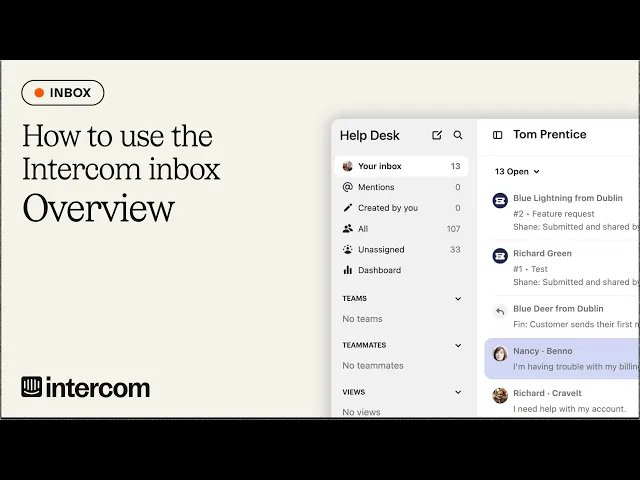
Intercom balances automated customer service responses through intelligent escalation rules. The walkthrough shows chatbot setup, response templates, and quality control.
What it does right:
Introduces key inbox workflows in logical order so that viewers can follow a support agent’s daily flow
Maintains a steady, tool-first narration without overselling or sidetracking
24. Candu

Instead of a generic voiceover, Candu’s video features one person playing different roles—product manager, developer, marketer each with their own quirks. It’s light, fun, and keeps you engaged while still explaining how Candu helps build no-code UI components.
What it does right:
Brings product use cases to life with relatable, character-driven storytelling
Keeps viewers hooked by mixing humor with clear, focused messaging
25. DevRev
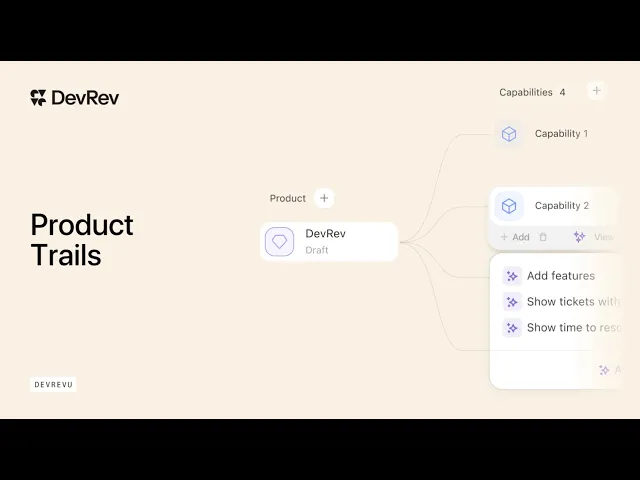
This DevRev walkthrough gives a focused look at how Trails connects product features, customer feedback, and development work. The flow is smooth, with each click revealing the next layer of information.
What it does right:
Maps out the full product structure visually so you see how high-level parts and deep technical layers connect
Embeds context by pulling issue tickets, customer feedback, contributor info, and sprint data
Aligns with real usage and how actions reflect someone interacting with Trails
26. Sembl
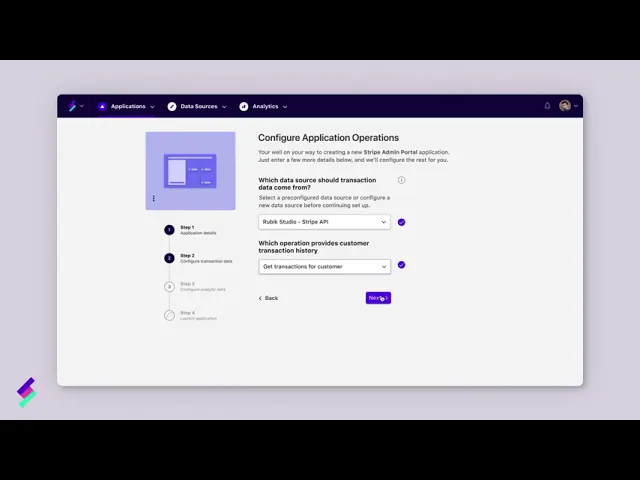
This Sembl walkthrough sticks to a straightforward app tour with an AI voiceover. It moves through the interface, highlighting key features without any extra commentary.
What it does right:
Covers the whole interface in a logical, easy-to-follow flow
Uses a clear AI voiceover that matches the pace of the screen actions
Keeps the focus on product visuals without distracting effects or interruptions
Fact Alert: A good walkthrough can double as support. Instead of linking users to a help center, link them to a 60-second video that shows the exact fix in action.
27. Zoom
Zoom facilitates engaging virtual meetings through breakout room management and participant coordination. The tutorial demonstrates techniques for creating, monitoring, and facilitating rooms.
What it does right:
Details pre-assignment strategies and random distribution with clear visuals
Grounds the features in relatable educational and business meeting scenarios for better context
28. Asana
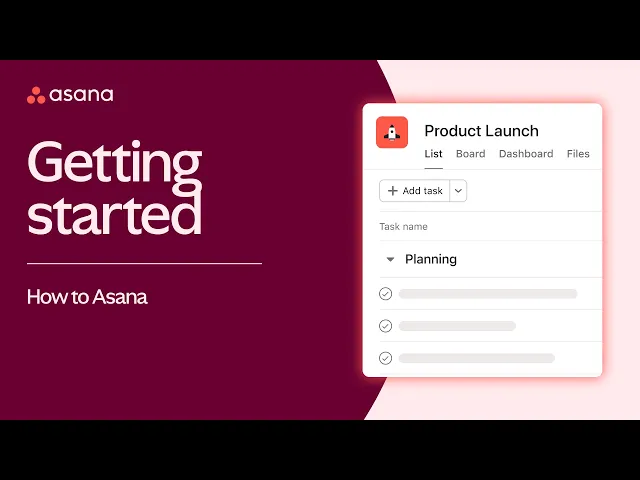
This Asana overview opens right inside the workspace and takes you through building and managing a project.
What it does right:
Guides through task creation and assignment in a single, smooth flow
Shifts between list, board, and timeline views so you see how tasks adapt
Integrates calendar and due date adjustments live, keeping context visible throughout
29. Google Analytics

Google Analytics transforms website data into actionable business insights through goal tracking and conversion measurement. The tutorial shows funnel visualization and attribution setup.
What it does right:
Visualizes funnels in action to spotlight conversion opportunities
Grounds insights in practical e-commerce and lead generation scenarios
30. QuickBooks
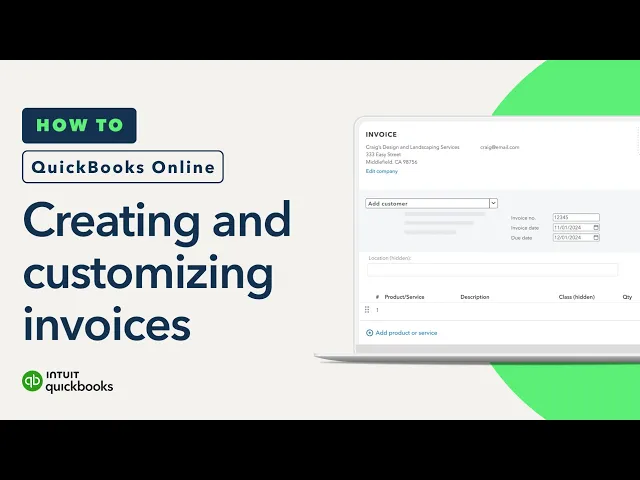
QuickBooks streamlines billing processes through professional invoice creation and payment integration. The product walkthrough video example shows template customization and payment method setup.
What it does right:
Adjusts layout and fields in real time, so viewers can follow exactly where each customization happens
Previews the final invoice in its full format, making the outcome feel concrete and ready to use
Trupeer Insight: Sharing your walkthrough with global teams or customers? Trupeer translate your video, voice, and captions into over 30 languages with one click. Just record once and share it everywhere!
What These Examples Have in Common
After analyzing these 30 product walkthrough video examples, patterns emerge that separate the winners. The best examples:
Solve real problems instead of listing features
Show authentic user scenarios rather than perfect demo data
Concentrate on outcomes users care about, not technical specifications
Leverage conversational language that feels human
Indicate value within the first 30 seconds
Address common user pain points directly
Maintain consistent pacing without rushed explanations
Fact Alert: Walkthrough videos are also great for SEO. If you embed them on key product pages or blog posts, they often reduce bounce rates and improve time on page.
How to Create Product Walkthroughs Like These Without Advanced Editing Skills
If you’re trying to make a clean, focused walkthrough but keep getting stuck on voiceovers, editing timelines, or awkward retakes, Trupeer skips all that.
It’s more than just another recorder – with Trupeer, you get one of the best screen recorder apps that turns a basic screen recording into a ready-to-publish product demo, without needing advanced video editing software
Let’s see how! 👇
Record your screen using Trupeer
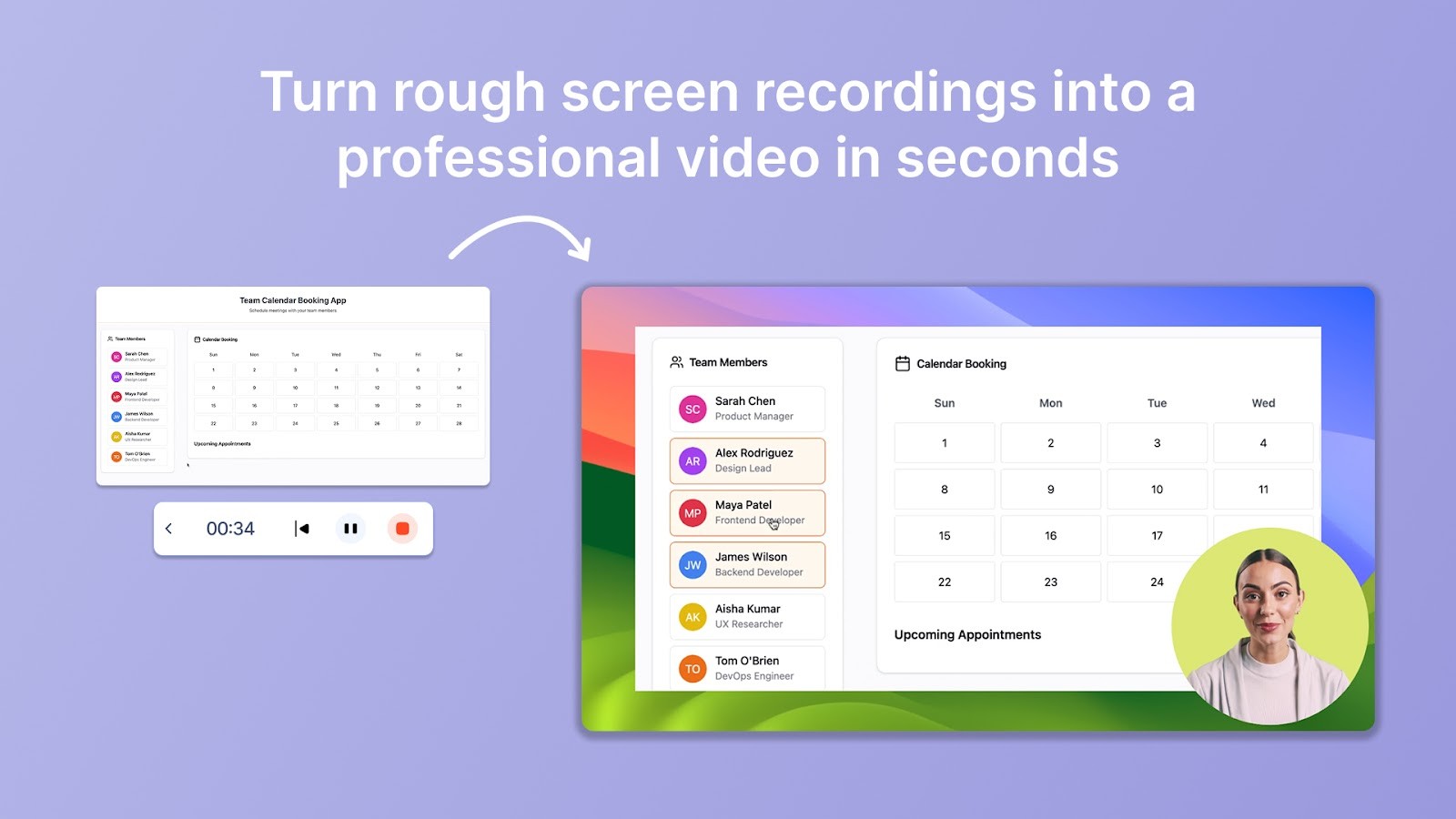
Start by walking through the exact flow you want to demo—onboarding, setup, feature usage, and anything else. Trupeer’s AI Screen Recorder records your screen in high quality while you click through the steps.
You don’t need to plan transitions or worry about what to say yet. Simply open your product and record the sequence as if you were showing it to a teammate.
🎥 Trupeer Insight: Don’t want to be on camera? Trupeer lets you add a lifelike AI avatar to walk through your product for you. It syncs perfectly to your script or voice, so your demo still feels personal.
Let AI generate a natural voiceover
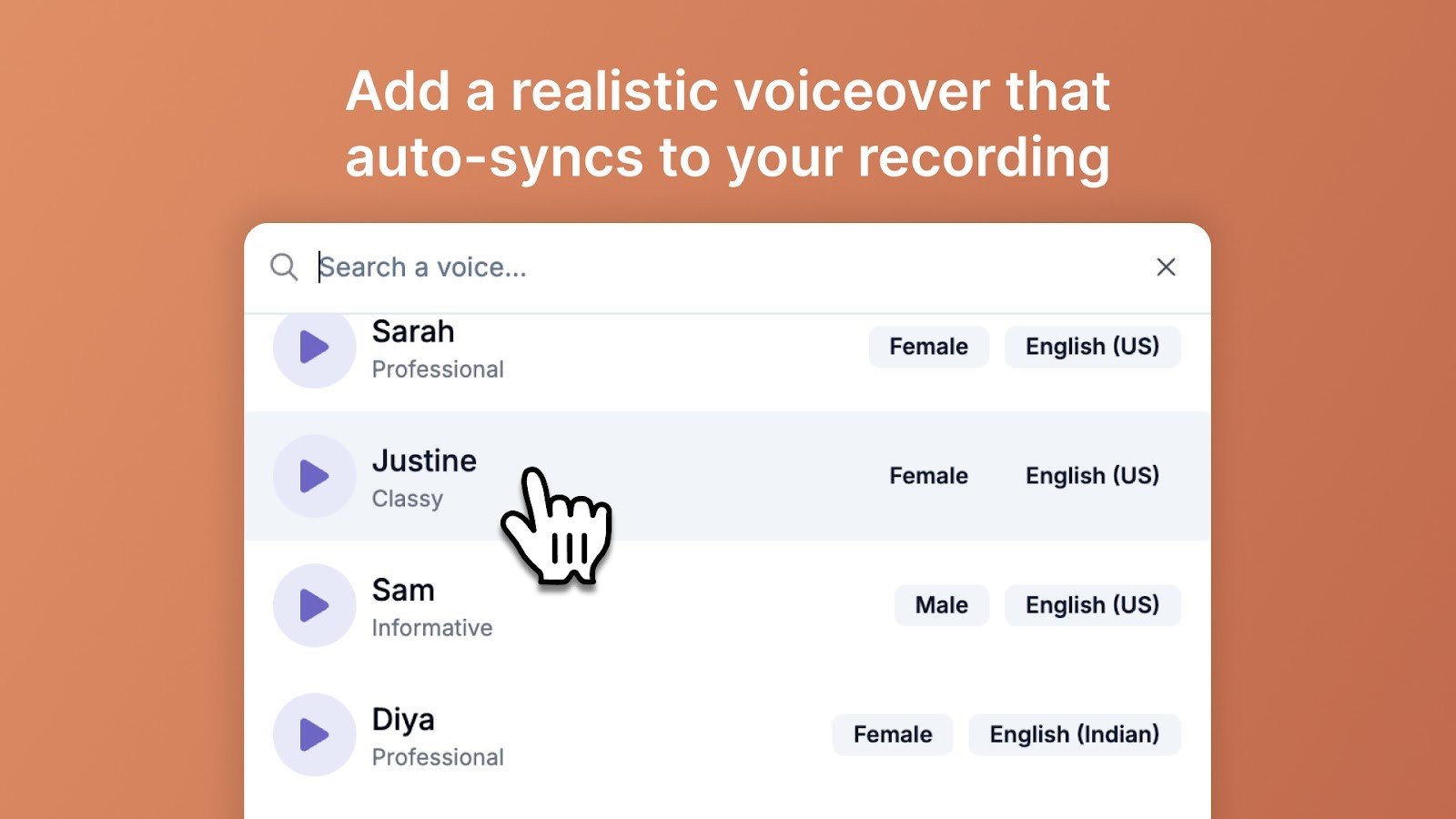
Once your screen recording is done, Trupeer adds voiceover narration that explains what’s happening at each step. You can write a short script or upload one.
It picks up pacing from your actions, so the narration doesn’t feel rushed or out of sync.
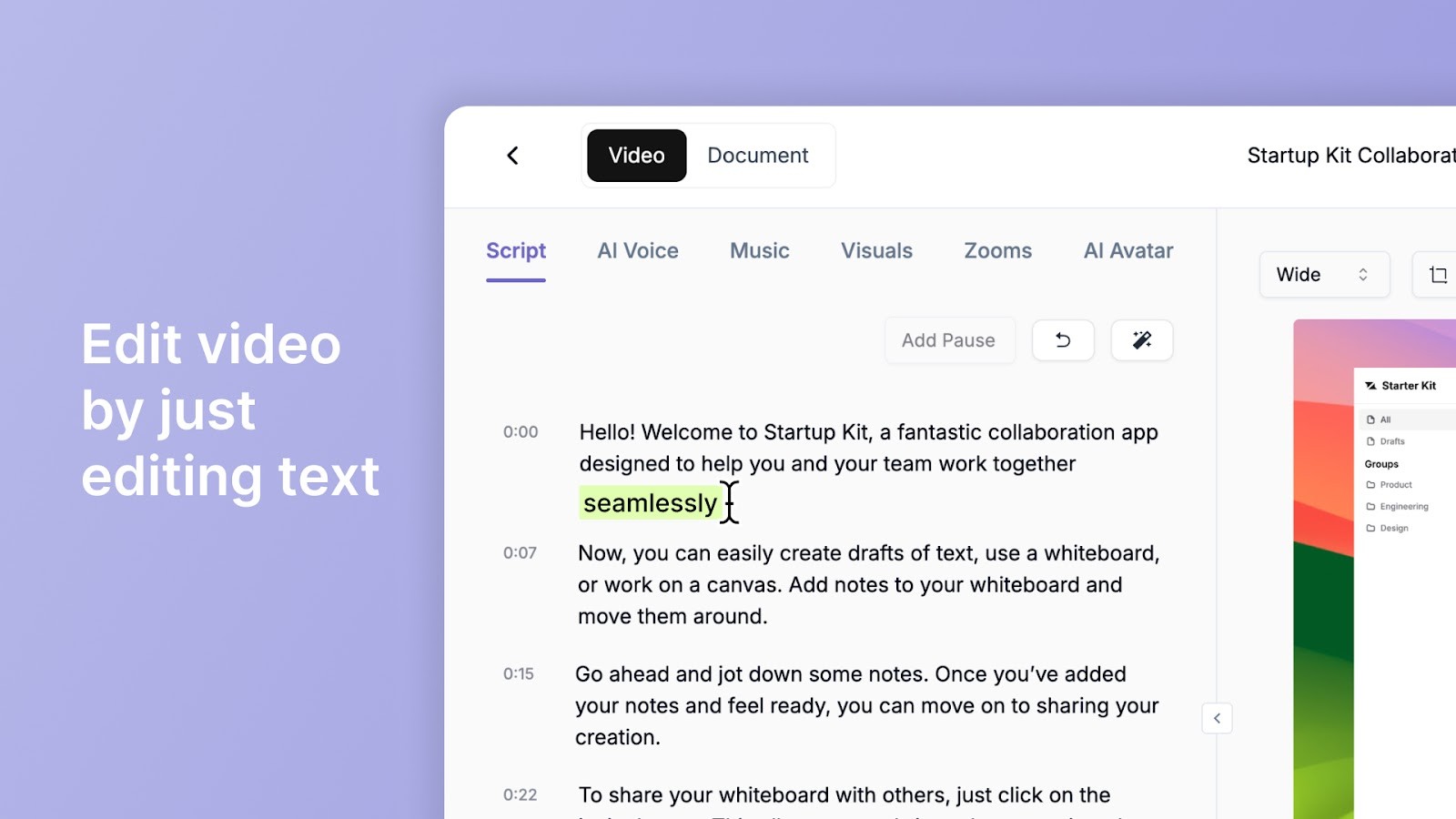
You can also update your script at any point, and the voiceover regenerates to match it no need to re-record.
Automatically remove pauses or filler words
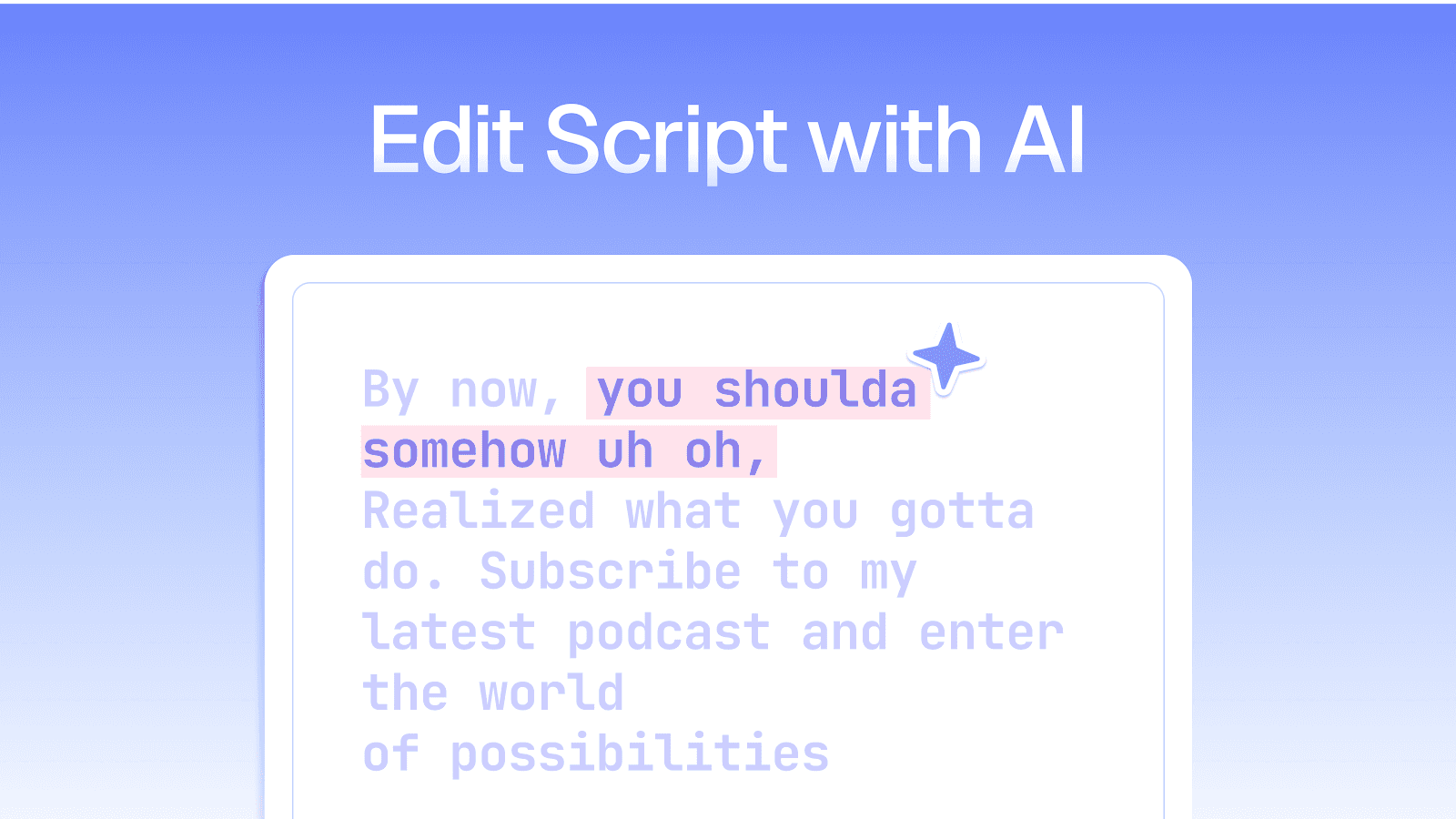
If you prefer to record your own voice, Trupeer automatically edits out filler words, hesitations, and long pauses.
Example: While explaining form setup, you paused mid-sentence and said ‘um’ a few times. The AI tool cleans it up, tightens the phrasing, and regenerates smooth audio using your edits.
Trupeer Insight: Exporting shouldn’t feel like a tech hurdle. Trupeer handles all the settings and lets you share your walkthrough directly to platforms like YouTube, LinkedIn, or your help center.
You don’t even need to download it if you don’t want to.
Generate a written guide alongside the video
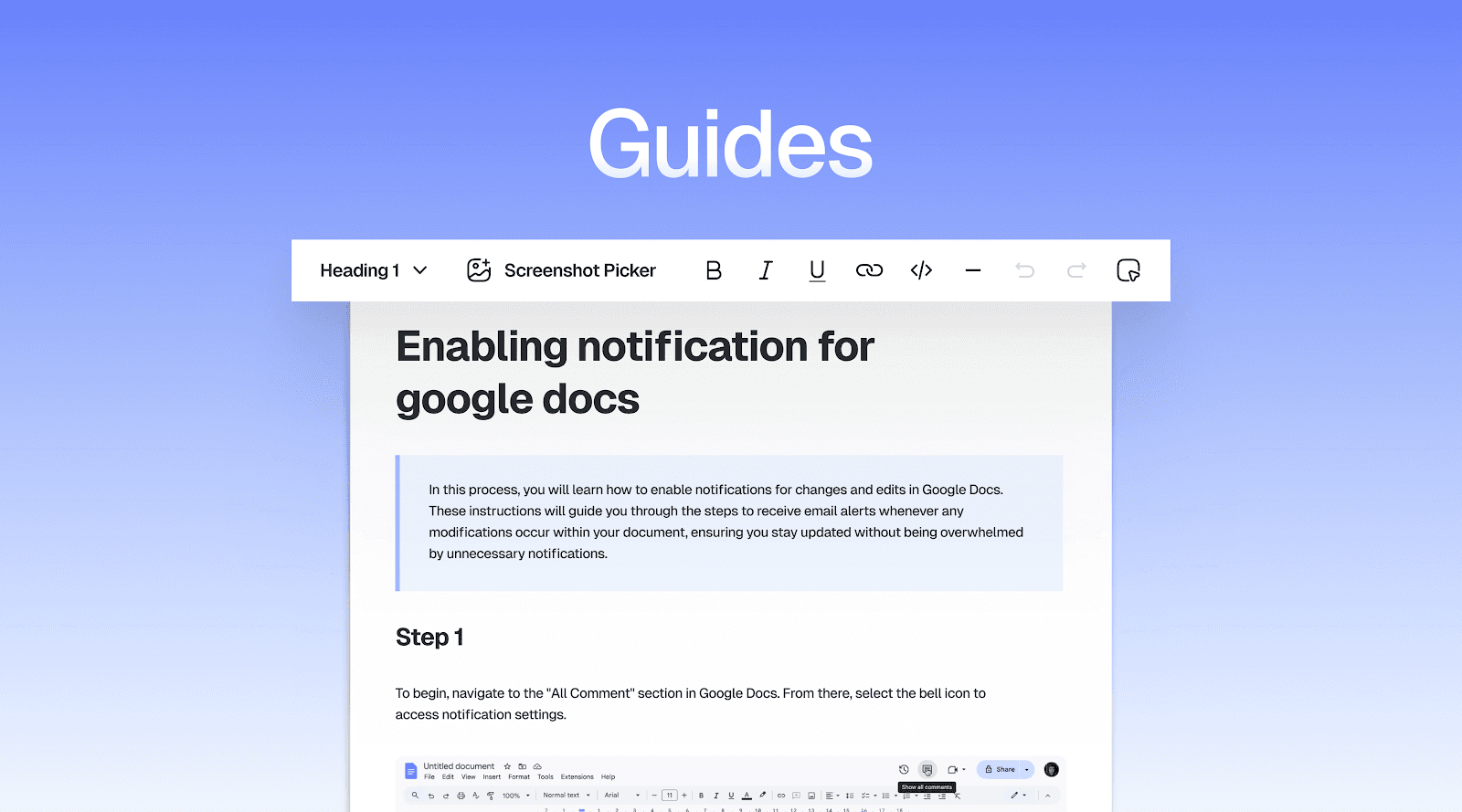
Once your video is ready, Trupeer creates a written guide that mirrors your walkthrough.
Each step is captured in text, accompanied by screenshots from the screen recording. You can add it to your docs, embed it under the video, or turn it into a blog post.
📌 Example: After recording a walkthrough on creating an automation, you get a step-by-step written version: ‘Go to Automations’, ‘Click New’, ‘Choose a trigger’, and so on. Now you’ve got a video and a help doc from one recording.
Ron Kanter, Head of Marketing at FirstDue shares: “Trupeer has scaled our GTM efforts - we are entering new regions rapidly by localizing content at scale.”
A Smoother Way to Demo With Trupeer
Creating clear, helpful walkthroughs shouldn’t require a production crew or a steep learning curve. You just need a way to show what your product does and guide users through it step by step.
Trupeer makes that part easy.
It handles screen recording, voiceovers, edits, and even written guides, so your focus stays on the product flow, not the post-production. If you’ve been looking at other product walkthrough video examples and wondering how to make your own without spending hours editing, this is the tool for you.
Try Trupeer for free today!
Frequently Asked Questions
How to make a product demonstration video?
What makes a good product walkthrough video?
How long should a walkthrough video be?
Can I use Trupeer to record and edit my product walkthrough?
How do demo scripts help create better product walkthrough videos?
How do viewer engagement and drop-off analytics improve product walkthrough videos?
What are personalized demo walkthroughs and how are they different from the examples here?
How can Solutions Consulting teams use product walkthrough videos to reduce live demo load?
Související blogy



