Trupeer Blog
总结

人人都会截屏。几乎没人能截出好的。原始的PrtSc截图和干净、可注释、符合品牌调性的图片之间的差距,正是一个专业截图工具该出现的地方。而到2026年,它们比以往任何时候都更多:从免费的内置工具,到能为你生成完整分步指南的 AI 截图编辑器。
本指南对今年值得你花时间的 19 款最佳截图生成工具进行对比。我们按实际用途对它们进行了分组:用于捕获与标注、用于社交平台的美化、用于生成 App Store 和网站截图,以及用于大规模自动化捕获。这样你就能直接跳到你想完成的任务。如果你的截图通常会出现在教程和帮助文档里,像 Trupeer AI 这样的工具现在可以直接为你生成截图;如果你只是需要快速截取,免费的原生工具往往就足够了。
我们如何评估这些截图工具
我们没有按功能数量来计算,而是将每个工具与日常使用中真正重要的标准进行权衡,依据的是亲手使用、当前的产品文档,以及来自开发者与文档社区的反馈:
捕获速度与可靠性:从快捷键到可用图片需要多快,以及是否能立即复制到剪贴板。
标注质量:箭头、方框、步骤编号、文本和模糊,理想情况下无需单独的编辑器窗口。
滚动与整页捕获:适用于长页面、仪表盘和文档。
OCR:从图片中提取可选择的文本。
美化:背景、留白、阴影和设备框架。
自动化与 AI:能够在规模化场景下生成捕获内容,而不是一次次点击。
分享与协作:即时链接、云端选项和团队工作流。
价格与价值:免费、一次性购买或订阅,以及你实际能得到什么。
平台支持:Windows、Mac、Linux 和浏览器。
如果某个工具在这些方面表现强或弱,我们会在下方的评测中明确指出。
用于文档的最佳 AI 截图生成器:Trupeer AI
如果你的截图是为了说明某件事、某个产品功能、引导流程或支持答复而存在,你其实并不需要一个截图工具。你需要的是一个能在你只做一次任务的同时,把所有截图自动生成出来的工具:带标注、符合品牌调性。
这正是 Trupeer AI 所做的。你只需使用 Trupeer 屏幕录制器录制一次屏幕,Trupeer 会自动把这段录制转换成精美的分步指南或文档:从中提取关键时刻,生成干净的截图,应用自动缩放与标注,并让你在不离开编辑器的情况下裁剪、突出显示并模糊敏感信息。
它作为截图生成器的突出之处:
截图会从录制内容中自动生成,而不是逐帧捕获。
自动缩放与标注会把读者的注意力引导到正确的按钮或输入框。
最适合:制作教程、帮助中心和 SOP 的产品、支持、市场营销与赋能团队;他们希望截图能自动生成、自动标注并自动套用品牌。
价格:从免费开始;付费方案在价格页面提供。你也可以预约演示。
如果你的目标是一次性截取,而不是生成文档,那么下面这些经典的“捕获并标注”工具才是你应该优先查看的。
适用于 Mac 的最佳截图工具
1. Trupeer AI:Mac 端的首选
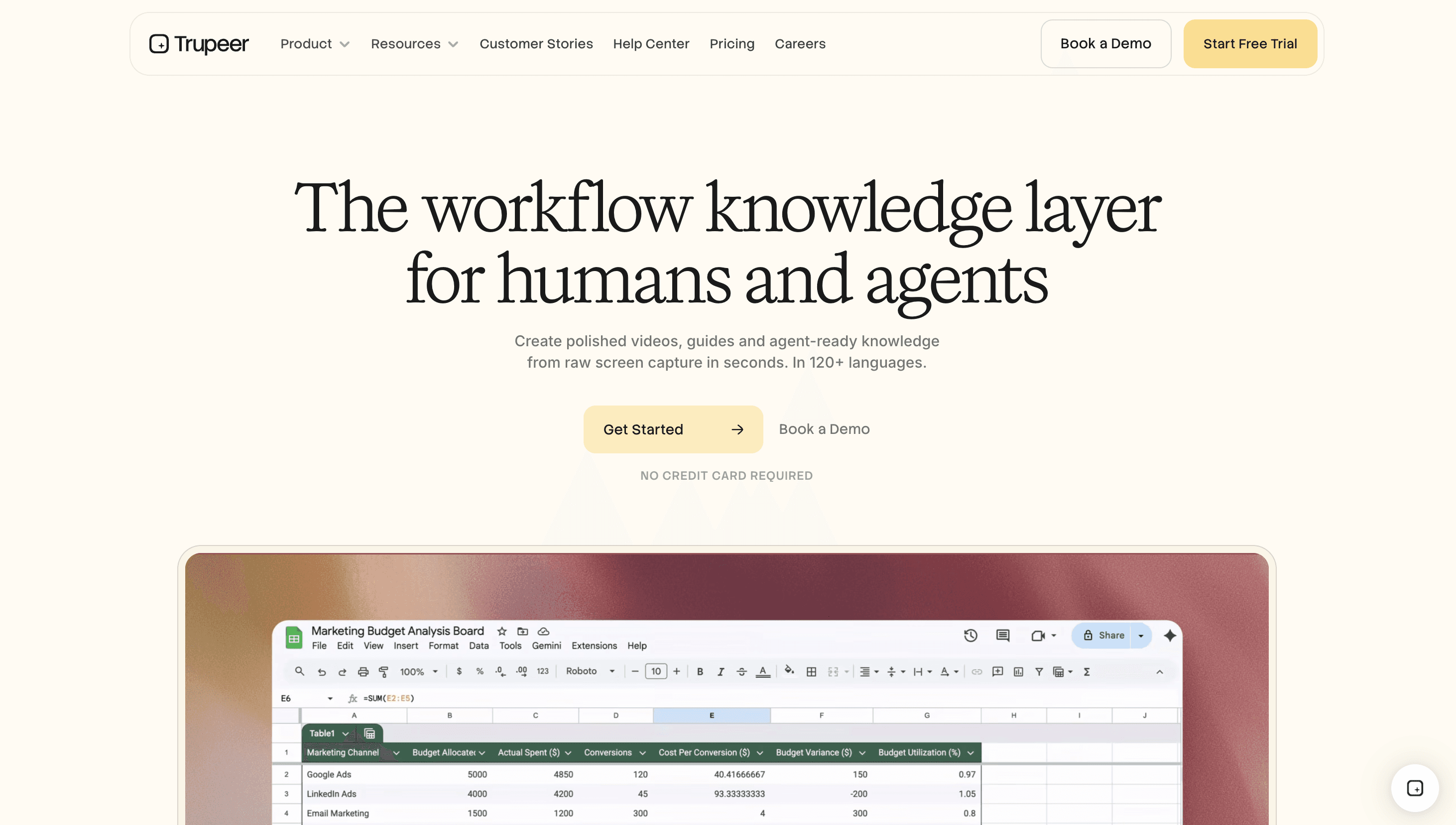
如果你的截图最终会用于教程、帮助文档或 SOP,Trupeer AI 是 Mac 端的首选。因为它是基于浏览器的(配合Chrome 屏幕录制器),无需安装,任何 Mac 都能直接运行,并且只需一次录制就能生成一整套带标注、符合品牌调性的截图。如果你想从截图中获得文档,而不是一次只得到一张图片,那么从这里开始。下面这些 Mac 原生捕获应用更适合快速的一次性截图。
2. CleanShot X:精致的全能选手
CleanShot X 把自己定位为“一体化工具”,并且确实做到了:截图捕获、滚动捕获、屏幕与 GIF 录制、标注,以及一个可悬浮的“快速访问”覆盖层,让你在不保存的情况下也能对捕获内容直接操作。实际使用中,你最容易想念的就是离开它之后那块覆盖层;而你在网上看到的许多精致、带渐变背景的截图之所以会被分享,正是因为 CleanShot。
最适合:想要一款高端的“捕获并分享”工具的 Mac 用户,并且不介意为此付费。
价格:基础应用一次性购买;其云端分享功能可选按月订阅。
注意:云端功能会产生持续费用,而且没有像素尺。
3. Shottr:快、免费、对开发者友好
Shottr 体积小、速度快,且因其像素测量工具、取色器和 OCR 而深受开发者喜爱。近期版本加入了背景模板(阴影、渐变、圆角),在保持免费或接近免费的同时,显著缩小了与更贵应用之间的美化差距。你很快会注意到的取舍是:它的标注工具更偏“可用”,而不是“精致”。
最适合:希望在不订阅的情况下获得速度、测量与 OCR 的开发者和设计师。
价格:免费;滚动捕获可用一笔不贵的一次性 Pro 升级。
注意:没有内置屏幕录制,也没有原生云端分享。
4. Xnapper:漂亮截图,速度快
Xnapper 专注于一件事:让截图在社交帖子和营销场景中看起来更好看——自动背景、均衡留白,以及易用的打码/遮挡。如果你最主要的需求是“精致、可直接分享”的图片,而不是深度功能集,那么它是一个干净、实惠的选择。
最适合:主要需要吸引人的社交媒体截图的创作者与营销人员。
价格:低价的一次性购买。
5. macOS 内置(Cmd + Shift + 5)
别忽视你 Mac 上已经有的工具。内置工具可以截取全屏、区域或窗口,支持录制视频,并弹出一个悬浮缩略图,便于进行快速 Markup 标注(箭头、文本、形状、遮挡)。对于基础截图,它确实很能打,而且完全免费;并且它已经改进到让不少用户从不再安装其他任何工具。
最适合:当你不需要分享或美化时,进行快速的一次性截图。
价格:免费,内置。
适用于 Windows 的最佳截图工具
6. ShareX:免费的强力工具
ShareX 是 Windows 上的开源“重磅选手”。它可以捕获任何内容(区域、窗口、滚动、整页),支持大量捕获后的操作,能录制视频和 GIF;现在还加入了“美化图片”步骤,用于背景处理。在各种文档工作流中,它的自动化能力在价格层面几乎无可匹敌。不过选项数量之多也意味着界面需要时间学习。
最适合:想在免费前提下获得最大能力的 Windows 高手用户。
价格:免费且开源。
注意:选项深度带来学习曲线。
7. Snagit:企业级标准
TechSmith 的 Snagit 多年来一直是企业文档中的默认选择。它的优势包括:可搜索的素材库、模板、分步捕获、滚动捕获,以及在 Windows 和 Mac 上都保持一致的输出效果。对于每周都要产出文档的技术写作者来说,仅“可搜索的素材库”往往就足以证明成本是值得的。
最适合:需要一致性与跨平台支持的技术写作者、支持团队和企业。
价格:付费,按年计费模式。
注意:对普通用户来说可能有些“过度”(而且偏贵)。
8. Greenshot:可靠的免费经典
Greenshot 自 2007 年起就是一款可靠的免费 Windows 截图工具。它能用简单的内置编辑器处理区域、窗口和全屏捕获,用于标注与遮挡。多年来它没有发生大幅变化,而这种稳定性正是它的吸引力所在。
最适合:想要轻量、零成本、无废话的“捕获并标注”工具的 Windows 用户。
价格:免费且开源。
9. Windows 剪辑工具
内置的 Windows 剪辑工具(Win + Shift + S)悄悄地成为了一个扎实的基线:区域与窗口捕获、基础标注,以及在近期更新中加入的滚动捕获。它免费、随时可用,并且对许多日常需求来说已经足够——在你为任何东西付费之前,它是最好的“剪辑工具替代起点”。
最适合:不想安装任何东西的快速捕获。
价格:免费,内置。
适用于 Linux 的最佳截图工具
10. Flameshot
Flameshot 是 Linux 上首选的开源截图工具(也有 Windows 和 Mac 版本)。它提供“捕获后立即在屏幕上标注”、区域选择,以及命令行界面,便于编写脚本——这也是为什么想要自动化的 Linux 用户通常会先选它。
最适合:想要免费、可脚本化的“捕获并标注”工具的 Linux 用户。
价格:免费且开源。
跨平台与快速分享的截图工具
11. Lightshot
Lightshot 是 Mac 和 Windows 上“快而随意”的选择:安装后截取区域,轻度标注,并在几秒内分享链接。它速度快、也很受欢迎,适合随手分享。
最适合:快速、随手的捕获与链接分享。
价格:免费。
注意:默认会上传,因此任何敏感内容都不要用它。
12. Monosnap
Monosnap 拥有业内最快的“截图到链接”工作流之一,并且标注与云端选项也很直接。它深受那些在聊天中高频分享截图的团队喜爱:可以立刻把可分享链接丢到频道里。
最适合:远程团队:需要不断分享截图,并希望快速生成链接。
价格:免费基础版 + 付费升级。
13. Awesome Screenshot(浏览器)
Awesome Screenshot 是浏览器扩展中的常青之选:可用于捕获完整网页、裁剪、标注并在不离开当前标签页的情况下分享。对于 Chrome 来说,当你的大多数截图都来自网页时,它就是最自然的截图工具选择。
最适合:在浏览器中直接捕获并标注网页。
价格:免费基础版 + 付费方案。
最佳截图美化与编辑工具
当原始捕获需要变成“可用于展示的图片”时,你就会用到这些工具——属于“在线截图编辑器”和“截图美化器”这一类。
14. Screely
Screely 能把你粘贴的截图瞬间包裹进干净的背景、留白以及细腻的窗口框架中。无需安装、无需学习成本——只要用浏览器就能把普通截图做得像“设计过”的效果。
最适合:在浏览器中对单张截图进行快速、免费的美化。
15. Pika
Pika 在背景、设备框架、渐变和营销用的模型图方面提供更多控制,并配有模板,让输出保持一致。
最适合:需要定期制作精致截图视觉素材的营销人员。
16. Screenshot.rocks
Screenshot.rocks 是一个轻量的浏览器工具,可将截图快速放入浏览器与设备的模型图中,适用于落地页和博客页眉。
最适合:快速把截图套进设备与浏览器框架。
最佳 App Store 与网站截图生成器
这是“app store 截图生成器”和“website 截图生成器”的一组工具:它们会以编程方式生成截图,而不是捕获你的实时屏幕。
17. AppLaunchpad
AppLaunchpad 是一款流行的免费应用截图生成器,可用于制作 App Store 与 Google Play 的列表图片:提供设备框架、标题说明和按各商店要求尺寸设计的模板。
最适合:制作商店列表截图的独立开发者与应用营销人员。
18. Previewed / AppScreens
基于模板的 App Store 截图生成器,带 3D 设备模型与营销布局。当你希望列表图片看起来专业、像设计师做的,但又不想找设计师时,它非常合适。
最适合:精致、符合品牌调性的 App Store 与 Play Store 截图套图。
19. 网站截图 API(Urlbox 和类似产品)
要在规模化场景下生成网站截图(缩略图、预览、监控或嵌入到你自己的产品中),网站截图 API(如 Urlbox)会按需把任意 URL 渲染成图片。这也是实现全自动截图工具的路径:按计划或触发器进行捕获,然后自动处理输出。
最适合:需要自动化、可编程方式生成网站截图的开发者。
一眼看懂截图工具对比
工具 | 平台 | OCR | 滚动 | 录制 | 美化 | 云端分享 | 价格 |
|---|---|---|---|---|---|---|---|
Trupeer AI | Web / Chrome | 自动 | 自动(来自录制) | 是(视频) | 是(品牌套件) | 是 | 免费 + 付费 |
CleanShot X | Mac | 是 | 是 | 是 | 是 | 子 | 一次性 + 云端订阅 |
Shottr | Mac | 是 | Pro | 否 | 是 | 否 | 免费 / 低价一次性 |
Xnapper | Mac | 是 | 否 | 否 | 是 | 否 | 一次性 |
ShareX | Windows | 是 | 是 | 是 | 基础 | 是 | 免费 |
Snagit | Win / Mac | 是 | 是 | 是 | 模板 | 通过 TechSmith | 付费(按年) |
Greenshot | Windows | 插件 | 否 | 否 | 基础 | 否 | 免费 |
Flameshot | Linux / Win / Mac | 否 | 否 | 否 | 基础 | 否 | 免费 |
Lightshot | Win / Mac | 否 | 否 | 否 | 基础 | 是 | 免费 |
Monosnap | Win / Mac | 否 | 否 | 是 | 基础 | 是 | 免费 + 付费 |
Awesome Screenshot | 浏览器 | 否 | 是(网页) | 是 | 基础 | 是 | 免费 + 付费 |
Screely / Pika | Web | 否 | 否 | 否 | 是 | 链接 | 免费 + 付费 |
AppLaunchpad | Web | 否 | n/a | 否 | 是 | n/a | 免费 + 付费 |
免费 vs 付费截图工具
免费工具已经缩小了很大差距。在 Windows 上,ShareX 能与或超过大多数付费应用在“原始能力”方面的表现;在 Mac 上,Shottr 和内置工具覆盖了 Linux 上大多数日常需求;Flameshot 则是许多用户唯一会安装的工具。只有当你遇到特定瓶颈时才值得付费:可靠的滚动捕获、内置屏幕录制、团队云端分享,或能为你生成捕获内容的自动化与 AI。你真正开始付费时,一次性购买(Shottr、Xnapper)通常会在几年内优于订阅,除非你确实会使用云端与协作功能。
浏览器扩展 vs 桌面软件
当你的截图几乎都来自网页时,像 Awesome Screenshot 这样的浏览器扩展是正确的选择,因为它可以在标签页内直接抓取完整的滚动页面。只要你需要捕获其他应用、操作系统本身、视频,或能在任何地方都生效的全局快捷键,桌面软件就会占据优势。很多团队会两者都用:用扩展处理网页工作,用桌面工具处理其他所有内容。
安全与隐私注意事项
截图往往包含你并不打算暴露的内容:令牌、客户数据、内部 URL。关键在于两点习惯。第一,在分享前先做遮挡;与其裁剪后“赌一把”,不如把任何敏感内容用模糊或方框遮住。第二,弄清楚你的捕获会去哪里。有些快速分享工具默认会上传,这很方便但对机密内容来说不正确,因此更建议选择能在本地处理的工具,或允许你把分享指向自己的存储空间。对于受监管或面向客户的文档,一个能稳定应用模糊并让输出留在你自己环境中的工具,比“快一点点”的捕获更有价值。
按使用场景选择最佳截图工具
给开发者:Mac 上用 Shottr(测量、OCR、速度),Windows 上用 ShareX,Linux 上用 Flameshot。
给设计师:想要干净、可直接分享的输出,选 CleanShot X 或 Xnapper,并搭配背景与框架。
给远程团队:用 Monosnap 或 Lightshot 获取最快的“截图到链接”分享。
给文档与 SOP:用Trupeer AI 生成带标注的指南,或用 Snagit 获取传统的、由写作者驱动的素材库。
给 OCR:Shottr、Snagit 和 ShareX 都能从捕获内容中提取文本。
给 AI 生成的捕获:Trupeer AI 把一段录制转成一份完整的文档化、带标注的指南。
给 App Store:用 AppLaunchpad 或 Previewed 生成列表图片。
截屏时常见的错误
截图失败的常见原因通常是:没能截全屏(而裁剪区域反而更清晰);忘记遮挡敏感数据导致其仍可见;忘了添加标注;一组图片的风格不一致;以及把文件保存在本地(如果用链接分享会更快)。一个好的工具会把你从这五类问题中引导开来,而专注文档的生成器默认就能消除其中的大部分。
常见问题
最好的免费截图工具是什么?
在 Windows 上,ShareX 是最强的免费截图工具;Greenshot 和内置的剪辑工具紧随其后。在 Mac 上,Shottr 和内置的 Cmd + Shift + 5 工具能在不花钱的情况下覆盖大多数需求。在 Linux 上,Flameshot 是标准选择。若要在文档中生成带标注的截图,Trupeer AI 提供免费档。
截图工具和截图生成器有什么区别?
截图工具会捕获你当前屏幕上正在显示的内容。截图生成器会以编程方式或自动生成图片,例如 App Store 列表图片、网站预览;而像 Trupeer 这样的 AI 工具,则会从单次屏幕录制中生成一整套带标注的截图。
哪个截图工具最快?
就“从捕获到剪贴板”的速度而言,Mac 上的 Shottr 和 Windows 上的原生剪辑工具几乎是秒级完成。就“从捕获到可分享链接”而言,Monosnap 和 Lightshot 是最快的。
哪些截图工具支持离线使用?
大多数桌面工具都能完全离线使用,包括 Greenshot、Flameshot、Shottr、Snagit 以及系统内置工具。基于浏览器的美化器和网站截图 API 需要网络连接。
截图工具能录制视频吗?
有些可以。ShareX、Snagit、CleanShot X 和 Monosnap 支持录制视频或 GIF。像 Shottr 和 Greenshot 这类专用捕获工具不支持。Trupeer AI 的核心就是录制,并把这段录制同时转换成视频与一套文档化的截图。
哪个截图工具带 OCR?
Shottr、Snagit 和 ShareX 都包含 OCR,可从捕获内容中提取可选择文本。
最安全的截图工具是哪一个?
优先选择能在本地处理并允许你在分享前先遮挡的工具,避免任何默认会上传敏感内容的工具。对于团队文档,一个能把输出保留在你自己环境中并持续应用模糊的工具,通常是更安全的选择。
我能截取完整网页或长的、可滚动的屏幕吗?
可以。ShareX、Snagit、CleanShot X 和 Shottr Pro 支持滚动捕获;Awesome Screenshot 等浏览器扩展也支持。
结论
如果你只需要一次性截取,那么最好的截图工具就是:与您的平台和预算最匹配的那一个——Windows 上用 ShareX,Mac 上用 CleanShot X 或 Shottr,Linux 上用 Flameshot;当你只需要快速截取时,就用免费的内置工具。
但如果你的截图是为了教学、销售或支持而存在——当它们最终会出现在教程、帮助中心和 SOP 里——更聪明的做法是不要一张张手动截屏,而是让它们自动为你生成。看看 Trupeer AI 如何把一段屏幕录制转成完整的文档化、带标注、符合品牌调性的指南,或预约演示亲眼见证这一过程。
常见问题
What is the best free screenshot tool?
What's the difference between a screenshot tool and a screenshot generator?
Which screenshot tool is fastest?
Which screenshot tools work offline?
Can screenshot tools record video?
Which screenshot tool has OCR?
What's the safest screenshot tool?
Can I capture a full web page or a long, scrolling screen?



