Trupeer Blog
总结

屏幕录制软件应该很简单:点击录制,做你要做的事,点击停止。
但如果你在想“如何制作屏幕录制视频”,往往比听起来更难。卡顿的性能、令人困惑的界面,或有缺陷的功能,都可能让整个过程感觉像在寻找独角兽。
我们测试了所有方案:从浏览器里的免费屏幕录制软件,到高端桌面应用,甚至还挑选了那些能在不牺牲性能或功能的前提下让你下载的工具。让我们开始吧!👇
屏幕录制软件一览:最佳选择速览
以下是对比后的最佳屏幕录制软件解决方案。
工具 | 最适合 | 最佳功能 | 价格 |
Trupeer | 以 AI 为核心的视频创作,无需手动剪辑 | 基于脚本的视频编辑、AI 配音、智能缩放、自动字幕、多语言支持 | 免费试用,Pro 起价 $40/月 |
Camtasia | 制作精致、互动的视频课程 | 多轨时间轴、互动热点、动态图形、PowerPoint 集成 | 起价 $179.88/年(每位用户) |
Loom | 发送快速、个性化的视频更新 | 即时录制、观众评论、浏览器标签页捕获、品牌分享链接 | 免费,Business 起价 $15/月 |
OBS Studio | 直播与录制的完整创作控制权 | 场景切换、实时音频滤镜、多源捕获、平台推流 | 免费 |
ScreenPal | 一处搞定的实惠录制与编辑 | 云端托管、屏幕与摄像头捕获、互动测验、内置素材库 | 免费,付费方案起价 $3/月 |
Movavi Screen Recorder | 忙碌用户的简单无负担屏幕捕获 | 一键录制、流媒体视频捕获、按格式导出、视觉效果 | 起价 $19.95/月 |
CleanShot X | macOS 上清晰锐利的画面与屏幕内容 | 滚动截图、GIF 录制、标注工具 | 一次性 $29 或 $10/月 |
Screen Studio | 录制干净、电影感的演示走查 | 光标轨迹、画中画模式、智能缩放、社交平台导出预设 | $29/月或 $229 一次性 |
选择屏幕录制软件时,你应该看什么?
笨重的录制工具会毁掉一次好的录制,也会消耗你的耐心。以下是最好的屏幕录制软件应具备的要点:
录制画质:支持 1080p 或更高分辨率与稳定帧率,捕捉清晰画面与顺滑动态
音频捕获: 录制系统声音、麦克风输入或两者兼有,音质清晰,并可选降噪
编辑工具:无需切换应用即可快速剪辑,如裁剪、模糊或添加标注
分享选项: 通过链接、云端上传或 Slack、YouTube 等平台集成实现即时分享
摄像头叠加:为演示、教程或个人走查添加人脸录制
键盘快捷键:使用热键加速工作流,快速开始、暂停或停止录制
云端备份: 将录制内容自动保存到云端,确保你永远不会丢失重要素材
文件格式:导出多种文件类型,如 MP4、AVI 或 GIF,以适配不同平台或使用场景
性能影响:录制时保持流畅,不会拖慢系统或影响其他应用
🚨 事实提醒: 如今大多数屏幕录制工具都是通过逐帧捕获你的屏幕画面,再将其压缩成视频。因此,你的视频设置非常关键。帧率或码率更低?最终效果就会变得卡顿。
最佳屏幕录制软件
以下是我们为最佳屏幕录制软件挑选的推荐。▶️
1. Trupeer(最适合:AI 驱动的实时编辑屏幕录制)
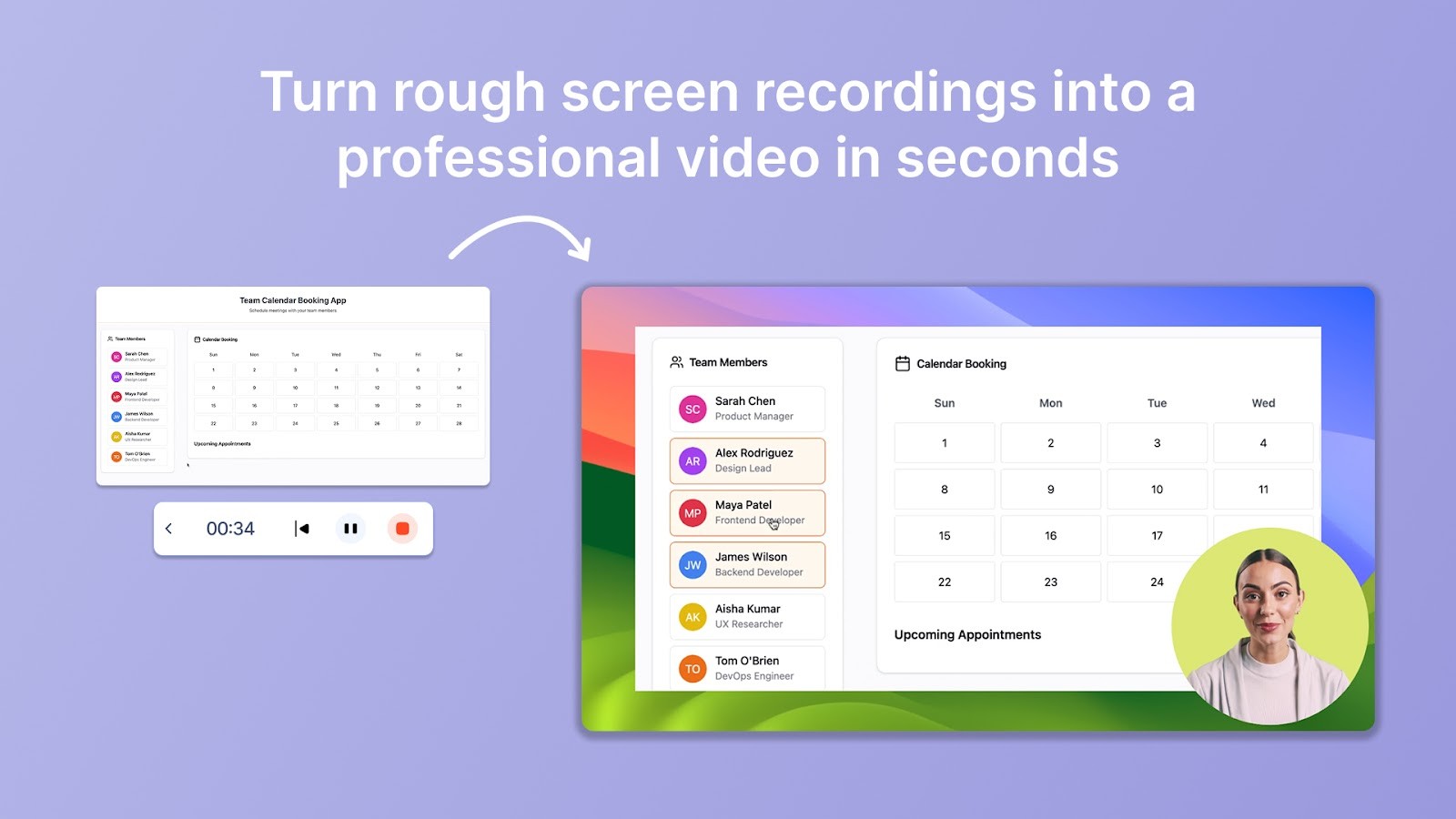
Trupeer 帮你从屏幕录制直接生成成品视频,无需处理时间轴、剪辑或返工。无论你是在笔记本电脑还是其他设备上进行屏幕录制,工作流都始终顺畅。录制结束后,Trupeer 会把你的旁白转换为可编辑文本。
✅ 立即试用 Trupeer 的 屏幕录制工具!
先在你讲解内容的同时录制屏幕。
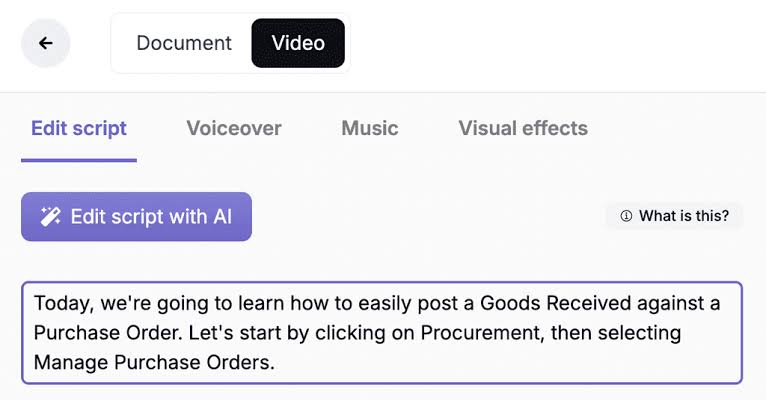
使用 Trupeer 的屏幕录制软件,通过修改脚本来编辑视频
例如,你可能正在讲解如何使用应用中的新功能。录制结束后,Trupeer 会把你的旁白转换为可编辑文本。你不需要触碰视频时间轴。
你只需检查脚本、调整措辞,视频就会自动更新。
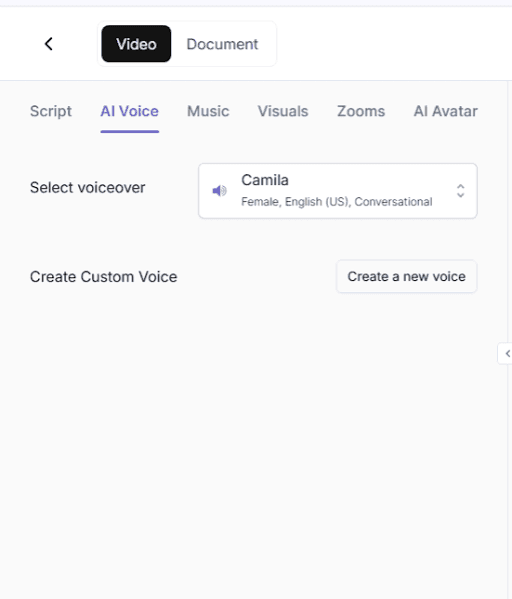
在屏幕录制软件中选择 AI 配音选项
之后,你还可以添加配音,而无需自己再录制任何音频。Trupeer 使用由 AI 生成的声音,听起来像真实的人,并且你可以从不同的语气与口音中进行选择。
听听 Navya Manoj(LambaTest 高级产品经理)怎么说:“Trupeer AI 极大改变了我们的培训流程。它让我们能够创建专业、简洁、并能打动全球团队的培训视频与文档。自动化与包容性功能为我们节省了无数时间,使入职培训既顺畅又高效。”
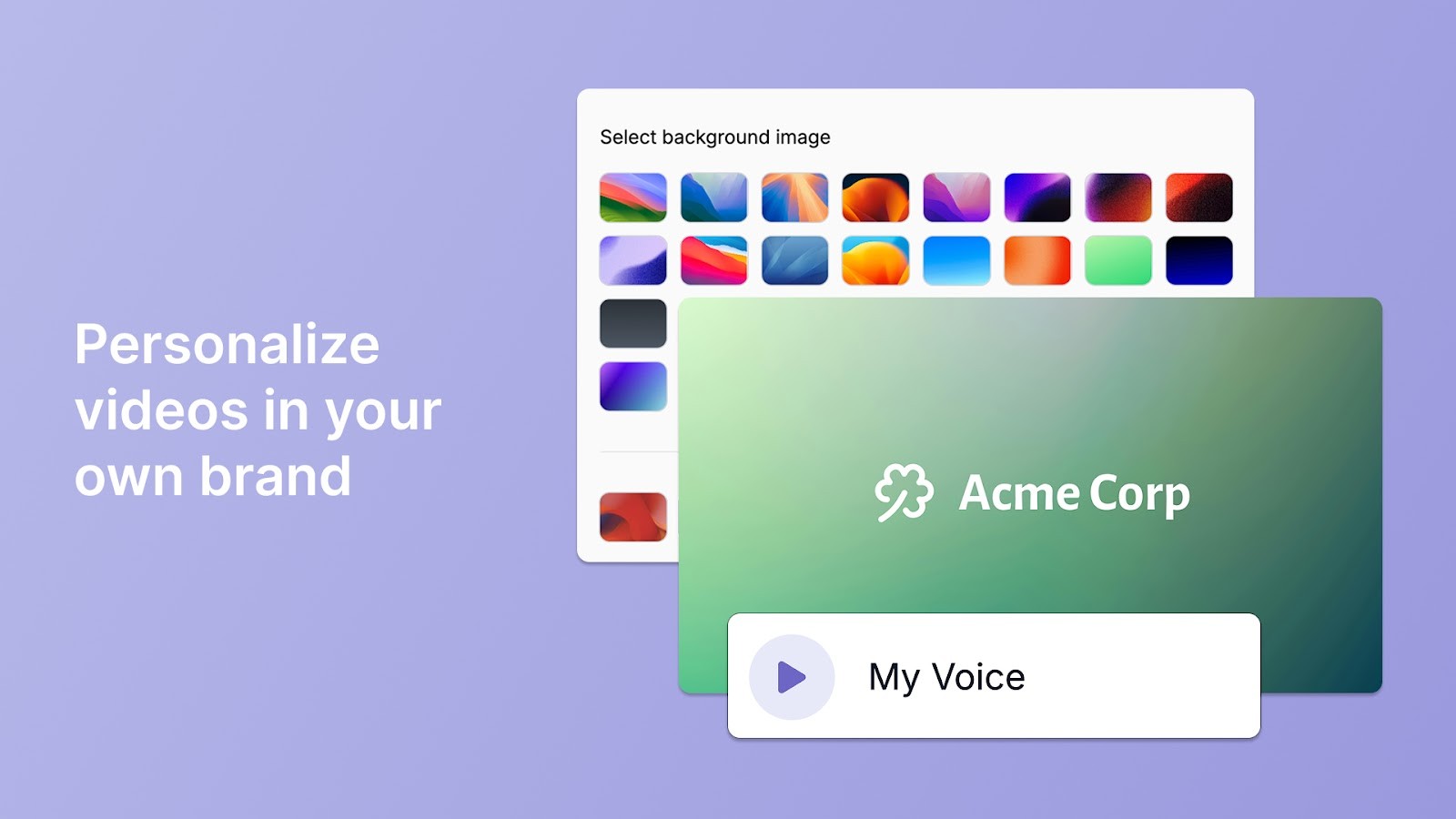
使用 Trupeer 的屏幕录制软件自定义你的影片
Trupeer 还会为你添加字幕与视觉高亮。这些内容会出现在关键操作或短语上,帮助观众更轻松地跟上节奏。比如,当你在讲解如何安排报告时间时,它可以同时高亮被点击的按钮,并在屏幕上显示对应的指引。
最棒的是?这一切都发生在一个简单的基于网页的界面中。
Zetwerk 的 GM - 产品策略与运营 Shubham Sadavat 的一句话也很有代表性:“在 Zetwerk,我们在不同地区与职能之间分布着团队。数百种工具之间的知识传递是一件很麻烦的事。Trupeer 能在规模化层面帮我们解决这个问题——用丰富的视频与长期可用的指南。”
为什么 Trupeer AI 是最佳屏幕录制软件
智能缩放: 无需手动取景,自动聚焦点击与关键 UI 元素
更清爽的脚本:使用 AI 脚本生成器移除填充词与生硬表述
符合品牌的视觉效果: 应用你的专属标志、字体与配色,让视频始终与品牌保持一致
即时翻译: 借助 AI 配音与地区口音,将你的脚本转换为 30+ 种语言
灵活的格式:适配任意屏幕尺寸,让视频在桌面与移动端都表现出色
Trupeer 价格
免费试用
Pro: $40/月(按年计费)
Scale: $199/月(按年计费)
企业版: 定制价格
Trupeer 评分与评价
G2: 4.8/5(35+ 条评价)
真实用户对 Trupeer 的评价是什么?
这份 G2 评价概括得非常到位:
“Trupeer 改变了我制作产品视频的方式。它的 AI 驱动功能,例如自动脚本生成、逼真的配音以及智能缩放效果,让整个流程无缝且高效。即使没有剪辑经验,也能制作出专业水准的视频,这一点非常颠覆。此外,平台对多语言的支持对触达全球受众帮助巨大。”
🎥Trupeer 洞察: 大多数屏幕录制工具会在你的视频中加入一些小间隙或静音停顿。Trupeer 能自动识别并为你剪掉这些内容,让最终输出更紧凑、更专业。
2. Camtasia
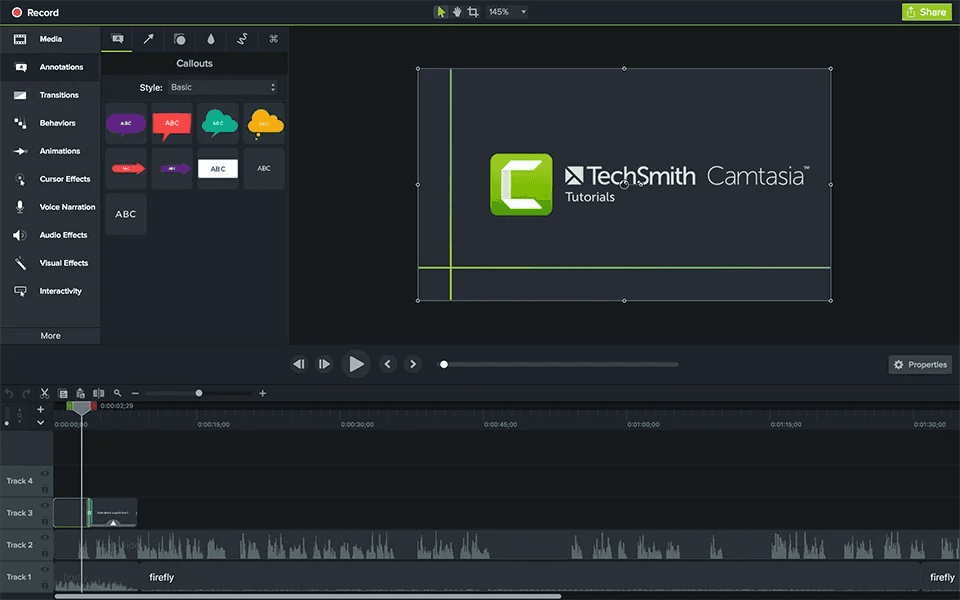
Camtasia 介于简单的屏幕录制器与完整的视频编辑器之间。你可以录制屏幕内容,并在不导出文件或切换程序的情况下立即进入编辑模式。
这款屏幕录制软件使用视频编辑器熟悉的时间轴界面,视频编辑者会很容易上手。你可以在一个地方完成修正错误、增强音频,并制作出专业观感的内容。它尤其受到教育工作者的欢迎,因为他们需要定期制作精致的培训视频。
Camtasia 最佳功能
同时录制多个屏幕,并在编辑时在它们之间切换,打造动态演示
添加互动热点,让观众点击即可跳转到特定视频段落或外部链接
使用内置动态图形工具创建自定义动画,包括缩放效果与高亮框
直接导入 PowerPoint 演示文稿,并在幻灯片上录制旁白,无需切换屏幕
Camtasia 限制
180 美元的高价可能让人望而却步,导致用户不得不考虑Camtasia 替代方案
这是一款资源占用较高的软件,运行流畅需要较强的硬件
较长录制的导出时间可能会很久
音频与视频可能会不同步
Camtasia 价格
个人版
Essentials:每位用户 $179.88/年
Create:每位用户 $249.00/年
Pro:每位用户 $499.00/年
团队与企业
Camtasia: 每位用户 $198.00/年
教育版
Camtasia: 每位用户 $198.00/年
Camtasia 评分与评价
G2: 4.6/5(1,565+ 条评价)
Capterra: 4.5/5(440+ 条评价)
真实用户对 Camtasia 的评价是什么?
听听这位 Reddit 用户怎么说:
“这真的取决于项目。 对于屏幕录制演示/培训类型的视频来说,它非常出色! 效率高、易用、快捷键很多、输出控制也很多。”
3. Loom
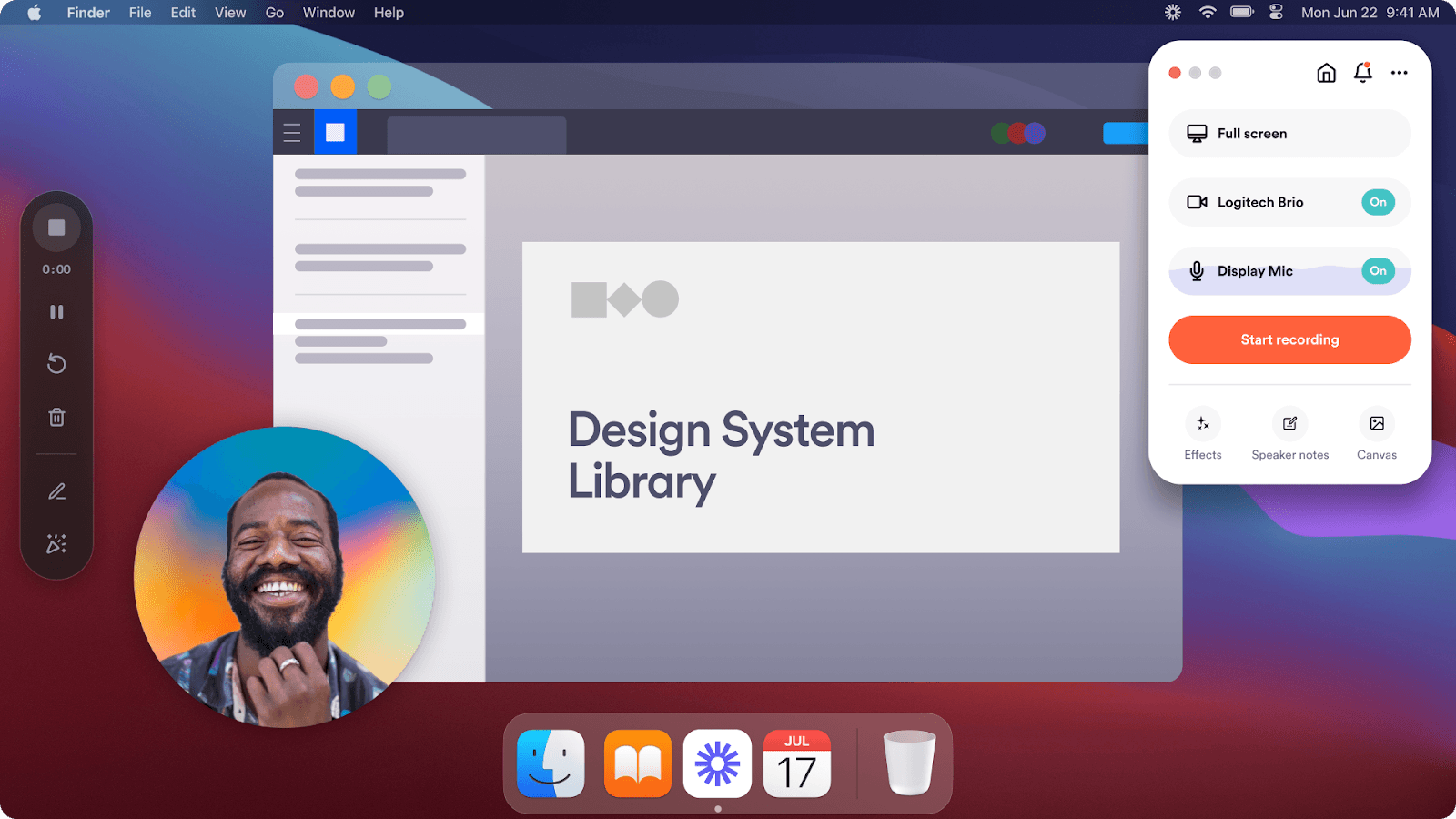
Loom 把屏幕录制当作发送一条短信来处理。你打开应用或Chrome 屏幕录制扩展,点击录制,几秒钟内就能获得一个可分享的链接。无需文件管理、无需等待上传,也不用担心你的视频是否真的会发送出去。
整个体验围绕“速度”和“简单”展开。它的云优先策略意味着你的录制内容可在任何设备上访问,你也无需担心电脑的存储空间。
Loom 最佳功能
专门录制浏览器标签页,而不是捕获整个桌面,非常适合软件演示
添加视频缩略图与自定义品牌元素,让录制看起来更专业
在视频时间轴上直接启用观众评论与表情反应,以便针对特定反馈进行互动
为敏感内容设置密码保护与到期日期,避免内容长期存在
Loom 限制
免费计划将录制时长限制为 5 分钟
与专用应用相比,编辑能力较有限,尤其是在免费计划中
低档计划的存储限制可能很快就会用满
部分操作系统下,用户无法录制系统音频
Loom 价格
免费
Business:每位用户 $15/月(按年计费)
Business + AI:每位用户 $20/月(按年计费)
企业版: 定制价格
Loom 评分与评价
G2: 4.7/5(2,110+ 条评价)
Capterra: 4.7/5(490+ 条评价)
真实用户对 Loom 的评价是什么?
下面是这位 Reddit 用户的原话:
“今年我就开始做同样的事了,客户们都非常喜欢。说真的,我从来没有在任何事情上收到过这么好的反馈。也有几次我在视频里发现了错误并且它通过了审核,所以我能在发给客户之前把它修好。对我来说最大的问题是我的网络有时不太稳定。Loom 在视频播放期间需要联网,所以当我网络卡顿时,视频就无法正常工作。”
4. OBS Studio
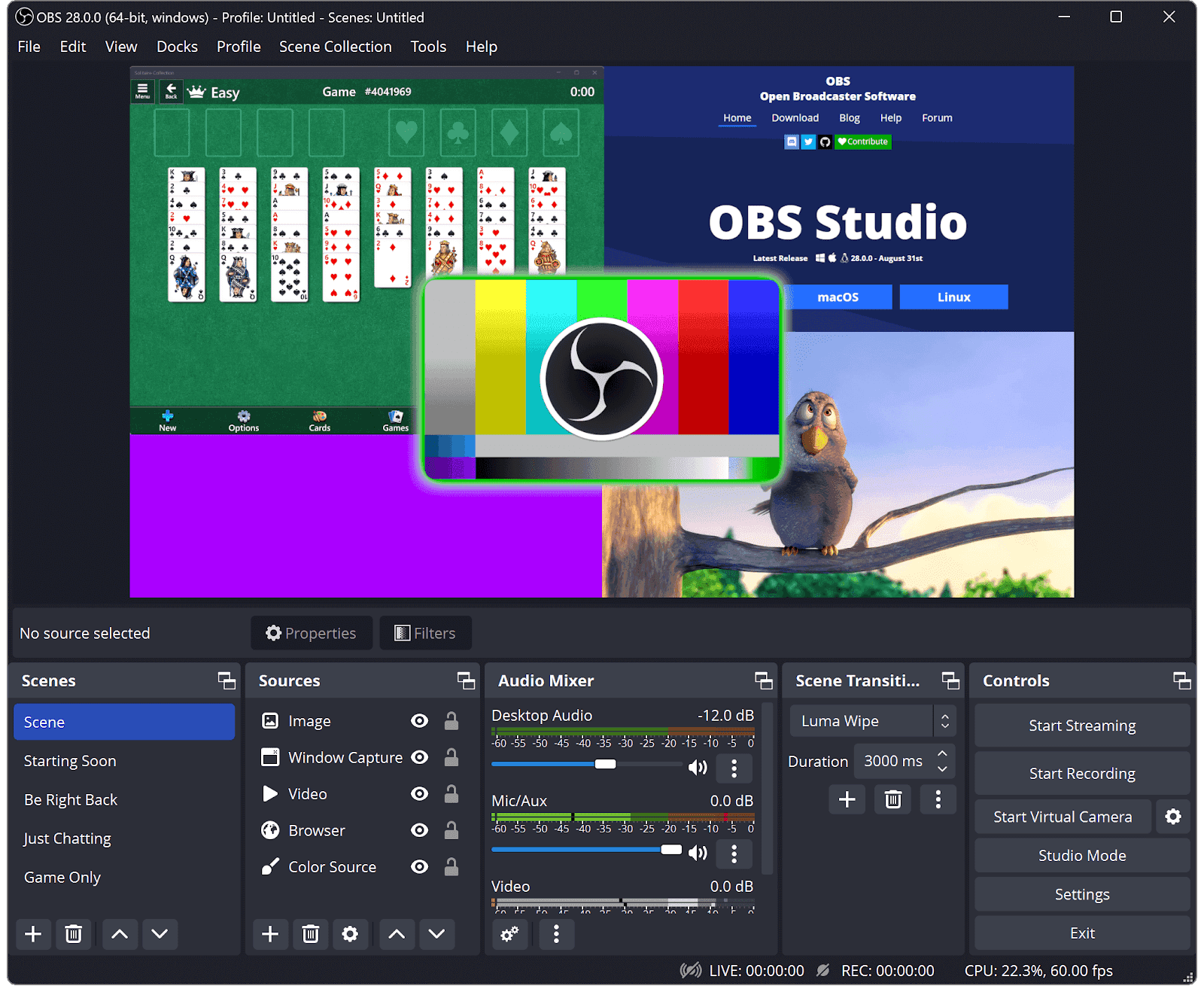
OBS Studio 吸引那些希望对录制设置拥有完全控制权的用户。因为它是免费的,你可以录制屏幕视频并免费下载,无需为许可证付费,同时还能在同一时间管理多台摄像头、麦克风和视频源。
不过,与简单的屏幕录制器不同,OBS 需要设置与配置,但这种复杂性也解锁了专业级功能。学习曲线较陡,但回报是你能以接近广播级的方式控制内容,而无需花几千美元购买专业设备。
OBS Studio 最佳功能
实时混合多个视频源与音频轨道,包括摄像头、采集卡与桌面音频
使用热键或流媒体设备集成录制时在自定义场景之间切换
为视频画面添加实时效果与滤镜,包括色度键、降噪与颜色校正
在本地同时录制的情况下,直接推流到 Twitch、YouTube 和 Facebook Live 等平台
OBS Studio 限制
界面可能会让寻求简单录制方案的用户感到压力
设置过程包含多个配置步骤
软件内部的技术问题可能需要排障经验
OBS Studio 价格
免费
OBS Studio 评分与评价
G2: 4.6/5(120+ 条评价)
Capterra: 4.7/5(1,070+ 条评价)
真实用户对 OBS Studio 的评价是什么?
根据一位 Reddit 用户的说法:
“用 OBS,它不会附带任何会拖慢你电脑的额外东西,而且几乎所有人都在用。你在 OBS 里设置推流提醒也不难,大多数时候只需要一个浏览器源,然后把它加到某个场景里就行。”
🎥 Trupeer 洞察:当你完成录制后,Trupeer 会基于你做过的操作自动生成一步步指南,并配上截图。你可以将其导出为 PDF、Word 文档,甚至是 Markdown,方便分享,或直接制作成帮助文档与培训资料。
5. ScreenPal
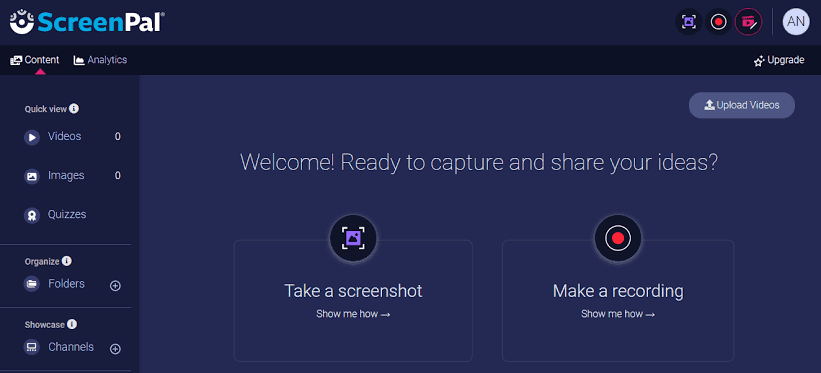
ScreenPal 采用了不同的思路:以合理的价格提供一站式的完整解决方案。你可以在一个套餐中获得录制、编辑、托管,甚至还有素材库。免费计划提供 15 分钟的录制时长,覆盖了大多数快速演示与讲解场景。
ScreenPal 的巧妙之处在于它的“托管”组件。你的录制会自动上传到它们的服务器,而不是处理体积较大的视频文件。然后你可以通过简单链接进行分享。
ScreenPal 最佳功能
使用内置视频编辑工具编辑录制内容,包括转场、标注与多轨时间轴
在录制中创建互动测验与评估,用于测试观众理解程度
安排录制以捕获特定时间段,非常适合无法到场的网络研讨会或直播
ScreenPal 限制
免费计划将每次录制限制为 15 分钟
部分高级功能需要更高档的订阅
如果你移除了较早的剪辑,后续编辑(文本、叠加)往往也会消失,编辑较为死板
应用在长时间录制过程中可能会卡死或崩溃,尤其是在 macOS 上
ScreenPal 价格
免费
Business
Deluxe: $4/月(按年计费)
Max: $10/月(按年计费)
团队 Business: 每位用户 $8/月(按年计费)
教育版
Deluxe Edu: $3/月(按年计费)
Max Edu: $6/月(按年计费)
团队 Business: 每位用户 $3/月(按年计费)
ScreenPal 评分与评价
G2: 4.5/5(115+ 条评价)
Capterra: 4.4/5(95+ 条评价)
真实用户对 ScreenPal 的评价是什么?
一位 Capterra 评价这样写道:
“ScreenPal 的体验是 A+。我已经推荐给别人了,至少有 2 个人就是根据我的推荐购买并继续在用。我非常喜欢 ScreenPal。刚开始用的时候价格低得离谱,所以提前订好好几年完全不需要犹豫——因为这个工具真的太棒了!!! ”
6. Movavi Screen Recorder
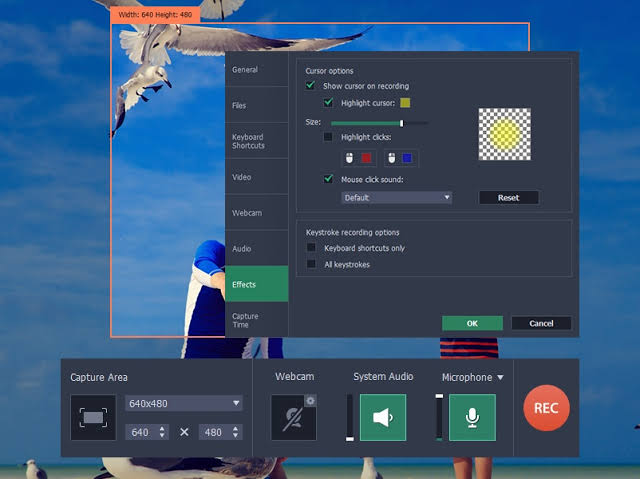
Movavi Screen Recorder 的界面采用大而清晰的按钮,并跳过复杂的设置菜单。你选择要录制的内容、选择音频来源,然后开始捕获。
这款屏幕录制软件会自动处理技术细节,因此你不需要理解帧率或编解码器也能获得不错的结果。Movavi 还支持流媒体内容捕获,这对制作讲解视频或录制在线演示非常有用。
Movavi Screen Recorder 最佳功能
安排录制以捕获特定时间段的内容,非常适合不同时间区域的网络研讨会或直播
以多种针对不同平台优化的格式导出,例如 YouTube、Instagram 或邮件
添加鼠标点击动画与快捷键可视化,让教程更清晰
Movavi Screen Recorder 限制
高分辨率录制的导出速度可能较慢
客服响应时间会因所选方案而不同
部分导出的视频可能会损坏或无法播放(例如 MKV 损坏/空白屏幕)
Movavi Screen Recorder 价格
Screen Recorder(1 个月订阅): $19.95
Screen Recorder(1 年订阅): $64.95
Screen Recorder + Video Editor(1 年订阅): $133.95
Screen Recorder + Video Editor(终身): $200.95
Movavi Screen Recorder 评分与评价
G2: 4.5/5(50+ 条评价)
Capterra: 4.6/5(25+ 条评价)
真实用户对 Movavi Screen Recorder 的评价是什么?
一位 G2 评审分享了这段反馈:
“我喜欢这款软件的易用性。它提供了很多选项,从屏幕捕获图片到屏幕捕获视频。你可以高亮内容、在图片上画画,甚至还能加箭头。程序一直作为电脑屏幕侧边的一个标签页保持打开,所以很快就能找到并使用。[…] 我唯一的吐槽是:当我在录制屏幕时,箭头的对齐有点偏。”
🚨 事实提醒: 当时,录制你的声音意味着要使用一个独立的应用,并尝试手动把它与屏幕捕获同步。如果你的时间点偏差哪怕只有一秒,所有内容都会被打乱。现在,大多数工具会把屏幕、麦克风与系统音频一起录制,并保持它们始终对齐。
7. CleanShot X
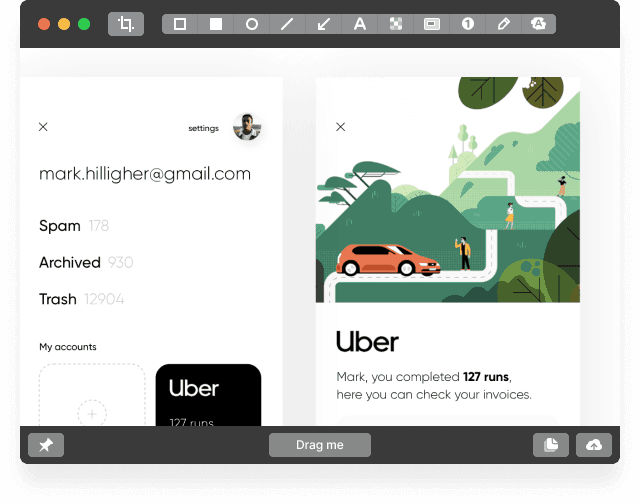
via CleanShot X
CleanShot X 用更强大的方案替代了 macOS 内置截图功能。该应用会自动增强你的截图:移除桌面杂乱,并添加专业细节,比如阴影与优化配色。
你可以使用自定义键盘快捷键触发捕获;应用还能智能识别窗口与 UI 元素,便于进行精确选择。它面向那些使用 Mac 的用户,他们会创作引人入胜的视频内容、文档,或需要定期分享精美截图。
CleanShot X 最佳功能
将整页网页或文档制作成可滚动的截图,并合成到一张无缝图片中
直接在截图上添加标注、箭头与说明框,并可自定义颜色与字体
录制可独立使用的 GIF,并进行优化压缩,便于通过消息应用快速分享
在内置媒体库中整理捕获内容,支持智能搜索与标签管理
CleanShot X 限制
仅提供给 macOS 用户
存在屏幕共享漏洞:系统会错误地一直停留在“共享”状态,直到进行强制重置
标注颜色设置会重置;用户反馈颜色在不同会话之间无法保持
CleanShot X 价格
App + Cloud Basic: $29(一次性付款)
App + Cloud Pro: 每位用户 $10/月
CleanShot X 评分与评价
G2: 评价数量不足
Capterra: 评价数量不足
真实用户对 CleanShot X 的评价是什么?
这款屏幕录制软件的 G2 评价这样说:
“Cleanshot X 特别好上手。用来快速截取屏幕并分享给团队时,简直是游戏规则的改变者。编辑功能也很棒!我可以添加圆圈并指向特定区域,这让我沟通得更清楚。”
💡 专业提示: 如果你不太愿意出镜,或时间紧张,可以考虑使用带 AI 生成配音的工具。Trupeer 让你编写脚本、微调内容,并立即更新视频。当你已经点击了“停止录制”,却发现忘了某一步时,它就是救命稻草。
8. Screen Studio
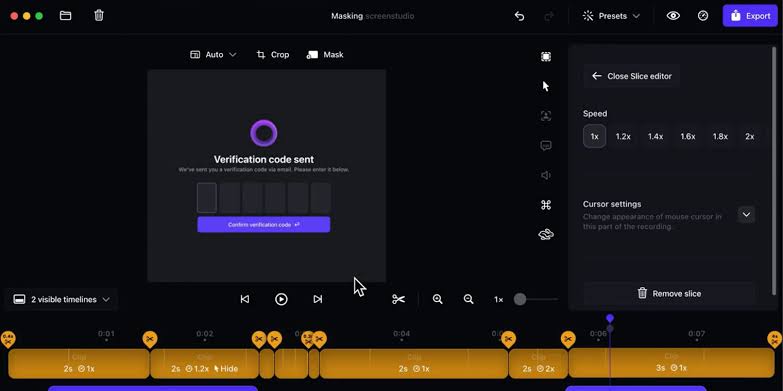
Screen Studio 专注于制作引人入胜的演示风格内容。软件会在录制过程中自动应用电影感效果,因此你无需具备视频编辑技能也能获得专业结果。
它还包含一些功能,例如在你切换应用时自动调整焦点,以及引导观众注意力的细微动画。
Screen Studio 最佳功能
加入顺滑的光标轨迹与点击动画,让鼠标移动更容易被跟随
通过摄像头集成制作画中画录制,并支持自定义位置
录制时用自定义背景与叠加图形替换你的桌面
Screen Studio 限制
仅限 macOS 用户
实时效果处理需要更高的系统要求
与传统编辑器相比,自定义选项更少
录制完成后,用户无法再编辑内容
Screen Studio 价格
$29/月
$229(一次性付款)
Screen Studio 评分与评价
G2: 评价数量不足
Capterra: 评价数量不足
真实用户对 Screen Studio 的评价是什么?
这位 Reddit 用户这样说:
“如果你想用最少的精力制作出看起来很专业的产品视频,Screen.Studio 就是一个改变游戏规则的选择。自动相机移动与编辑功能让我的制作时间至少减少了 70%。以前在传统视频编辑软件里要花好几个小时的事情,现在只需要几分钟,而且效果比以往任何时候都更好。”
9. Free Cam
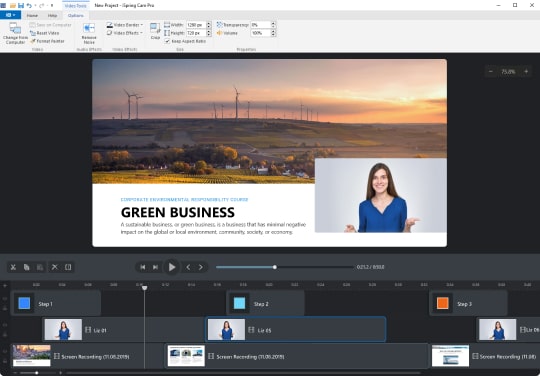
Free Cam 证明:高效的屏幕录制不一定需要昂贵的软件。它是仅适用于 Windows 的应用,专注于核心录制功能,去除了那些会让界面变复杂的不必要功能。你可以录制整个屏幕、特定窗口或自定义区域,并且录制时长无限。
它还包含基础的音频清理工具:当你在嘈杂环境中录制营销视频时,这些工具会很有帮助。
Free Cam 最佳功能
使用内置降噪算法,自动从音频录制中移除背景噪声
在进行软件演示录制时启动系统音频录制,同时保持清晰的音质
在录制中加入可自定义字体与颜色的文本叠加与简单标注
Free Cam 限制
仅适用于 Windows 操作系统
此屏幕录制软件不包含云存储或分享功能
导出的视频会带水印
Free Cam 价格
免费
Pro: $227/年
Free Cam 评分与评价
G2: 评价数量不足
Capterra: 评价数量不足
真实用户对 Free Cam 的评价是什么?
来自一份 G2 评价原文:
“我喜欢使用这款软件时整体的简单易用:你可以很方便地在界面里浏览操作。此外,视频与音频输出质量也非常惊艳。免费版本对很多人也很有帮助,尤其是如果你喜欢录制视频或在做 YouTube 相关工作。[…] 安装过程可能有点挑战。我希望能有更简单的方式让它快速运行起来。”
Trupeer:更聪明的录制、编辑与交付方式
合适的屏幕录制软件能清晰传达你的信息,让你无需额外付出就能进一步打磨,并让你的视频在几分钟内即可分享。
Trupeer 正是如此。它简化录制流程,把脚本转换为可编辑文本,自动应用即时配音,并通过符合品牌的视觉效果与多语言支持把一切打磨到位。过去需要多个工具花上数小时的工作,现在只需在一个地方用几分钟完成。
常见问题
哪款软件最适合屏幕录制?
最好的屏幕录制软件取决于你的具体使用场景。如果你最看重速度与简单,Trupeer 值得考虑。它可以录制你的屏幕,并把你的旁白转换为可编辑文本。你可以直接修改脚本,视频会自动更新。这使得 Trupeer 特别适合走查演示、教程,以及产品演示 ,无需进行时间轴编辑。
我如何在笔记本电脑上进行屏幕录制?
你可以使用内置工具或专用屏幕录制软件在笔记本电脑上录制屏幕。Windows 10 和 11 提供 Xbox 游戏栏,可进行基础屏幕录制。Trupeer 提供了更简化的方式:你只需录制一次、自然讲解内容,让工具生成转录文本。你不需要编辑时间轴,只需调整脚本即可。随后视频会自动更新,这有助于节省时间并减少错误。
有没有免费的屏幕录制软件?
有的。像 OBS Studio 和 Free Cam 这类工具提供带一定限制的免费屏幕录制功能,适合基础使用。Trupeer 提供免费试用,包含屏幕录制、基于脚本的编辑与 AI 配音。它能帮助你从捕获到交付的完整流程更顺畅,尤其适用于结构化视频。
录制屏幕的最佳方式是什么?
录制屏幕的最佳方式是使用能清晰捕获视频与音频、并让编辑变得简单的屏幕录制软件。选择性能顺滑、导出操作也更容易的工具。Trupeer 就是为此而生。它用基于脚本的修改替代手动剪辑:你在录制时讲解,然后再完善文本以更新视频。
有没有带自动配音选项的屏幕录制器?
有。部分屏幕录制软件工具内置 AI 配音功能,免去了你手动录制音频的需求。Trupeer 包含与更新后脚本匹配的 AI 生成配音。你可以从多种语气、口音与语言中进行选择,让你无需重新录制也能轻松本地化或修改视频。


