

Как да добавите таблици в Canva – Организирайте данните визуално
Научете как да добавяте таблици в Canva с помощта на мрежи, диаграми или техники за ръчно оформление. Това ръководство ще ви помогне да представяте данните ясно във всеки проект.
Този документ предоставя цялостно ръководство за отключване на страница в Canva, което помага на потребителите да си възвърнат достъпа за редактиране и да направят необходимите промени.
Той разглежда възможните причини, поради които дадена страница може да е заключена, и предлага инструкции стъпка по стъпка за ефективно решаване на проблема. Следвайки тези стъпки, потребителите могат да гарантират плавно и безпроблемно дизайнерско изживяване.
Ръководство стъпка по стъпка: Как да добавяте таблици в Canva
Стъпка 1
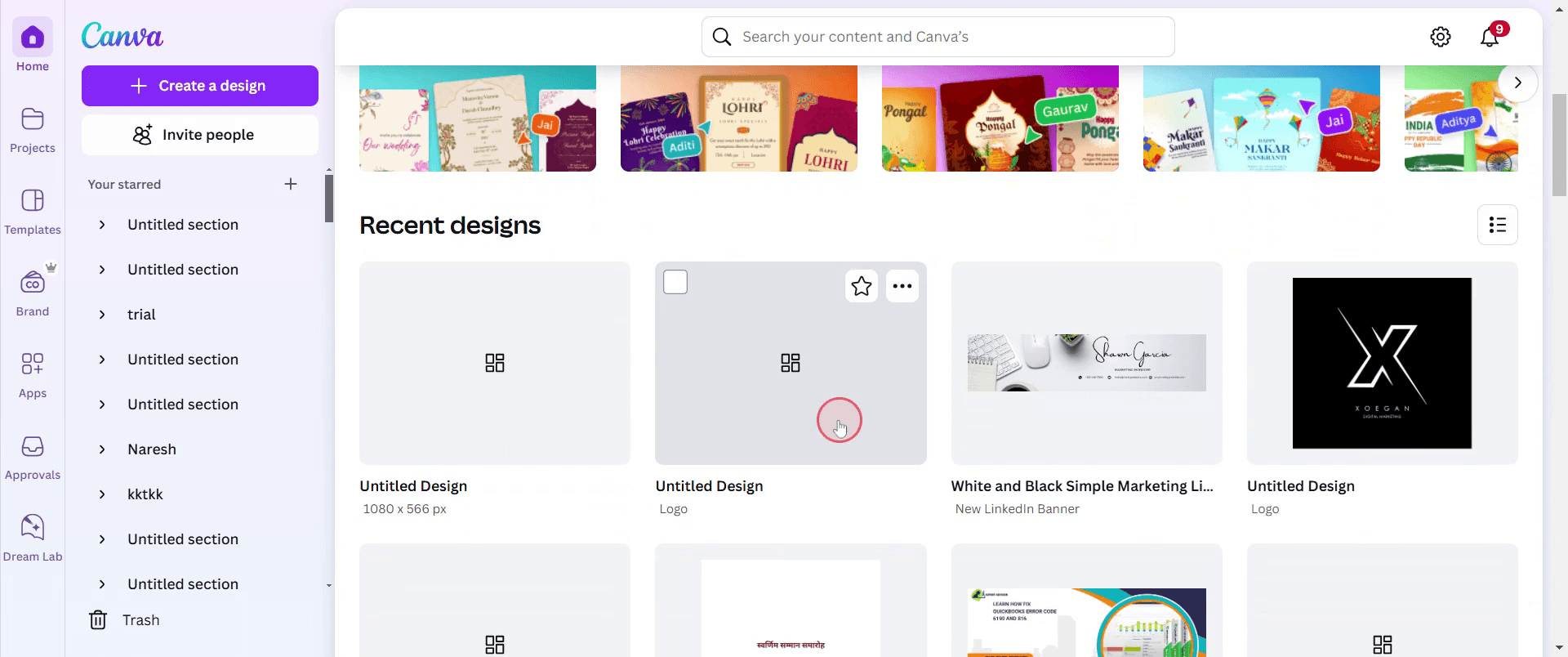
За да отключите страница в Canva, започнете, като кликнете върху който и да е съществуващ дизайн, който преди това сте създали.
Стъпка 2
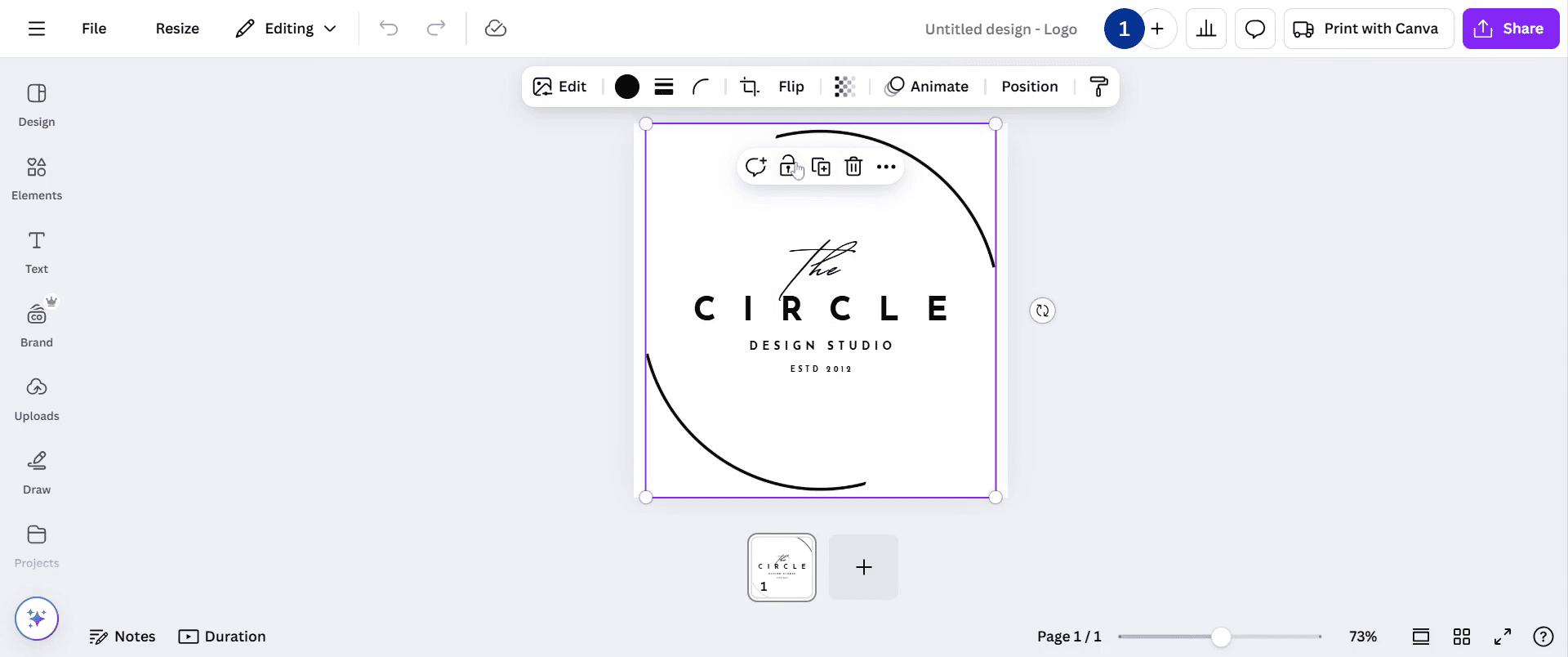
След това изберете страницата, както е показано на екрана по-долу, която искате да заключите първоначално. кликнете върху опцията за заключване. Сега страницата е заключена.
Стъпка 3
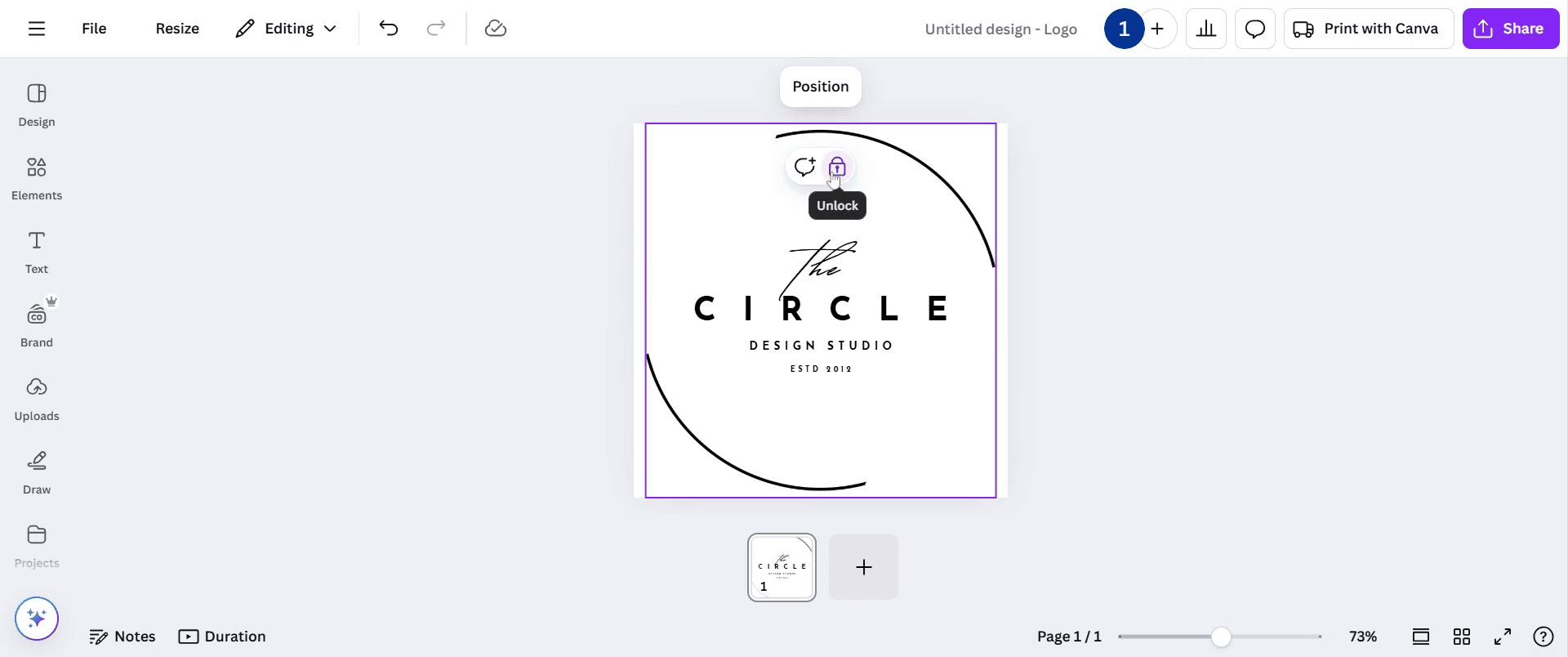
Кликнете върху същата страница, за да я отключите, като изберете опцията за отключване. Така можете да отключите страница в Canva.
Професионални съвети за отключване на страница в Canva
Кликнете върху заключената страница и проверете иконата за заключване в лентата с инструменти, за да я отключите бързо.
Уверете се, че имате правилните разрешения, особено ако работите по споделен дизайн, за да правите редакции.
Ако отключването не работи, опреснете Canva или проверете дали дизайнът е в режим само за преглед.
Чести грешки & как да ги избегнете при отключване на страница в Canva
Опитът да отключите елемент вместо самата страница може да бъде объркващ — уверете се, че избирате страницата, а не обект.
Липсата на достъп за редактиране в споделен дизайн може да попречи на отключването — помолете собственика да предостави права за редактиране.
Използването на остаряла версия на Canva може да причини проблеми — винаги актуализирайте Canva за гладка работа.
Често задавани въпроси за отключване на страница в Canva
Защо не мога да отключа страница в Canva?
Ако не можете да отключите страница, проверете дали имате разрешения за редактиране, опреснете Canva или се уверете, че не сте в режим само за преглед.Мога ли да отключа страница в споделен дизайн на Canva?
Да, но само ако имате достъп за редактиране. Ако не, поискайте разрешение от собственика на дизайна.Как да запиша екрана на mac?
За да запишете екрана на Mac, можете да използвате Trupeer AI. Той ви позволява да заснемете целия екран и предоставя AI възможности като добавяне на AI аватари, добавяне на voiceover, добавяне на zoom in и out във видеото. С функцията за AI превод на видео на trupeer можете да преведете видеото на 30+ езика.Как да добавя AI аватар към запис на екрана?
За да добавите AI аватар към запис на екрана, трябва да използвате инструмент за AI запис на екрана. Trupeer AI е инструмент за AI запис на екрана, който ви помага да създавате видеа с множество аватари, а също така ви помага да създадете свой собствен аватар за видеото.Как да запиша екрана на windows?
За да запишете екрана на Windows, можете да използвате вградения Game Bar (Windows + G) или усъвършенстван AI инструмент като Trupeer AI за по-разширени функции като AI аватари, voiceover, превод и т.н.Как да добавя voiceover към видео?
За да добавите voiceover към видеа, изтеглете trupeer ai chrome extension. След като се регистрирате, качете видеото си със звук, изберете желания voiceover от trupeer и експортирайте редактираното си видео.Как да увелича (Zoom) по време на запис на екрана?
За да увеличите по време на запис на екрана, използвайте ефектите за zoom в Trupeer AI, които ви позволяват да увеличавате и намалявате в конкретни моменти, като усилвате визуалното въздействие на видеосъдържанието си.
Препоръчани четива
Генератор на техническа документация
Как да превърнете изображение в страница за оцветяване в Canva
Как да отпечатате двустранно в Canva
Как да разтегнете текста в Canva
Как да изтеглите няколко файла наведнъж от Canva
Как да избледните краищата на снимка в Canva
Свързани уроци


