

Trupeer Blog
Обобщение
С 82% задържане, видеата „как да“ надминават всеки друг формат. Тъй като решават един конкретен проблем за зрителя, често стъпка по стъпка.
Не ви трябват скъпа продукция или оборудване, за да създадете видеа „как да“. Но трябва да знаете как изглежда едно добро видео „как да“. За да ви помогнем да започнете, ето нашия списък с най-добрите видеа „как да“ и защо се открояват. Показваме ви и как да създадете свое собствено с нулев опит в редактирането, като използвате Trupeer.
Какво е видео „как да“ и защо има значение?
Видео „как да“, известно още като обяснително или tutorial видео, показва как да направите нещо стъпка по стъпка с ясни инструкции. То е интерактивна версия на статичните user guides. Зрителите гледат как се изпълнява задача или умение и имитират процеса, за да решат своя проблем.
Ето защо видеото „как да“ има значение:
Решава проблемите веднага: Хората получават решения стъпка по стъпка, без да чакат поддръжка или да ровят в документация
Мащабира обучението: Обучавайте неограничен брой потребители, без да добавяте време за персонал или да планирате сесии
Изгражда увереност у потребителите: Ясните визуални инструкции помагат на хората да изпълняват дори сложни задачи с лекота
Намалява триенето при onboarding: Новите потребители наваксват по-бързо, без да бъдат затрупани от обучителни сесии
Увеличава приемането на функции: Показвайте на потребителите как конкретните функции им помагат в техния конкретен работен процес или сценарий
Подобрява задържането на знания: Зрителите са по-склонни да запомнят визуална информация в сравнение с ръководства с много текст или обучителни материали
Създава последователни послания: Всеки получава една и съща точна информация, което намалява объркването и грешките
👀 Знаете ли, че? Хората често запомнят визуалното по-добре от думите заради когнитивния феномен на ефекта на предимството на картинките. Визуалното често се кодира в паметта два пъти — както като самото изображение, така и като етикет, докато текстът обикновено използва само вербално кодиране
Опитайте безплатното AI приложение за създаване на видео на Trupeer още днес.
15 примера за видеа „как да“ (и какво ги прави успешни)
В секцията по-долу разграждаме 15-те най-добри примера за видеа „как да“ и защо работят. Те прилагат различни подходи, за да доставят стойност — от кратки съвети до задълбочени уроци.
1. Как да използвате Trupeer
Най-хубавото в това видео е, че е направено от Trupeer — за Trupeer. Те записват урок в Excel и след това показват как AI преобразува суровия запис в излъскано видео. AI добавя voiceover и аватари, персонализира визуалните ефекти и усъвършенства сценария за секунди.
Какво се откроява в това видео:
Вместо да използва предварително записан пример, Trupeer използва собствения си продукт, за да създаде демо видеото и да покаже трансформацията в реално време
Можете да видите ключовите функции, като редактиране на сценария и дори пренаписване на целия сценарий с AI
За ~3 минути виждате ключовите функции без информационно претоварване
2. Как да добавите изображения в GitHub ReadMe

Над 150 милиона разработчици използват GitHub, за да откриват, форкват и допринасят за над 420 милиона проекта. Естествено, потребителите и разработчиците имат въпроси как да започнат с ново хранилище, как да разрешат трудни merge конфликти и още много. Това видео отговаря на често срещано запитване за GitHub за по-малко от минута. Какво прави това видео правилно:
Избягва объркването, като се фокусира (зумва) върху това, което кликате, т.е. бутони и изскачащи прозорци
Отговаря на конкретен въпрос как да добавите изображения към ReadMe и предлага и няколко професионални съвета, за да помогне на зрителя допълнително
3. Как да направите таймлайн в Notion

Всичко-в-едно приложението за работно пространство Notion има отделен Help Center с подробни ръководства за всяка функция. Всяко ръководство включва видео „как да“ и писмен документ с GIF-и, които ви водят през стъпките. Какво прави това видео правилно:
Това, че видеото е вградено в документацията на Notion, означава, че потребителите могат да учат в контекст, без да търсят другаде
Независимо дали сте нови в Notion или опитни потребители, видеото говори на различни нива на опит
4. Как да добавите изгледи към проектите си в ClickUp
ClickUp е приложение за всичко за работа с функции за управление на задачи, управление на знания, проследяване на напредъка и т.н. Подобно на ClickUp, ако имате и продукт, богат на функции, видеата „как да“ ще помогнат на потребителите ви да разберат различните начини, по които могат да използват всяка функция. Какво са направили правилно:
Видеото дава най-добри практики в контекст за конкретната функция (Views, в този случай)
Включва реални табла и отговаря на често задавани въпроси за функцията
5. Как да използвате Grammarly

Ако продуктът ви е известен с това, че прави едно нещо изключително добре, но има и допълнителни функции, които искате да подчертаете, тогава това са най-добрите кандидати за видеа „как да“. В този случай видеото показва как, заедно с проверката на граматиката, можете да използвате AI асистента на Grammarly, за да правите много повече. То спестява заявки, предлага сигурност от корпоративен клас и още. Защо това видео се откроява:
Хибриден подход между личното говорене и скрийнкастове създава ангажиращо учебно преживяване
Въпреки че е с дължина 9 минути, остава ангажиращо с реални сценарии
👀 Знаете ли, че? Модерните AI асистенти комбинират няколко пробива. Те са изградени върху трансформър модели (Attention Is All You Need), донастроени с обратна връзка от хора (InstructGPT), за да следват инструкциите естествено, и често се задвижват от генерация, подсилена с извличане (RAG), за да извличат свежи, проверени знания.
6. Как да влезете в Dropbox
Това видео е за потребители на Dropbox, които искат бърза помощ при влизане в акаунта си. Видеото бързо показва къде да кликнете и какво да направите, ако потребителят забрави паролата. Какво прави това видео правилно:
Водещият е добавил приятен фонов звук
Създадено е за конкретни потребители, т.е. потребители, които влизат с компютърните си устройства
Показва точно къде да кликнете, без да губи време за въведения или фонови информации
👀 Знаете ли, че? Видеата „как да“ често служат и като златни възможности за SEO. Google често ги показва в горните резултати от „video carousel“ при търсения с инструкции. Според доклад, между юли 2023 и 2024, „video carousel“ се е появявал за почти 40 милиона мобилни заявки и 8 милиона търсения от настолни устройства.
7. Промяна към пейзаж в Google Docs
Този урок в Google Docs решава проблем с форматирането, пред който са изправени хиляди потребители. Показва как да промените ориентацията на целия документ или да превключвате между режим Пейзаж и Портрет на различни страници. Защо това обяснително видео се откроява:
Привлича вниманието с рамки и форми, за да помогне на зрителите да открият конкретната функция в Docs
Показва точно къде се намират опциите за форматиране в йерархията на интерфейса на Google
8. Как да зададете въпрос на ChatGPT
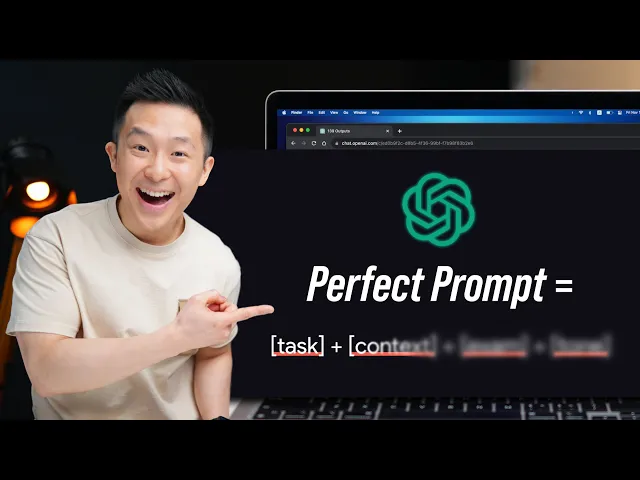
Пълноработният продуктов маркетинг специалист Джеф Сю има YouTube канал с над 270 видеа и 1,3 милиона абонати. В това видео „как да“ той споделя как да овладеете перфектната формула за prompt за ChatGPT — и то за под 8 минути. Защо това видео получи над 3 милиона гледания?
Включва примери и фреймъркове, за да докаже тезата
Преподавателят говори непринудено, шегува се с prompts от Batman и поддържа лек, но информативен тон
📽️ Insight от Trupeer: AI превод от Trupeer може да направи видео съдържанието достъпно на 30+ езика моментално, отваряйки пазари, които традиционните срокове за локализация не могат да достигнат.
9. Как да вмъкнете символ за градус в MS Excel
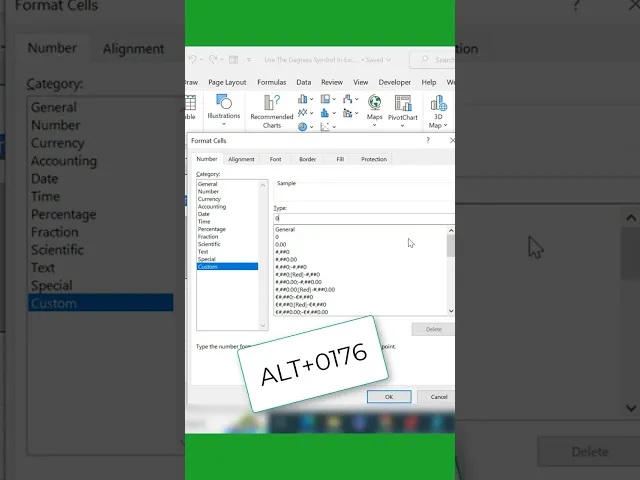
Тези YouTube Shorts показва как да добавите символ за градус в Excel. Мислете за това като за бърз клавиш. След това показва много ефективен начин да въведете този символ в редове с данни с помощта на ALT функция. Защо това видео се откроява:
Темпото на видеото позволява на потребителите да практикуват практически (на собствен лист), докато гледат видеото
Много прост редакционен подход без сложен фон или музика
Въпреки че смятаме, че ако водещият беше зумнал върху клетките с форматиране, информацията би могла да се запомни много по-лесно.
10. Как да извивате текст в Canva
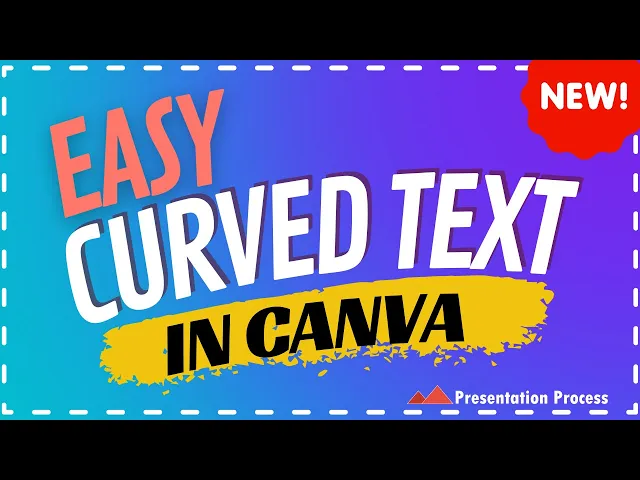
Вероятно често сте виждали презентации в Canva с извиване на текст. В това видео водещият ви показва как да го направите. Ако имате някои бързи клавиши за продукта, помислете за създаване на видео „как да“ и за това. Дайте на потребителите си повече информация, за да използват продукта ви ефективно, а AI екранният рекордер на Trupeer ви позволява да го създавате в мащаб. Какво направи това видео правилно:
Видеото зумва върху конкретни елементи на екрана, за да държи зрителите ангажирани
Добавя допълнителна стойност, като показва как да регулирате ъгъла на извитост
Използвайте Trupeer, за да създавате професионални видеа „как да“
11. Как да използвате Slack
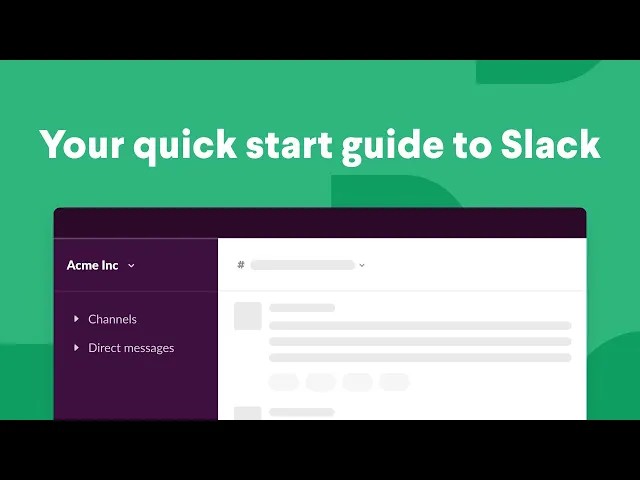
Това демо видео за продукт помага на новите потребители на Slack да започнат лесно. Показва как можете да изпращате съобщения насаме или да споделяте съобщения в публични/частни канали. Обяснява и как можете да изпращате аудио, да организирате хъдъли и да търсите файлове в Slack. Ето какво прави това видео „как да“ отличаващо се:
Логично представя функциите с интуитивни визуализации
Използване на AI модел за глас, който премахва излишните паузи и думи-паразити
Забавни преходи в слайдовете за увод и заключение
12. Как да броите клетки с текстови стойности в MS Excel

Този урок в Excel е отличен пример за microlearning. Разгражда сложни процеси за броене на текстови клетки чрез различни формули и функции. Видеото разглежда различни сценарии за броене — от това защо основната функция COUNT не работи с текст, до използване на COUNTIF и COUNTIFS за по-сложни ситуации. Какво направи правилно:
Водещият говори в уводните и заключителните слайдове, за да улесни техническите инструкции
Всяка методика във видеото разглежда конкретни проблеми, с които се сблъскват потребителите при работа със смесени типове данни в техните таблици
13. Как да използвате Google AI Studio

Google AI Studio е уеб-базирана, безплатна интегрирана среда за разработка (IDE), която помага на потребителите да прототипират и изграждат приложения с най-новите Gemini модели на Google. Това видео „как да“ предлага практическа разходка из интерфейса на студиото. Показва как потребителите могат лесно да експериментират с Gemini моделите чрез удобния за ползване браузър-базиран интерфейс. Защо това видео се откроява:
Обяснява сложни генеративни AI работни потоци с диаграми и структурирани визуални обяснения
Видеото е насочено както към опитни разработчици, така и към потребители, които тепърва започват своя AI път
14. Как да уроци от Ahrefs
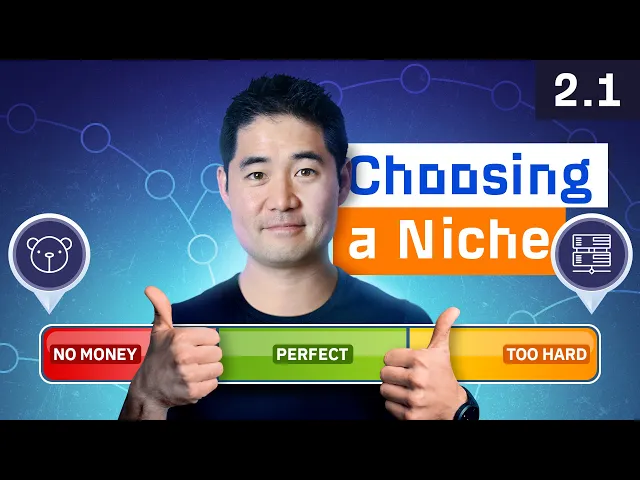
Академията на Ahrefs разполага с много ресурси, включително ръководства „как да“ както за начинаещи, така и за напреднали потребители. Ако имате няколко видеа „как да“, помислете за групирането им в курс, който можете да преназначите за уебсайта или като онлайн курс. Страхотно за SEO и обучение, бихме казали. Какво правят правилно:
Всяко видео има страхотна миниатюра
Урокът комбинира скрийн разходки, текстови надписи и етикети, както и персонализирани графики, за да държи зрителя ангажиран
Прочетете още: Най-добрият софтуер за видео редактиране за начинаещи
15. Какво научих и как да го направя от Clay
Естествено, тъй като Clay е платформа за обогатяване на данни и автоматизация на продажбите, техните примери за видеа „как да“ са по същата тема. В това видео те споделят две неща: наученото за изпращането на 10,000,000 студени имейла и как да го направите с Clay. Те са поели по по-малко изминатия път: 21-минутно видео по тема, която почти всеки в B2B може да свърже със себе си. Какво направиха правилно:
Демонстрация на живо как да изпълните задача с Clay
Водещият говори директно към зрителя без излишни въведения и има брандинга на Clay на заден план
📽️ Insight от Trupeer: Можете да спестите повече от $10,000 от производствените разходи с видео създател „как да“ като Trupeer. Вградената софтуерна система за предотвратяване на пожари, Firstdue, създаде 1,000+ минути видео съдържание за 7 региона с Trupeer. Чуйте го от Ron Kanter, ръководител Маркетинг, „Trupeer мащабира нашите GTM усилия — навлизаме в нови региони бързо, като локализираме съдържанието в мащаб.“
Създайте вашите видеа „как да“ безплатно
Ръководство стъпка по стъпка за създаване на видео „как да“ (с Trupeer)
Готови ли сте да започнете? Ние ви водим през стъпките как AI редакторът на Trupeer преобразува вашите сурови записи в излъскано видео за минути.
Част 1: Планиране преди продукция — изграждане на основата
Преди да започнете самия запис, попитайте се:
Цел на вашето видео „как да“: Обучавате ли нови служители, помагате ли на клиенти да решат проблеми, или преподавате умение?
Аудитория на вашето видео „как да“: Пълни начинаещи, които се нуждаят от всяка стъпка, обяснена, или напреднали потребители, които търсят бързо решение
На база на тази информация ще имате по-добра представа за формата на видеото, който най-добре ще служи на вашите клиенти. Тоест — трябва ли да запишете скрийнкаст, жива демонстрация или да адаптирате смесен подход?
След това подредете темите си в логични стъпки и напишете сценарий за видео. Така няма да скачате наоколо или да пропускате ключови детайли, когато започнете да записвате. Следващата стъпка: сравнение на Trupeer с ръчния подход.
Защо да изберете Trupeer за вашето видео „как да“?
Trupeer оптимизира целия етап преди продукция, за да можете да се фокусирате върху преподаването, вместо да се борите с инструменти. Можете да:
Генерирате излъскан сценарий с AI, съобразен с вашата цел и аудитория, като намалявате часовете ръчно писане.
Автоматично да подредите логичните стъпки от грубия си план, като гарантирате, че инструкциите текат естествено, без да пропускате ключови моменти.
Да прегледате и да коригирате разказа моментално, за да знаете точно как ще се развие видеото ви, преди да натиснете запис.
Защо да не го правите ръчно?
Писането на сценарий отнема време, още повече ако го правите за първи път. Тъй като планирането и заснемането се случват отделно, има голяма вероятност да пропуснете стъпки или да ги подредите в грешен ред, както и да има допълнителни кръгове напред-назад между писането на сценария и скрийн записа.
Опитайте Trupeer безплатно, за да създадете вашето видео „как да“
Част 2: Продукция — запишете видеото си с Trupeer
Регистрирайте се в Trupeer и започнете да записвате видеото си. Няма нужда от скъпо оборудване или сложна настройка. Просто говорете и преминете през стъпките.
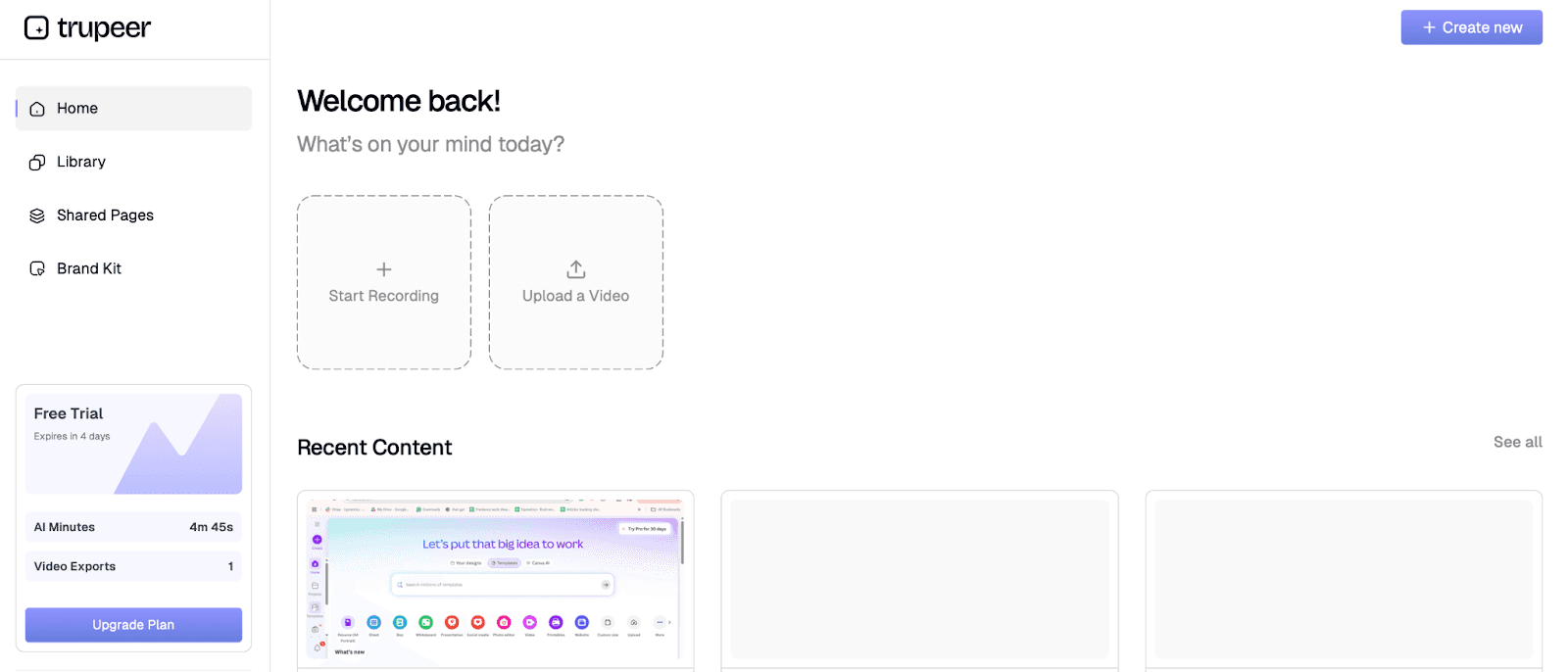
Можете да го направите с Chrome Extension на Trupeer и да покажете как се изпълнява конкретна задача, докато записвате екрана си. Като алтернатива, можете да качите до 8 минути суров видеоматериал в платформата Trupeer.
Част 3: Постпродукция — редактиране и излъскване с AI
Сега идва най-вълнуващата част. Усъвършенстваните AI функции на Trupeer предлагат възможности, които могат да превърнат дори най-дългите скрийн записи в професионални примери за видеа „как да“ бързо. Ето как Trupeer го прави.
AI обработка
След като качите видеото си, AI на Trupeer започва работа. То картографира всичко, което сте направили, къде сте кликнали, кога сте превключили екрани и какво сте казали. AI също така улавя онези неудобни паузи и моменти, когато се коригирате по средата. (Помислете: да, добре, значи накратко)
То улавя нюансите и почиства тези несъвършенства, за да получите обработено видео, което изисква само няколко допълнителни корекции. Когато видите обработеното видео, ще забележите как е премахнало грубите ръбове и е синхронизирало гласа с действията на екрана.
💡 Съвет от професионалист: Използвайте паузите стратегически. Бърза пауза от 1–2 секунди между стъпките дава на AI повече място да вмъкне преходи или анотации, без да се усеща прибързано.
Усъвършенстване на сценария
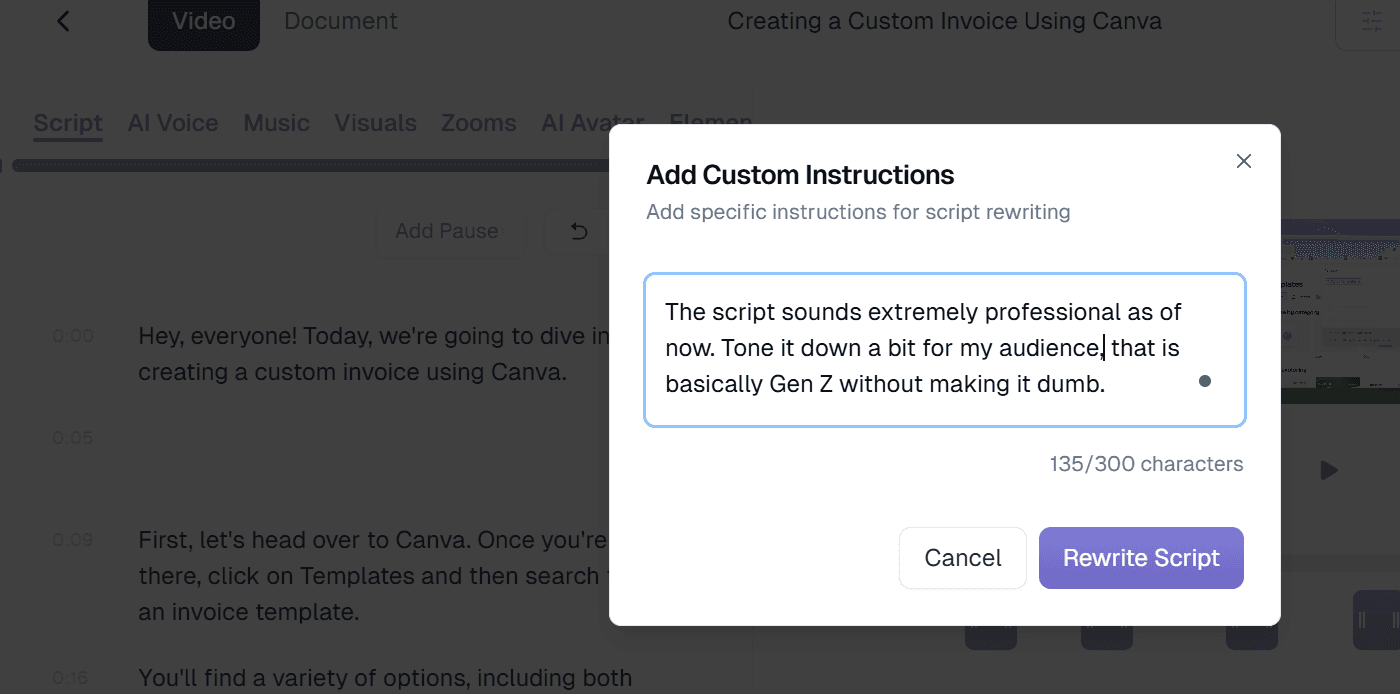
Обработеното видео вече е почистило думите-паразити от вашия транскрипт.
Въпреки това можете да направите допълнителни редакции на сценария, като:
Добавите термини или контекст, специфични за индустрията, които не са били уловени по време на записа
Промените отделни изречения или цели секции от сценария си чрез транскрипт с времеви отметки
💡 Съвет от професионалист: Пуснете редактирания си сценарий заедно с таймлайна на видеото в Trupeer. Това гарантира, че темпото съвпада с визуалните елементи и избягва неудобни паузи или несъответстващи инструкции.
Добавете voiceover и звуци
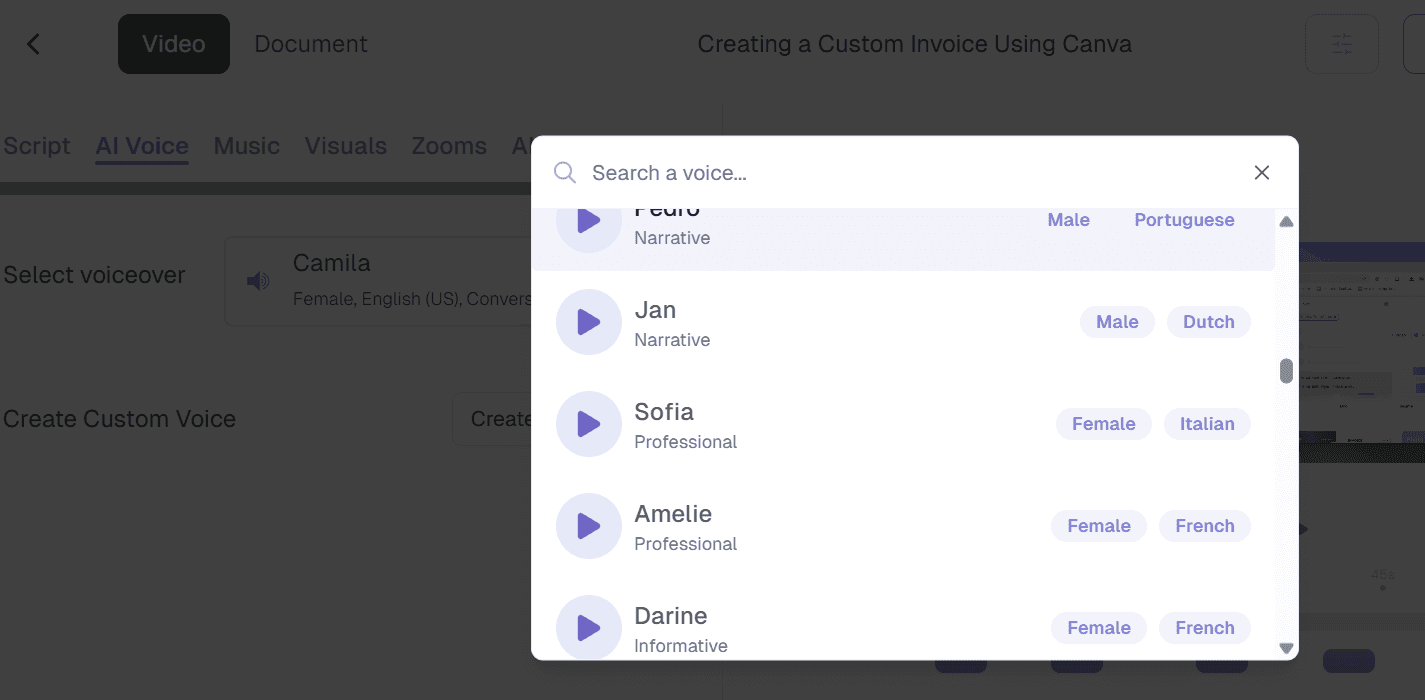
Trupeer ви позволява да изберете глас според пол, диалект (френски, италиански, английски и различните им регионални версии) и тон (информативен, разказвателен или професионален). Ако искате да се придържате към собствения си глас, Trupeer може да почисти фоновия шум и да му придаде докосване като от студио.
📽️ Insight от Trupeer: Използвайки функцията за превод на Trupeer, можете да преведете вашето видео „как да“ на 30+ езика. Направете урока си по-достъпен за глобални аудитории, без да създавате отделни записи за всеки пазар.
👀 Знаете ли, че? Над половината от онлайн купувачите в проучване съобщават, че информацията на техния собствен език е била по-важна дори от цената на продукта, когато са вземали решение за покупка.
Изберете AI аватар
Не е задължително да се виждате на екрана, за да записвате видеата си. Или ако искате да ускорите продукцията без живи заснемания, изберете от 100+ AI-powered Avatars.
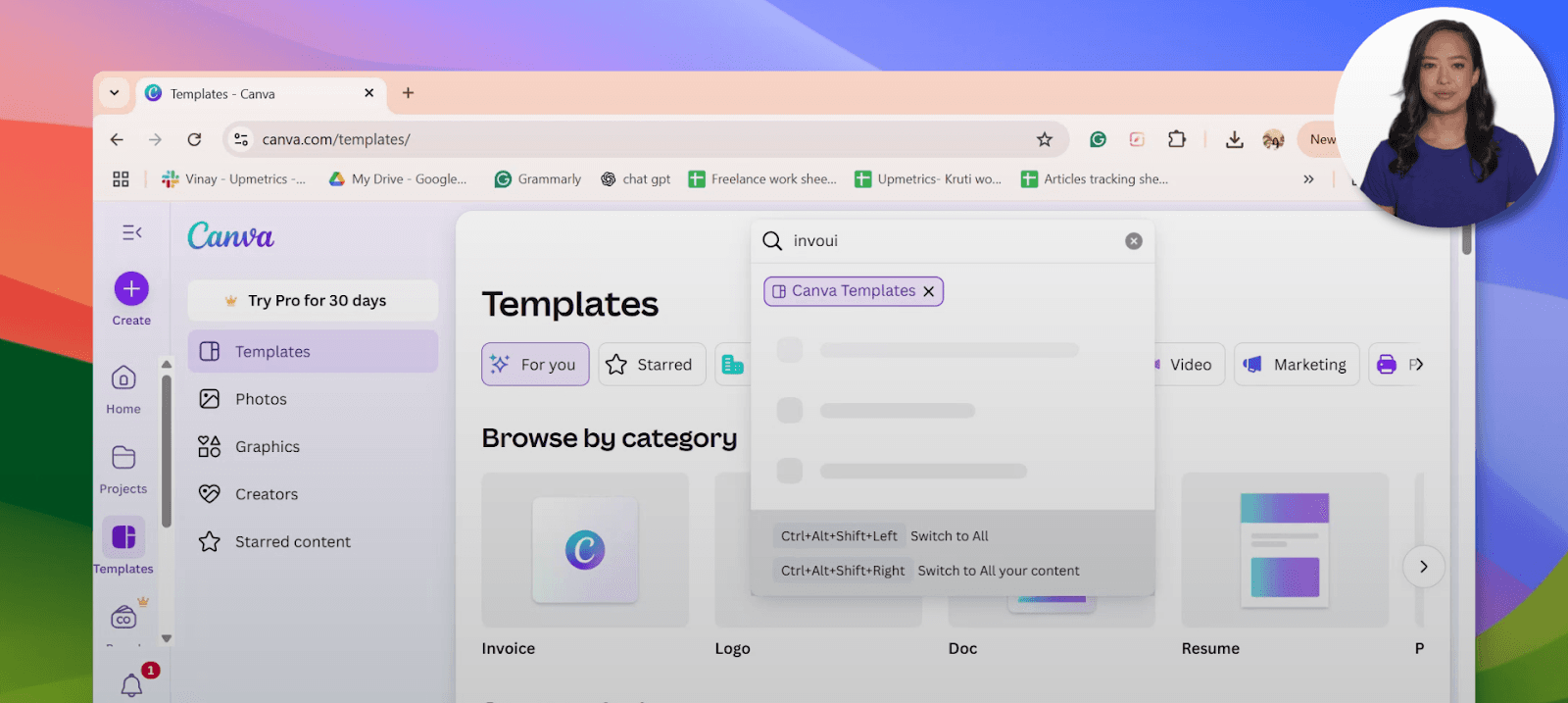
Персонализирайте настройките на вашия аватар през цялото видео с Trupeer
Можете да правите фини настройки на ниво детайл, като например да изберете оформлението на аватара — т.е. къде ще се появява на екрана в различни моменти през видеото — и да превключвате размера на аватара.
💡 Съвет от професионалист: If обслужвате различни нива на аудитория, подгответе два сценария: един с подробни обяснения за начинаещи и друг, опростен за напреднали зрители.
Направете визуални модификации
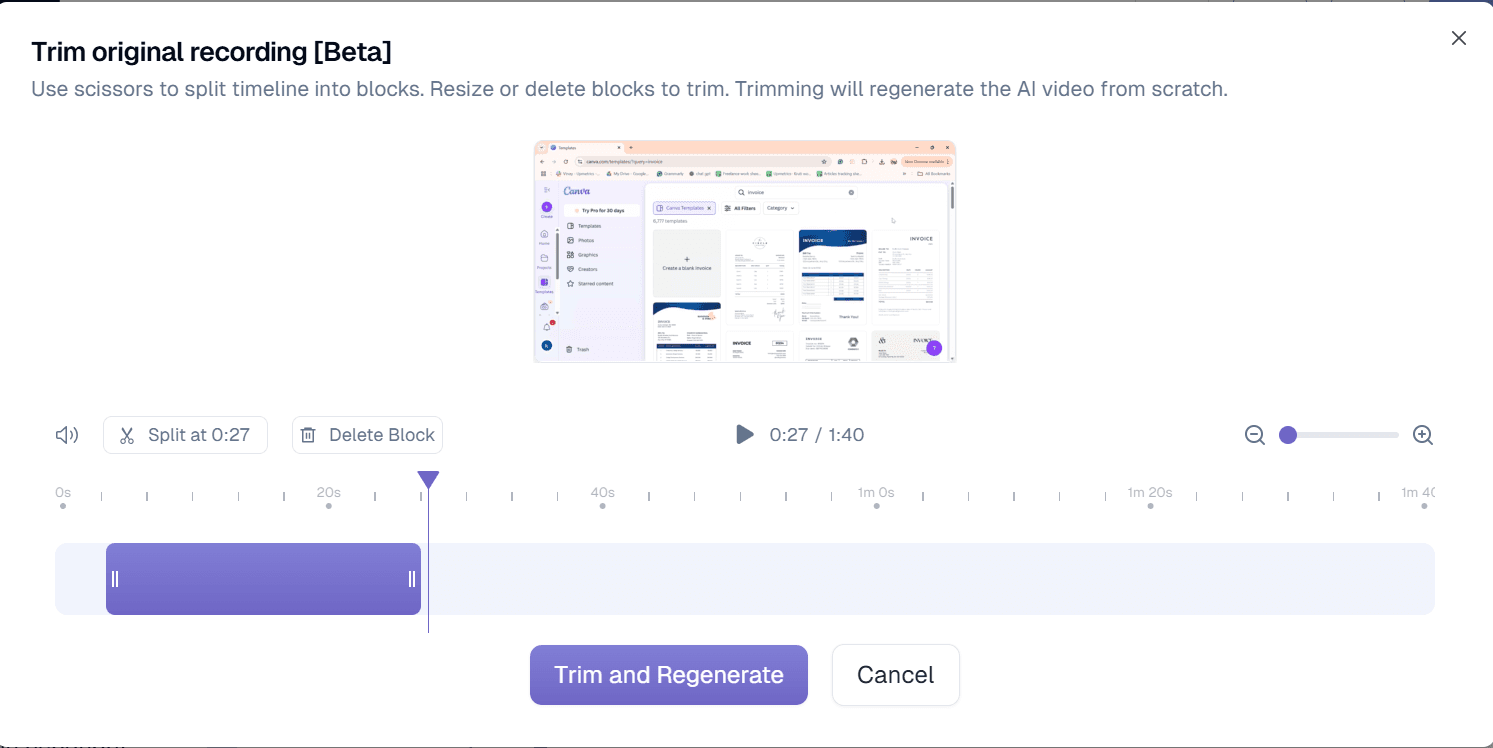
Trupeer автоматично добавя ефекти за зум, за да подчертае важни действия, и курсорни движения, за да привлече вниманието на зрителя.
Освен това можете да добавяте анотации като полета за акцент, стрелки и текстови наслагвания в различни части на видеото, да променяте текста в уводната и заключителната част и да подрязвате или редактирате записите си.
Последната стъпка в процеса е да импортирате видеото „как да“ в центъра за помощ на продукта си, да го вградите в системата си за управление на обучението (LMS) или да го споделите в социални платформи. Можете дори да го изтеглите като MP4 видео.
Част 4: Документация
С Trupeer Guide можете моментално да превърнете вашия tutorial „как да“ в ръководство стъпка по стъпка. За потребители, които предпочитат да преглеждат инструкциите набързо, или които се нуждаят от бърза справка, ръководството им позволява да пропуснат повторното пускане на видеото.
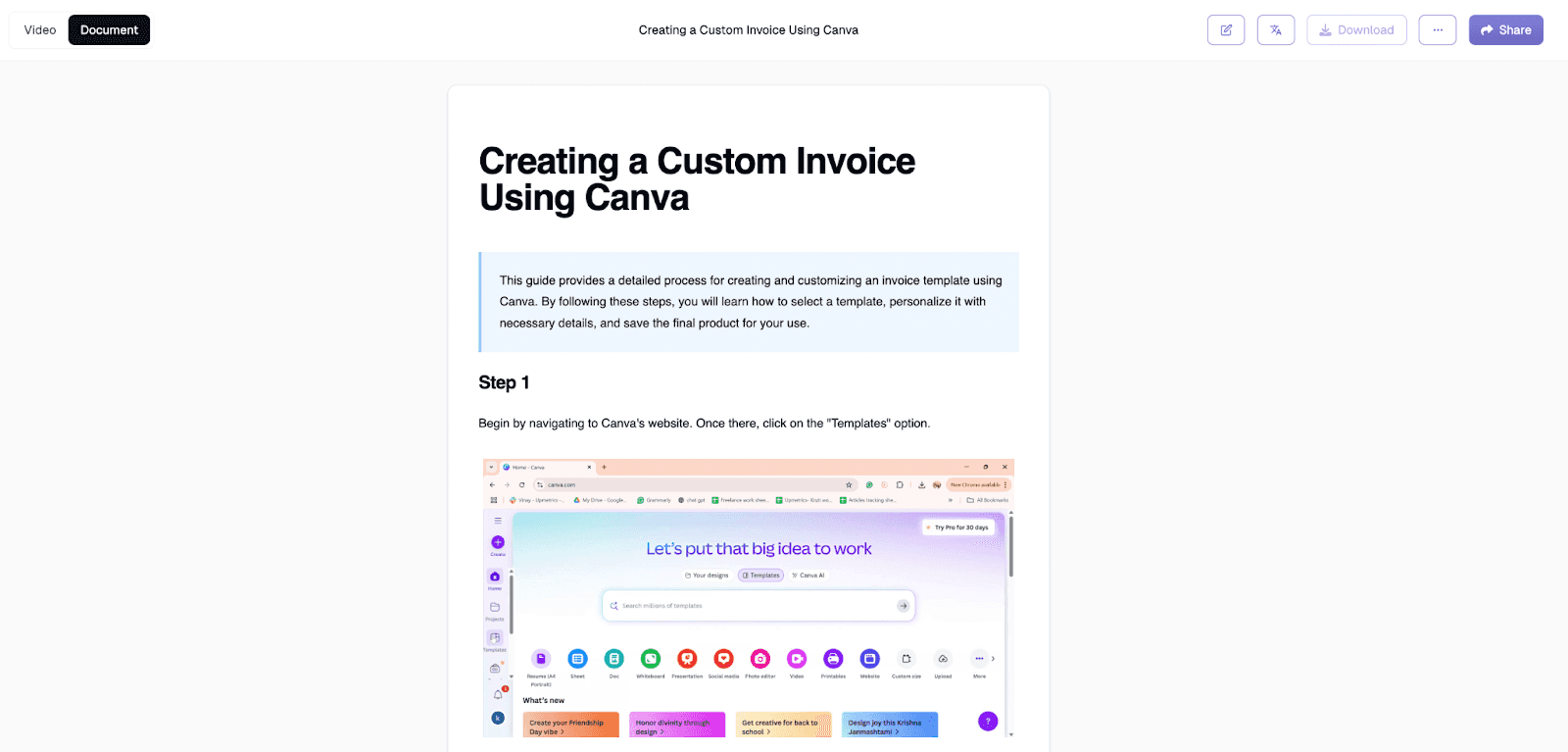
Създавайте професионално изглеждащи видеа „как да“ с Trupeer
Досега вече знаете, че не ви трябват технически познания, за да създадете висококачествено видео „как да“, нито пък ви е нужно скъпо оборудване за запис.
Trupeer се грижи за всичко — от сценария до финалното излъскване, така че да можете да създавате професионални видеа „как да“ бързо и в мащаб. Фокусирайте се върху преподаването, а не върху редактирането.
Регистрирайте се в Trupeer, за да започнете
Често задавани въпроси (FAQs)
1. Как мога да създам видео „как да“ безплатно?
Използвайте безплатен софтуер за запис на екран като Loom или безплатния план на Trupeer, за да заснемете вашия tutorial. Безплатната версия на Trupeer ви позволява да записвате до 3 минути, да генерирате излъскани с AI сценарии, да премахвате думите-паразити и да добавяте базови voiceovers.
2. Колко струват видеата „как да“?
Традиционната видео продукция може да варира от $1,000 до $10,000 на видео в зависимост от сложността и професионалните изисквания. Но с инструменти като Trupeer можете да създавате професионални видеа „как да“ за част от тази цена (и първоначално — безплатно).
3. Колко време отнема да редактирате видео, записано от екрана?
Ръчното редактиране обикновено отнема 3-5 часа за всеки час суров видеоматериал. С AI-базираното редактиране на Trupeer това пада до 10-15 минути. Платформата автоматично се справя с визуалните подобрения и професионалното форматиране, превръщайки часове работа по редактиране в прост процес „качване и излъскване“.
4. Каква е идеалната дължина за видео „как да“?
Повечето ефективни видеа „как да“ са с дължина от 2 до 10 минути. Въпреки това, micro видеата за прости задачи често са в рамките на 2-3 минути. Дължината не винаги е параметър; вашето видео трябва да може да доставя стойност.
5. Мога ли да използвам Trupeer, за да редактирам моето видео „как да“?
Да. AI-базираният редактор на Trupeer може да преобразува вашия суров видеоматериал в излъскано, професионално изглеждащо видео „как да“ за минути. Той също така ви позволява да подрязвате клипове, да добавяте ефекти за зум, за да подчертаете ключови стъпки, да вмъквате текстови акценти и да премахвате неудобни фрази.
Frequently Asked Questions
How can I create a how-to video for free?
Use free screen recording software like Loom or Trupeer’s free plan to capture your tutorial. Trupeer’s free version lets you record up to 3 minutes, generate AI-polished scripts, remove filler words, and add basic voiceovers.
How much do how-to videos cost?
Traditional video production can range anywhere from $1,000-$10,000 per video depending on complexity and professional requirements. However, with tools like Trupeer, you can create professional how-to videos for a fraction of that cost (and initially for free).
How long does it take to edit a screen recorded video?
Manual editing typically takes 3-5 hours for every hour of raw footage. With Trupeer's AI-powered editing, this drops to 10-15 minutes. The platform automatically handles visual enhancements and professional formatting, turning hours of editing work into a simple upload-and-polish process.
What's the ideal length for a how-to video?
Most effective how-to videos range from 2-10 minutes. However, micro videos for simple tasks are often within 2-3 minutes. Length is not always the parameter; your video should be able to deliver value.
Can I use Trupeer to edit my how-to video?
Yep. Trupeer’s AI-powered editor can transform your raw footage into a polished, professional-looking how-to video in minutes. It also lets you trim clips, add zoom effects to highlight key steps, insert text callouts, and remove awkward phrases.
Свързани блогове



