Trupeer Blog
Обобщение

Видео има навсякъде и само става все по-голямо. Глобалният пазар за стрийминг на видео се прогнозира да достигне впечатляващите 416,8 милиарда долара до 2030 г., което означава, че никога не е имало по-подходящ момент да започнете да създавате.
Но редактирането е мястото, където повечето начинаещи се затъват.
Ето добрата новина: не ви трябват години опит или скъпи инструменти, за да създавате видеа, които изглеждат чисто, професионално и са готови за YouTube, TikTok или следващото ви продуктово представяне.
В това ръководство ще ви покажем най-добрия софтуер за редактиране на видео за начинаещи — както безплатен, така и платен — и конкретните функции, от които се нуждаете, за да започнете.
✨ Бонус: Ще ви покажем и как Trupeer може да ви помогне да генерирате обучителни видеа, технически текстове и дори говорещи аватари — само от екранна снимка. Да, толкова е лесно.
Най-добрият софтуер за редактиране на видео за начинаещи — накратко
Ето най-добрия софтуер за редактиране на видео за начинаещи, сравнен.
Инструмент | Най-подходящ за | Най-добри функции | Цена |
Trupeer | Начинаещи и редактори, създаващи всякакъв тип видео с инструменти с AI | AI редактиране на екрана, автоматични озвучавания, визуализации с плъзгане и пускане, моментални преводи, без нужда от таймлайн | Безплатен пробен период, Pro започва от $40/месец |
CyberLink PowerDirector | Бързо редактиране с разширени ефекти на всяко устройство | Поддръжка за 4K, контрол на ключови кадри, динамично проследяване на движение, библиотека с медии без авторски права | Започва от $4,59/месец |
Adobe Premiere Pro | Професионално редактиране с пълен творчески контрол | Редактиране с мултикамери, редактиране по текст, инструменти с AI, безпроблемна интеграция с Adobe | Започва от $22,99/месец |
Filmora | Бързи редакции с модерен интерфейс и творчески нюх | Проследяване на движение, аудио ducking, шаблони с настройки, ефекти с плъзгане и пускане | Започва от $9,99/месец |
Movavi | Редактиране, подходящо за начинаещи, с водени работни процеси | Майстори стъпка по стъпка, вградени ефекти, предварително зададени заглавия, AI премахване на фон | Започва от $29,95/месец |
iMovie (Mac & iOS) | Лесно създаване на видео за потребители на Apple | Трейлъри и сторибордове, кинематографични филтри, синхронизация с iCloud безпроблемно, базово редактиране по таймлайн | Безплатно |
CapCut | Редактиране, ориентирано към мобилни устройства, с ефекти, готови за вирусно разпространение | Автоматични надписи, синхрон по бийтове, библиотека с ефекти, премахване на фон | Започва от $5,99/месец |
Clipchamp | Редактиране в браузър с достъп до Microsoft 365 | Запис на уебкамера, вградени стокови материали, brand kit, редактиране по таймлайн с шаблони | Безплатно; платеният план започва от $11,99/месец |
Какво прави редактора на видео подходящ за начинаещи?
Най-добрият софтуер за редактиране на видео за начинаещи е създаден да опрости творческия процес, без да ви затрупва със сложност. Ето ключовите критерии, които да търсите:
Интуитивен интерфейс: Премахнете визуалния шум с отделна медийна библиотека, таймлайн и прозорец за преглед
Таймлайн с плъзгане и пускане: Премествайте клипове, музика и изображения директно върху таймлайна си, без да се занимавате със скрити менюта
Вградени шаблони или предварителни настройки: Прилагайте готови преходи, ефекти и формати за оформление, за да спестите време и да избегнете творчески блок
Формати и резолюции: Изберете стандартни формати за експортиране на файлове (MP4, WebM, 720p, 1080p), настройте качеството и споделяйте маркетинг видеа директно в YouTube или Instagram
Инструменти с AI: Използвайте функции като автоматични надписи, премахване на фон или текст към говор, за да опростите работния си процес и да създавате съдържание по-бързо
🧠 Любопитен факт: първото по рода си движещо се изображение е било фотографски експеримент. През 1878 г. Едуард Мюбридж заснема 24 неподвижни снимки на кон в движение, за да уреди залог. Когато се пускат последователно, то се превръща в едно от най-ранните движещи се изображения. А защо го прави? За да отговори на въпроса: някога и четирите копита напускат ли земята?
Най-добрият безплатен и платен софтуер за редактиране на видео за начинаещи
Нека разгледаме нашите топ предложения за най-добрия софтуер за редактиране на видео за начинаещи, който постига правилния баланс между простота и възможности.
1. Trupeer (Windows или Mac) (Най-подходящ за начинаещи, създаващи всякакъв тип видео с инструменти с AI)
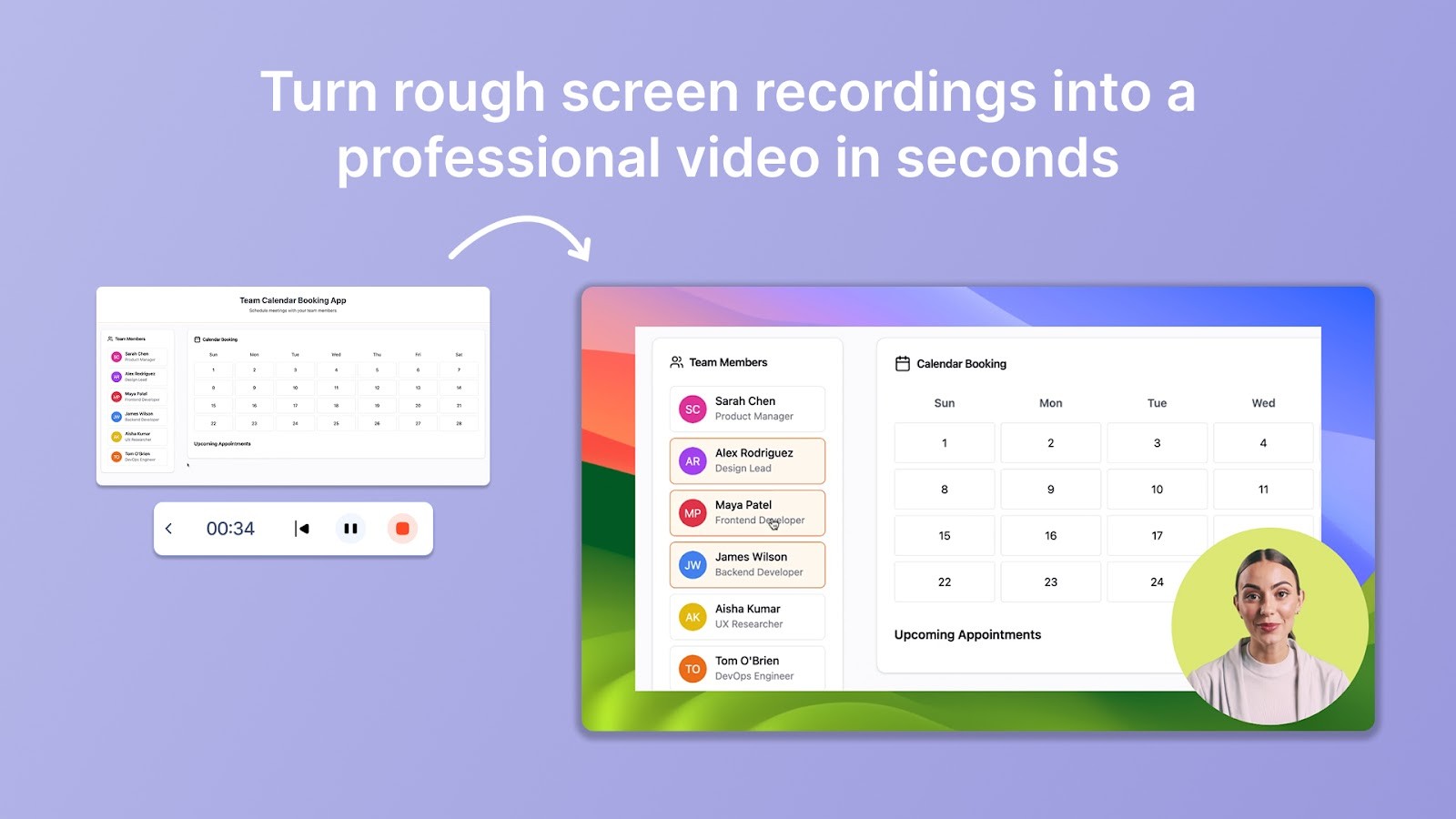
Generate Polished Videos With Trupeer
Ако сте нови в редактирането на видео, AI Screen Recorder на Trupeer премахва напрежението да направите всичко перфектно от първия опит. Независимо дали ви трябва инструмент за запис на екран и звук за Windows или използвате Chrome, просто натискате запис и минавате през вашата демонстрация, урок, видео или продуктово представяне — всичко това без да се налага да се справяте със сложен софтуер.
Той също така превръща грубата ви демонстрация в професионално видео с автоматично редактирани визуализации, генерирани от AI озвучавания и динамични ефекти за приближаване, които следват вашите кликвания.
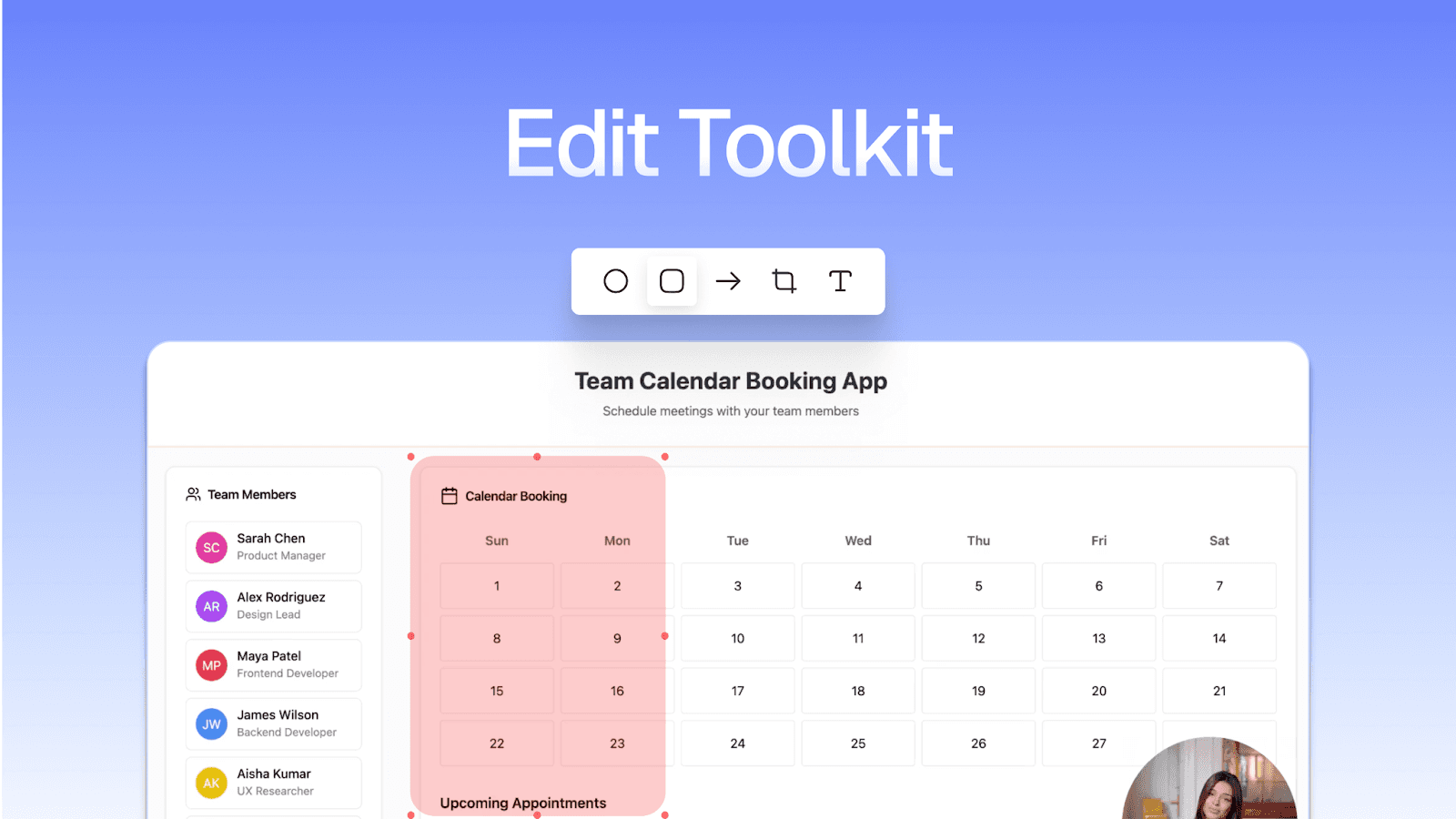
Да кажем, че записвате видео „как да“ за настройка на вашия CRM. След записа Trupeer автоматично анализира действията ви на екрана и речта ви. софтуерът за екранни записи генерира пълен препис, открива кликванията и паузите и дори идентифицира грешките, които сте коригирали, докато говорите. Можете да изрежете паузите и да стегнете демонстрацията си, без да се ровите в таймлайнове.
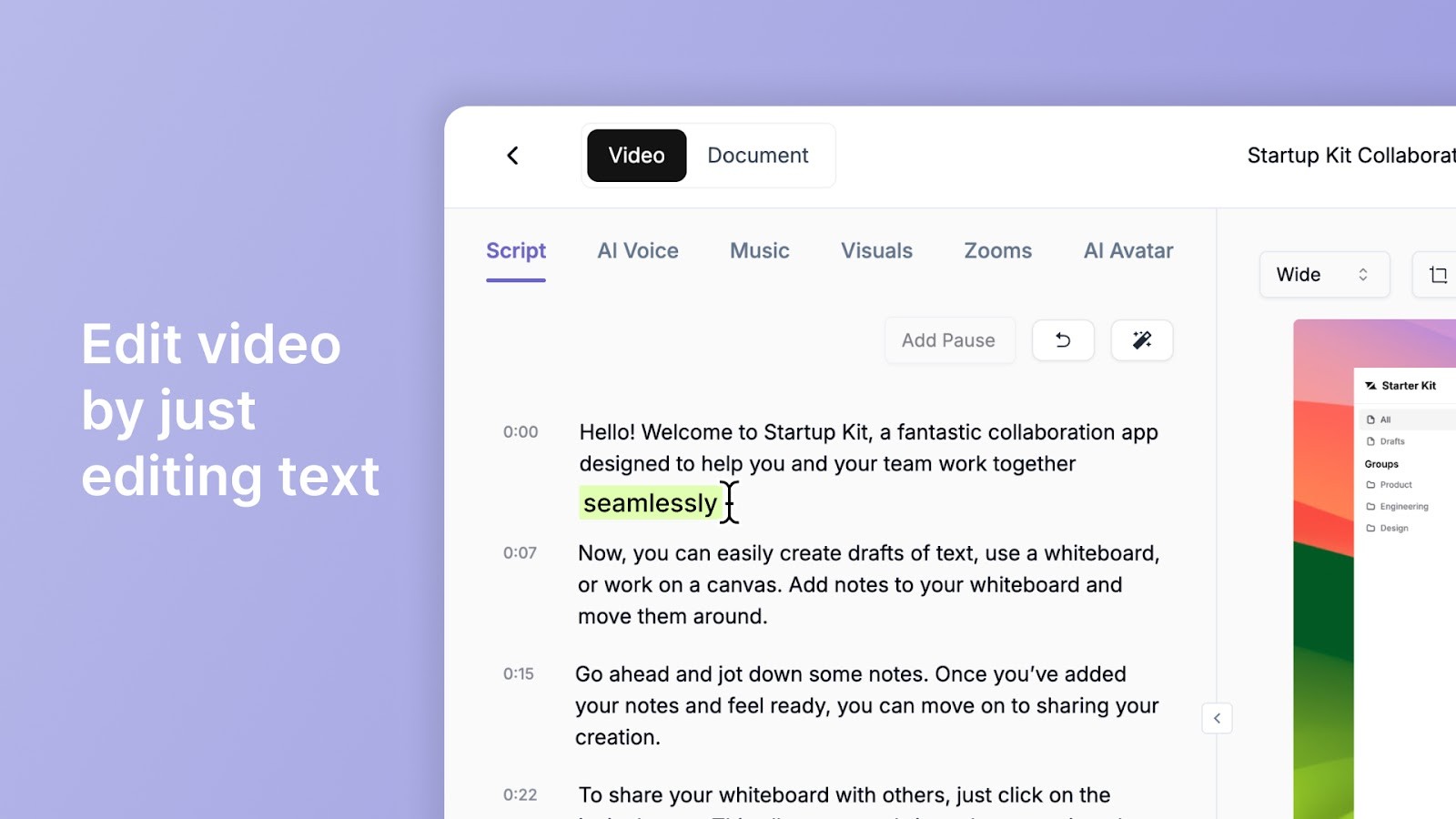
AI Video редакторът на Trupeer усъвършенства вашия скрипт, като премахва думи-паразити като „ъъ“ и „всъщност…“, и коригира граматически проблеми. Например, ако сте казали: „Сега просто ще кликна… о, чакай, това е грешният раздел“, AI го пренаписва в плавно обяснение и го синхронизира с вашето видео.
Не искате да презаписвате гласа си? Не е нужно. Trupeer ви позволява да избирате от над 100 естествено звучащи AI озвучавания, включително различни акценти, стилове и тонове, за да паснат на вайба на вашата марка.
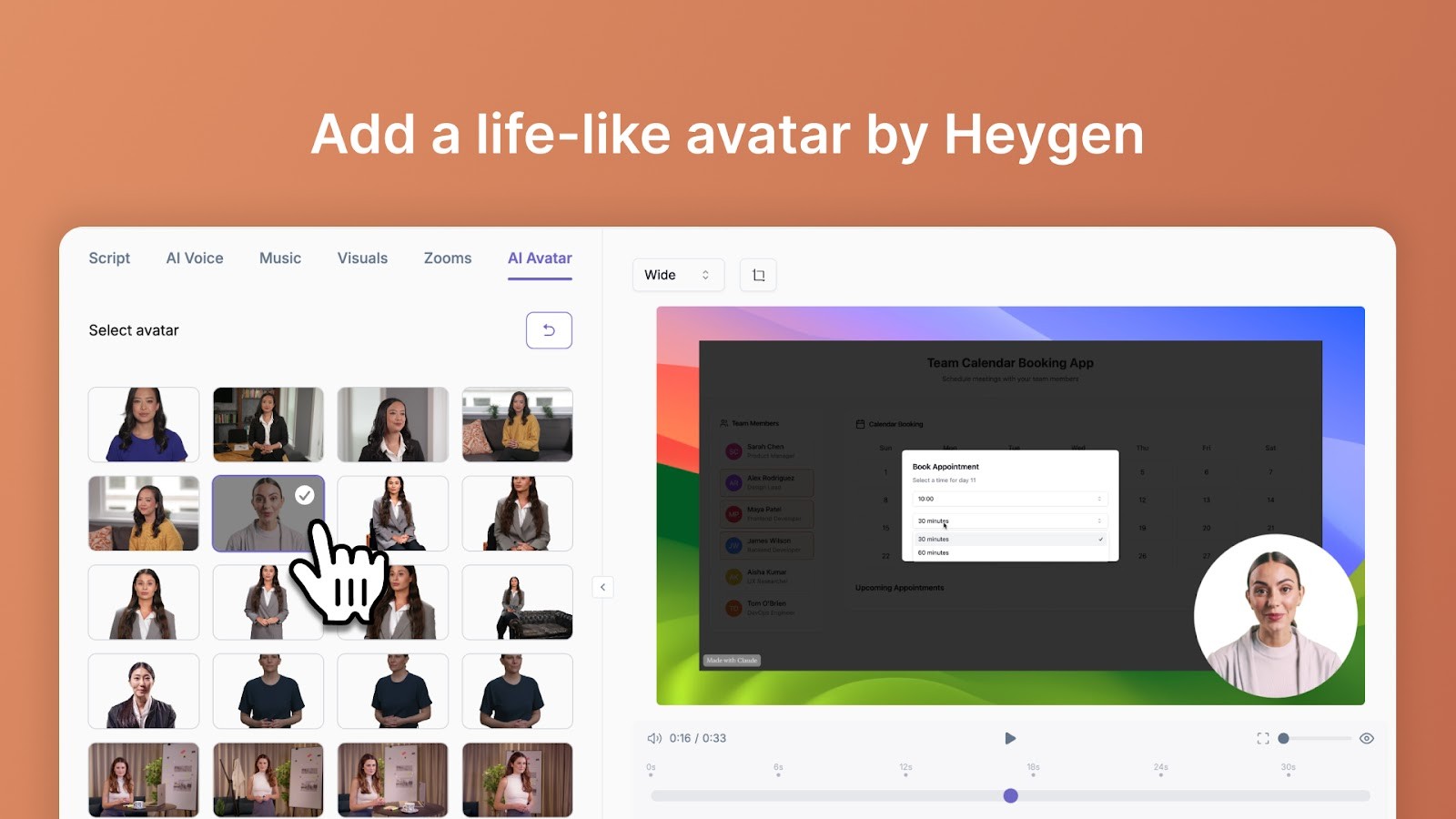
А ако искате видеото ви да изглежда така, сякаш е създадено от професионален екип, Trupeer добавя ефекти за приближаване там, където кликвате, наслагва HD тапети или брандирани слайдове.
С напредналия генератор на AI аватари можете да вмъкнете AI аватар чрез интеграцията си с HeyGen — идеално, ако искате присъствие на екрана, без реално да сте пред камера.
Shubham Sadavat, GM - Product Strategy & Operations, споделя как Trupeer прави разлика в Zetwerk: „В Zetwerk имаме разпределени екипи по държави и функции. Прехвърлянето на знания между стотици инструменти е досадно. Trupeer ни помага да го решим в мащаб — с богати видеа и ръководства, които остават завинаги.”
Най-добрите функции на Trupeer
AI озвучавания: Изберете от 100+ естествено звучащи гласа, задвижвани от ElevenLabs — без нужда да записвате собствено аудио
Широки опции за експортиране: Качете редактираното си видео на устройството като MP4 или споделете линк директно
Създаване на документация: Нека Trupeer AI създаде стъпка по стъпка писмена документация от вашето видео — с включени скрийншоти, резюмета и инструкции
Персонализиране на бранда: Поддържайте видеата последователни с вашата марка, като добавяте лога, цветове и шрифтове — без да ви трябва дизайнер или редактор
Моментален превод за глобален обхват: Конвертирайте скрипта на видеото си в 30+ езика с AI озвучавания с регионални акценти
Цени на Trupeer
Безплатен пробен период
Pro: $40/месец (таксувано годишно)
Scale: $199/месец (таксувано годишно)
Enterprise: Персонализирана цена
Оценки и отзиви за Trupeer
G2: 4,8/5 (35+ отзива)
Какво казват реални потребители за Trupeer?
Този G2 отзив наистина казва всичко:
„Създавам onboarding видеа за моите клиенти и ги изпращам веднага. Това намали времето, което отделям да обяснявам нещата отново и отново“
📽️ Trupeer Insight: Ако записвате видеа за разпространение на вътрешни знания, Training Video Generator на Trupeer може да превърне екранен запис в структурирана обучителна сесия. Можете да качите материала си или да генерирате такъв с аватар, който синхронизира устните с вашия скрипт. Това е един от най-добрите софтуери за редактиране на видео за начинаещи, особено ако създавате user guides, видеа за вътрешни процеси или onboarding курсове.
Създавайте структурирани обучителни видеа с Trupeer
2. CyberLink PowerDirector

PowerDirector 365 за Mac внася професионално ниво на редактиране на вашия десктоп, с интерфейс, подходящ за начинаещи.
Имате ли YouTube видео или кинематографична идея? PowerDirector улеснява превръщането ѝ в реалност с инструменти като AI почистване на гласа, корекция на цветовете с едно кликване, проследяване на обекти и ефекти със зелен екран.
Най-добрите функции на CyberLink PowerDirector
Достъп до вградена медийна библиотека, включително стокови видеа, музика и motion graphics
Използвайте персонализируеми шаблони и анимации, за да създавате излъскано съдържание
Редактирайте с функции с плъзгане и пускане, мулти-траков таймлайн и инструменти за настройка на скоростта
Ограничения на CyberLink PowerDirector
Експортирането на видеа с висока резолюция може да е бавно на по-стари устройства
Пълният достъп до премиум ефекти, стокови активи и AI инструменти изисква платен абонамент
Цени на CyberLink PowerDirector
PowerDirector 2025 Ultimate: $139,99/месец
PowerDirector 365: $59,99/година
Director Suite 365: $139,99/година
Оценки и отзиви за CyberLink PowerDirector
G2: 4,3/5 (40+ отзива)
Capterra: 4,3/5 (100+ отзива)
💡 Pro Tip: Използвайте рамката And-But-Therefore (ABT), за да поддържате ангажираността на зрителите. A поставя историята (Това се случи…), B въвежда конфликт или контраст (Но тогава…), а T предлага решение (Следователно…). Използвайте визуални преходи и звукови подсказки, за да подчертаете промените в различните фази на историята в избора си на най-добрия софтуер за редактиране на видео за начинаещи.
3. Adobe Premiere Pro
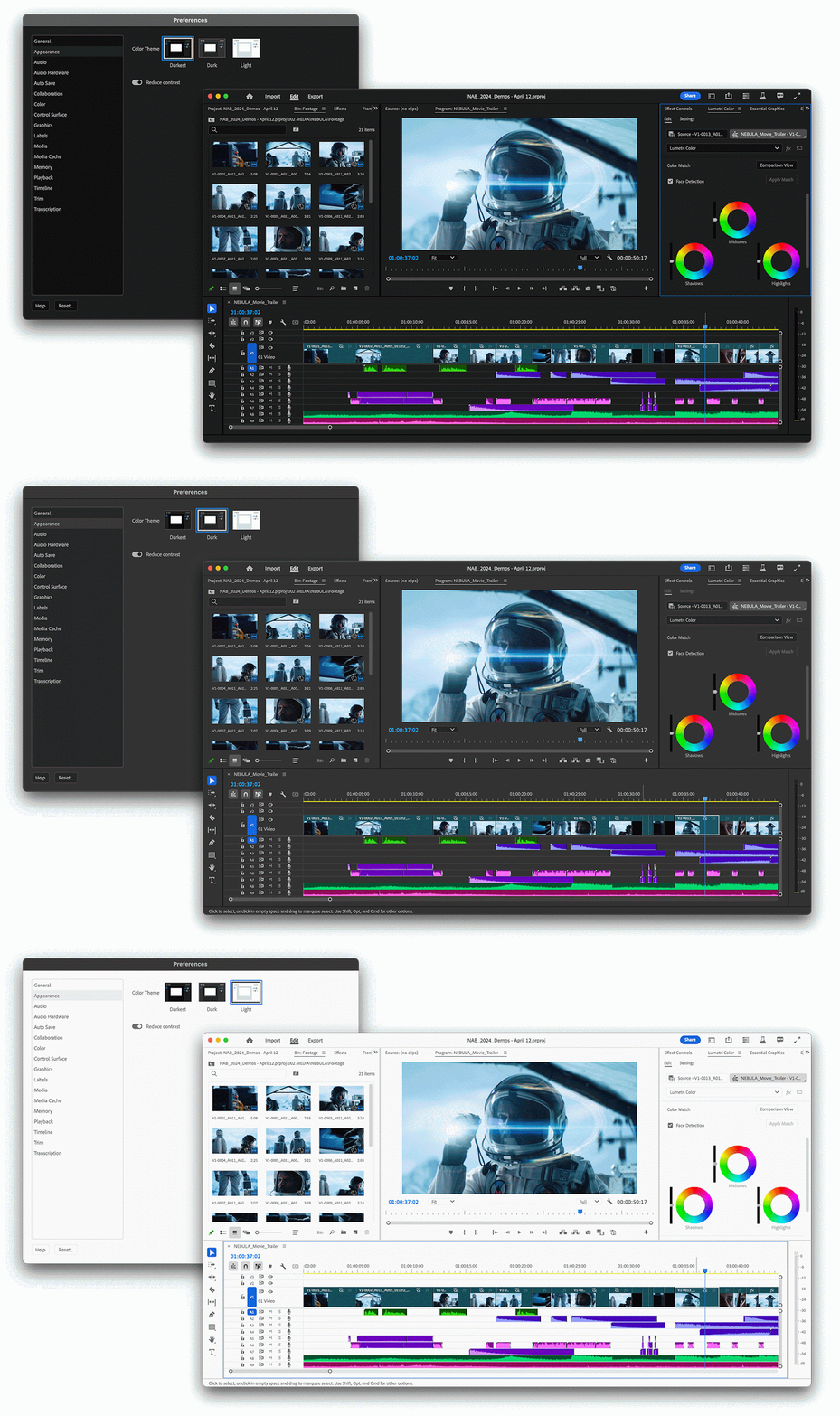
Adobe Premiere Pro е създаден за видео редактори, които искат да работят ефективно, без да правят компромис с качеството. От изрязване на кадри и смесване на аудио до създаване на заглавия — инструментите му позволяват прецизно редактиране.
За допълнително удобство, разширението Adobe Express Chrome може да се използва заедно с Premiere Pro, за да генерирате и преназначавате активи бързо директно от браузъра си. Балансирайте цветовете мигновено в смесени кадри без LUT-и — чудесно за проекти с много камери.
Най-добрите функции на Adobe Premier Pro
Редактирайте клипове директно през преписан текст с Text-Based Editing
Използвайте Generative Extend, за да разтегнете клиповете си или да запълните липсващи моменти, включително околен звук
Намирайте конкретни кадри за секунди с ежедневен език чрез AI-powered Media Intelligence
Ограничения на Adobe Premier Pro
Производителността може да се забавя или да се срине при по-големи проекти, особено на компютри без висок клас спецификации
Няколко потребители съобщават за тромаво стартиране на приложението и бавни скорости на инсталация, което го прави по-малко ефективно в сравнение с другия най-добър софтуер за редактиране на видео за начинаещи
Цени на Adobe Premier Pro
Premier Pro: $22,99/месец
Creative Cloud Pro: $69,99/месец
Оценки и отзиви за Adobe Premier Pro
G2: 4,5/5 (1 600+ отзива)
Capterra: 4,7/5 (500+ отзива)
Какво казват реални потребители за Adobe Premier Pro?
Един рецензент го описва така:
Whats helpful in Adobe Premiere Pro is the tools that are best and the shortcuts to use the tools make it more ease to use so. We use it frequently for our editing projects. The UI is friendly after the long use. ….The thing I dislike about Adobe Premiere Pro is that, the UI is a bit confusing but yeah over time we can use it properly.
🔍 Знаете ли, че? YouTube е основан на 14 февруари 2005 г. от бивши служители на PayPal — Чад Хърли, Стив Чен и Джавед Карим. Първоначално е представен като сайт за видео запознанства, преди да се превърне в най-голямата платформа за споделяне на видео в света. Малко повече от година след старта, Google вижда потенциала на платформата и придобива YouTube за 1,65 милиарда долара през октомври 2006 г.
4. Filmora
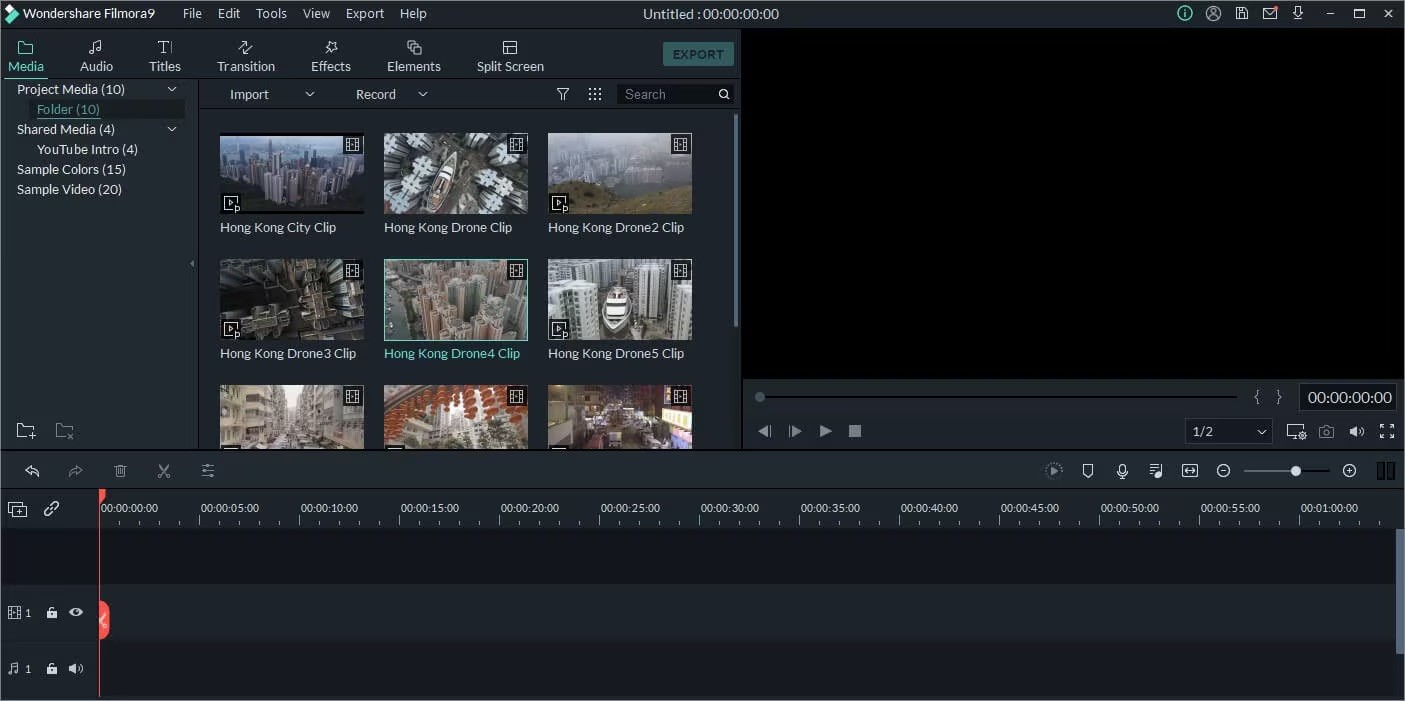
Filmora 14 съчетава мощна автоматизация с чист, подходящ за начинаещи интерфейс. От базови изрязвания до напреднали трикове като проследяване на движение, видео маскиране и цветокорекция — поддържа нещата прости, но и мощни.
Какво я отличава? Огромна библиотека с ефекти, преходи, стикери и AR елементи, които просто плъзгате и пускате. Тя дори идва с AI инструменти за почистване на аудио, замъгляване на лица или премахване на фонове за секунди. Filmora е чудесен вариант за редактиране на YouTube видеа, клипове за социални мрежи, уроци или просто за готини лични проекти.
Най-добрите функции на Filmora
Откривайте промени в сцените и изрязвайте по-дълги видеа в по-чисти, по-структурирани сегменти
Отделяйте хора или продукти от фонове без зелен екран
Синхронизирайте множество ъгли на камера в един таймлайн и превключвайте между изгледите плавно
Изостряйте размазани кадри и повишавайте честотата на кадрите с облачно задвижвани инструменти
Ограничения на Filmora
Липсват разширени функции за корекция на цветовете и работа с LUT в сравнение с другия най-добър софтуер за редактиране на видео за начинаещи
Функции като AI надписи, премахване на фон и съвпадение на глас може да изискват ръчни корекции
Цени на Filmora
Basic: $9,99/месец
Advanced: $34,99/година
Вечен лиценз (Mac): $49,99 (еднократно плащане)
Оценки и отзиви за Filmora
G2: 4,5/5 (500+ отзива)
Capterra: 4,5/5 (700+ отзива)
📽️ Trupeer Insight: Trupeer моментално превръща екранните записи в структурирани технически текстове. Това е лесен начин да документирате работни процеси, да създавате user manuals или да изграждате вътрешни SOP-и. Експортирайте съдържанието си във формата, който предпочитате, и го споделяйте между екипи само с няколко клика.
Превърнете видеата си в документация с Trupeer
5. Movavi
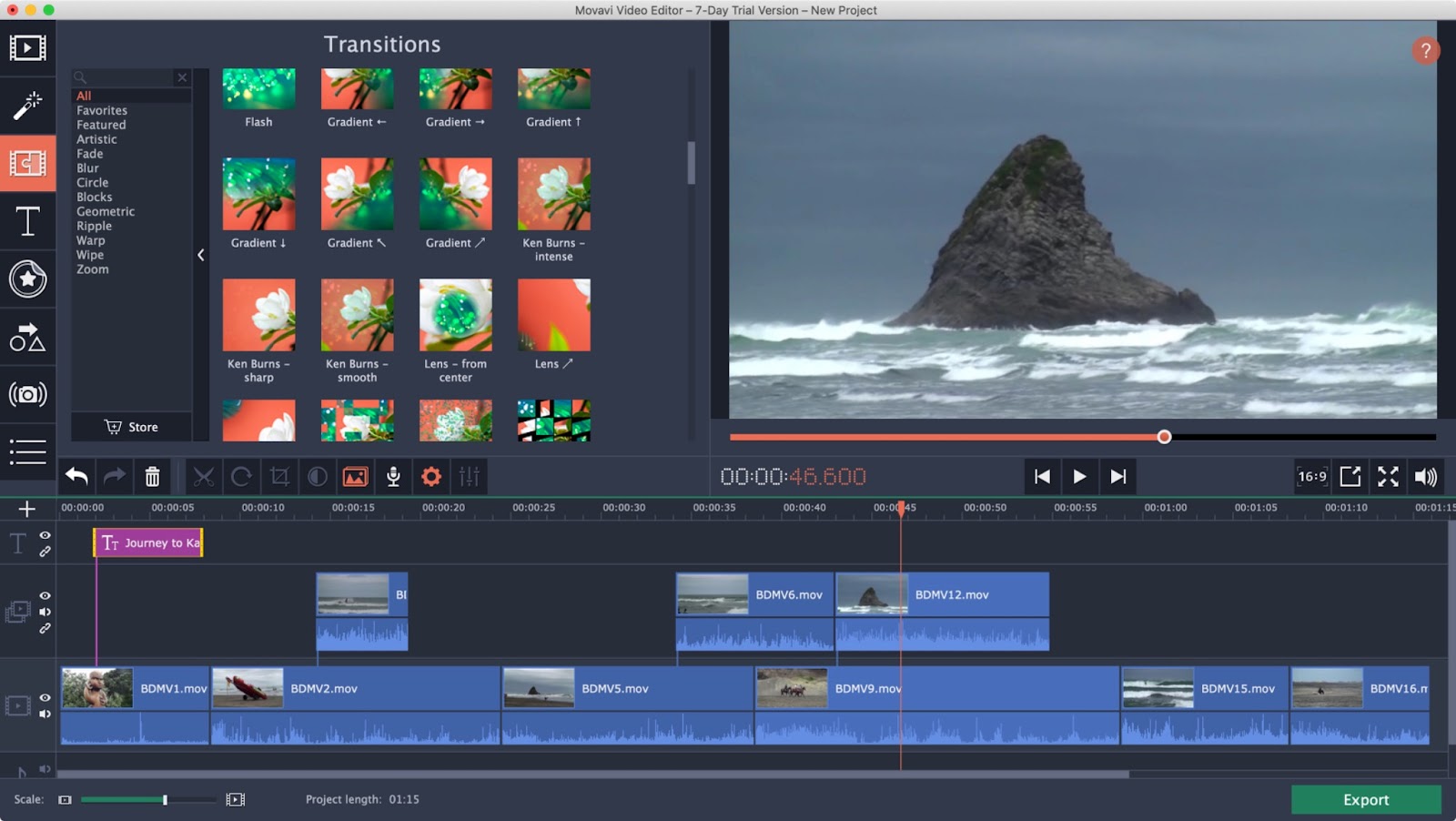
Movavi Video Editor прави създаването на видео достъпно за начинаещи с интерфейса си с плъзгане и пускане, AI функции с едно кликване и предварително подготвени шаблони. Всичко, което трябва да направите, е да изрежете, да отрежете кадъра и да коригирате цветовете с инструменти, създадени да изглеждат полезни още от първия ден.
С колекция от вградени ефекти, преходи и наслагвания, Movavi ви позволява да създавате излъскано съдържание за YouTube, социални мрежи или професионална употреба, като employee onboarding videos.
Най-добрите функции на Movavi
Задръжте курсора върху филтри, преходи и наслагвания, за да ги видите в действие, преди да ги приложите
Смесвайте видео слоеве с кинематографични ефекти като мълния, огън и двойна експозиция, за да създавате стилни vlog-и и highlight reels
Прикачайте графики, емоджита или изображения към движещи се обекти във видеото си с AI Motion Tracking
Ограничения на Movavi
Може да се стори ограничително за потребители, които искат дълбок контрол върху ключови кадри, смесване на аудио или редактиране с много камери
Експортирането в безплатния пробен период включва воден знак на Movavi, което го прави по-малко подходящо за публично или клиентско съдържание
Цени на Movavi
Video Suite: $29,95/месец
Video Suite Plus: $99,95/година
Video Suite + Photo Editor: $104,95/година
Оценки и отзиви за Movavi
G2: 4,7/5 (400+ отзива)
Capterra: 5/5 (50+ отзива)
Какво казват реални потребители за Movavi?
Според един G2 отзив:
Movavi Video Editor продължава да впечатлява с баланса си между удобство за потребителя и мощни функции, което го прави отличен избор както за начинаещи, така и за междинни видео редактори….Понякога се забавя, което кара усещането да е тежко при рендериране. Ако има безплатна пробна версия за 7 дни, тогава тя трябва да включва тези функции, които има платената версия.
6. iMovie (Mac & iOS)
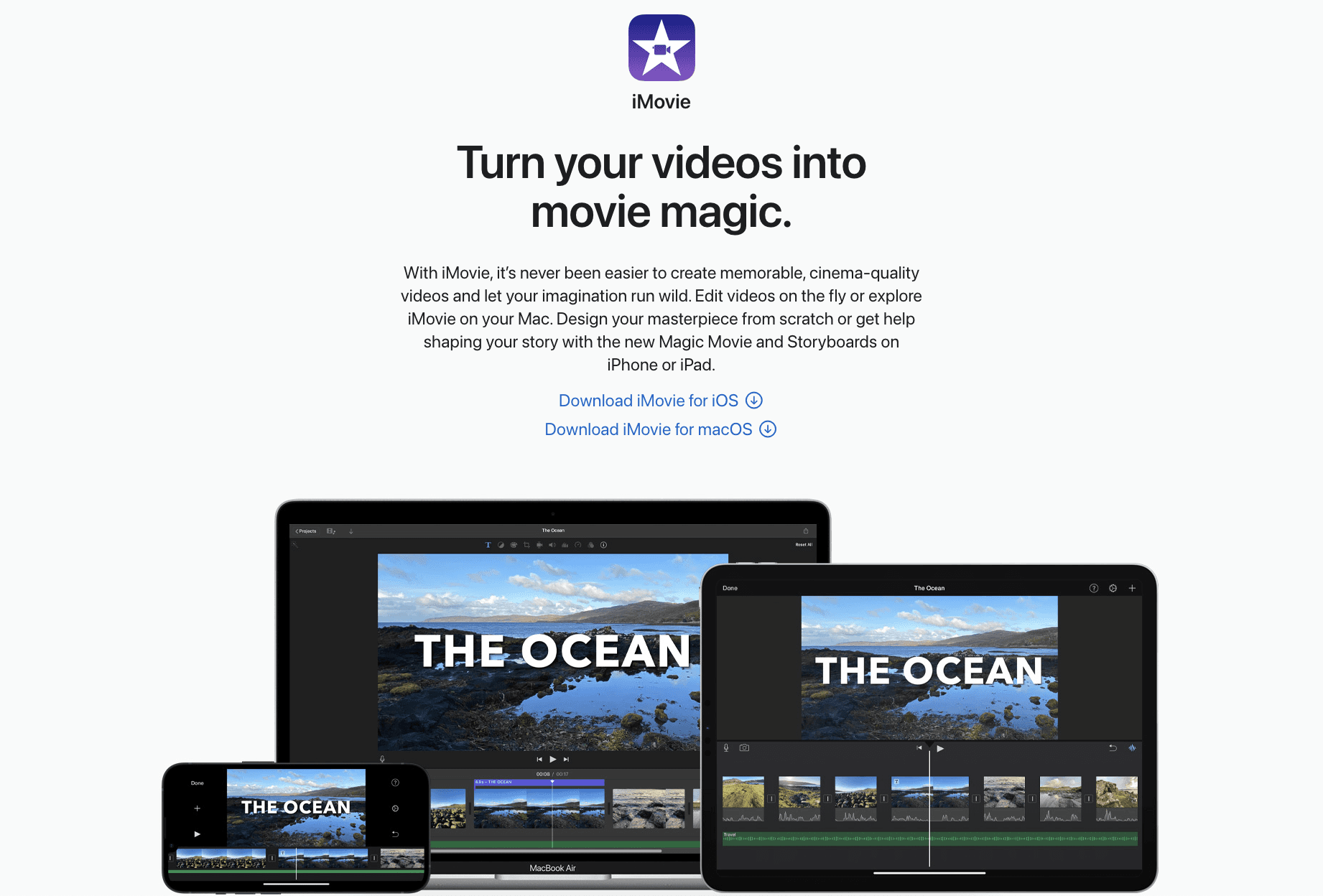
Ако сте в екосистемата на Apple и искате лесен начин да започнете да редактирате видеа, iMovie е вашият инструмент. Можете да превърнете спонтанните кадри в кинематографични клипове с Magic Movie, да редактирате в движение и да получавате функции от типа „като за професионалисти“, без плашещия интерфейс на висок клас редактори.
Magic Movie сглобява клиповете ви мигновено в стилни редакции, с музика и преходи. Докато Storyboards предлагат структурирани шаблони, които учат визуално разказване стъпка по стъпка.
Най-добрите функции на iMovie
Създавайте интерактивни видеа с списъци със снимки според жанра и примери
Добавяйте завладяващи фонове и настройвайте фокусните точки за професионален акцент
Започнете проект на вашия iPhone и го продължете на вашия Mac или iPad с iCloud или AirDrop, без да презареждате файловете
Добавяйте разделени екрани, картина в картина, плавно появяване и поддръжка на ProRes с едно докосване или жест
Ограничения на iMovie
Работи само на iOS или macOS; няма версия за потребители на Windows или Android
Липсват разширени функции като персонализирани преходи, motion graphics или анимации с ключови кадри за прецизно редактиране, за разлика от другия най-добър софтуер за редактиране на видео за начинаещи
Цени на iMovie
Безплатно
Оценки и отзиви за iMovie
G2: 4,3/5 (540+ отзива)
Capterra: 4,5/5 (420+ отзива)
🧠 Любопитен факт: Louis Le Prince’s Roundhay Garden Scene (1888) продължава едва 2,11 секунди, но държи рекорда на Книгата на Гинес за най-стария оцелял филм. В него участват негови семейни членове в градина и един брат, който непринудено свири на акордеон.
7. CapCut

CapCut предлага интуитивен интерфейс както на мобилни устройства, така и на десктоп, което ви позволява да изрязвате, обединявате, добавяте музика, прилагате филтри и настройвате скоростта на видеото. Създаден от ByteDance (да, същата компания зад TikTok), CapCut съчетава лесна работа за начинаещи с набор от инструменти, достатъчно дълбок за сериозни създатели.
Платформата предлага разширени инструменти, включително редактиране със зелен екран, анимации с ключови кадри и плавно забавено видео, задвижвано от оптичен поток. Може да се използва безплатно с опционални премиум надстройки и работи на мобилни устройства, десктоп и в браузър.
Най-добрите функции на CapCut
Достъп до богата медийна библиотека, пълна с музика без авторски права, стикери, филтри и визуални ефекти, за да увеличите креативността си без външни изтегляния
Автоматизирайте задачи по редактиране с инструменти с AI като автоматични надписи, текст към говор, проследяване на движение и премахване на фон
Експортирайте излъскани видеа без водни знаци — дори в безплатната версия
Ограничения на CapCut
Експортираните файлове може да не се интегрират гладко с професионален софтуер като Adobe Premiere Pro или Avid
Не позволява плъгини на трети страни, което ограничава персонализацията за опитни потребители
Цени на CapCut
Безплатен пробен период
Standard: $5,99/месец
Pro: $19,99/месец
Team: $24,99/месец
Оценки и отзиви за CapCut
G2: Няма достатъчно отзиви
Capterra: Няма достатъчно отзиви
📽️ Trupeer Insight: Запишете екрана си с Trupeer, за да създадете бързи, висококачествени продуктови демо видеа, които показват стойност. Подчертайте ключовите действия, добавете озвучавания, за да обясните ползите, и изрежете ненужните стъпки, за да поддържате ангажираността на зрителите. Идеално за onboarding, landing pages или кратки sales pitch-и.
Екранни walkthrough-и с Trupeer
8. Clipchamp

Следващото в нашия списък с най-добрия софтуер за редактиране на видео за начинаещи е Clipchamp — вграденият видео редактор на Microsoft за Windows. Можете да го достъпите през Start Menu, Microsoft Photos, Media Player и дори OneDrive. Това го прави удобно място, от което да започнете редактиране точно там, където се намира вашето съдържание.
С Clipchamp можете да изграждате видеа, като комбинирате собствените си медии, готови шаблони и библиотека със стокова музика, изображения и клипове без авторски права. Платформата включва основни инструменти като изрязване, кадриране, филтри и анимиран текст, като добавя и функции с AI, които подобряват скоростта и точността на редактиране.
Функции на Clipchamp
Записвайте директно от екрана си, уебкамерата или и двете — чудесно за уроци, презентации и гейминг съдържание
Подобрете кадрите с AI инструменти като премахване на тишина, автоматични субтитри, почистване на фон и озвучавания в 400+ гласа
Използвайте готови шаблони за социални мрежи, работа или училище, за да спестите време и усилия
Ограничения на Clipchamp
Редактирането в браузър може да се забавя при големи файлове или по-бавни интернет връзки
Липсва прецизност по таймлайн и сложност на слоевете, която се среща в професионален софтуер
Цени на Clipchamp
Безплатно
Premium: $11,99/месец
Оценки и отзиви за Clipchamp
G2: 4,2/5 (30+ отзива)
Capterra: 4,3/5 (80+ отзива)
Какво казват реални потребители за Clipchamp?
Както един потребител го формулира:
Clipchamp е много динамичен с AI вътре за лесно създаване на видео и много функции, които можете да използвате при манипулации при редактиране на видео. Не може да се сравнява….Бизнес акаунт или училищен акаунт не е разрешен в Clipchamp, много странно. Мисля, че е по-скоро необходимост на организациите да създават или редактират видеа.
🔍 Знаете ли, че? видеото от 18 секунди ‘Me at the Zoo’ е качено на 23 април 2005 г. от съоснователя на YouTube Джавед Карим. Ето какво е: Карим стои пред заграждение с слон и говори за хоботите. Това е всичко. След повече от 45 милиона гледания, то вече е легендарен дигитален артефакт.
Започнете своя видео път с Trupeer
Не ви трябва сложен софтуер, за да направите страхотно видео. Най-добрият софтуер за редактиране на видео за начинаещи е този, който поддържа нещата прости, помага ви да останете фокусирани и дава място за развитие.
Ако целта ви е да създавате видеа „как да“, walkthrough-и или продуктови демо видеа, Trupeer предлага всичко на едно място. Можете да записвате екрана, да редактирате, да добавяте озвучавания и още — без никаква крива на обучение.
Заключение
Създаването на видео стана по-достъпно от всякога. Вече не е нужно да сте професионален редактор или да притежавате скъп софтуер, за да създавате висококачествени видеа. Най-добрият софтуер за редактиране на видео за начинаещи днес се фокусира върху простота, автоматизация и творческа свобода — давайки на всеки възможност да разкаже завладяваща история чрез видео.
Ако търсите да създавате уроци, обучителни сесии, продуктови демо видеа или маркетинг видеа, без да отделяте часове за редактиране, Trupeer е отлична отправна точка. Неговият AI-powered screen recorder, автоматичните озвучавания и генераторът на аватари ви помагат да превърнете суровите идеи в излъскани видеа — без редактиране по таймлайн и без нужда от технически умения.
С инструменти като Trupeer, които водят пътя, редактирането на видео вече не е трудна задача. Става дума за превръщане на ежедневните ви работни процеси в ангажиращи истории, които информират, обучават или вдъхновяват. Така че направете първата стъпка — запишете екрана си, оставете AI да се справи с трудната част и започнете да създавате видеа, които се открояват.
Започнете своя видео път с Trupeer още днес и вижте колко лесно можете да превърнете идеите си в реалност.
Често задавани въпроси
1. Кой е най-лесният софтуер за редактиране на видео за начинаещи?
Ако сте нови в редактирането на видео, Trupeer, Filmora и iMovie са сред най-лесните инструменти за започване. Trupeer е перфектен за създаване на видео с AI, докато Filmora и iMovie предлагат чисти интерфейси и вградени шаблони, които опростяват редактирането.
2. Подходящ ли е Trupeer за професионална употреба?
Разбира се. Въпреки че Trupeer е лесен за начинаещи, той е създаден и за професионалисти, които създават обучителни видеа, walkthrough-и и продуктови демо видеа. AI озвучаванията, поддръжката на аватари и брандираните шаблони го правят цялостен инструмент за бизнеси от всякакъв размер.
3. Трябва ли ми опит в редактирането на видео, за да използвам Trupeer?
Не, изобщо. Trupeer изисква нулеви умения за редактиране. Просто запишете екрана си, генерирайте AI озвучавания и получете видео с професионално качество, готово за споделяне — всичко това само с няколко клика.
4. Кой безплатен видео редактор е най-добър за видеа в социалните мрежи?
За създатели на съдържание в социалните мрежи CapCut и Clipchamp са отлични избори. И двата предлагат безплатни шаблони, трендови ефекти и лесни опции за експортиране за TikTok, Instagram и YouTube.
5. Какви функции трябва да търсят начинаещите в софтуера за редактиране на видео?
Търсете редактиране с плъзгане и пускане, функции с AI като автоматични надписи и премахване на фон, и готови шаблони. Те опростяват работния ви процес и ви помагат да създавате професионални видеа бързо.
6. Може ли Trupeer да помогне за създаване на обучителни и onboarding видеа?
Да. Training Video Generator на Trupeer превръща базови екранни записи в напълно структурирани уроци или onboarding сесии, с включени AI озвучавания и визуализации — идеално за вътрешно обучение или обучение за продукт.
7. Как Trupeer се сравнява с инструменти като Adobe Premiere Pro?
Докато Adobe Premiere Pro предлага разширени контроли за професионални редактори, Trupeer се фокусира върху скорост, автоматизация и простота. Подходящ е за начинаещи и екипи, които искат да създават качествено съдържание, без да се занимават със сложни таймлайнове.
8. Мога ли да добавям AI аватари или озвучавания в Trupeer?
Да. Trupeer интегрира AI аватари чрез HeyGen integration и предлага 100+ естествено звучащи AI озвучавания в различни акценти, тонове и езици — помагайки ви да създавате ангажиращи видеа, без никога да се налага да сте пред камера.
9. Поддържа ли Trupeer видеа на няколко езика?
Да. Trupeer позволява моментален превод на 30+ езика с акценти, специфични за региона — което го прави идеален за глобални организации или многоезични аудитории.
10. Има ли безплатна версия на Trupeer?
Да. Trupeer предлага безплатен пробен период, така че да можете да разгледате функциите му, преди да се ангажирате. Платените планове започват от $40/месец, като в по-високите нива са включени разширени функции и опции за съвместна работа в екип.
И така, за какво чакате? Пробвайте Trupeer днес! ✅
Frequently Asked Questions
What is the best video editing software?
The best video editing software depends on what you make. Adobe Premiere Pro and DaVinci Resolve are the top professional choices, Filmora and PowerDirector suit creators who want an easier timeline, and Trupeer is the fastest option for product demos, training and how-to videos made from screen recordings.
What video editing software do professionals use?
Most professional editors use Adobe Premiere Pro, DaVinci Resolve Studio, Final Cut Pro or Avid Media Composer. These professional video editing software tools offer advanced color grading, multicam editing and high-resolution export.
What is the easiest video editing software for beginners?
If you’re new to video editing, Trupeer, Filmora and iMovie are among the easiest tools to start with. Trupeer is ideal for AI-powered screen recording videos, while Filmora and iMovie offer clean interfaces and built-in templates that simplify editing.
Is there video editing software that is free with no watermark?
Yes. DaVinci Resolve, iMovie, Clipchamp and the free version of CapCut let you export videos without a watermark. Some other free versions, such as Filmora’s, add a watermark until you upgrade.
What features should beginners look for in video editing software?
Look for drag-and-drop editing, AI-powered features like auto captions and background removal, ready-made templates, and a free plan without heavy export limits. These simplify your workflow and help you create professional videos quickly.
Do I need video editing experience to use Trupeer?
Not at all. Record your screen with the Trupeer Chrome extension or upload a video, click Generate AI Content, and Trupeer creates a polished video and a step-by-step guide. You edit the script like a document instead of working on a timeline.
Can Trupeer help create training and onboarding videos?
Yes. Trupeer’s Training Video Generator turns screen recordings into structured tutorials and onboarding sessions, complete with AI voiceovers and visuals, ideal for internal training or product education.
Does Trupeer support multi-language videos?
Yes. Trupeer can translate videos and documentation into 65+ languages with AI voiceovers, making it ideal for global teams and multilingual audiences.
Свързани блогове



