Trupeer Blog
Обобщение

Софтуерът за заснемане на екрана е от решаващо значение за ефективна вътрешна комуникация, докладване на бъгове и продуктова документация. Въпреки това много екипи все още използват базови инструменти на ниво операционна система, които не достигат по отношение на функции като анотиране, заснемане с превъртане и ефективно споделяне. Правилно подбраният инструмент за заснемане на екрана може да промени начина, по който екипите документират и комуникират визуално. Според проучване на TechSmith 67% от професионалистите смятат, че подобряването на визуалната комуникация значително повишава продуктивността. Това ръководство е създадено, за да помогне на професионалисти и екипи да открият най-добрия софтуер за заснемане на екрана, който отговаря на техните конкретни нужди — независимо дали се фокусират върху възможностите за анотиране, функциите за споделяне или разширените режими на заснемане. За как да направите скрийншот, често е по-лесно да запишете процеса веднъж, отколкото да го описвате подробно.
Най-добрите инструменти за заснемане на екрана: Сравнение лице в лице
Инструмент | Trupeer | Snagit | ShareX | Lightshot | Greenshot | Markup Hero | CloudApp |
|---|---|---|---|---|---|---|---|
Режими на заснемане | Цял екран, област, превъртане, прозорец | Цял екран, област, превъртане, прозорец | Цял екран, област, превъртане, прозорец, наслагване от уебкамера | Цял екран, област, прозорец | Цял екран, област, прозорец | Област, прозорец | Цял екран, област, превъртане, прозорец, наслагване от уебкамера |
Инструменти за анотиране | Да | Да | Ограничени | Ограничени | Да | Да | Да |
OCR | Да | Да | Да | Не | Не | Не | Да |
Облачно споделяне | Да | Да | Да | Ограничено | Не | Не | Да |
Поддръжка на видео клипове | Да | Да | Да | Не | Не | Не | Да |
Безплатен план | Да | Не | Да | Да | Да | Да | Ограничено |
Trupeer
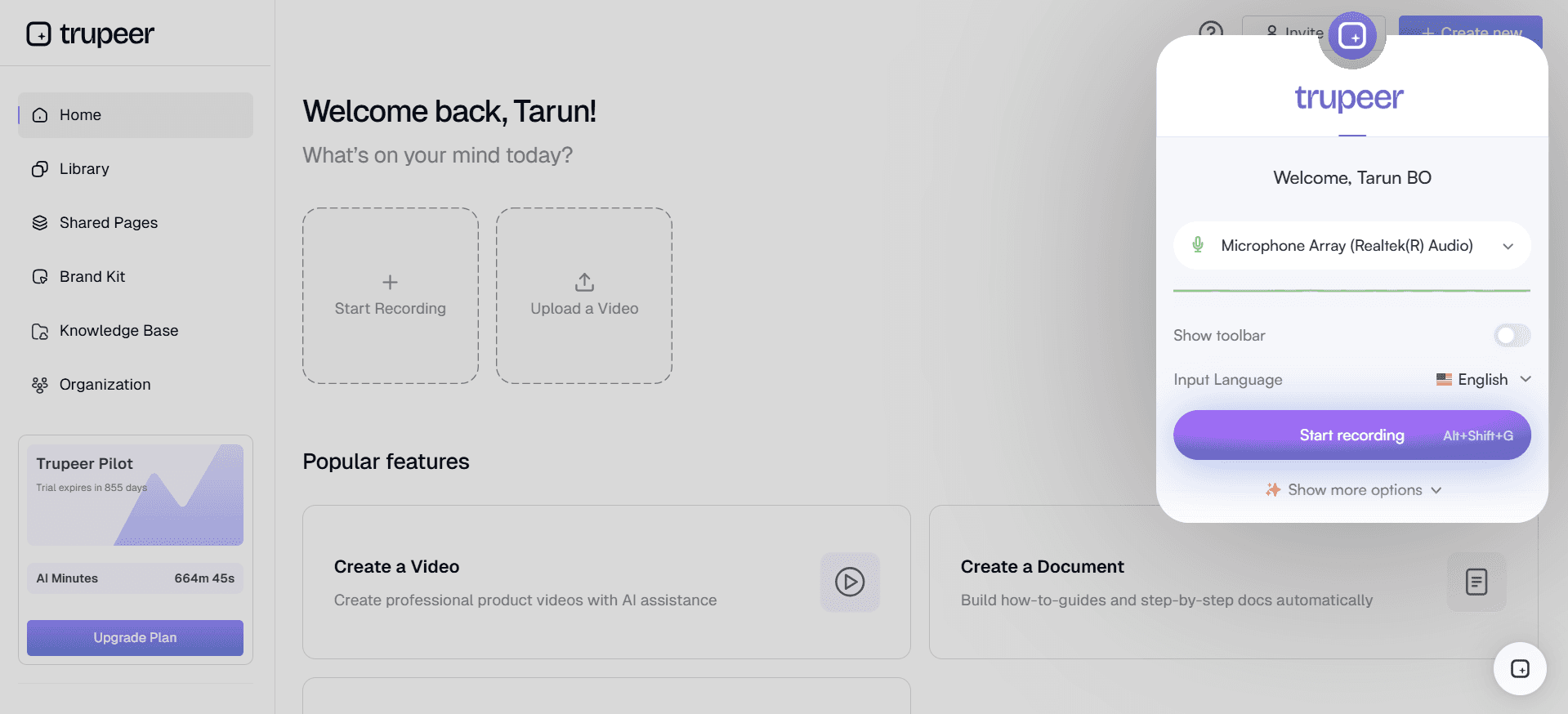
Trupeer е универсален инструмент за заснемане на екрана, който е насочен към професионалисти, търсещи цялостен набор от функции. Той се отличава с безпроблемно изживяване при заснемане, анотиране и споделяне на скрийншоти, което го прави идеален за корпоративна среда и екипи, които поставят на първо място сътрудничеството. Trupeer се откроява с напредналите си AI възможности, включително оптично разпознаване на символи (OCR) и автоматизирани анотации, които спестяват време и повишават продуктивността.
С Trupeer получавате инструмент, който поддържа заснемане на цял екран, област, превъртане и прозорец, така че да не пропускате нито един детайл. Проектиран е за лесна употреба — с интуитивни контроли, които позволяват на потребителите да се фокусират върху създаването на ефективни визуализации, вместо да учат сложен софтуер.
Основни функции
Разширени анотации с AI
OCR за извличане на текст
Облачно споделяне и сътрудничество
Поддръжка на множество платформи
Заснемане и редактиране на видео клипове
Персонализируеми клавишни комбинации
Интеграции с основни инструменти за работното място
„Trupeer оптимизира вътрешната ни комуникация, като ни спестява по няколко часа всяка седмица. Интуитивните му инструменти за анотиране са истинска промяна в играта.“ - Sarah L., Project Manager в Tech Innovators
Ценообразуване
Trupeer предлага премиум изживяване без безплатен план. Цените започват от $49 на потребител на месец, като за по-големи екипи се предлагат планове за предприятия.
Snagit
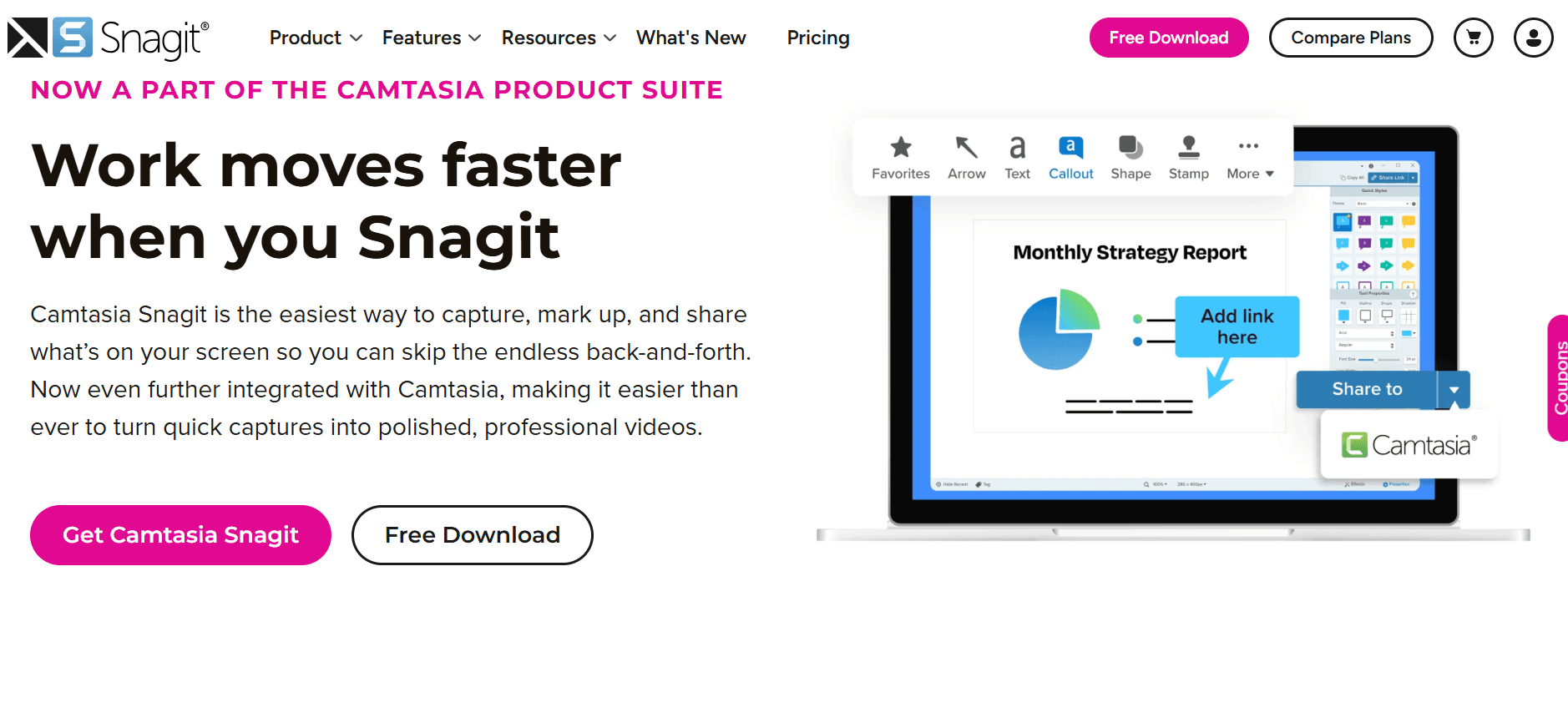
Snagit на TechSmith е популярен избор сред преподаватели и професионалисти заради мощните си функции и лесната употреба. Той е особено подходящ за хора, които трябва да създават детайлни уроци или документация, благодарение на надеждните възможности за заснемане и анотиране. Snagit поддържа заснемане на цял екран, област и превъртане, което го прави универсален за различни задачи.
Една от отличителните функции на Snagit е способността му бързо да превръща заснеманията в професионално изглеждащи визуализации с помощта на набор от инструменти за редактиране. Това го прави идеален за потребители, които се нуждаят от изчистени резултати с минимални усилия.
Основни функции
Заснемане с превъртане
Изчерпателни инструменти за анотиране
Запис на видео и подрязване
Извличане на текст с OCR
Готови шаблони за бързи редакции
Облачна библиотека за лесен достъп
Множество формати за изход
Плюсове
Минуси
Интуитивен интерфейс за всички нива на умения
Няма безплатен план
Мощни инструменти за анотиране и редактиране
Изисква повече ресурси на по-стари системи
Поддържа както скрийншоти, така и видео заснемане
Ограничени интеграции с инструменти на трети страни
Ценообразуване
Snagit не предлага безплатна версия, но потребителите могат да го пробват безплатно за 15 дни. Пълната версия започва от $49.99 като еднократна покупка.
ShareX
ShareX е безплатен, с отворен код инструмент за заснемане на екрана, натъпкан с функции, което го прави любим сред технологичните ентусиасти и разработчици. Той предлага широк набор от режими на заснемане, включително цял екран, област и превъртане, както и уникална функция за наслагване от уебкамера — сравнително рядка при безплатните инструменти.
ShareX е силно персонализируем, което позволява на потребителите да пригодят функционалността му според конкретните си нужди. Въпреки това това ниво на персонализация може да бъде непосилно за начинаещи или за хора, които търсят по-просто решение.
Основни функции
Изчерпателни режими на заснемане
Персонализируеми работни потоци
Поддръжка за създаване на GIF
Възможности за споделяне чрез URL
Инструменти за анотиране с базово редактиране
Поддръжка на OCR за разпознаване на текст
Безплатен и с отворен код
Плюсове
Минуси
Напълно безплатен с богати функции
Стръмна крива на обучение за нови потребители
Силно персонализируем и универсален
Интерфейсът може да изглежда претрупан
Поддържа напреднали работни потоци със скриптове
Ограничени официални ресурси за поддръжка
Ценообразуване
ShareX е напълно безплатен, без платени версии, което го прави достъпен за всички — от отделни потребители до екипи.
Lightshot
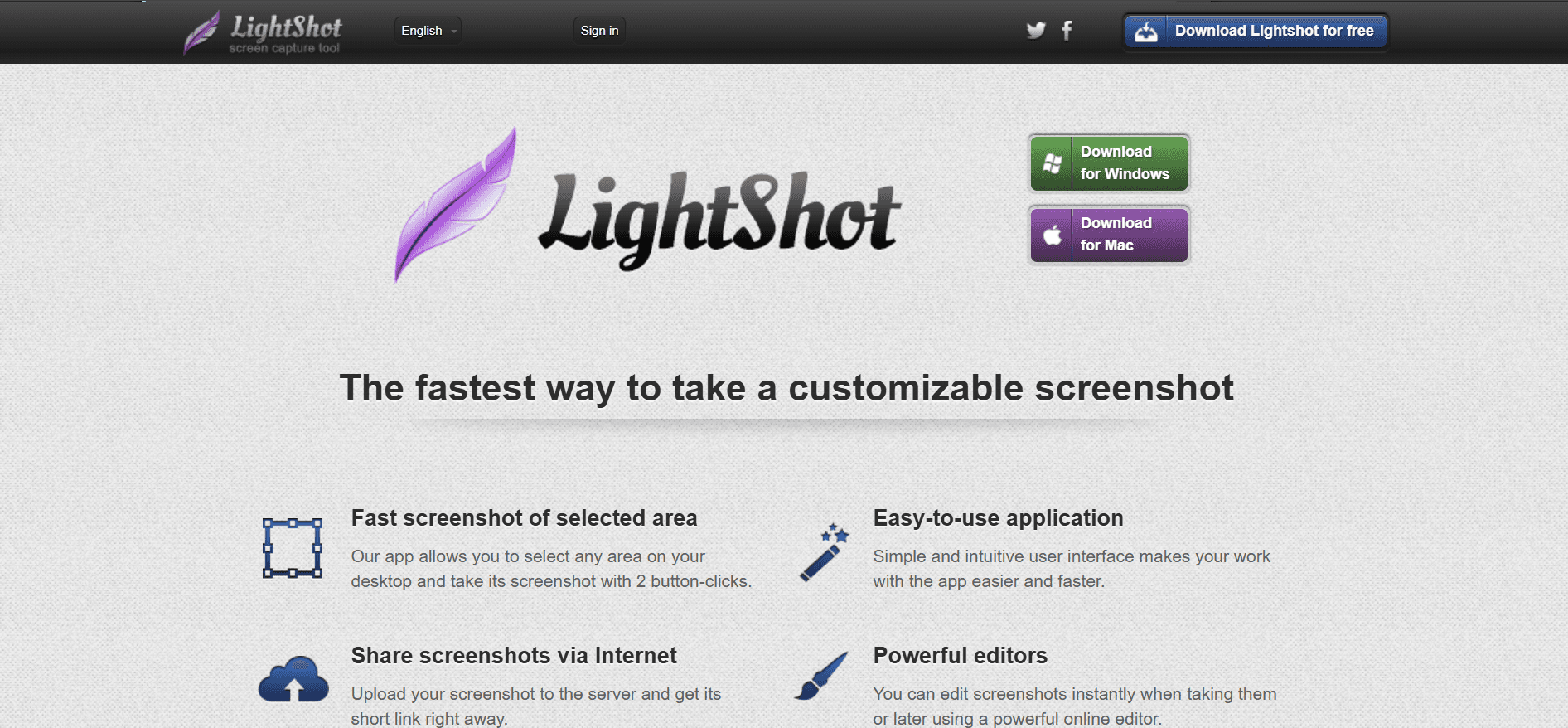
Lightshot е прост и лек инструмент за заснемане на екрана, идеален за потребители, които се нуждаят от бързи и лесни скрийншоти. Той е особено популярен сред случайни потребители и хора, които искат решение без излишни усложнения за заснемане на области от екрана си. Lightshot е наличен на множество платформи, което гарантира, че можете да заснемате от почти всяко устройство.
Въпреки че Lightshot няма някои от по-напредналите функции, които се срещат в по-мощни инструменти, неговата простота и лесна употреба го правят привлекателен за потребители, които поставят скоростта и ефективността над интерфейси, богати на функции.
Основни функции
Бързо заснемане на област
Мигновено качване в облака
Базови инструменти за анотиране
Лесни опции за споделяне
Наличност на множество платформи
Прост и интуитивен интерфейс
Плюсове
Минуси
Изключително лесен за бързи заснемания
Липсват напреднали режими на заснемане
Безплатен и лек
Ограничени опции за анотиране
Възможност за мигновено споделяне
Няма поддръжка за видео заснемане
Ценообразуване
Lightshot е безплатен за използване, без премиум планове, което го прави достъпен за всички потребители, които търсят базова функционалност за заснемане.
Greenshot
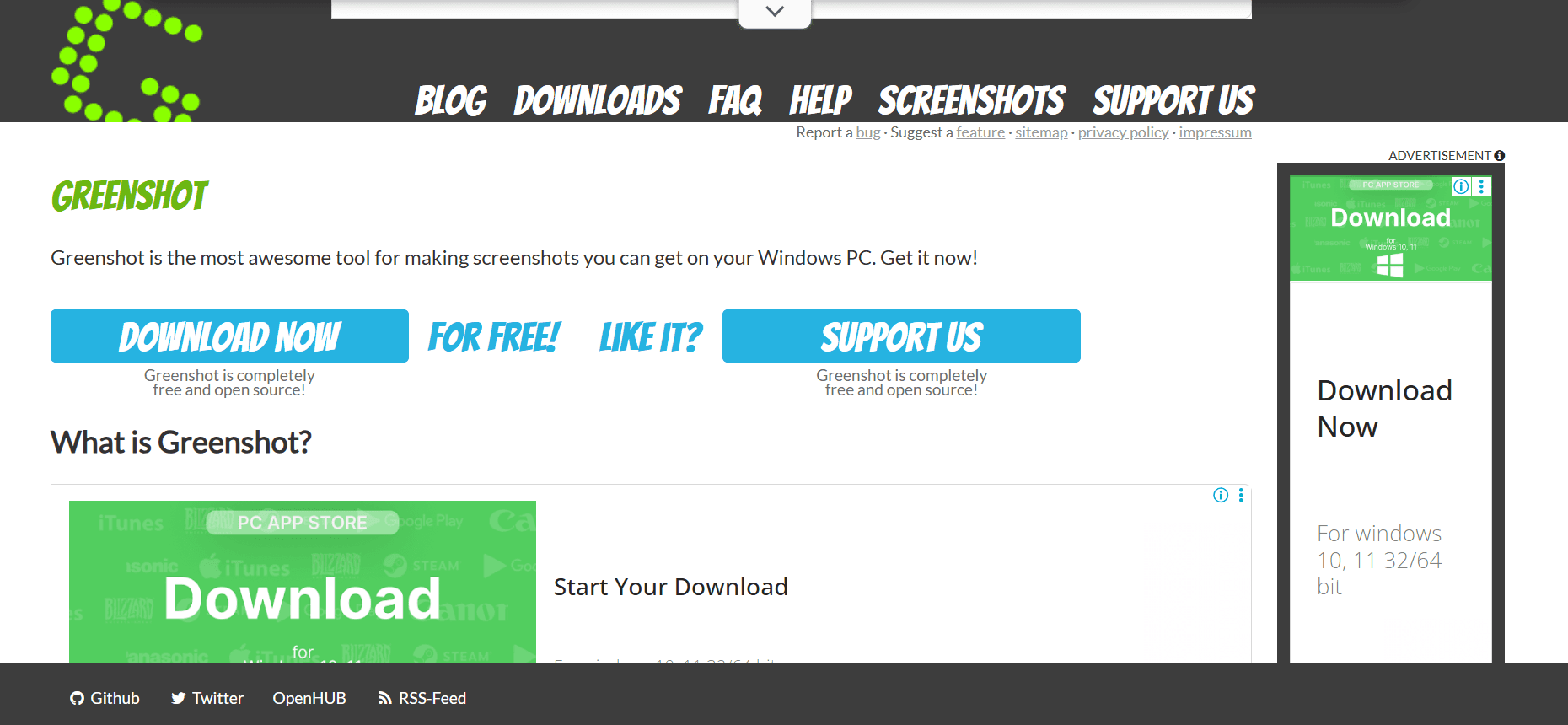
Greenshot е инструмент с отворен код, известен със своята простота и ефективност при заснемане на скрийншоти. Той е особено предпочитан в бизнес среди, където е необходим бърз и надежден начин за заснемане. Greenshot предлага опции за заснемане на цял екран, област и прозорец, което го прави универсален за различни нужди.
Въпреки че Greenshot няма най-широкия набор от функции, той предоставя основни инструменти за анотации и споделяне, което го прави надежден избор за потребители, които се нуждаят от директна функционалност без излишни екстри.
Основни функции
Базови режими на заснемане
Прости инструменти за анотиране
Интеграция с Microsoft Office
Директно качване в облачни услуги
Безплатен и с отворен код
Леко приложение
Плюсове
Минуси
Лесен за използване с основни функции
Ограничени напреднали функции
Интегрира се добре с Office Suite
Няма възможности за видео заснемане
Безплатен и с отворен код
Базови инструменти за анотиране
Ценообразуване
Greenshot е наличен безплатно, без премиум версия, което го прави рентабилен вариант както за бизнеси, така и за отделни потребители.
Markup Hero
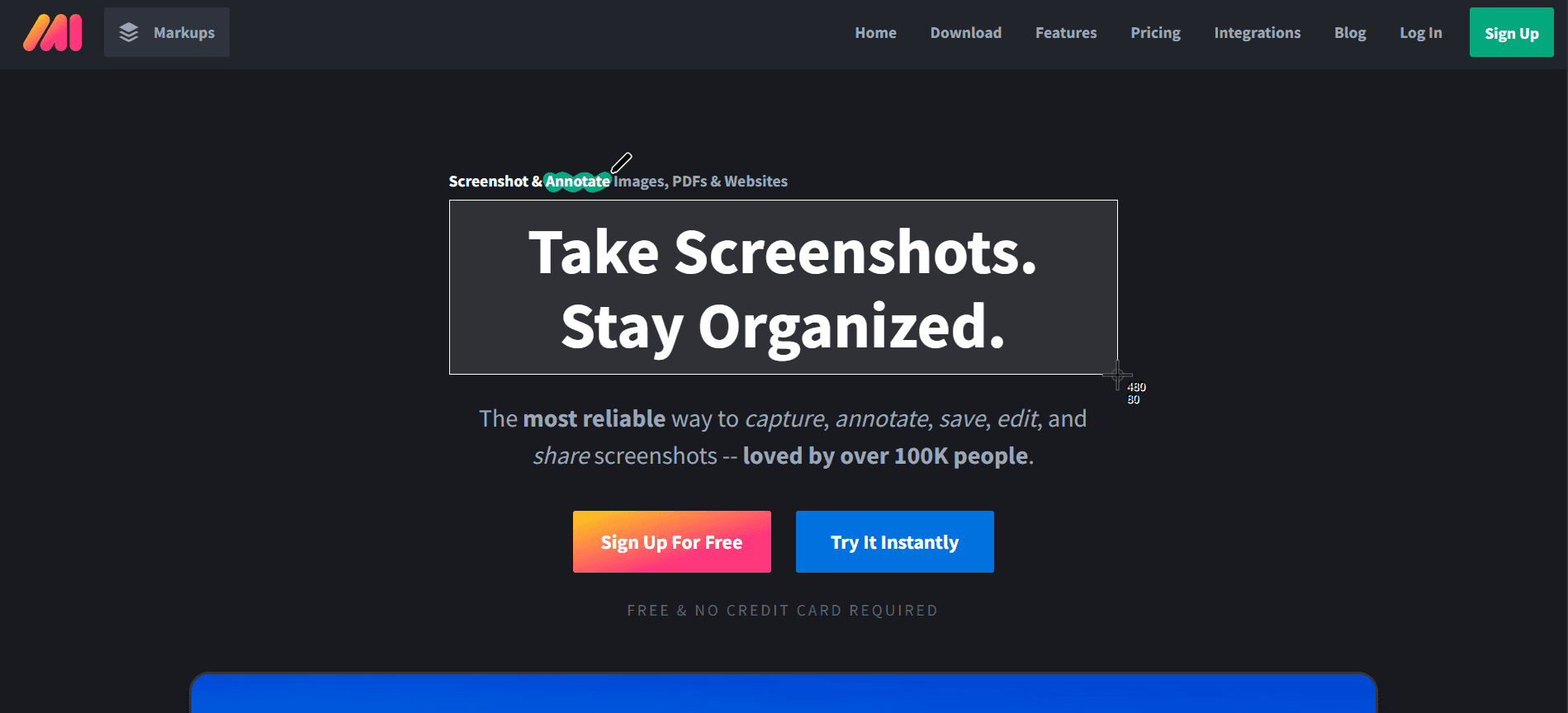
Markup Hero е създаден за потребители, които трябва бързо да анотират и споделят скрийншоти. Това е отличен инструмент за преподаватели, дизайнери и всеки, който често си сътрудничи визуално. Markup Hero се фокусира върху лесната употреба и скоростта, позволявайки на потребителите да заснемат, анотират и споделят само с няколко клика.
Въпреки че не предлага най-широкия набор от опции за заснемане, акцентът върху анотиране и споделяне го прави мощен инструмент за хора, които трябва бързо да създават и разпространяват визуализации.
Основни функции
Бързо заснемане и анотиране
Облачно съхранение и споделяне
Функции за сътрудничество в реално време
Интеграции с популярни инструменти като Slack и Google Drive
Прост интерфейс за лесна употреба
Наличен на множество платформи
Плюсове
Минуси
Отличен за бързо анотиране и споделяне
Ограничени режими на заснемане
Поддържа сътрудничество в реално време
Няма функционалност за видео заснемане
Безплатен план с основни функции
Напредналите функции са зад платен абонамент
Ценообразуване
Markup Hero предлага безплатен план с основни функции, докато премиум плановете започват от $5 на потребител на месец за разширени възможности.
CloudApp
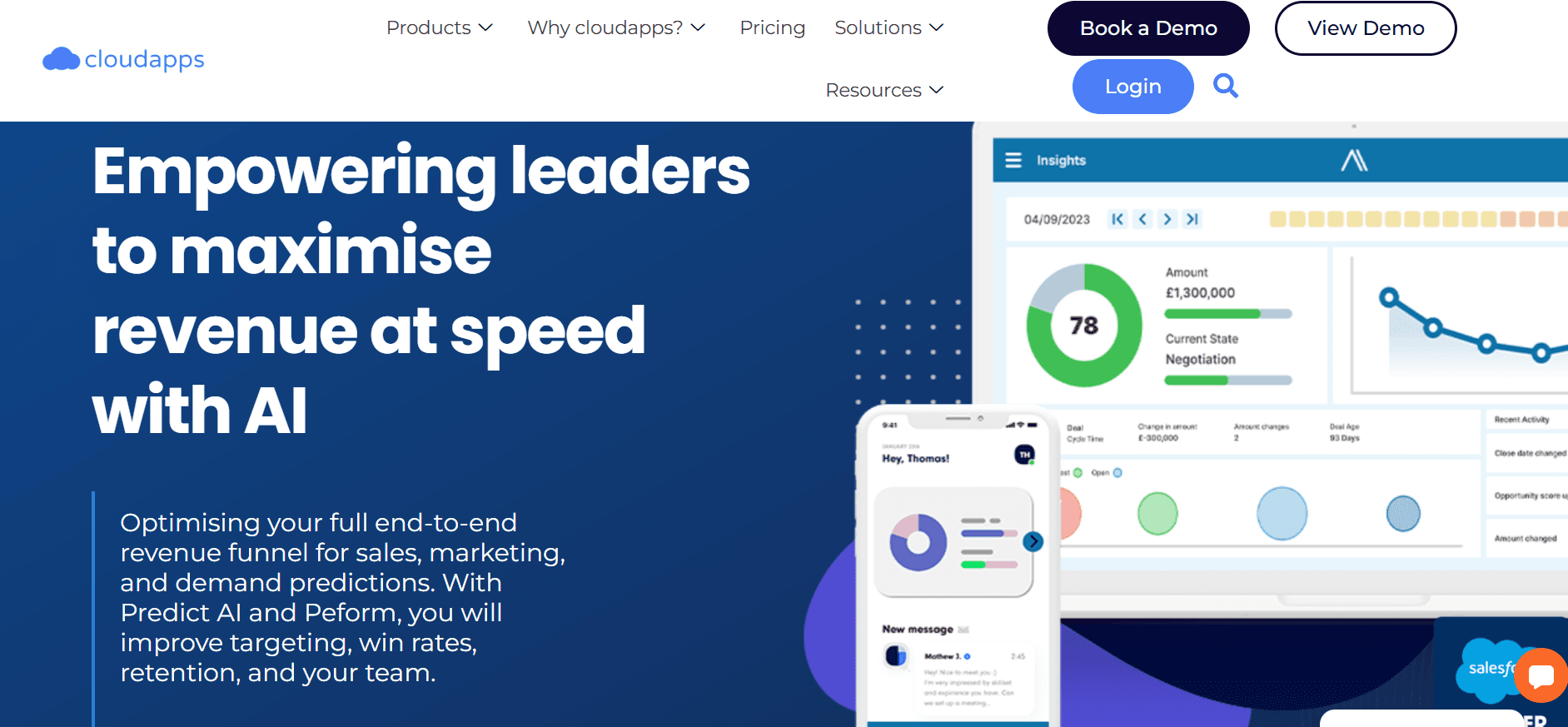
CloudApp, наскоро преименуван на Zight, е мощен инструмент, предпочитан от екипи, които се нуждаят както от заснемане на екран, така и от видео възможности. Той предлага безпроблемно изживяване при заснемане, анотиране и споделяне както на скрийншоти, така и на екранни записи, което го прави цялостно решение за разнообразни нужди.
Уникалната стойност на CloudApp е интеграцията му с облачни услуги, която позволява на потребителите да имат достъп до заснеманията си и да ги споделят от всяко място. Това го прави особено полезен за отдалечени екипи и организации, които поставят на първо място достъпността и сътрудничеството.
Основни функции
Заснемане на екран и запис на видео
Анотиране в реално време
Облачно съхранение и споделяне
Интеграции с инструменти за работното място като Slack и Trello
Наслагване от уебкамера за персонализирани записи
Поддръжка за създаване на GIF
Плюсове
Минуси
Изчерпателни функции за заснемане и споделяне
Безплатният план има ограничени функции
Отличен за отдалечено сътрудничество
По-скъп от някои алтернативи
Поддържа както скрийншоти, така и видео клипове
Може да е ресурсно интензивен
Ценообразуване
CloudApp предлага ограничен безплатен план, като платените планове започват от $8 на потребител на месец и предоставят допълнителни функции и капацитет за съхранение.
Предизвикателства при заснемането на екрана: С какво се затрудняват екипите
Ограничения при анотиране
Недостатъчни инструменти за маркиране на скрийншоти могат да доведат до недоразумения и грешки.
Базовите опции за анотиране не са достатъчно прецизни, което влияе върху яснотата на предаваното послание.
Невъзможността да персонализирате анотациите затруднява усилията за персонализация и брандинг.
Екипите често разчитат на външни инструменти за напреднало редактиране, което увеличава сложността на работния процес.
Трудности при споделянето
Трудно споделяне на заснемания между различни платформи може да забави сътрудничеството.
Ограничената облачна интеграция ограничава достъпа до заснемания от множество устройства.
Ръчните процеси за споделяне отнемат време и са податливи на грешки.
Притесненията относно сигурността на данните при облачно споделяне могат да възпрепятстват използването.
Липса на заснемане с превъртане
Невъзможността да заснемете дълги уеб страници или документи наведнъж разочарова потребителите.
Ръчното сглобяване на множество скрийншоти е трудоемко и неефективно.
Загубата на контекст при разделяне на съдържанието в няколко изображения може да обърка получателите.
Не всички инструменти предлагат тази функция, което ограничава избора за потребителите.
Ограничения във форматите
Липсата на поддръжка за разнообразни файлови формати ограничава полезността на заснетите изображения.
Конвертирането на файлове в съвместими формати губи време и ресурси.
Несъвместимостта с друг софтуер може да доведе до загуба на данни или корупция.
Някои инструменти налагат собствени формати, което усложнява споделянето и съхранението.
Съхранение и организация
Без ефективни решения за съхранение потребителите трудно намират бързо стари заснемания.
Слабите функции за организация водят до претрупани дигитални работни пространства.
Липсата на опции за етикети и категоризация затруднява намирането.
Екипите прекарват прекалено много време в управление на файлове, вместо да се фокусират върху основните задачи.
Предизвикателство
Традиционен процес
Бизнес ефект
Разход на време
Ограничения при анотиране
Използване на външен софтуер за редактиране
Повишени нива на грешки
+2 часа/седмица
Трудности при споделянето
Имейл прикачени файлове
Забавено сътрудничество
+3 часа/седмица
Липса на заснемане с превъртане
Множество скрийншоти, сглобени ръчно
Намалена ефективност
+2.5 часа/седмица
Ограничения във форматите
Инструменти за конвертиране на файлове
Загуба на продуктивност
+1.5 часа/седмица
Съхранение и организация
Ръчна организация на папки
Загубено време при намиране
+3 часа/седмица
Тези предизвикателства подчертават необходимостта от напреднали инструменти за заснемане на екрана, които предлагат интегрирани решения за оптимизиране на работните процеси и повишаване на продуктивността. Следващият раздел разглежда основните функции, които съвременните инструменти за заснемане на екрана трябва да имат, за да преодолеят тези трудности ефективно.
Задължителни функции в съвременните инструменти за заснемане на екрана
Разширени инструменти за анотиране
Съвременните инструменти за заснемане на екрана трябва да включват разширени функции за анотиране, които надхвърлят простия текст и стрелките. Потребителите трябва да имат достъп до персонализируеми форми, пояснения (callouts) и възможност да замъгляват чувствителна информация. Тези функции повишават яснотата и ефективността на визуализациите, като гарантират, че посланието се предава точно. Инструменти като Trupeer се отличават в тази област, като предлагат анотации, управлявани от AI, които спестяват време и подобряват прецизността.
Такива инструменти трябва също да позволяват безпроблемна интеграция с други приложения, така че потребителите да могат да анотират и споделят директно в рамките на своя работен процес. Тази интеграция намалява нуждата от превключване между приложения, като по този начин повишава ефективността и намалява риска от грешки.
Безпроблемно споделяне и сътрудничество
В ерата на дистанционната работа възможностите за безпроблемно споделяне и сътрудничество са от съществено значение. Инструментите за заснемане на екрана трябва да предлагат надеждна облачна интеграция, позволяваща на потребителите да съхраняват и да имат достъп до заснемания от всяко устройство. Функциите за сътрудничество в реално време позволяват на екипите да работят заедно по-ефективно, ускорявайки процесите по вземане на решения.
Например CloudApp предоставя отлични опции за облачно съхранение и споделяне, улеснявайки лесното сътрудничество между екипите. Интеграцията му с популярни платформи като Slack и Trello го прави предпочитан избор за бизнеси, които поставят на първо място сътрудничеството.
Възможност за заснемане с превъртане
Възможността да заснемате съдържание с превъртане е жизненоважна за потребители, които трябва да документират уеб страници или дълги документи. Тази функция премахва нуждата от множество скрийншоти и ръчно сглобяване, като спестява време и усилия. Инструменти като Snagit и ShareX предлагат отлична функционалност за заснемане с превъртане, което ги прави идеални за потребители, които често работят с уеб съдържание.
Освен това заснемането на цели страници наведнъж гарантира, че контекстът се запазва, което подобрява качеството на документацията и комуникацията.
Оптично разпознаване на символи (OCR)
Технологията OCR е истинска промяна за потребители, които трябва да извличат текст от изображения. Чрез разпознаване и дигитализиране на текста OCR позволява на потребителите да редактират и използват повторно информацията без ръчно въвеждане. Тази функция е особено полезна за създаване на документи, които могат да се редактират, от сканирани изображения или скрийншоти.
Инструменти като Trupeer и Snagit включват OCR, което ги прави ценни за професионалисти, които работят с материали, богати на текст. С OCR потребителите могат да оптимизират работните процеси, да намалят грешките и да повишат продуктивността.
Съвместимост с множество платформи
С разпространението на различни операционни системи е от решаващо значение инструментите за заснемане на екрана да предлагат съвместимост с множество платформи. Това гарантира, че потребителите могат да заснемат, редактират и споделят съдържание независимо от устройството или операционната система, които използват. Съвместимостта с Windows, macOS и дори Linux може да бъде решаващ фактор за много потребители.
Trupeer и Markup Hero предоставят поддръжка на множество платформи, като гарантират последователно изживяване на различни устройства. Тази гъвкавост е жизненоважна за екипи, които работят в разнообразна среда, позволявайки им да поддържат продуктивността си без проблеми със съвместимостта.
Интуитивен потребителски интерфейс
Удобният за потребителя интерфейс е от съществено значение за всеки инструмент, за да бъде ефективен. Софтуерът за заснемане на екрана трябва да е достатъчно интуитивен за първоначални потребители, като същевременно предлага разширени функции за напреднали потребители. Чистият и организиран интерфейс намалява кривата на обучение и насърчава по-честото използване.
Инструменти като Lightshot и Greenshot са похвалени за своята простота и лесна употреба, което ги прави достъпни за потребители от всички нива на умения. Интуитивният дизайн гарантира, че потребителите могат да се фокусират върху задачите си, вместо да се затрудняват с самия инструмент.
Как да изберете софтуер за заснемане на екрана според вашия конкретен сценарий
Докладване на бъгове
В разработката на софтуер докладването на бъгове е критичен процес, който изисква ясна комуникация между тестери и разработчици. Инструментите за заснемане на екрана играят важна роля, като предоставят визуални доказателства за проблемите, което улеснява разработчиците да ги разберат и да ги възпроизведат.
Основни предизвикателства:
Заснемане на динамични елементи като падащи менюта и подсказки
Анотиране на скрийншоти с детайлни бележки
Бързо споделяне на визуализации с екипите по разработка
Необходими решения:
Разширени режими на заснемане, включително област и прозорец
Надеждни инструменти за анотиране за яснота
Безпроблемна интеграция с софтуер за проследяване на бъгове като Jira
Инструмент
Подходящ за сценария
Trupeer
Да
Snagit
Да
ShareX
Да
Lightshot
Ограничено
Greenshot
Да
„Използването на напреднали инструменти за заснемане на екрана значително подобри процеса ни по докладване на бъгове, като намали наполовина времето за комуникация.“ - Mike T., QA Lead в TechCorp
Продуктова документация
Създаването на детайлна продуктова документация е от съществено значение за ръководства, наръчници и обучителни материали. Заснеманията на екрана помагат да се илюстрират сложни процеси и интерфейси, като правят документацията по-лесна за потребителите и по-достъпна.
Основни предизвикателства:
Точно заснемане на процеси стъпка по стъпка
Поддържане на последователност във визуализациите
Актуализиране на документацията с нови версии на софтуера
Необходими решения:
Заснемане с превъртане за дълги страници
Шаблони за последователно форматиране
Лесни инструменти за редактиране за бързи актуализации
Инструмент
Подходящ за сценария
Trupeer
Да
Snagit
Да
CloudApp
Да
Markup Hero
Ограничено
Поддръжка на клиенти
За екипите за клиентска поддръжка скрийншотите могат значително да подобрят комуникацията, като предоставят визуални обяснения на проблеми с продукта или на решения. Това е особено ценно в техническата поддръжка, където потребителите може да имат трудности да опишат проблемите си вербално.
Основни предизвикателства:
Обясняване на сложни проблеми визуално
Предоставяне на насоки стъпка по стъпка
Гарантиране на бързи времена за реакция
Необходими решения:
Мигновено заснемане и споделяне
Анотации в реално време за яснота
Лесна интеграция със системи за CRM като Zendesk
Инструмент
Подходящ за сценария
CloudApp
Да
Snagit
Да
Markup Hero
Да
Lightshot
Ограничено
Съвет: Когато се справяте със сложни запитвания за поддръжка, използвайте инструменти за заснемане на екрана, за да запишете кратко видео с обяснение стъпка по стъпка. Това може да даде яснота, която статичните изображения не могат.
Обратна връзка за дизайн
За дизайнерските екипи обменът на обратна връзка относно визуализациите е от решаващо значение. Инструментите за заснемане на екрана улесняват това, като позволяват на дизайнерите да анотират и споделят работата си лесно, насърчавайки сътрудничеството и итерациите.
Основни предизвикателства:
Предоставяне на детайлна обратна връзка за елементи от дизайна
Улесняване на съвместни прегледи
Проследяване на промени и актуализации
Необходими решения:
Разширени функции за анотиране за детайлна обратна връзка
Инструменти за сътрудничество за прегледи на екипа
Контрол на версиите за проследяване на итерациите в дизайна
Инструмент
Подходящ за сценария
Trupeer
Да
CloudApp
Да
Markup Hero
Да
Greenshot
Ограничено
5. Създаване на база знания
Изграждането на цялостна база знания е от съществено значение за вътрешно обучение и обучение на клиенти. Заснеманията на екрана помагат да се илюстрират инструкции и процеси, като правят базата знания по-ангажираща и информативна.
Основни предизвикателства:
Документиране на сложни процеси ясно
Гарантиране, че материалите са актуални
Интегриране на визуализации с текстово съдържание
Необходими решения:
Заснемане с превъртане за детайлна документация
OCR за конвертиране на изображения в текст
Инструменти за лесни актуализации и редакции
Инструмент | Подходящ за сценария |
|---|---|
Trupeer | Да |
Snagit | Да |
CloudApp | Да |
ShareX | Ограничено |
„Интегрирането на заснеманията на екрана в нашата база знания не само я направи по-пълна, но и значително намали броя на заявките за поддръжка.“ - Lisa M., Knowledge Manager в EduTech Solutions
Най-добри практики за ефективно заснемане на екрана
Преди заснемане
Определете целта на заснемането, за да изберете подходящия режим на инструмента (цял екран, област и т.н.).
Уверете се, че екранът ви е свободен от разсейвания като ненужни раздели или известия.
Планирайте анотациите предварително, за да поддържате ясно и кратко послание.
Проверете настройките за заснемане, като разделителна способност и формат, за да отговарят на вашите изисквания.
Организирайте работното си пространство, за да оптимизирате процеса на заснемане и да минимизирате загубата на време.
По време на заснемане
Използвайте клавишни комбинации за бърз достъп до функциите за заснемане, спестявайки време и усилия.
Заснемайте само релевантните области, за да поддържате фокус и да избегнете информационно претоварване.
Анотирайте в реално време, за да запазите първоначалните си мисли и прозрения.
Използвайте функциите за увеличение (zoom-in) за детайлни заснемания, когато е необходимо.
Поддържайте последователност в стила и форматирането за професионално изглеждащи резултати.
След заснемане
Прегледайте заснеманията за яснота и точност, преди да ги споделите или съхраните.
Организирайте заснеманията в папки с подходящи имена за лесно намиране.
Споделяйте заснеманията чрез интегрирани облачни услуги за безпроблемно сътрудничество.
Актуализирайте редовно заснеманията си, за да отразяват промени в документирания процес или продукт.
Търсете обратна връзка от членовете на екипа, за да усъвършенствате бъдещите заснемания и процеси.
Често задавани въпроси
Какво е софтуер за заснемане на екрана?
Софтуерът за заснемане на екрана ви позволява да правите скрийншоти или да записвате видеоклипове на екрана на компютъра си. Използва се за създаване на визуално съдържание за уроци, документация и комуникация. Тези инструменти често включват функции за анотиране, споделяне и редактиране, за да подобрят заснетите визуализации.
Защо ми е нужен софтуер за заснемане на екрана?
Софтуерът за заснемане на екрана е от съществено значение за ефективно визуално комуникиране на сложна информация. Той помага при създаване на уроци, документиране на процеси, докладване на бъгове и подобряване на клиентската поддръжка. Визуалното съдържание често предава информация по-ясно и по-бързо от текста самостоятелно.
Как да заснема прозорец с превъртане?
За да заснемете прозорец с превъртане, използвайте инструмент с възможност за заснемане с превъртане като Snagit или ShareX. Започнете процеса на заснемане и изберете опцията за превъртащ се прозорец. Софтуерът автоматично ще превърта през съдържанието, като ще заснеме всичко в едно непрекъснато изображение.
Мога ли да редактирам скрийншотите си след заснемане?
Да, повечето инструменти за заснемане на екрана предлагат от базови до напреднали възможности за редактиране. Можете да изрязвате, анотирате, добавяте ефекти и да коригирате цветовете. Тези функции помагат да усъвършенствате скрийншотите си, като ги правят по-информативни и професионални, преди да ги споделите или използвате в документация.
Има ли безплатна версия на Trupeer?
Trupeer не предлага безплатна версия; това е премиум инструмент, предназначен за професионална употреба. Въпреки това предоставя период за безплатно пробване, който ви позволява да разгледате функциите му, преди да се ангажирате с абонаментен план.
Какви са опциите за ценообразуване при Snagit?
Snagit е наличен като еднократна покупка за $49.99, което го прави достъпна опция за много потребители. Отстъпки се предлагат за образователни и държавни институции. Можете също да го пробвате безплатно за 15 дни, за да оцените доколко отговаря на вашите нужди.
Как да интегрирам инструментите за заснемане на екрана с друг софтуер?
Интеграцията зависи от инструмента и от софтуера, с който искате да се свържете. Много инструменти предлагат директни опции за интеграция с платформи като Slack, Trello и CRM системи. Проверете документацията на инструмента за конкретни инструкции за интеграция или използвайте API опции за персонализирани връзки.
Могат ли инструментите за заснемане на екрана да се използват в отдалечени екипи?
Разбира се. Инструментите за заснемане на екрана са особено полезни за отдалечени екипи, като улесняват ясната комуникация чрез визуално съдържание. Функции като облачно споделяне и сътрудничество в реално време повишават продуктивността на екипа, независимо от географското местоположение.
Какви са стъпките за започване с Trupeer?
За да започнете с Trupeer, регистрирайте се на уебсайта им, изтеглете приложението и следвайте инструкциите за настройка. Предлага се безплатен пробен период, за да разгледате функциите му. За детайлно ръководство вижте уроците и ресурсите, предоставени на уебсайта им.
Последни мисли
Изборът на правилния софтуер за заснемане на екрана зависи до голяма степен от вашите конкретни нужди и сценарии на употреба. За тези, които търсят цялостен инструмент, Trupeer се откроява с напредналите си функции, което го прави отличен избор за професионална среда. Неговите AI възможности и безпроблемни интеграции отговарят на разнообразни изисквания — от докладване на бъгове до клиентска поддръжка.
За да разгледате как Trupeer може да подобри продуктивността и комуникацията на вашия екип, посетете уебсайта на Trupeer за повече информация и за да започнете безплатния си пробен период. Открийте разликата, която един мощен инструмент за заснемане на екрана може да направи във вашия работен процес още днес.
Frequently Asked Questions
What is screen capture software?
How do I capture a scrolling window?
Can I edit my screenshots after capturing?
Is there a free version of Trupeer?
What are the pricing options for Snagit?
How do I integrate screen capture tools with other software?
Can screen capture tools be used in remote teams?
What are the steps to get started with Trupeer?
Свързани блогове



