دروس

كيفية إنشاء كشف علامات في MS Excel

تعلم كيفية إنشاء ورقة علامات احترافية في Microsoft Excel. برنامج تعليمي خطوة بخطوة يغطي الصيغ والتنسيق والأتمتة لحساب نتائج الطلاب بسهولة.

ابدأ إنشاء مقاطع الفيديو باستخدام مولد الفيديو + الوثيقة الذكي لدينا

ابدأ إنشاء مقاطع الفيديو باستخدام مولد الفيديو + الوثيقة الذكي لدينا

ابدأ إنشاء مقاطع الفيديو باستخدام مولد الفيديو + الوثيقة الذكي لدينا

إليك دليل خطوة بخطوة:

1. إعداد الهيكل الأساسي:
افتح ورقة إكسل جديدة
أنشئ أعمدة لرقم المجموعة، الاسم، الموضوع، إلخ، والمجموع، النسبة، الدرجة، النتيجة (نجاح/رسوب). 
أدخل تفاصيل الطلاب والدرجات في الأعمدة المعنية. 
2. حساب المجموع: في عمود "المجموع"، استخدم دالة SUM لجمع الدرجات لكل طالب.
على سبيل المثال، إذا كانت الدرجات لثلاثة مواد في الخلايا C2 وD2 وE2، فإن الصيغة ستكون =SUM(C2:E2)
انسخ هذه الصيغة لأسفل لحساب المجموع لجميع الطلاب. 
3. حساب النسبة: في عمود "النسبة"، اقسم "المجموع" على الحد الأقصى الممكن من الدرجات واضرب في 100. 
إذا كان الحد الأقصى الممكن من الدرجات هو 300، ستكون الصيغة =(F2/300)*100 (بافتراض أن المجموع في F2). 
انسخ هذه الصيغة لأسفل. 
4. تخصيص الدرجات: استخدم دالة IFS أو دوال IF المتداخلة لتخصيص الدرجات بناءً على النسبة. 
على سبيل المثال: =IFS(G2>=90,"A+",G2>=75,"A",G2>=60,"B",G2>=50,"C",G2>=35,"D",G2<35,"F") (بافتراض أن النسبة في G2). 
هذا يخصص الدرجات بناءً على نطاقات النسبة.
5. تحديد حالة النجاح/الرسوب: استخدم دالة IF للتحقق مما إذا كانت النسبة أعلى من عتبة النجاح (على سبيل المثال، 35%). 
على سبيل المثال: =IF(G2>=35,"نجاح","رسوب") (بافتراض أن النسبة في G2). 
6. تطبيق التنسيق الشرطي: حدد الخلايا في عمود "النتيجة". 
اذهب إلى الصفحة الرئيسية > التنسيق الشرطي > قواعد تسليط الضوء على الخلايا > نص يحتوي على. 
أدخل "رسوب" واختر لون تعبئة أحمر للنتائج الراسبين. 
بالمثل، يمكنك تسليط الضوء على نتائج "نجاح" بلون تعبئة أخضر. 
7. تحسينات اختيارية: يمكنك إضافة عمود لترتيب الطلاب بناءً على مجموع درجاتهم باستخدام دالة RANK
استخدم دالة VLOOKUP لعرض معلومات إضافية عن الطلاب من ورقة أو جدول آخر. 
استخدم دالة AVERAGE لحساب متوسط درجات الطلاب. 

دليل خطوة بخطوة: كيفية إنشاء كشف درجات في MS Excel

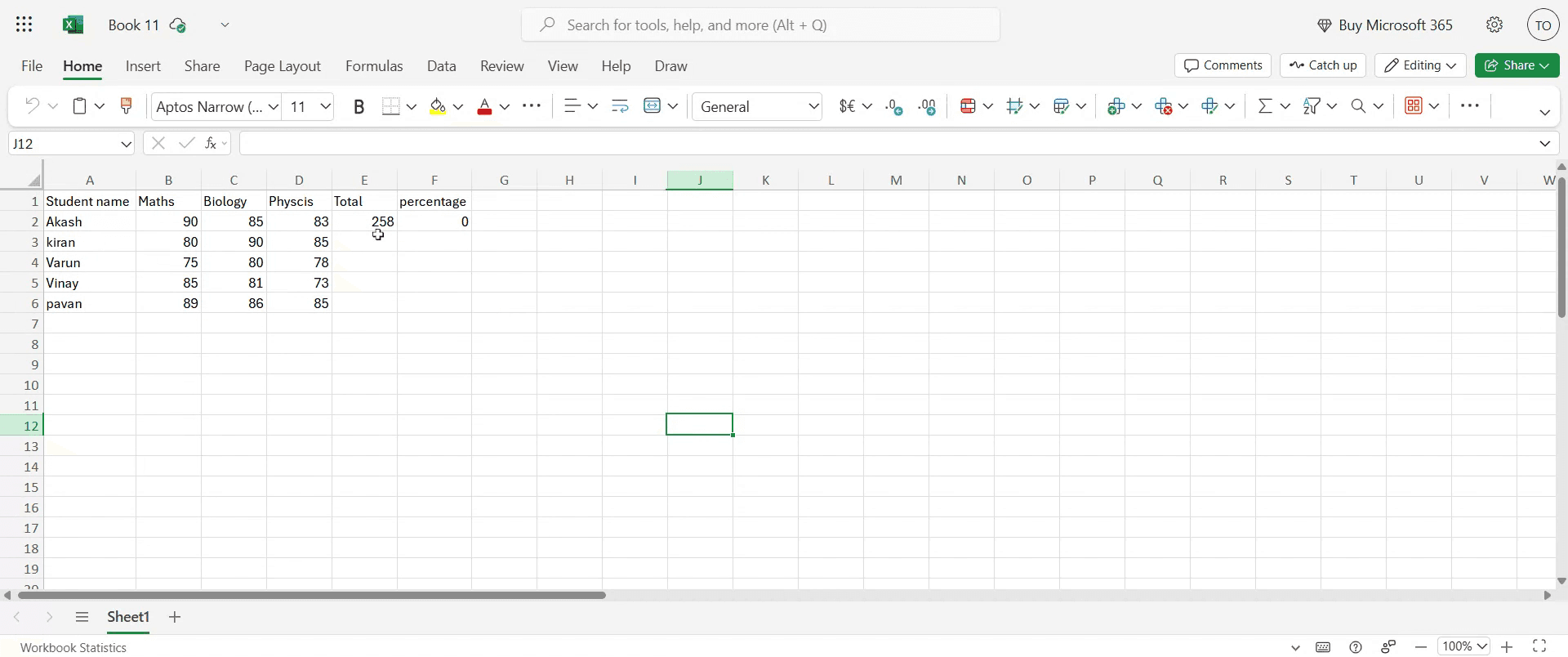
الخطوة 1

بمجرد إدخال التفاصيل في الورقة، تتمثل مهمتنا التالية في حساب المجموع الكلي.

Once the details have been entered into the sheet, our next task is to calculate the total marks.

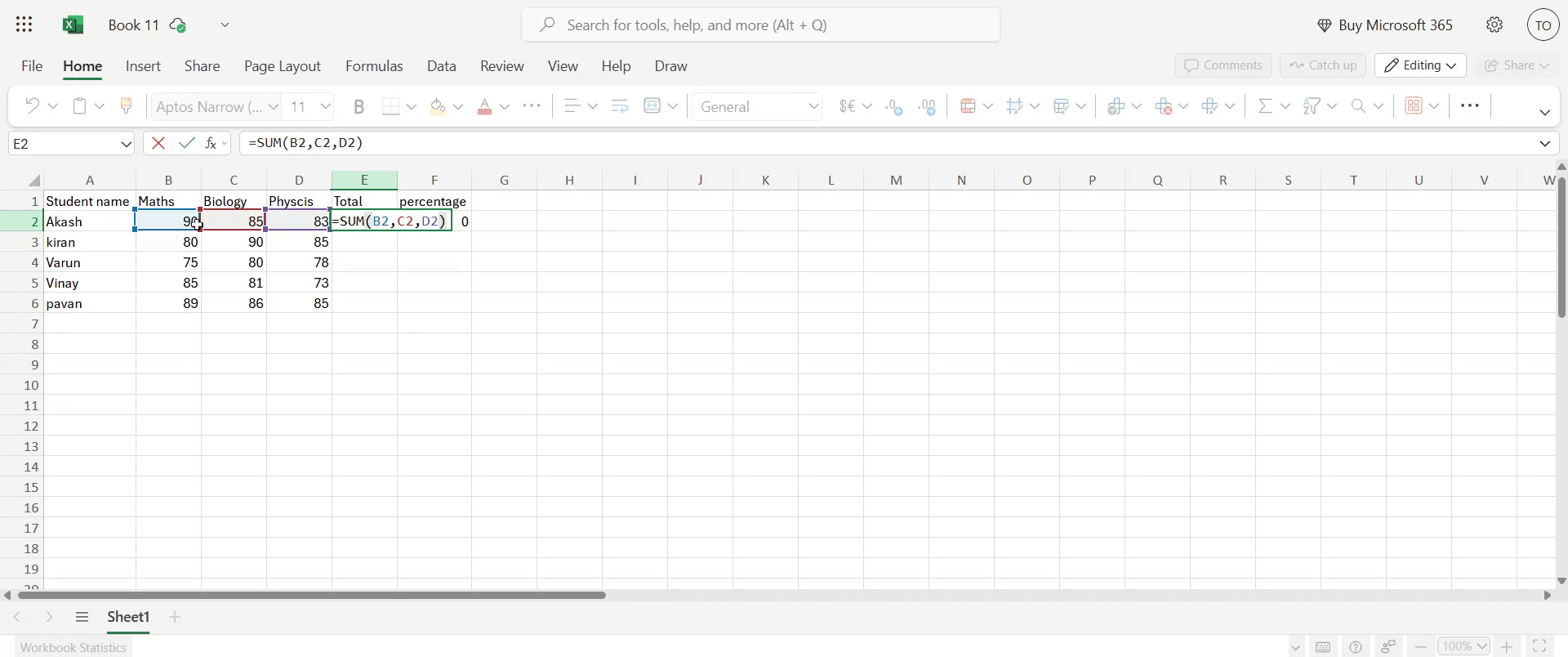
الخطوة 2

حدد الخلية المطلوبة حيث تريد ظهور المجموع. أدخل الصيغة بهذا الشكل: =SUM(الخانة2، الخانة3، الخانة4). بعد إدخال الصيغة، اضغط Enter. سترى الآن المجموع الكلي المحسوب معروضًا.

Select the desired cell where you want the total to appear. Enter the formula in this format: =SUM(cell2, cell3, cell4). After inputting the formula, press Enter. You will now see the calculated total marks displayed.

الخطوة 3

لحساب النسبة، حدد خلية النسبة وأدخل الصيغة: =(E3/TotalNumberOfSubjects)*100
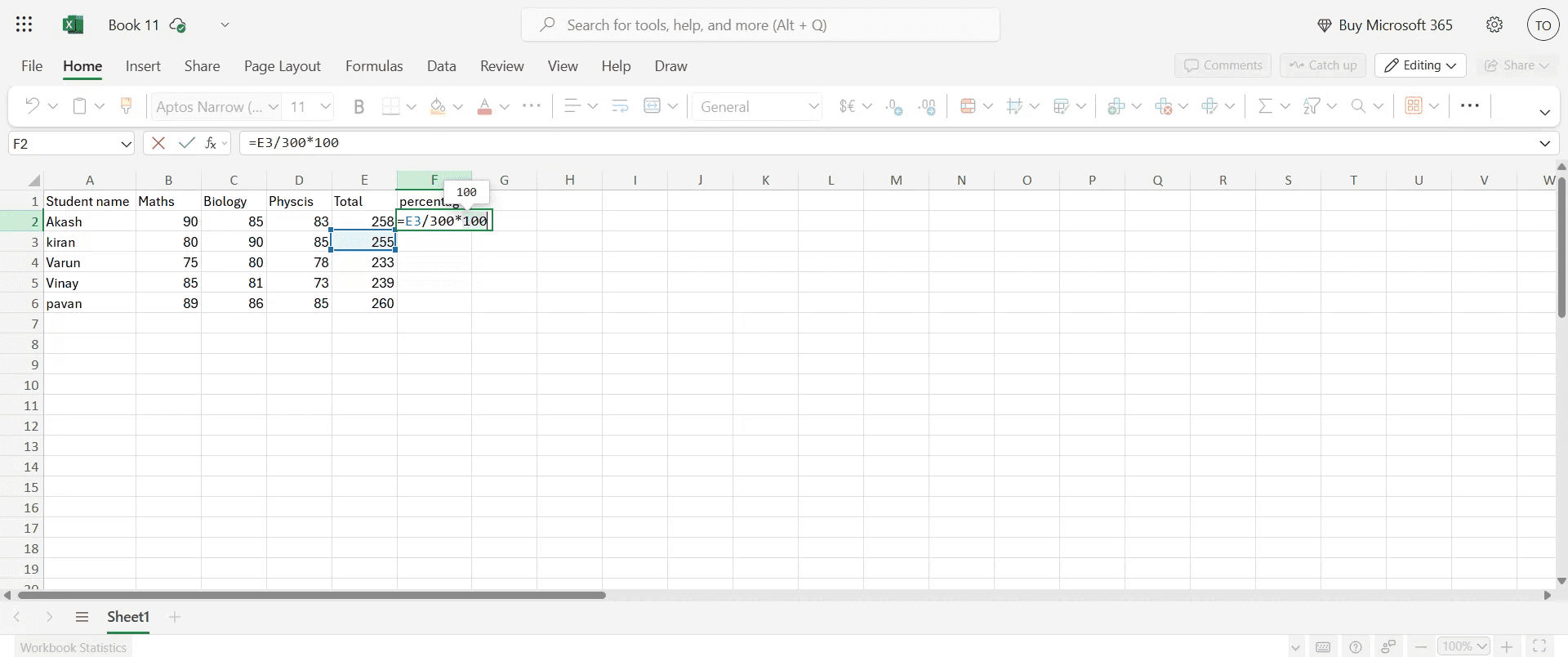
For percentage calculation, select the percentage cell and input the formula: =(E3/TotalNumberOfSubjects)*100

الخطوة 4

لتطبيق حساب النسبة عبر جميع المواد، استخدم طريقة السحب والإفلات لتمديد الصيغة إلى الخلايا المتبقية.
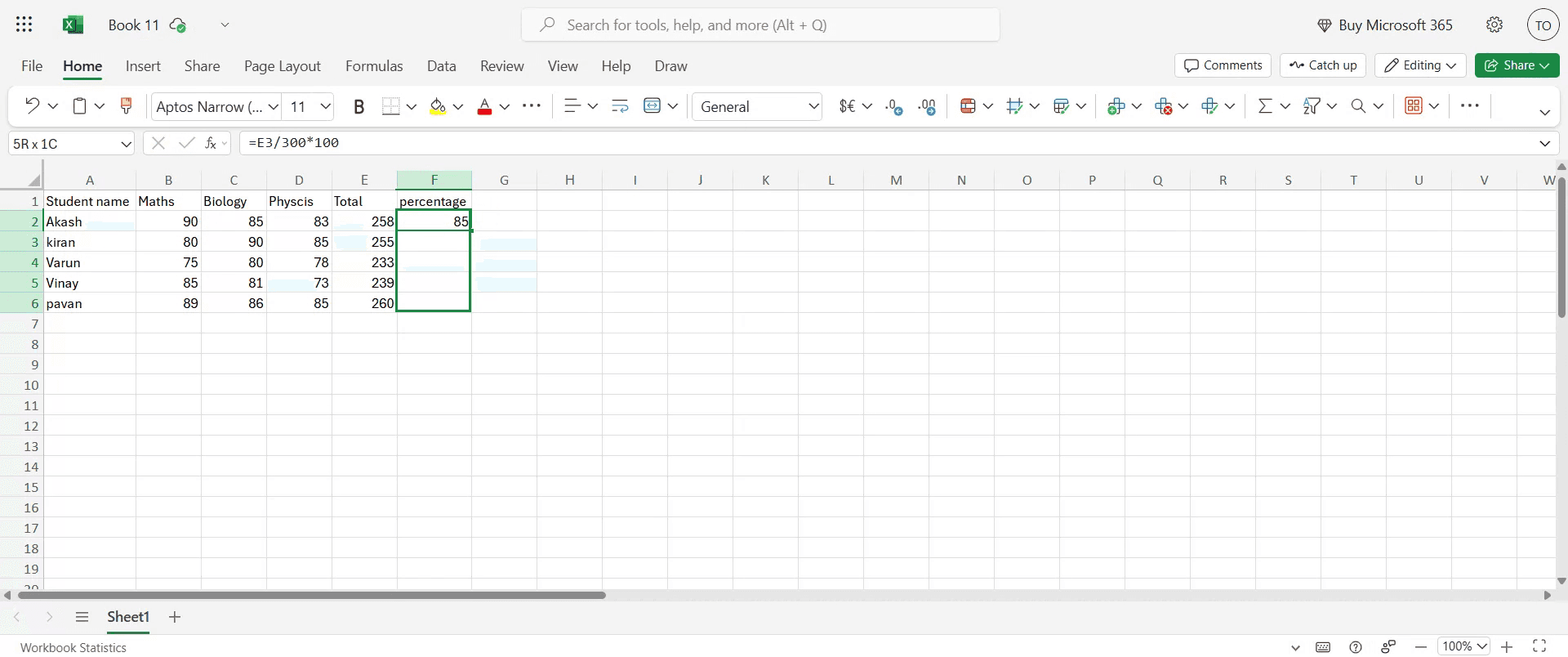
To apply the percentage calculation across all subjects, use the drag and drop method to extend the formula to the remaining cells.

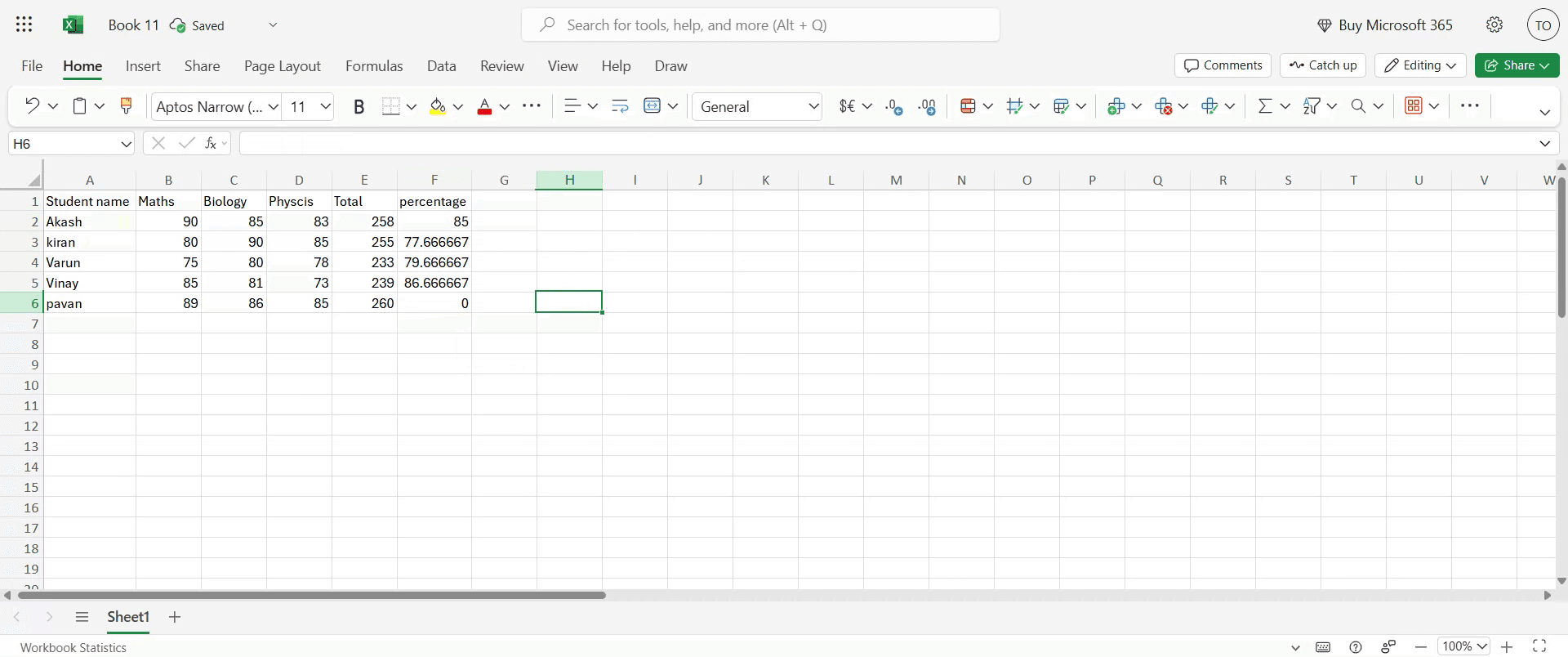
الخطوة 5

ستظهر هذه العملية النسبة لكل مادة.

This action will display the percentage for each subject.

إليك دليل خطوة بخطوة:

1. إعداد الهيكل الأساسي:
افتح ورقة إكسل جديدة
أنشئ أعمدة لرقم المجموعة، الاسم، الموضوع، إلخ، والمجموع، النسبة، الدرجة، النتيجة (نجاح/رسوب). 
أدخل تفاصيل الطلاب والدرجات في الأعمدة المعنية. 
2. حساب المجموع: في عمود "المجموع"، استخدم دالة SUM لجمع الدرجات لكل طالب.
على سبيل المثال، إذا كانت الدرجات لثلاثة مواد في الخلايا C2 وD2 وE2، فإن الصيغة ستكون =SUM(C2:E2)
انسخ هذه الصيغة لأسفل لحساب المجموع لجميع الطلاب. 
3. حساب النسبة: في عمود "النسبة"، اقسم "المجموع" على الحد الأقصى الممكن من الدرجات واضرب في 100. 
إذا كان الحد الأقصى الممكن من الدرجات هو 300، ستكون الصيغة =(F2/300)*100 (بافتراض أن المجموع في F2). 
انسخ هذه الصيغة لأسفل. 
4. تخصيص الدرجات: استخدم دالة IFS أو دوال IF المتداخلة لتخصيص الدرجات بناءً على النسبة. 
على سبيل المثال: =IFS(G2>=90,"A+",G2>=75,"A",G2>=60,"B",G2>=50,"C",G2>=35,"D",G2<35,"F") (بافتراض أن النسبة في G2). 
هذا يخصص الدرجات بناءً على نطاقات النسبة.
5. تحديد حالة النجاح/الرسوب: استخدم دالة IF للتحقق مما إذا كانت النسبة أعلى من عتبة النجاح (على سبيل المثال، 35%). 
على سبيل المثال: =IF(G2>=35,"نجاح","رسوب") (بافتراض أن النسبة في G2). 
6. تطبيق التنسيق الشرطي: حدد الخلايا في عمود "النتيجة". 
اذهب إلى الصفحة الرئيسية > التنسيق الشرطي > قواعد تسليط الضوء على الخلايا > نص يحتوي على. 
أدخل "رسوب" واختر لون تعبئة أحمر للنتائج الراسبين. 
بالمثل، يمكنك تسليط الضوء على نتائج "نجاح" بلون تعبئة أخضر. 
7. تحسينات اختيارية: يمكنك إضافة عمود لترتيب الطلاب بناءً على مجموع درجاتهم باستخدام دالة RANK
استخدم دالة VLOOKUP لعرض معلومات إضافية عن الطلاب من ورقة أو جدول آخر. 
استخدم دالة AVERAGE لحساب متوسط درجات الطلاب. 

دليل خطوة بخطوة: كيفية إنشاء كشف درجات في MS Excel

الخطوة 1

بمجرد إدخال التفاصيل في الورقة، تتمثل مهمتنا التالية في حساب المجموع الكلي.

Once the details have been entered into the sheet, our next task is to calculate the total marks.

الخطوة 2

حدد الخلية المطلوبة حيث تريد ظهور المجموع. أدخل الصيغة بهذا الشكل: =SUM(الخانة2، الخانة3، الخانة4). بعد إدخال الصيغة، اضغط Enter. سترى الآن المجموع الكلي المحسوب معروضًا.

Select the desired cell where you want the total to appear. Enter the formula in this format: =SUM(cell2, cell3, cell4). After inputting the formula, press Enter. You will now see the calculated total marks displayed.

الخطوة 3

لحساب النسبة، حدد خلية النسبة وأدخل الصيغة: =(E3/TotalNumberOfSubjects)*100

For percentage calculation, select the percentage cell and input the formula: =(E3/TotalNumberOfSubjects)*100

الخطوة 4

لتطبيق حساب النسبة عبر جميع المواد، استخدم طريقة السحب والإفلات لتمديد الصيغة إلى الخلايا المتبقية.

To apply the percentage calculation across all subjects, use the drag and drop method to extend the formula to the remaining cells.

الخطوة 5

ستظهر هذه العملية النسبة لكل مادة.

This action will display the percentage for each subject.

ابدأ إنشاء مقاطع الفيديو باستخدام منشئ الفيديو والوثائق المدعوم بالذكاء الاصطناعي مجانًا

ابدأ إنشاء مقاطع الفيديو باستخدام منشئ الفيديو والوثائق المدعوم بالذكاء الاصطناعي مجانًا

ابدأ إنشاء مقاطع الفيديو باستخدام منشئ الفيديو والوثائق المدعوم بالذكاء الاصطناعي مجانًا

نصائح احترافية لإنشاء ورقة علامات في إكسل

  1. افتح برنامج Microsoft Excel
    قم بتشغيل Microsoft Excel وفتح مصنف فارغ جديد حيث ستقوم بتصميم ورقة العلامات الخاصة بك.

  2. قم بإعداد رؤوس الأعمدة
    في الصف الأول، أدخل رؤوساً مثل رقم السجل، اسم الطالب، المادة 1، المادة 2، المادة 3، المجموع، المتوسط، والدرجة.

  3. أدخل بيانات عينة
    املأ تفاصيل الطلاب والعلامات تحت كل مادة. حافظ على تنظيم البيانات بحيث يسهل حساب المجموع والمتوسط.

  4. احسب المجموع الكلي للعلامات
    في عمود المجموع، استخدم صيغة مثل =SUM(C2:E2) إذا كانت علامات المواد في الأعمدة C وD وE. اسحب الصيغة للأسفل لتطبيقها على جميع الصفوف.

  5. احسب متوسط العلامات
    في عمود المتوسط، استخدم صيغة مثل =AVERAGE(C2:E2) لحساب المتوسط للعلامات لكل طالب.

  6. أضف نظام درجات
    في عمود الدرجة، استخدم صيغة IF متداخلة مثل:
    =IF(F2>=90, "A+", IF(F2>=75, "A", IF(F2>=60, "B", IF(F2>=40, "C", "F"))))
    وهذا يحدد الدرجات بناءً على المتوسط أو المجموع الكلي للعلامات.

المزالق الشائعة وكيفية تجنبها

  1. نطاقات الصيغ غير الصحيحة
    تأكد من أن صيغك (مثل SUM أو AVERAGE) تشمل الخلايا الصحيحة. قد تؤدي الأخطاء في مراجع الخلايا إلى إجماليات أو متوسطات خاطئة.

  2. نسيان نسخ الصيغ للأسفل
    بعد إدخال الصيغ في صف واحد، اسحبها للأسفل لتطبيقها على جميع الطلاب. خلاف ذلك، سيتم حساب صف واحد فقط.

  3. كتابة فوق خلايا الصيغ
    قم بقفل أعمدة الصيغ أو استخدم حماية الخلايا لتجنب الكتابة العرضية من قبل المستخدمين الذين يدخلون البيانات.

  4. عدم توحيد منطق الدرجات
    تأكد من أن نظام الدرجات لديك متسق ويعكس سياسة مؤسستك. راجع المنطق المستخدم في تعليمات IF بعناية.

  5. تجاهل تنسيق البيانات
    يمكن أن تكون الورقة العادية صعبة القراءة. استخدم الحدود، ورؤوس خط عريض، وترميز الألوان لجعل ورقة العلامات منظمة بصرياً.

نصائح احترافية لإنشاء ورقة علامات في إكسل

  1. افتح برنامج Microsoft Excel
    قم بتشغيل Microsoft Excel وفتح مصنف فارغ جديد حيث ستقوم بتصميم ورقة العلامات الخاصة بك.

  2. قم بإعداد رؤوس الأعمدة
    في الصف الأول، أدخل رؤوساً مثل رقم السجل، اسم الطالب، المادة 1، المادة 2، المادة 3، المجموع، المتوسط، والدرجة.

  3. أدخل بيانات عينة
    املأ تفاصيل الطلاب والعلامات تحت كل مادة. حافظ على تنظيم البيانات بحيث يسهل حساب المجموع والمتوسط.

  4. احسب المجموع الكلي للعلامات
    في عمود المجموع، استخدم صيغة مثل =SUM(C2:E2) إذا كانت علامات المواد في الأعمدة C وD وE. اسحب الصيغة للأسفل لتطبيقها على جميع الصفوف.

  5. احسب متوسط العلامات
    في عمود المتوسط، استخدم صيغة مثل =AVERAGE(C2:E2) لحساب المتوسط للعلامات لكل طالب.

  6. أضف نظام درجات
    في عمود الدرجة، استخدم صيغة IF متداخلة مثل:
    =IF(F2>=90, "A+", IF(F2>=75, "A", IF(F2>=60, "B", IF(F2>=40, "C", "F"))))
    وهذا يحدد الدرجات بناءً على المتوسط أو المجموع الكلي للعلامات.

المزالق الشائعة وكيفية تجنبها

  1. نطاقات الصيغ غير الصحيحة
    تأكد من أن صيغك (مثل SUM أو AVERAGE) تشمل الخلايا الصحيحة. قد تؤدي الأخطاء في مراجع الخلايا إلى إجماليات أو متوسطات خاطئة.

  2. نسيان نسخ الصيغ للأسفل
    بعد إدخال الصيغ في صف واحد، اسحبها للأسفل لتطبيقها على جميع الطلاب. خلاف ذلك، سيتم حساب صف واحد فقط.

  3. كتابة فوق خلايا الصيغ
    قم بقفل أعمدة الصيغ أو استخدم حماية الخلايا لتجنب الكتابة العرضية من قبل المستخدمين الذين يدخلون البيانات.

  4. عدم توحيد منطق الدرجات
    تأكد من أن نظام الدرجات لديك متسق ويعكس سياسة مؤسستك. راجع المنطق المستخدم في تعليمات IF بعناية.

  5. تجاهل تنسيق البيانات
    يمكن أن تكون الورقة العادية صعبة القراءة. استخدم الحدود، ورؤوس خط عريض، وترميز الألوان لجعل ورقة العلامات منظمة بصرياً.

الأسئلة الشائعة حول إنشاء شهادة درجات في إكسل

  1. كيف يمكنني حساب الدرجة الإجمالية في إكسل؟
    استخدم =SUM(cell1:cellN) لجمع الدرجات عبر مواد متعددة. على سبيل المثال، =SUM(C2:E2) تجمع درجات ثلاث مواد.

  2. هل يمكن لإكسل تعيين الدرجات تلقائياً؟
    نعم، باستخدام صيغ IF أو IF المتداخلة، يمكنك تعيين الدرجات بناءً على الدرجات أو المتوسطات.

  3. كيف يمكنني التأكد من أن صيغتي لا يتم حذفها؟
    قم بحماية الورقة من خلال الذهاب إلى مراجعة → حماية الورقة وقفل الخلايا التي تحتوي على صيغ.

  4. هل هناك طريقة لتسليط الضوء على الطلاب الذين رسبوا؟
    نعم، استخدم التنسيق الشرطي لتسليط الضوء على الصفوف حيث تكون الدرجة "F" أو حيث يكون المعدل أقل من عتبة معينة.

  5. هل يمكنني إعادة استخدام تصميم شهادة الدرجات؟
    نعم، بعد إعداد أول شهادة درجات، احفظها كقالب إكسل (*.xltx) حتى تتمكن من إعادة استخدام الهيكل مع بيانات جديدة.

  6. كيف أسجل شاشة على ماك؟ 
    لت تسجيل الشاشة على ماك، يمكنك استخدام Trupeer AI. يسمح لك بالتقاط الشاشة بالكامل ويقدم ميزات الذكاء الاصطناعي مثل إضافة الأفاتار، إضافة التعليق الصوتي، وإضافة تكبير وتصغير في الفيديو. مع ميزة ترجمة الفيديو الخاصة بـ trupeer، يمكنك ترجمة الفيديو إلى أكثر من 30 لغة. 

  7. كيف تضيف أفاتار ذكاء اصطناعي إلى تسجيل الشاشة؟
    لإضافة أفاتار ذكاء اصطناعي إلى تسجيل الشاشة، ستحتاج إلى استخدام أداة تسجيل الشاشة الذكية. Trupeer AI هي أداة تسجيل شاشة ذكية، تساعدك في إنشاء مقاطع فيديو مع العديد من الأفاتار، كما تساعدك في إنشاء أفاتارك الخاصة بالفيديو.

  8. كيف أسجل شاشة على ويندوز؟
    لتسجيل الشاشة على ويندوز، يمكنك استخدام شريط الألعاب المدمج (ويندوز + G) أو أداة ذكاء اصطناعي متقدمة مثل Trupeer AI للحصول على ميزات أكثر تقدماً مثل الأفاتار، والتعليق الصوتي، والترجمة، إلخ.

  9. كيف تضيف تعليق صوتي إلى فيديو؟
    لـإضافة تعليق صوتي إلى الفيديوهات، قم بتنزيل إضافة كروم trupeer ai. بمجرد التسجيل، قم بتحميل الفيديو الخاص بك مع الصوت، واختر التعليق الصوتي المطلوب من trupeer وأصدر الفيديو المعدل الخاص بك. 

  10. كيف يمكنني التكبير أثناء تسجيل الشاشة؟
    لت التكبير أثناء تسجيل الشاشة، استخدم تأثيرات التكبير في Trupeer AI التي تسمح لك بالتكبير والتصغير في لحظات معينة، مما يعزز التأثير البصري لمحتوى الفيديو الخاص بك.

الناس يسألون أيضاً

كيف يمكن تفعيل المسطرة في Microsoft Excel

كيف تحتفظ بالصف العلوي مرئياً في Microsoft Excel

كيف تقوم بإدراج ورقة عمل جديدة في Microsoft Excel

كيف تضيف تقويم لاختيار التاريخ إلى الخلايا في إكسل

كيف يمكنك الإشارة إلى خلية من ورقة أخرى في إكسل

الأسئلة الشائعة حول إنشاء شهادة درجات في إكسل

  1. كيف يمكنني حساب الدرجة الإجمالية في إكسل؟
    استخدم =SUM(cell1:cellN) لجمع الدرجات عبر مواد متعددة. على سبيل المثال، =SUM(C2:E2) تجمع درجات ثلاث مواد.

  2. هل يمكن لإكسل تعيين الدرجات تلقائياً؟
    نعم، باستخدام صيغ IF أو IF المتداخلة، يمكنك تعيين الدرجات بناءً على الدرجات أو المتوسطات.

  3. كيف يمكنني التأكد من أن صيغتي لا يتم حذفها؟
    قم بحماية الورقة من خلال الذهاب إلى مراجعة → حماية الورقة وقفل الخلايا التي تحتوي على صيغ.

  4. هل هناك طريقة لتسليط الضوء على الطلاب الذين رسبوا؟
    نعم، استخدم التنسيق الشرطي لتسليط الضوء على الصفوف حيث تكون الدرجة "F" أو حيث يكون المعدل أقل من عتبة معينة.

  5. هل يمكنني إعادة استخدام تصميم شهادة الدرجات؟
    نعم، بعد إعداد أول شهادة درجات، احفظها كقالب إكسل (*.xltx) حتى تتمكن من إعادة استخدام الهيكل مع بيانات جديدة.

  6. كيف أسجل شاشة على ماك؟ 
    لت تسجيل الشاشة على ماك، يمكنك استخدام Trupeer AI. يسمح لك بالتقاط الشاشة بالكامل ويقدم ميزات الذكاء الاصطناعي مثل إضافة الأفاتار، إضافة التعليق الصوتي، وإضافة تكبير وتصغير في الفيديو. مع ميزة ترجمة الفيديو الخاصة بـ trupeer، يمكنك ترجمة الفيديو إلى أكثر من 30 لغة. 

  7. كيف تضيف أفاتار ذكاء اصطناعي إلى تسجيل الشاشة؟
    لإضافة أفاتار ذكاء اصطناعي إلى تسجيل الشاشة، ستحتاج إلى استخدام أداة تسجيل الشاشة الذكية. Trupeer AI هي أداة تسجيل شاشة ذكية، تساعدك في إنشاء مقاطع فيديو مع العديد من الأفاتار، كما تساعدك في إنشاء أفاتارك الخاصة بالفيديو.

  8. كيف أسجل شاشة على ويندوز؟
    لتسجيل الشاشة على ويندوز، يمكنك استخدام شريط الألعاب المدمج (ويندوز + G) أو أداة ذكاء اصطناعي متقدمة مثل Trupeer AI للحصول على ميزات أكثر تقدماً مثل الأفاتار، والتعليق الصوتي، والترجمة، إلخ.

  9. كيف تضيف تعليق صوتي إلى فيديو؟
    لـإضافة تعليق صوتي إلى الفيديوهات، قم بتنزيل إضافة كروم trupeer ai. بمجرد التسجيل، قم بتحميل الفيديو الخاص بك مع الصوت، واختر التعليق الصوتي المطلوب من trupeer وأصدر الفيديو المعدل الخاص بك. 

  10. كيف يمكنني التكبير أثناء تسجيل الشاشة؟
    لت التكبير أثناء تسجيل الشاشة، استخدم تأثيرات التكبير في Trupeer AI التي تسمح لك بالتكبير والتصغير في لحظات معينة، مما يعزز التأثير البصري لمحتوى الفيديو الخاص بك.

الناس يسألون أيضاً

كيف يمكن تفعيل المسطرة في Microsoft Excel

كيف تحتفظ بالصف العلوي مرئياً في Microsoft Excel

كيف تقوم بإدراج ورقة عمل جديدة في Microsoft Excel

كيف تضيف تقويم لاختيار التاريخ إلى الخلايا في إكسل

كيف يمكنك الإشارة إلى خلية من ورقة أخرى في إكسل

ابدأ إنشاء مقاطع الفيديو باستخدام مولد الفيديو + الوثيقة الذكي لدينا

ابدأ إنشاء مقاطع الفيديو باستخدام مولد الفيديو + الوثيقة الذكي لدينا

ابدأ إنشاء مقاطع الفيديو باستخدام مولد الفيديو + الوثيقة الذكي لدينا

ابدأ إنشاء مقاطع الفيديو باستخدام مولد الفيديو + الوثيقة الذكي لدينا

فيديوهات ومنشورات المنتجات الفورية بالذكاء الاصطناعي من تسجيلات الشاشة الخام

اختبر الطريقة الجديدة والأسرع لإنشاء مقاطع فيديو للمنتجات.

فيديوهات ومنتجات AI فورية وملفات من تسجيلات الشاشة الخام.

اختبر الطريقة الجديدة والأسرع لإنشاء مقاطع فيديو للمنتجات.

فيديوهات ومنتجات AI فورية وملفات من تسجيلات الشاشة الخام.

اختبر الطريقة الجديدة والأسرع لإنشاء مقاطع فيديو للمنتجات.

فيديوهات ومنتجات AI فورية وملفات من تسجيلات الشاشة الخام.