Trupeer Blog
تلخيص

تخيّل هذا: أنت مكلف بإنشاء سلسلة من مقاطع الفيديو التعليمية لإطلاق منتج شركتك الأحدث. الضغط مرتفع، لأن هذه التسجيلات ستكون بمثابة العمود الفقري لتوثيق التدريب ومواد الإعداد للموظفين الجدد. ومع ذلك، أنت لا تعمل ضمن إعداد استوديو احترافي. بدلًا من ذلك، الأمر مجرد جهازك المحمول وZoom وزاوية هادئة في مكتبك. كيف تضمن أن تكون النتيجة النهائية عالية الجودة وفعّالة؟ باستخدام التقنيات المناسبة، يمكنك تحسين جودة تسجيل Zoom بشكل كبير حتى بدون معدات باهظة الثمن. قد يؤدي ضعف الصوت والفيديو إلى تشويه رسالتك، مما يسبب ارتباكًا وفقدانًا للانتباه لدى جمهورك. ووفقًا لبيانات حديثة،
سيتوقف أكثر من 60% من المشاهدين عن مشاهدة الفيديو إذا كانت جودة الصوت ضعيفة.
هذا رقم مذهل، ويؤكد الحاجة إلى الدقة والوضوح في تسجيلات التوثيق الخاصة بك.
تُعد هذه التحديات مهمة جدًا للمعلمين والمدربين في الشركات ومديري المنتجات، وأي شخص آخر مسؤول عن إعداد محتوى تعليمي. لا تعمل جودة التسجيل الجيدة على تحسين الفهم فحسب؛ بل تعزز التفاعل والاحتفاظ، مما يجعل موادك أكثر فعالية بكثير. وأثناء تنقلك بين قيود العمل عن بُعد والموارد المحدودة، يمكن أن تُحدث النصائح والأدوات المناسبة فرقًا كبيرًا. للحصول على نظرة أعمق حول كيفية إعداد فيديوهات جذابة، استكشف tips making engaging video لتحسين محتواك.
لماذا تهم جودة تسجيل Zoom في التوثيق؟
تُعد تسجيلات Zoom عالية الجودة ضرورية لإنشاء توثيق فعّال، خصوصًا مواد التدريب والإعداد للموظفين الجدد. عندما يعتمد فريقك على هذه التسجيلات للتعلم والرجوع، فإن أي نقص في الجودة قد يؤدي إلى سوء فهم وأخطاء. وهذا الأمر بالغ الأهمية بشكل خاص في الصناعات السريعة مثل التقنية والرعاية الصحية، حيث يجب أن يكون التوثيق دقيقًا وسهل الفهم. قد يؤدي الفيديو التعليمي الذي يعاني من ضعف جودة الصوت أو صور غير واضحة إلى إحباط المشاهدين، مما يؤدي إلى فقدان التفاعل وانخفاض الثقة بالمحتوى المعروض.
كما أن التسجيلات عالية الجودة والمتسقة ضرورية للحفاظ على صورة احترافية. يقوم أصحاب المصلحة، بما في ذلك العملاء والموظفون الجدد، بتقييم احترافية الشركة بناءً على جودة موادها. إذا بدا التوثيق وكأنه غير احترافي، فقد ينعكس ذلك بشكل سلبي على الشركة ككل. وفي سياق ai adoption use case، يُعد التوثيق الدقيق والواضح أمرًا لا بد منه لضمان فهم أدوات الذكاء الاصطناعي وتطبيقها بشكل صحيح من قِبل المستخدمين النهائيين. من خلال الاستثمار في الجودة، فإنك لا تُحسن الفهم الفوري فحسب؛ بل تبني ثقة طويلة الأمد وموثوقية في قدرات علامتك التجارية.
ما فوائد تسجيلات Zoom عالية الجودة في التوثيق؟
يمكن أن يؤدي الاستثمار في تسجيلات Zoom عالية الجودة للتوثيق إلى تغيير الطريقة التي يثقف بها محتواك جمهورك ويزيد تفاعله. إليك أبرز الفوائد التي تأتي مع التركيز على جودة التسجيل.
تعزيز التفاعل. يحافظ الصوت والصور الواضحة على تركيز جمهورك واهتمامه، مما يقلل معدلات التوقف عن المشاهدة. عندما لا يحتاج المشاهدون إلى بذل جهد لفهم المحتوى، يمكنهم التفاعل معه بالكامل.
تحسين الفهم. تضمن التسجيلات عالية الجودة أن تكون التعليمات والمعلومات مفهومة بسهولة، مما يقلل الأخطاء في المهام التي يتم تنفيذها بناءً على التوثيق. وينتج عن ذلك تعلم وتنفيذ أكثر كفاءة.
صورة احترافية. تعكس التسجيلات عالية الجودة بشكل مستمر الاحترافية والاهتمام بالتفاصيل، مما يعزز سمعة شركتك. وقد يكون ذلك مفيدًا بشكل خاص عند مشاركة المواد مع العملاء أو الشركاء.
توفير الوقت. مع صوت وصور واضحة، تقل الحاجة إلى تفسيرات إضافية أو جلسات متابعة، لأن التوثيق الأولي يكون غنيًا بالمعلومات وسهل الفهم. يتيح ذلك للفرق التركيز على مهام أخرى حاسمة.
تحرير أكثر كفاءة. إن البدء بمادة مصدر عالية الجودة يجعل عملية التحرير أكثر سلاسة وأسرع. وتعمل أدوات مثل ai video editing على تبسيط هذه العملية أكثر عبر أتمتة التحسينات.
احتفاظ أفضل بالمعلومات. من المرجح أن يتذكر المشاهدون ويطبقوا المعلومات من التسجيلات التي تكون واضحة ومختصرة. ويتم دعم ذلك عبر استخدام AI video platform التي تدمج ميزات لدعم الاحتفاظ بالمحتوى.
ما ميزات Trupeer التي تساعدك على تحسين جودة تسجيل Zoom؟
تقدم Trupeer مجموعة من الإمكانيات المصممة لرفع جودة تسجيلات Zoom الخاصة بك. تم تصميم هذه الميزات لمعالجة الجانبين الصوتي والمرئي اللذين يعدان حاسمين للتوثيق الفعّال.
تسجيل شاشة بالذكاء الاصطناعي مع تكبير تلقائي واكتشاف النقر
تضمن هذه الميزة التقاط كل إجراء على شاشتك بدقة. سواء كنت تعرض عرضًا توضيحيًا للبرامج أو تقدم برنامجًا تعليميًا، فإن وظيفة التكبير التلقائي تبرز المناطق الرئيسية على الشاشة، مما يضمن ألا يفوت المشاهدون معلومات حاسمة. ويساعد اكتشاف النقر أيضًا في إبراز الإجراءات، مما يجعل تسجيلاتك أكثر تفاعلية وجاذبية. وتكون هذه الميزة مفيدة بشكل خاص في البرامج التعليمية التقنية حيث تكون وضوح الرؤية أمرًا بالغ الأهمية. باستخدام هذه الإمكانيات، فإنك تضمن أن يكون توثيقك واضحًا وشاملًا.
تسجيل شاشة صامت مع تعليق صوتي تلقائي بالذكاء الاصطناعي
أحيانًا قد تتداخل الضوضاء البيئية مع جلسات التسجيل. تتيح لك ميزة تسجيل الشاشة الصامت من Trupeer التقاط شاشتك دون أي ضوضاء في الخلفية. بعد انتهاء التسجيل، يضيف الذكاء الاصطناعي تعليقًا صوتيًا بصوت طبيعي الملمح، مما يضمن إيصال رسالتك بوضوح. تعد هذه الأداة مثالية لإنشاء تسجيلات مصقولة دون الحاجة إلى بيئة عازلة للصوت. ويمكن ضبط التعليق الصوتي بالذكاء الاصطناعي من حيث السرعة والنبرة، مما يجعله مناسبًا لمختلف الشرائح وأنماط التوثيق. ولمن يبحث عن add audio to video بسهولة، فإن هذه الميزة لا غنى عنها.
إزالة الكلمات الحشوية تلقائيًا ("um" و"ah" و"التوقفات الطويلة")
قد تُضعف الكلمات الحشوية والتوقفات الطويلة من احترافية تسجيلاتك. تقوم ميزة إزالة الكلمات الحشوية تلقائيًا من Trupeer بتنظيف الصوت، مما يجعل العروض التقديمية تبدو مصقولة ومختصرة. وتعد هذه الإمكانية قيمة للغاية للتسجيلات المباشرة حيث قد تتضمن أنماط الكلام الطبيعية هذه الكلمات الحشوية. ومن خلال إزالتها، تضمن أن يكون توثيقك مباشرًا ومختصرًا، مما يساعد على فهم المشاهدين والاحتفاظ بالمعلومات.
تعليق صوتي بالذكاء الاصطناعي بأكثر من 65 صوتًا طبيعيًا، مع إمكانية ضبط السرعة والنبرة
سواء كنت تقوم بتوطين المحتوى لجمهور دولي أو تكييف نبرة توثيقك، توفر ميزة التعليق الصوتي بالذكاء الاصطناعي من Trupeer مجموعة من الأصوات لتناسب احتياجاتك. ومع أكثر من 50 صوتًا طبيعيًا المظهر، يمكنك تخصيص السرعة والنبرة لتتوافق مع سياق محتواك. وتعد هذه المرونة ضرورية للحفاظ على التفاعل عبر شرائح متنوعة. وبالاقتران مع AI documentation platform، تضمن أن تكون تسجيلاتك غنية بالمعلومات وسهلة الوصول.
قاعدة معرفة قابلة للبحث بالذكاء الاصطناعي مع روابط عميقة مرتبطة بالوقت
بعد إنشاء تسجيلات عالية الجودة، يصبح تنظيمها والوصول إليها بكفاءة أمرًا بالغ الأهمية. تقوم AI-searchable knowledge base من Trupeer بفهرسة كل تسجيل، مما يتيح للمستخدمين البحث والتنقل عبر روابط عميقة مرتبطة بالوقت. تضمن هذه الميزة أن يكون توثيقك عالي الجودة وسهل الوصول أيضًا، مما يمكّن المستخدمين من العثور على معلومات محددة بسرعة. وتكون هذه الإمكانية مفيدة بشكل خاص للمؤسسات الكبيرة التي يحتاج فيها التوثيق إلى أن يكون شاملًا وسهل التصفح.
كيف تعزز جودة تسجيل Zoom خطوة بخطوة باستخدام Trupeer؟
الخطوة 1: إعداد تسجيل شاشة بالذكاء الاصطناعي
ابدأ بالوصول إلى لوحة تحكم Trupeer واختيار ميزة تسجيل الشاشة بالذكاء الاصطناعي. توفر هذه الميزة تكبيرًا تلقائيًا واكتشافًا للنقر، مما يعزز وضوح الرؤية عبر التركيز على مناطق الشاشة النشطة. ابدأ بالنقر على "Record" واختر شاشة العرض أو نافذة التطبيق. تلتقط Trupeer كل التفاعلات بدقة، مما يضمن أن يرى المشاهدون كل التفاصيل. ويكون هذا الإعداد مفيدًا بشكل خاص للعروض التوضيحية التفصيلية للبرامج حيث تكون الوضوح أمرًا حاسمًا. تكون عملية التسجيل بديهية وتتكيف تلقائيًا، مما يوفر عليك عناء التكبير اليدوي الذي قد يكون مشتتًا ويستغرق وقتًا طويلًا.

الخطوة 2: استخدم تسجيل الشاشة الصامت مع تعليق صوتي بالذكاء الاصطناعي
بعد ذلك، اختر خيار تسجيل الشاشة الصامت. تتيح لك هذه الوضعية التقاط الفيديو دون القلق بشأن ضوضاء الخلفية. بمجرد اكتمال التسجيل، استخدم ميزة التعليق الصوتي التلقائي بالذكاء الاصطناعي من Trupeer. انقر على "Add Narration" واختر من بين أكثر من 65+ صوتًا طبيعيًا لتطابق النبرة والسرعة المرغوبة. تكون هذه الخطوة مفيدة بشكل خاص في البيئات التي لا يمكن فيها تجنب الضوضاء الخارجية. يندمج التعليق الصوتي الذي يولده الذكاء الاصطناعي بسلاسة مع العناصر المرئية لديك، مما يعزز الاحترافية العامة لتوثيقك دون الحاجة إلى إعداد عازل للصوت.

الخطوة 3: إزالة الكلمات الحشوية تلقائيًا
بعد التسجيل، استخدم أدوات التحرير بعد الالتقاط من Trupeer لتنظيف الصوت. اختر خيار "Edit" وقم بتفعيل إزالة الكلمات الحشوية تلقائيًا. تعمل هذه الميزة على إزالة "ums" و"ahs" و"التوقفات الطويلة" غير الضرورية بسرعة، مما يبسط محتواك للحفاظ على تفاعل الجمهور. تكون العملية سريعة، وغالبًا ما تستغرق بضع دقائق فقط حسب مدة تسجيلك. ومن خلال إزالة هذه المشتتات، ستبدو مقاطع الفيديو أكثر مصقولة واحترافية، وهو أمر حيوي لأغراض التدريب والتوثيق. غالبًا ما تبدأ الفرق التي تقارن الأدوات بـ Loom alternatives comparison قبل توحيد سير العمل.

الخطوة 4: إضافة تعليق صوتي بالذكاء الاصطناعي للتوطين
لإجراء توطين لمحتواك، استخدم ميزة التعليق الصوتي بالذكاء الاصطناعي. اختر "Add Voiceover" وحدد اللغة والصوت المناسبين لجمهورك المستهدف. تدعم Trupeer أكثر من 40 لغة، مما يسهل الوصول إلى جمهور عالمي. وتعد هذه الخطوة حاسمة للمؤسسات التي تعمل في مناطق متنوعة حيث قد تعيق حواجز اللغة الفهم. ومن خلال توفير ترجمات واضحة ودقيقة، فإنك تعزز إمكانية الوصول إلى توثيقك، مما يضمن استفادة جميع أعضاء الفريق من المحتوى.
الخطوة 5: إنشاء توثيق مُولّد تلقائيًا
باستخدام مُنشئ التوثيق من Trupeer، حوّل تسجيلاتك إلى مستندات منظمة. اختر "Generate Documentation" بعد تحرير الفيديو. تقوم Trupeer تلقائيًا بنسخ المحتوى وتحويله إلى مستند قابل للتصدير. وتكون هذه الميزة مفيدة بشكل خاص لإنشاء إجراءات تشغيل قياسية (SOPs) وكتيبات التدريب. ويمكن تعديل التوثيق الناتج بسهولة، مما يتيح لك إجراء تعديلات سريعة عند الحاجة. وهذا لا يوفر الوقت فحسب، بل يضمن أيضًا الاتساق عبر جميع مواد التدريب.

الخطوة 6: التنظيم باستخدام قاعدة معرفة قابلة للبحث بالذكاء الاصطناعي
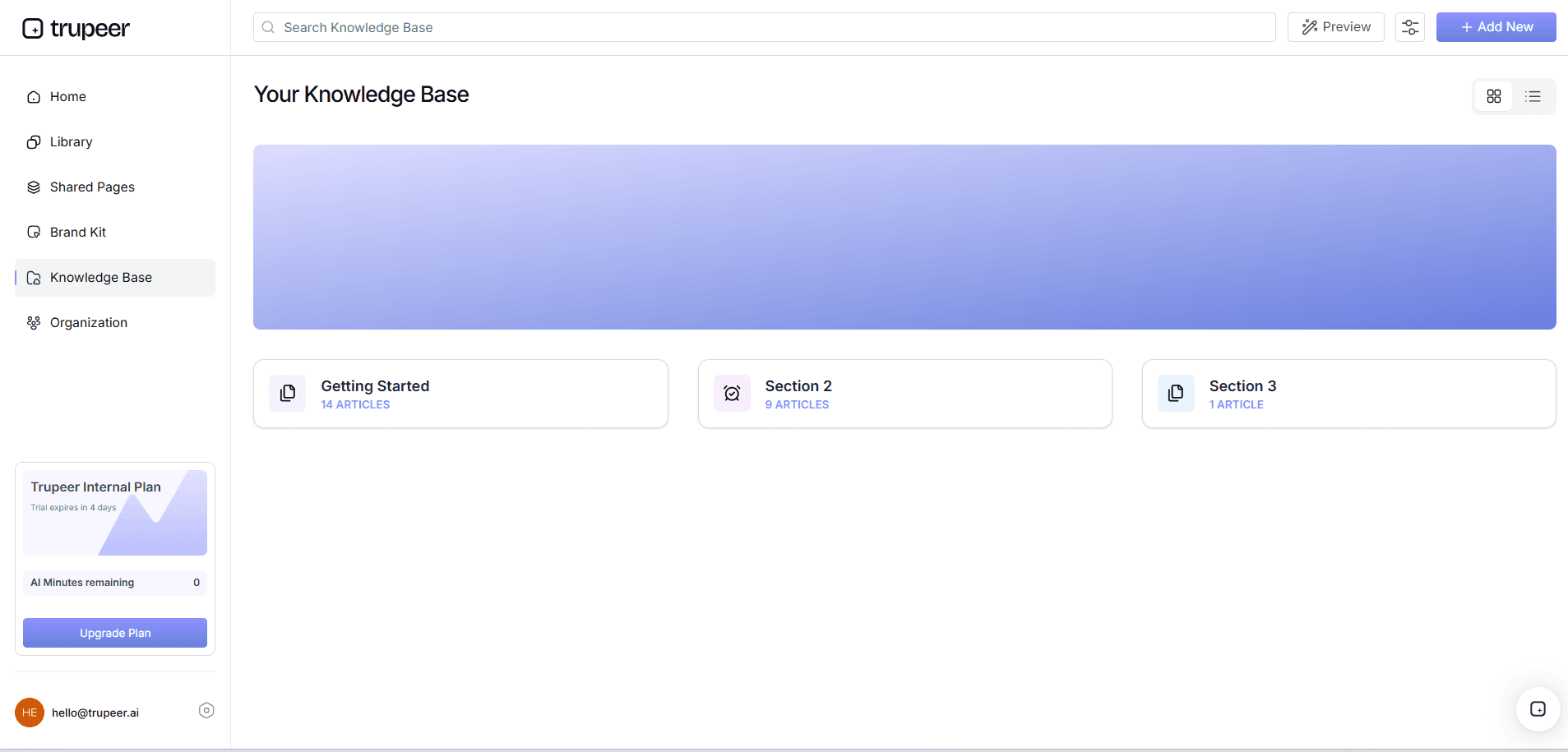
وأخيرًا، استخدم product demo video recording editing tool من Trupeer لتخزين تسجيلاتك وتنظيمها. ارفع مقاطع الفيديو النهائية إلى قاعدة المعرفة القابلة للبحث بالذكاء الاصطناعي. تقوم هذه الأداة بفهرسة محتواك، مما يتيح للمستخدمين البحث بالكلمات المفتاحية والوصول إلى أقسام محددة عبر روابط عميقة مرتبطة بالوقت. تُبسّط هذه الخطوة إدارة المحتوى واسترجاعه، مما يجعل من السهل على أعضاء الفريق العثور على أجزاء محددة من توثيقك والرجوع إليها عند الحاجة.
ما النصائح التي تساعدك على تحسين جودة تسجيل Zoom؟
لا يتطلب تحسين جودة تسجيلات Zoom الخاصة بك مهمة صعبة. من خلال تطبيق الاستراتيجيات الصحيحة، يمكنك تحقيق نتائج احترافية. إليك بعض النصائح العملية لمساعدتك على تحسين تسجيلات التوثيق الخاصة بك.
حسّن بيئتك. اختر مساحة هادئة ومضاءة جيدًا لتقليل ضوضاء الخلفية وتعزيز وضوح الفيديو. يعمل الضوء الطبيعي بشكل أفضل، لكن تأكد ألا يكون خلفك مباشرة.
استخدم معدات بجودة عالية. استثمر في ميكروفون وكاميرا جيدين لتحسين جودة الصوت والفيديو. حتى الأجهزة المتوسطة قد تُحدث فرقًا ملحوظًا.
وحّد أسلوب الالتقاط. استخدم إعدادات وقوالب متسقة للحفاظ على مظهر موحد عبر جميع التسجيلات. وهذا مهم بشكل خاص من أجل اتساق العلامة التجارية.
اجعله مختصرًا. تجنب التسجيلات الطويلة عبر التركيز على النقاط الأساسية. قسّم المعلومات إلى أجزاء قابلة للإدارة للحفاظ على تفاعل المشاهدين.
خطط لمحتواك. حدّد النقاط الرئيسية قبل التسجيل للتأكد من تغطية جميع المعلومات الضرورية دون الإطالة. يساعد ذلك في الحفاظ على سردية مركزة.
حرّر بدقة. استخدم Scribe alternative comparison لتحسين مقاطع الفيديو. أزل الأجزاء غير الضرورية وأضف تعليقات توضيحية عند الحاجة.
استخدم أدوات الذكاء الاصطناعي. طبّق training video software for internal documentation لأتمتة التحسينات مثل التعليقات الصوتية والترجمات.
الأسئلة الشائعة
كيف يمكنني تحسين جودة الصوت في تسجيلات Zoom؟
يبدأ تحسين جودة الصوت باستخدام ميكروفون عالي الجودة. ضعه قريبًا من فمك، لكن ليس أمامه مباشرة لتجنب أصوات الطقطقة. اختبر مستويات الصوت قبل التسجيل للتأكد من وضوحه. كما يُنصح باستخدام ميزة إزالة الكلمات الحشوية تلقائيًا من Trupeer لتنظيف أي مشتتات صوتية بعد التسجيل. تعمل هذه الميزة على إزالة التوقفات اللفظية والكلمات الحشوية، مما يجعل الصوت يبدو أكثر مصقولة.
ما المعدات الضرورية لتسجيلات Zoom عالية الجودة؟
الميكروفون عالي الجودة والكاميرا ضروريان لتسجيلات Zoom عالية الجودة. ورغم أن كاميرات وميكروفونات اللابتوب المدمجة قد تكفي، فإن الأجهزة الخارجية غالبًا ما توفر وضوحًا أفضل. كما تأكد من توفر اتصال إنترنت مستقر لتجنب التأخير أو انخفاض الجودة أثناء جلسة التسجيل.
لماذا يجب أن أستخدم أدوات الذكاء الاصطناعي لتسجيلاتي؟
تعزز أدوات الذكاء الاصطناعي التسجيلات عبر أتمتة المهام التي تتطلب عادةً وقتًا وجهدًا كبيرين. على سبيل المثال، يمكن للقدرات بالذكاء الاصطناعي من Trupeer إضافة تعليقات صوتية بصوت طبيعي تلقائيًا، وإزالة الكلمات الحشوية، وتوليد الترجمة النصية. لا تعمل هذه الميزات على تحسين جودة التسجيل فحسب، بل تزيد أيضًا من إمكانية الوصول والتفاعل، مما يجعل محتواك أكثر فعالية.
هل يمكنني استخدام Trupeer لتوطين الفيديو؟
نعم، توفر Trupeer ميزات توطين شاملة. يمكنك استخدام أدوات AI video translation لترجمة وتسجيل صوتي لمقاطعك بأكثر من 40 لغة. تضمن هذه الميزة أن يكون توثيقك متاحًا لجمهور عالمي، مع تقليل حواجز اللغة وتعزيز الفهم.
هل يدعم Trupeer التحرير التعاوني والمراجعات؟
بالتأكيد، يدعم Trupeer التحرير التعاوني والمراجعات. تتيح هذه الميزة لعدة مستخدمين الوصول إلى التسجيلات وتحريرها في الوقت نفسه. كما تتضمن سير عمل للتعليقات والموافقة، مما يبسط عملية المراجعة. وتكون هذه الميزة مفيدة بشكل خاص للفرق التي تحتاج إلى مدخلات من مختلف أصحاب المصلحة قبل اعتماد التوثيق النهائي. تضمن أدوات التعاون الاتساق والدقة في المنتج النهائي.
ما نصائح توثيق العمليات العملية لـ People Ops؟
وثّق مع الأشخاص الذين يديرون العملية، والتقط أمثلة حقيقية على الشاشة، وحافظ على الأدلة قصيرة، وعيّن مسؤولًا. تقوم أداة AI documentation من Trupeer بتوليد النص مباشرة من تسجيل، كما يضمن سجل الإصدارات أن يظل مطابقًا للعملية المباشرة.
المدونات ذات الصلة


