Trupeer Blog
تلخيص

تخيّل أنك مُكلّف بإنشاء فيديو تعليمي مفصّل للبرمجيات لفريقك، لكنك تحتاجه بدون صوت. لماذا بدون صوت؟ لأن السرد الذي يولّده الذكاء الاصطناعي سيتم إضافته لاحقًا، ما يضمن الحصول على منتج نهائي مصقول واحترافي. هذا النهج يكتسب زخمًا، خصوصًا عندما تحتاج إلى إنتاج محتوى سهل التعديل وواضح الفهم. ومع ذلك، فإن التقاط تسجيل شاشة نظيف بدون صوت ليس بالأمر السهل كما يبدو.
في الواقع، يمكن إرجاع 70% من أخطاء تسجيل الشاشة إلى ضعف التحضير والتنفيذ.
سواء كنت مدير مشروع يحتاج إلى برنامج تعليمي خالٍ من العيوب لتدريب موظفين جدد، أو مصممًا تعليميًا يعمل على وحدات التعلم الإلكتروني، فالمخاطر كبيرة. قد يؤدي الفيديو الذي تم التقاطه بشكل سيئ إلى سوء فهم، وزيادة وقت التدريب، وفي النهاية التأثير على إنتاجيتك. هذا الدليل مخصص لأي شخص يهدف إلى الاستفادة من قوة التسجيلات الصامتة للحفاظ على معايير عالية وتبسيط سير العمل. إذا كنت تبحث عن أفضل برنامج لالتقاط الشاشة لدعم هذه المهمة، فأنت في المكان المناسب.
لماذا يهم التسجيل الصامت لالتقاط الشاشة؟
التسجيل الصامت داخل تطبيقات التقاط الشاشة ليس مجرد خيار؛ بل هو اختيار استراتيجي للعديد من الشركات. عندما تلتقط الشاشات بصمت، فإنك تهيّئ المجال لإضافة سرد يولّده الذكاء الاصطناعي. وهذا يضمن الاتساق في الرسائل والنبرة والسرعة عبر جميع مقاطع الفيديو. وبالنسبة للشركات التي تستثمر بكثافة في التدريب والتطوير، فإن القدرة على إضافة سرد ذكاء اصطناعي متعدد اللغات تعني الوصول إلى جمهور أوسع دون عناء إعادة تصوير المحتوى. كجزء من سير عمل اعتماد الذكاء الاصطناعي، توفر لقطات الشاشة الصامتة مساحة نظيفة للتخصيص بلغات وسياقات مختلفة.
بالنسبة لأصحاب المصلحة مثل منسقي التدريب، وفِرق ضمان الجودة، وصانعي المحتوى، يعد التسجيل الصامت أمرًا حاسمًا. فهو يمكّنهم من التركيز على التقاط صور عالية الجودة فقط دون القلق بشأن الصوت المصاحب. يتيح هذا الفصل عملية ما بعد الإنتاج بشكل أكثر تركيزًا، حيث يمكن مزامنة التعليقات الصوتية الاحترافية مع المشاهد، ما يؤدي إلى منتج نهائي أكثر تماسكًا. والنتيجة هي سير عمل فعّال يقلل الأخطاء والتفاوتات، ويوفر الوقت والموارد. ومن خلال دمج التقاط الشاشة الصامت ضمن عمليات عملك، يمكنك تعزيز جودة ووضوح محتوى التدريب بشكل كبير، وبالتالي تحسين تفاعل المتعلمين والاحتفاظ بالمعلومات.
ما فوائد التقاط الشاشة الصامت؟
يمنح التركيز على التقاط الشاشة الصامت عدة فوائد رئيسية تعزز قيمته في البيئات المهنية.
جودة متسقة. تقلل التسجيلات الصامتة ضوضاء الخلفية وتفاوتات الصوت، ما يضمن أن جميع مقاطع الفيديو تحافظ على مستوى عالٍ من الاتساق البصري والصوتي، وهو أمر حاسم لـ أفضل برنامج لتسجيل الشاشة.
مرونة محسّنة. بدون صوت مُسجّل مسبقًا، تحصل الفرق على حرية تعديل محتوى الفيديو وتحديثه دون القلق بشأن مطابقة الصوت، ما يسمح بمراجعات أسرع.
تحسين التوطين. يمكن تكييف الفيديوهات الصامتة بسهولة للغات ومناطق مختلفة عبر إضافة سرد ذكاء اصطناعي مُحلي، ما يسهل الوصول إلى جمهور عالمي عبر منصة فيديو مدعومة بالذكاء الاصطناعي.
سير عمل مبسّط. من خلال فصل مهام الصوت والفيديو، يمكن للفرق العمل بالتوازي، ما يسرّع عملية الإنتاج ويجعل من السهل الالتزام بالمواعيد النهائية الضيقة.
كفاءة التكلفة. تقليل الحاجة إلى ممثلين صوتيين محترفين أو وقت الاستوديو يخفض التكاليف، ما يتيح توجيه الموارد إلى مجالات إنتاج أخرى أكثر أهمية.
زيادة التفاعل. من خلال التركيز على صور واضحة، تضمن التسجيلات الصامتة توجيه انتباه المشاهد إلى الجوانب الأساسية للمحتوى، ما يؤدي إلى معدلات تفاعل أعلى.
ما ميزات Trupeer التي تساعدك على التقاط تسجيلات شاشة صامتة؟
تقدم Trupeer مجموعة ميزات مصممة خصيصًا لتعزيز عمليات تسجيل الشاشة الصامتة، لضمان حصولك على أقصى استفادة من تسجيلاتك.
تسجيل شاشة صامت مع سرد تلقائي بالذكاء الاصطناعي
تمكّنك ميزة تسجيل الشاشة الصامت في Trupeer من التقاط صور عالية الجودة دون أي تشتيت صوتي. يتم تعزيز هذه الإمكانية عبر سرد تلقائي بالذكاء الاصطناعي، ما يتيح لك إضافة التعليقات الصوتية بعد الالتقاط. يمكنك الاختيار من أكثر من 65+ صوتًا طبيعيًا، مع ضبط السرعة والنبرة لتناسب احتياجات المحتوى. هذه الميزة مثالية لإنشاء محتوى متعدد اللغات أو عندما تحتاج إلى تحديث السرد دون تغيير الفيديو نفسه، ما يجعل Trupeer أفضل أداة لتسجيل الشاشة لتطبيقات متنوعة.
تعليق صوتي بالذكاء الاصطناعي من 65+ صوتًا طبيعيًا مع إمكانية ضبط السرعة والنبرة
بعد التقاط الفيديو الصامت، توفر أداة التعليق الصوتي بالذكاء الاصطناعي في Trupeer أكثر من 65+ صوتًا طبيعيًا للاختيار من بينها. وهذا يعني أنه يمكنك تخصيص السرد ليتناسب مع جمهورك، سواء كنت تستهدف بيئة أعمال احترافية أو سياقًا أكثر بساطة. تضمن خيارات ضبط السرعة والنبرة أن يتكامل السرد مع المشاهد، ما يعزز الفهم والاحتفاظ بالمعلومات. هذه المرونة قيمة للغاية للشركات التي تسعى للحفاظ على نبرة علامة تجارية متسقة وجذابة عبر كامل محتواها.
إنشاء SOP تلقائيًا من أي تسجيل
يحوّل إنشاء SOP تلقائيًا في Trupeer تسجيلات الشاشة إلى إجراءات تشغيل قياسية مفصّلة. تكون هذه الميزة مفيدة بشكل خاص للتدريب ووثائق الامتثال، لأنها تستخرج الخطوات والتعليمات الرئيسية مباشرة من الفيديو. تكون ناتج SOP جاهزًا للتعديل ويمكن تصديره في عدة صيغ. لا توفر هذه الإمكانية الوقت فحسب، بل تضمن أيضًا الدقة والاتساق في مواد التدريب لديك، بما يدعم منصة توثيق مدعومة بالذكاء الاصطناعي.
شخصيات ذكاء اصطناعي / فيديو رأس يتحدث
لإضافة عنصر بشري إلى تسجيلاتك الصامتة، توفر Trupeer شخصيات ذكاء اصطناعي وفيديوهات رأس يتحدث. يمكنك الاختيار من مكتبة جاهزة أو إنشاء شخصيات مخصصة لتمثيل علامتك التجارية أو أعضاء فريقك. هذه الميزة مثالية للدروس التعليمية والندوات عبر الإنترنت أو أي محتوى تكون فيه المشاركة الشخصية عنصرًا أساسيًا. من خلال دمج الشخصيات، يمكنك جعل مقاطع الفيديو أكثر ارتباطًا وجاذبية، ما قد يحسن الاحتفاظ لدى المشاهدين ونتائج التعلم.
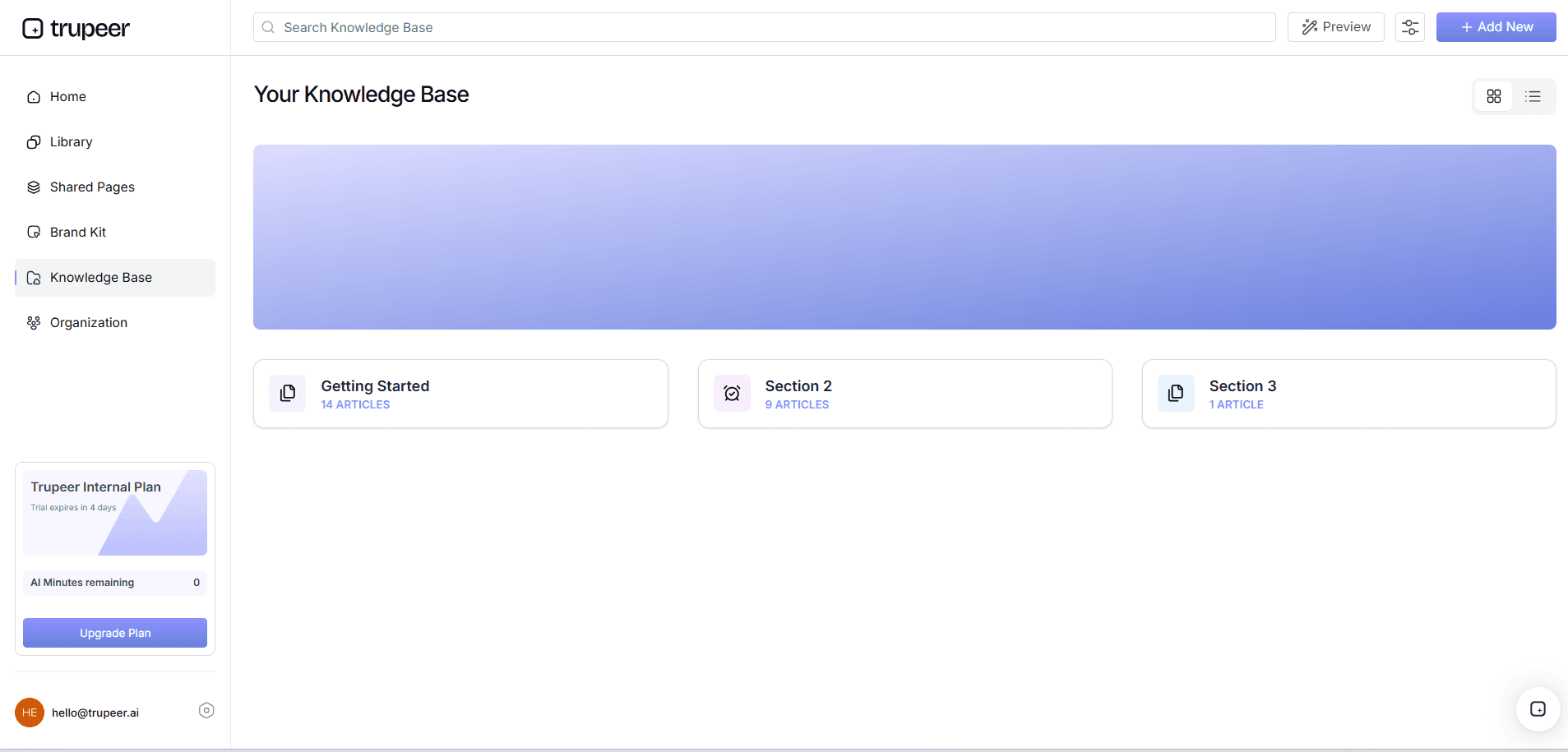
قاعدة معرفة قابلة للبحث بالذكاء الاصطناعي مع روابط عميقة مرتبطة بالوقت
تتيح قاعدة المعرفة في Trupeer القابلة للبحث بالذكاء الاصطناعي تنظيم تسجيلات الشاشة والوصول إليها بكفاءة. يتم فهرسة كل فيديو بروابط عميقة مرتبطة بالوقت، ما يسهل العثور على أقسام أو مواضيع محددة داخل التسجيل. هذه الميزة ضرورية للفرق التي تحتاج إلى الرجوع إلى المحتوى السابق لأغراض التدريب أو الدعم أو التوثيق. إن طبيعة قاعدة المعرفة القابلة للبحث تعني أنه يمكنك استرجاع المعلومات ومشاركتها بسرعة، ما يسهل التعاون والتواصل بشكل أفضل عبر فريقك. ai/knowledge-base">video knowledge base.
كيف تلتقط تسجيلات شاشة صامتة خطوة بخطوة باستخدام Trupeer؟
الخطوة 1: جهّز بيئة التسجيل
ابدأ باختيار بيئة التسجيل بعناية. افتح مُسجل Trupeer المعتمد على المتصفح، والذي لا يتطلب أي تثبيت، ما يجعله سريعًا للبدء. تأكد من أن الشاشة لديك نظيفة، دون نوافذ غير ضرورية مفتوحة. يقلل ذلك من عوامل التشتيت ويضمن تركيزًا واضحًا على المهمة المطلوبة. اختر منطقة الشاشة التي تريد التقاطها عبر الاختيار بين ملء الشاشة أو نافذة التطبيق أو تبويب متصفح محدد. ستساعد ميزة التكبير التلقائي في Trupeer على إبراز الإجراءات تلقائيًا، لكن من الضروري إعداد مساحة العمل بشكل منظم لتحسين هذه الوظيفة. قد تستغرق مرحلة التحضير هذه حوالي 5 دقائق، لكنها تضع أساسًا قويًا لتسجيل نظيف.

الخطوة 2: ابدأ تسجيل شاشة صامت
بمجرد أن تصبح بيئتك جاهزة، انقر على زر ‘Record’ داخل واجهة Trupeer لبدء تسجيل شاشة صامت. اختر خيار التسجيل الصامت لضمان عدم التقاط أي صوت. ستقوم منصة Trupeer باكتشاف النقرات تلقائيًا وإبرازها، ما يعزز وضوح الفيديو التعليمي بصريًا. تقلل هذه العملية من الحاجة إلى تعديل يدوي لاحقًا. عادةً ما يستغرق الإعداد الأولي وبدء التسجيل حوالي دقيقتين. إذا كنت تسجل عملية طويلة، ففكّر في تقسيمها إلى أجزاء للحفاظ على الوضوح وسهولة الإدارة.

الخطوة 3: التقط الإجراءات الرئيسية باستخدام التكبير التلقائي
أثناء التسجيل، تستخدم Trupeer تكبيرًا تلقائيًا مدفوعًا بالذكاء الاصطناعي للتركيز على الإجراءات الرئيسية، مثل النقر على زر أو الكتابة في حقل. تضمن هذه الميزة أن يتمكن المشاهدون من متابعة الدرس بسهولة. لا تحتاج إلى ضبط التكبير يدويًا، ما يوفر الوقت والجهد. إذا لم يتم إبراز إجراء كما هو متوقع، يمكنك إيقاف التسجيل وضبط منطقة التركيز يدويًا. تعد هذه المرونة ضرورية للحفاظ على جودة عالية في الدرس التعليمي. خصص حوالي 10-15 دقيقة لهذه الخطوة، اعتمادًا على تعقيد مهمتك.
الخطوة 4: استخدم التعليق الصوتي بالذكاء الاصطناعي للسرد
بعد التقاط الفيديو الصامت، انتقل إلى حزمة التحرير بعد الالتقاط في Trupeer. اختر ميزة التعليق الصوتي بالذكاء الاصطناعي لإضافة السرد. اختر من أكثر من 65+ صوتًا طبيعيًا واضبط السرعة والنبرة لتطابق محتوى الفيديو. تتيح لك هذه الميزة إضافة سياق وتفسيرات إلى صورك دون تسجيل صوت أثناء الالتقاط الأولي. عادةً ما تستغرق عملية إضافة السرد وتحسينه 15-20 دقيقة، اعتمادًا على طول الفيديو.

الخطوة 5: أنشئ وحرّر SOPs
بمجرد اكتمال الفيديو مع السرد، استخدم أداة إنشاء SOP التلقائية في Trupeer. تحوّل هذه الميزة الإجراءات التي سجلتها إلى إجراء تشغيل قياسي مفصل، مع تعليمات خطوة بخطوة. راجع SOP وعدّلها لضمان الدقة والشمول. يمكنك تصدير هذه الوثائق في عدة صيغ، مثل PDF أو HTML، ما يجعلها مناسبة لاستخدامات مختلفة. تستغرق هذه الخطوة حوالي 10 دقائق، لكنها قد توفر وقتًا كبيرًا عند استقبال موظفين جدد أو إجراء جلسات تدريب.

الخطوة 6: انشر وشارك عبر قاعدة المعرفة
في النهاية، انشر الفيديو المكتمل وملفات SOPs في قاعدة المعرفة القابلة للبحث بالذكاء الاصطناعي في Trupeer. تقوم هذه المنصة بفهرسة كل تسجيل بروابط عميقة بمستوى الوقت، ما يسمح لأعضاء الفريق بالعثور على أقسام محددة بسرعة. تعد هذه الميزة لا تقدر بثمن لأغراض التدريب والدعم، لأنها تضمن أن محتواك متاح بسهولة وقابل للبحث. تستغرق عملية النشر حوالي 5 دقائق. باستخدام أداة تسجيل الشاشة لتدريب الموظفين، تضمن أن محتواك ليس عالي الجودة فحسب، بل يتم توزيعه أيضًا بشكل فعّال.
ما النصائح التي تساعدك على الحصول على تسجيلات شاشة صامتة نظيفة؟
عند التقاط تسجيلات شاشة صامتة نظيفة، يمكن أن تعزز بضع نصائح استراتيجية بشكل كبير جودة وكفاءة عملك. تم تصميم هذه النصائح لمساعدتك على تحسين إعدادك والاستفادة القصوى من ميزات Trupeer.
جهّز مساحة العمل. تأكد من تنظيم سطح المكتب قبل التسجيل لتقليل عوامل التشتيت والتركيز على المهمة المطلوبة.
استخدم ميزات التكبير التلقائي. استخدم ميزة التكبير التلقائي في Trupeer لإبراز المناطق الرئيسية على شاشتك، لضمان توجيه انتباه المشاهدين بشكل مناسب.
خطّط لتسجيلك. حدّد الخطوات التي ستقوم بتسجيلها لتجنب التوقفات غير الضرورية وضمان تدفق سلس طوال الفيديو.
استخدم التعليق الصوتي بالذكاء الاصطناعي. يتيح لك إضافة سرد بالذكاء الاصطناعي بعد التسجيل الحصول على تعليمات متسقة وواضحة دون الحاجة إلى إعادة تسجيل الصوت.
حرّر بشكل استباقي. استخدم أدوات التحرير في Trupeer لإزالة أي أجزاء غير ضرورية وتحسين الفيديو ليكون أكثر وضوحًا وجاذبية.
جرّب قبل الإنهاء. اعاين الفيديو للتأكد من التقاط كل شيء كما هو مقصود وإجراء أي تعديلات ضرورية قبل النشر.
استكشف البدائل. فكّر في بدائل Scribe لـ SOPs لضمان استخدام أكثر الأدوات فعالية لاحتياجاتك.
غالبًا ما تبدأ الفرق التي تقيّم الأدوات بمقارنة بدائل Loom قبل توحيد سير العمل.
الأسئلة الشائعة
كيف يمكنني ضمان أن تسجيل الشاشة بجودة عالية؟
لضمان تسجيلات شاشة عالية الجودة، جهّز بيئتك عبر إغلاق التطبيقات غير الضرورية وإعداد مساحة العمل بحيث تبرز المحتوى ذي الصلة. استخدم ميزات التكبير التلقائي واكتشاف النقرات في Trupeer للتركيز على الإجراءات الرئيسية. لا يؤدي ذلك إلى تحسين الوضوح فحسب، بل يحافظ أيضًا على تفاعل المشاهد. كذلك، خطّط لتسجيلك لتجنب التوقفات أو المقاطعات غير الضرورية، ما يضمن فيديو سلسًا واحترافيًا. بعد التسجيل، استخدم أدوات التحرير في Trupeer لتحسين الفيديو أكثر، وإزالة أي تشتيت وتعزيز النقاط الأساسية.
ماذا يجب أن أفعل إذا تضمن تسجيل الشاشة أخطاء؟
إذا احتوى تسجيلك على أخطاء، يمكن أن تساعدك حزمة التحرير في Trupeer على تصحيحها بكفاءة. استخدم أدوات التحرير لقص الأخطاء أو الأقسام غير ذات الصلة. يمكنك أيضًا إعادة تسجيل أجزاء محددة من الفيديو ثم دمجها بسلاسة. تتيح لك ميزة التعليق الصوتي بالذكاء الاصطناعي في Trupeer ضبط السرد ليتوافق مع أي تغييرات، ما يضمن الاتساق طوال الفيديو. تضمن هذه المرونة أن المنتج النهائي يبقى مصقولًا واحترافيًا حتى مع وجود أخطاء.
لماذا تختار التسجيل الصامت بدلًا من التقاط الصوت؟
يوفر التسجيل الصامت مرونة أكبر وتحكمًا أفضل في عملية ما بعد الإنتاج. من خلال التقاط الصور دون صوت، يمكنك إضافة سرد يولّده الذكاء الاصطناعي لاحقًا، ما يضمن الاتساق في النبرة والرسائل. يكون هذا النهج مفيدًا بشكل خاص للمحتوى متعدد اللغات أو عندما تكون التحديثات متكررة، لأنه يسمح بإجراء تغييرات دون إعادة تسجيل الفيديو بالكامل. كذلك، تقلل التسجيلات الصامتة من مشكلات ضوضاء الخلفية وتلغي الحاجة إلى بيئة تسجيل هادئة، ما يجعل العملية أكثر كفاءة وأقل عرضة للتعطيل.
هل يمكن لـ Trupeer التعامل مع سرد متعدد اللغات؟
نعم، تتفوق Trupeer في التعامل مع سرد متعدد اللغات. بفضل ميزة التعليق الصوتي بالذكاء الاصطناعي، يمكنك الاختيار من أكثر من 65+ صوتًا طبيعيًا بلغات متعددة. يجعل ذلك من السهل إنشاء محتوى مُحلي مخصص لشرائح مختلفة. كما تدعم عملية تكامل المنصة مع أدوات ترجمة مدعومة بالذكاء الاصطناعي هذه الوظيفة، عبر توفير ترجمات دقيقة وإمكانيات مزامنة الشفاه. هذه المرونة مثالية للشركات التي تعمل في أسواق متنوعة، لضمان وضوح رسائلك واتساقها عبر جميع المناطق.
هل تقدم Trupeer حلولًا لترجمة الفيديو؟
نعم، توفر Trupeer حلولًا قوية لترجمة الفيديو عبر قدرات ترجمة الفيديو بالذكاء الاصطناعي. تتيح لك هذه الميزة ترجمة الفيديوهات إلى أكثر من 40 لغة، مع مزامنة شفاه دقيقة. إنها أداة قوية لإنشاء محتوى مُحلي دون الحاجة إلى تعديلات يدوية واسعة النطاق. يتم تبسيط عملية الترجمة، ما يساعدك على الوصول إلى جمهور أوسع بفعالية. باستخدام منصة ترجمة الفيديو في Trupeer، يمكنك التأكد من أن محتواك متاح وجذاب للمشاهدين حول العالم.
الأسئلة الشائعة
How can I ensure my screen capture is high quality?
What should I do if my recording includes errors?
Why choose silent recording over audio-included capture?
Can Trupeer handle multilingual narrations?
Does Trupeer offer solutions for video translation?
المدونات ذات الصلة



