Trupeer Blog
تلخيص

ما زلت تسجّل تلك المقاطع الطويلة وغير المصقولة للشاشة، بدون تأثيرات تكبير عند النقر، وبدون صور رمزية للذكاء الاصطناعي، مع مؤشر متذبذب لا يتوقف عن الحركة؟
يرجى التوقف عن إحباط عملائك! على الأرجح أنك تستخدم برامج مثل ScreenPal لإنشاء الدروس التعليمية، أو العروض التوضيحية للمنتجات، أو التحديثات لفِرقك. انتبه إلى أن ScreenPal:
يفتقر إلى ميزات التحرير المتقدمة
يحد من جودة الفيديو
يجعل مشاركة المحتوى عملية بطيئة ويدوية
فما النتيجة؟ فيديوهات متعثّرة تفقد جمهورك قبل أن تصل الرسالة! هل تحتاج بدائل عن Screencast-o-matic؟ إذا كنت تواجه صعوبة في تسجيل فيديوهات واضحة، أو إجراء تعديلات سريعة، أو مشاركة المحتوى بسهولة، فهذا المقال مناسب لك!
لقد جمعنا لك قائمة بأفضل بدائل ScreenPal التي يمكنك التفكير بها لمهمتك القادمة. اقرأ حتى النهاية!
1. Screenpal Vs Trupeer AI
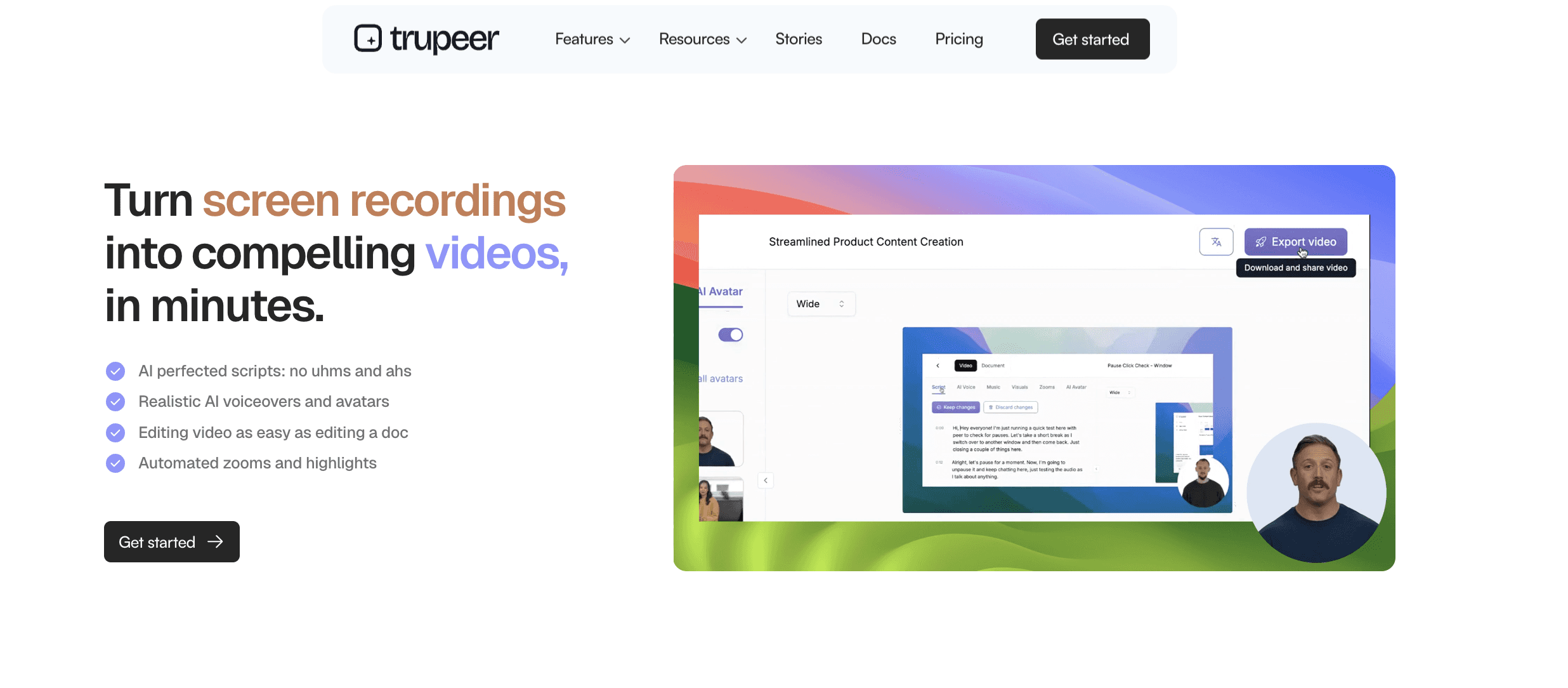
Trupeer.ai واحد من أفضل أدوات الذكاء الاصطناعي لتسجيل الشاشة وإنشاء الأدلة. بفضل تسجيل الشاشة مع تسجيل الصوت المدمج داخل إضافة Chrome الخاصة به، يمكنك تحويل تسجيل شاشة بسيط إلى فيديو مصقّل أو مستند خطوة بخطوة، دون الحاجة إلى برامج معقدة. هل تبحث عن استخدامات؟ يمكنك استخدامه لإنشاء:
أدلة المستخدم
مواد التدريب
محتوى التسويق
يرجى ملاحظة أن Trupeer مدعوم بالذكاء الاصطناعي. فهو يقوم تلقائيًا بتلميع تسجيلات الشاشة الخام لديك. لذا، إذا كنت تخطط لتعلم مهارات تحرير الفيديو الصعبة تلك، تخلَّ عن الفكرة! بدلًا من ذلك، ابدأ تسجيل الشاشة الأول اليوم باستخدام Trupeer AI مجانًا!
أهم ميزات Trupeer.ai
تسجيل الشاشة: سجّل شاشتك باستخدام إضافة Chrome الخاصة بـTrupeer.
إنشاء سكربت بالذكاء الاصطناعي: يمكن لـTrupeer كتابة سكربت نظيف بناءً على نشاط شاشتك.
تعليق صوتي بالذكاء الاصطناعي: أضف تعليقًا صوتيًا مُولّدًا بالذكاء الاصطناعي باستخدام أنماط أصوات ولغات مختلفة.
تخصيص الفيديو: اختر العناصر المرئية والخلفيات والموسيقى لفيديوك.
توثيق خطوة بخطوة: يقوم Trupeer تلقائيًا بالتقاط أهم الإجراءات وتحويلها إلى دليل مكتوب مع لقطات شاشة ووصف.
تصدير متعدد الصيغ: حمّل الفيديو أو المستند النهائي بصيغ مثل:
PDF
Word
Markdown.
دعم اللغات: يدعم Trupeer الترجمة التلقائية لأكثر من 30+ لغة.
مزايا Trupeer.ai

لا تحتاج مهارات تحرير: يقوم Trupeer بأتمتة فيديوهاتك وإنشاء المستندات.
حل شامل: سجّل وحرّر واكتب السكربت وأضف التعليق الصوتي ثم صدّر—كل ذلك من أداة واحدة.
نتائج احترافية: تبدو المخرجات نظيفة ومناسبة لـ:
العروض التقديمية للعملاء
التدريب
المشاركة العامة
قابل للاستخدام المتعدد: مفيد للتسويق، والإعداد الأولي، والتدريب، والمبيعات، أو محتوى YouTube.
قابل للتخصيص: يمكنك تعديل السكربت والتعليق الصوتي والتصميم البصري قبل التصدير.
أسعار Trupeer
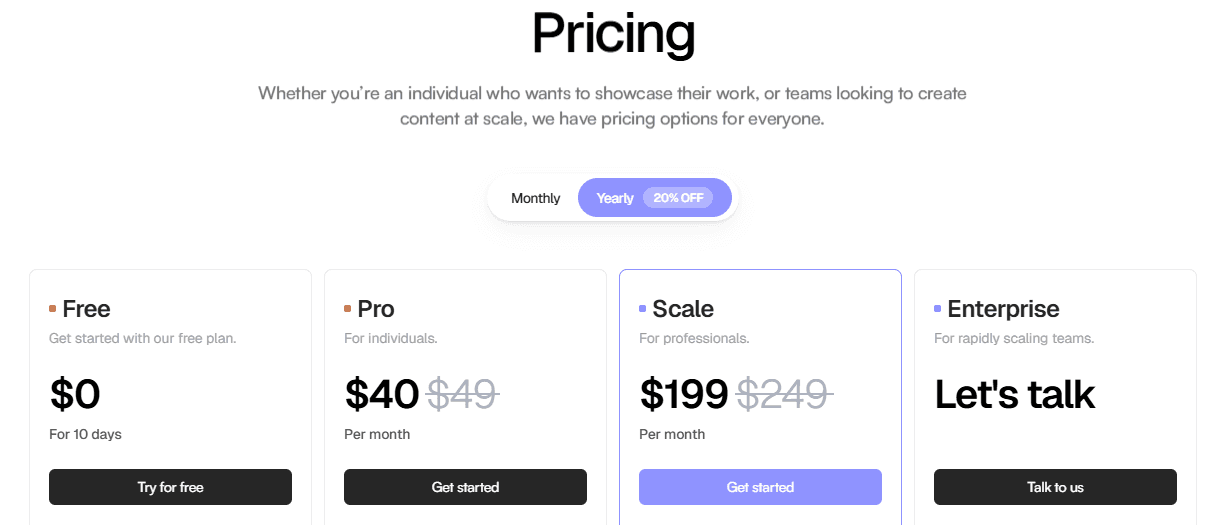
الخطة المجانية (صالحة لمدة 10 أيام)
خطة Pro - $49/شهر و$40/شهر (يتم الفوترة سنويًا)
خطة Scale - $249/شهر و$199/شهر (يتم الفوترة سنويًا)
خطة Enterprise - مخصصة (تواصل مع مبيعات Trupeer)
المراجعات
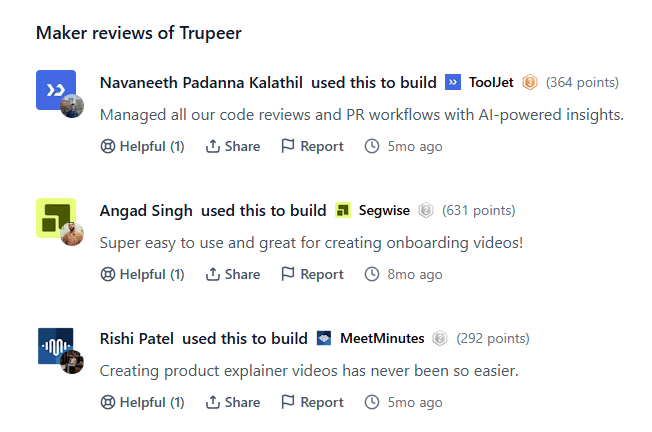
هل تخطط لاستخدام هذا البديل عن Screencast؟ يتم تقييم Trupeer AI بدرجة 4.92 من 5 على Product Hunt. كما حصل أيضًا على جائزة #1 كأفضل منتج في العام. لنرَ ما يقوله بعض المستخدمين الحقيقيين -
إذا كنت تبحث عن أفضل بدائل ScreenPal في 2026، يمكن لـTrupeer AI إنهاء بحثك! أنشئ أول فيديو لك الآن! جرّبه مجانًا!
2. Screenpal Vs Loom
Loom هي أداة عبر الإنترنت تتيح لك تسجيل شاشتك أو كاميرا الويب أو كليهما في الوقت نفسه. بدلًا من إعداد اجتماع أو كتابة بريد إلكتروني طويل، يمكنك ببساطة تسجيل فيديو قصير وإرساله إلى فريقك أو عملائك. يُستخدم هذا البديل عن ScreenPal بشكل أساسي لإنشاء:
الدروس التعليمية
محتوى التدريب
التحديثات الداخلية
أهم ميزات Loom
تسجيل الشاشة وكاميرا الويب: يمكنك تسجيل شاشتك فقط أو كاميرا الويب فقط أو كليهما.
خلفية افتراضية: يمكنك تمويه خلفية كاميرا الويب أو استبدالها.
مشاركة فورية: بمجرد الانتهاء من التسجيل، ينشئ Loom رابط فيديو قابلًا للمشاركة.
تعليقات المشاهدين: يمكن للمشاهدين ترك تعليقات مع طوابع زمنية وتفاعلات بالرموز التعبيرية على الفيديو.
نسخ تلقائي: تضيف المنصة ترجمات وتعليقات مغلقة.
أدوات تحرير أساسية: يمكنك قص أجزاء من الفيديو وإزالة الكلمات الحشوية مثل “um”. كما يمكنك إضافة فصول أو انتقالات.
تكاملات طرف ثالث: يعمل هذا البرنامج، مثل ScreenPal، مع Slack وGmail وJira وSalesforce وغيرها.
مزايا Loom
سهل التعلم والاستخدام
مناسب للتواصل السريع داخل الفريق أو شرح المهام
يتوفر مخطط مجاني
يتضمن النسخ والتعليقات وبعض أدوات التحرير
يعمل داخل المتصفح. لا حاجة لتثبيت برامج ثقيلة
يوفر الوقت عبر استبدال رسائل البريد الطويلة أو الاجتماعات
عيوب Loom
يتم حفظ الفيديوهات على الإنترنت وجعلها عامة افتراضيًا (يجب تغيير إعدادات الخصوصية يدويًا)
الخطة المجانية تدعم جودة فيديو 720p فقط
أداة لقطات شاشة ضعيفة لأنها لا تقدم تحريرًا أو تعليقات
أدوات تحرير محدودة للفيديوهات بجودة احترافية
قد يحدث تأخير على إنترنت أبطأ، أو إذا كان جهاز الكمبيوتر تحت ضغط كبير
قد تظهر مشكلات في تسجيل الصوت إذا لم تكن الإعدادات صحيحة
الفيديوهات المحفوظة على السحابة تحتاج خطوات إضافية للتحرير في تطبيقات أخرى
أسعار Loom
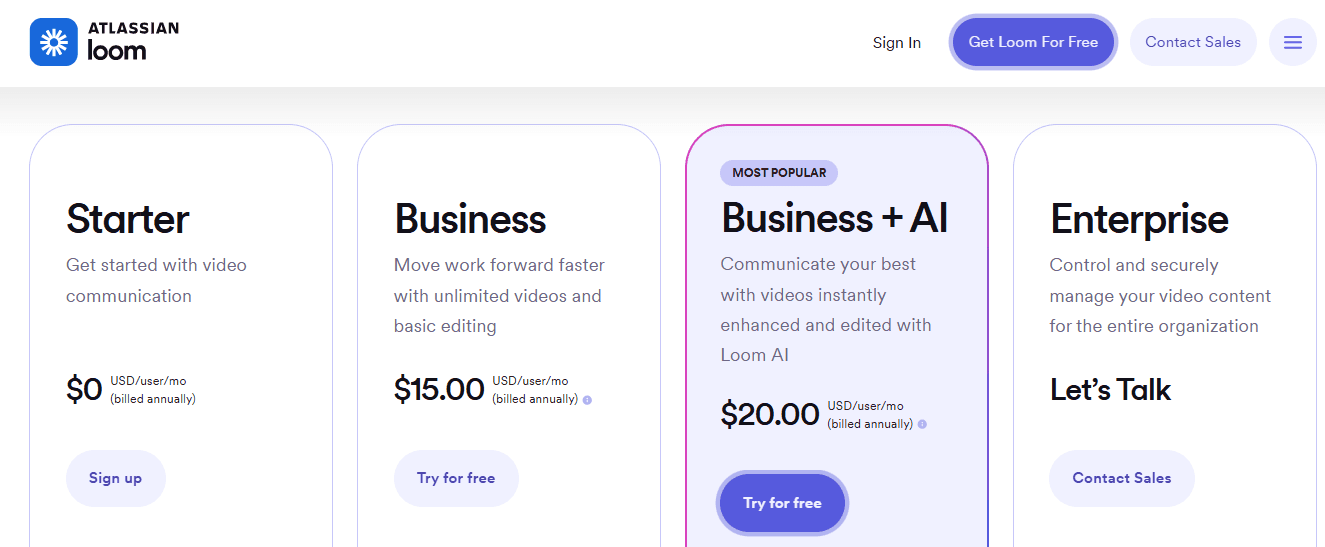
خطة Starter - السعر: $0
خطة Business - السعر: $15/مستخدم/شهر (يتم الفوترة سنويًا)
خطة Business + AI - السعر: $20/مستخدم/شهر (يتم الفوترة سنويًا)
خطة Enterprise - تسعير مخصص
المراجعات
يُقيّم Loom بدرجة 4.7 من 5 على G2.com. لكن هل تكفي إزالة “ums” و“aahs” لاختيارها؟ اقرأ ما يقوله المستخدمون الحقيقيون على Reddit -
3. Screenpal Vs Camtasia
Camtasia برنامج برمجي يُستخدم لتسجيل شاشة الكمبيوتر وكاميرا الويب والصوت. بعد التسجيل، يمكنك تحرير الفيديو باستخدام نفس الأداة. تم بناء هذا البديل عن ScreenPal بواسطة TechSmith وهو متاح كتطبيق سطح مكتب لكل من Windows وMac. يُستخدم بشكل أساسي لإنشاء:
الدروس التعليمية
فيديوهات التدريب
العروض التوضيحية للمنتجات
محتوى تعليمي آخر
أهم ميزات Camtasia
تسجيل الشاشة وكاميرا الويب: يمكنك تسجيل شاشتك بالكامل أو منطقة محددة أو نافذة واحدة فقط. كما يتيح لك تسجيل كاميرا الويب والميكروفون في الوقت نفسه.
التقاط الصوت: يمكنك تسجيل صوت النظام (من جهاز الكمبيوتر لديك) أو إدخال الميكروفون أو كليهما.
أدوات تحرير الفيديو: يتضمن أدوات القص والتهذيب والدمج لتحرير المقاطع. كما يمكنك ضبط مستوى الصوت وإضافة موسيقى وإدراج التعليقات الصوتية.
تحسينات بصرية: من خلال هذا البديل عن ScreenPal، يمكنك إضافة انتقالات ونصوص وأشكال وأسهم وإبرازات وتأثيرات المؤشر.
ميزات الذكاء الاصطناعي: يقدم Camtasia إنشاء سكربت تلقائي وتحويل النص إلى كلام باستخدام أدوات الذكاء الاصطناعي.
مزايا Camtasia
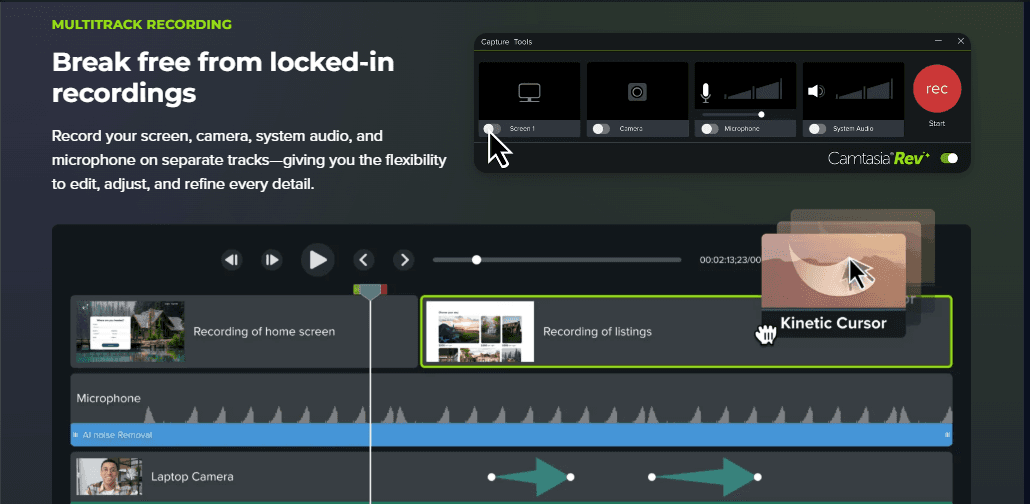
أداة شاملة: يتم تنفيذ التسجيل والتحرير داخل نفس البرنامج.
أدوات تحرير غنية: نطاق جيد من الميزات لتلميع فيديوهاتك.
خيارات تصدير متعددة: يدعم صيغًا ومنصات مختلفة للمشاركة.
يدعم القوالب والإعدادات المسبقة: يسرّع عملية التحرير لأنواع الفيديو المتكررة.
عيوب Camtasia
متطلبات نظام عالية: قد يعمل البرنامج ببطء، خصوصًا أثناء تقديم (rendering) أو تصدير فيديوهات كبيرة.
قد يتعطل مع المشاريع الكبيرة: أفاد المستخدمون بمشكلات في الاستقرار عند العمل مع ملفات ثقيلة أو عدد كبير من التأثيرات.
قد يبدو الواجهة قديمة: يجد بعض المستخدمين أن التصميم أقل سهولة مقارنةً بالأدوات الأحدث.
أسعار Camtasia
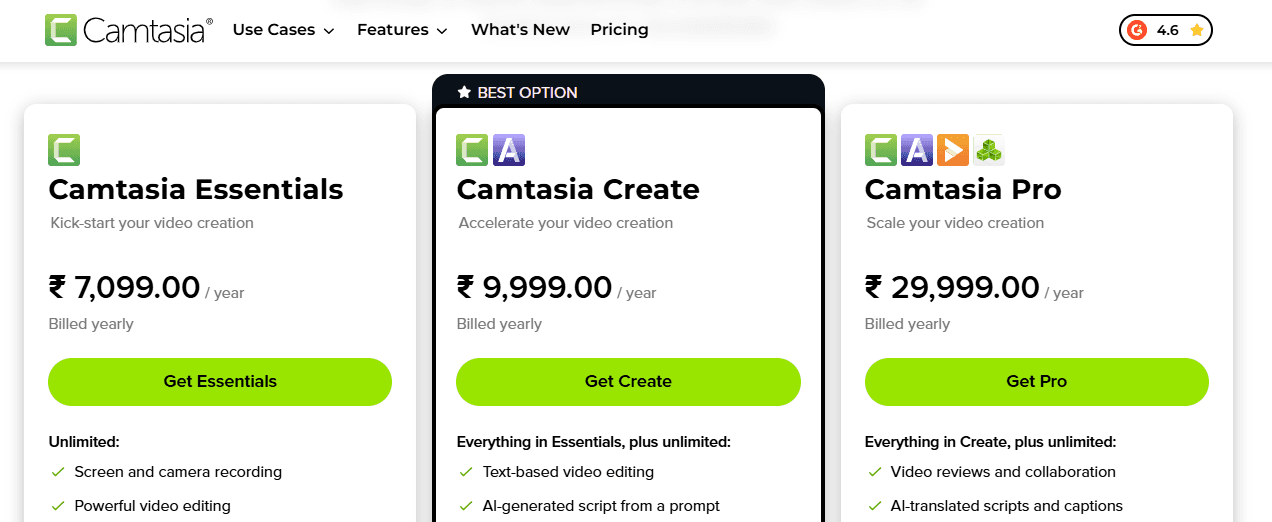
تسعير Camtasia يختلف حسب الدولة، لذا قد تختلف الأرقام أدناه.
Camtasia Essentials - السعر: $179.88/سنة (يتم الفوترة سنويًا)
Camtasia Create - السعر: $249/سنة (يتم الفوترة سنويًا)
Camtasia Pro - السعر: $499/سنة (يتم الفوترة سنويًا)
المراجعات
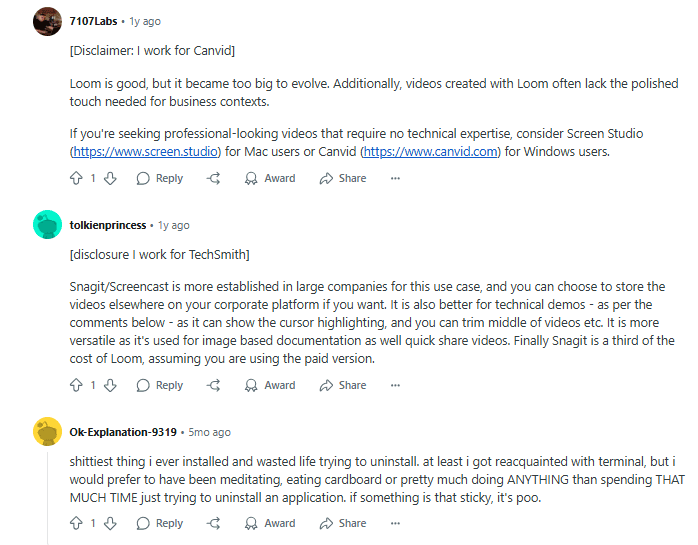
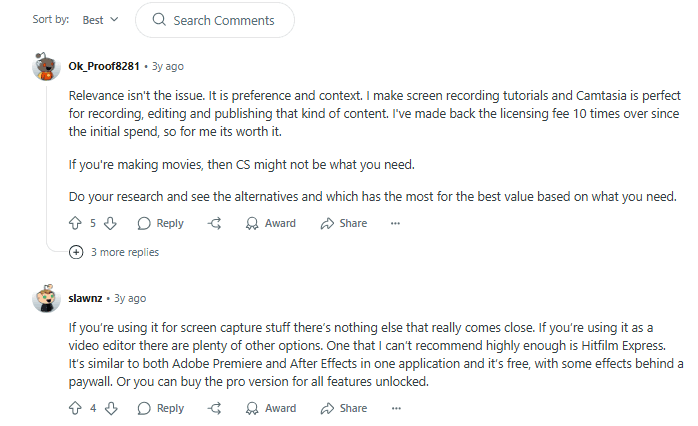
يُقيّم Camtasia بدرجة 4.6 من 5 على G2 ويحمل لقب “أعلى اعتماد من المستخدمين” خلال ربيع 2025. لكن هل يستحق الضجة؟ لنطّلع على بعض الآراء المتباينة التي وردت من مستخدمي Reddit -
4. Screenpal Vs Snagit
Snagit بديل آخر عن ScreenPal يُستخدم لالتقاط الشاشة وتسجيلها. من خلاله يمكنك التقاط الصور أو الفيديوهات من شاشة الكمبيوتر ثم تحرير تلك الملفات ومشاركتها. Snagit مناسب للأفراد وللشركات التي تحتاج إلى شرح شيء بصريًا دون الحاجة إلى أدوات تحرير فيديو معقدة.
يُستخدم بشكل أساسي في إعداد:
الدروس التعليمية
أدلة المستخدم
التوثيق
التواصل البصري
أهم ميزات Snagit
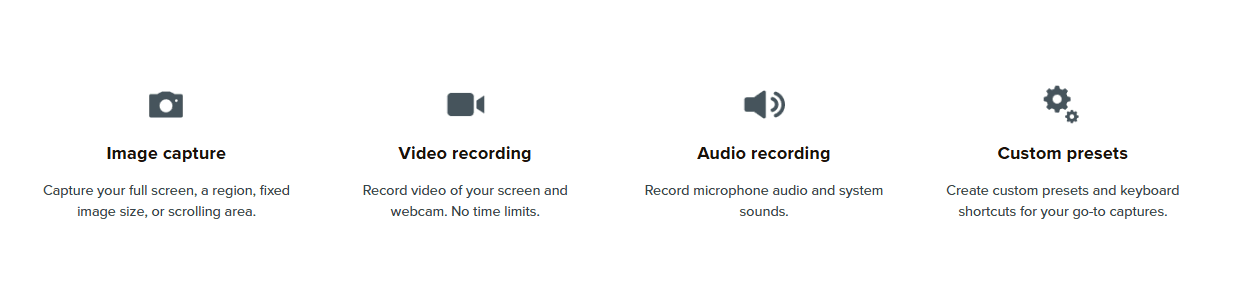
التقاط الشاشة: التقط شاشتك بالكامل أو منطقة محددة أو نافذة معينة فقط. كما يتيح “التقاط التمرير”، وهو مفيد جدًا لالتقاط صفحات ويب طويلة أو مستندات في صورة واحدة.
تسجيل الشاشة: سجّل نشاط الشاشة وفيديو كاميرا الويب. مفيد لإنشاء شروحات خطوة بخطوة أو مقاطع تدريب أو جلسات ملاحظات.
أدوات تحرير الصور: أضف أسهمًا ونصًا وإبرازات وتأثيرات تمويه وعناصر بصرية أخرى إلى الصور التي التقطتها.
تحرير فيديو أساسي: يمكنك قص بداية أو نهاية مقاطع الفيديو وإزالة الأجزاء غير المرغوب فيها.
القوالب: يقدم هذا البرنامج مثل ScreenPal قوالب مدمجة. باستخدامها يمكنك بسرعة إنشاء:
أدلة
إرشادات
توثيق بصري
خيارات المشاركة: صدّر لقطاتك إلى البريد الإلكتروني أو Microsoft Office أو Google Drive أو Slack أو التخزين السحابي مباشرة من البرنامج.
مزايا Snagit
سهل التعلم: يقدم واجهة بسيطة مع تدريب محدود للغاية.
ممتاز للتوثيق بالصور: يمكن أيضًا استخدام هذا البديل عن ScreenPal لتحرير لقطات الشاشة ووضع علامات عليها.
خيارات مشاركة متعددة: يتكامل مع العديد من التطبيقات والمنصات الشائعة.
التقاط التمرير: ميزة فريدة تساعد عندما تحتاج إلى عرض صفحات ويب كاملة أو محتوى طويل.
تصميم شامل للمرئيات: يجمع بين وظائف الالتقاط والتحرير والمشاركة في أداة واحدة.
عيوب Snagit
تحرير فيديو محدود: يمكنك فقط قص أو قطع أجزاء من الفيديو. أما التحرير المتقدم مثل التكبيرات أو الإبرازات الآلية فستحتاج إلى أداة متقدمة مثل Trupeer AI.
مشكلات في الأداء: يواجه بعض المستخدمين تعطلًا أو تشويشًا أثناء تسجيل الفيديو.
لا يدعم ملفات SVG: لا يمكنك حفظ أو تحرير الملفات بصيغة SVG، وهي قيود كبيرة لمشاريع التصميم أو الويب.
أسعار Snagit
خطة Snagit الفردية - السعر: ₹1,499/سنة (يتم الفوترة سنويًا)
خطة Snagit للأعمال - السعر: ₹4,855.19/مستخدم/سنة (يتم الفوترة سنويًا)
المراجعات
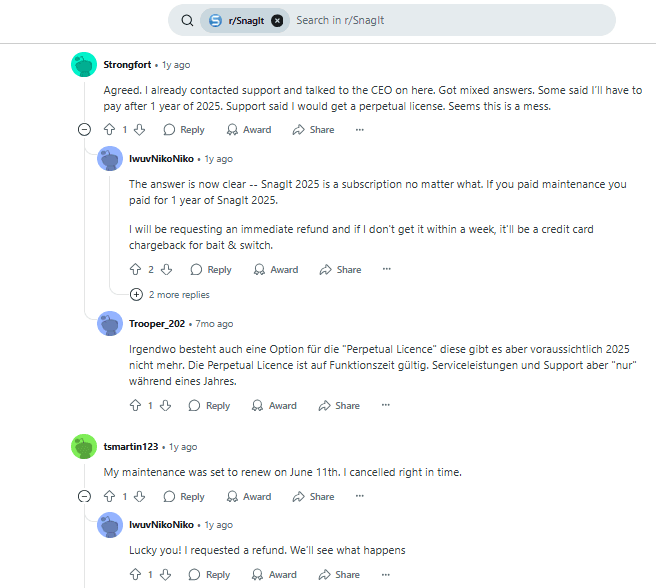
يحصل Snagit على تقييم جيد 4.7 من 5 على G2. ومع ذلك، فإن معظم المستخدمين غير راضين عن التكلفة ومشكلات الالتقاط ودعم العملاء. لنرَ ما يقوله بعض المستخدمين الحقيقيين
5. Screenpal Vs Zight
Zight واحد من أفضل بدائل ScreenCast لالتقاط المحتوى البصري ومشاركته. يمكنك استخدامه لتسجيل شاشتك، والتقاط لقطات شاشة، وإنشاء فيديوهات قصيرة أو GIFs. يتم حفظ المحتوى الذي تنشئه على الإنترنت ويمكن مشاركته فورًا عبر رابط. يُستخدم بشكل أساسي لـ:
شرح الأفكار
الإبلاغ عن الأخطاء
إنشاء الدروس التعليمية
دعم العملاء
أهم ميزات Zight
تسجيل الشاشة: سجّل كل شاشتك أو جزءًا منها مع الصوت أو بدون. يمكنك أيضًا تضمين لقطات كاميرا الويب.
لقطات الشاشة: التقط صورًا ثابتة لشاشتك وحدد المناطق الرئيسية.
إنشاء GIF: حوّل إجراءات شاشة قصيرة إلى GIFs للتواصل البصري السريع.
التعليقات: أضف أسهمًا أو أشكالًا أو نصًا إلى لقطات الشاشة والصور.
التخزين السحابي: يتم تخزين كل المحتوى في السحابة للوصول والمشاركة بسهولة.
مشاركة سهلة: شارك لقطاتك عبر رابط أو بريد إلكتروني أو مباشرة داخل منصات أخرى مثل Slack أو Gmail.
دعم متعدد المنصات: متاح لنظام Mac وWindows، وكذلك كإضافة للمتصفح.
تكاملات الأدوات: يعمل مع أدوات شائعة مثل Jira وTrello وZendesk وغيرها.
مزايا Zight

صيغ متعددة: يدعم صيغ الفيديو والصور وGIF حسب احتياجك.
يبسط التواصل: يقلل من تبادل الرسائل ذهابًا وإيابًا في البريد الإلكتروني عبر إظهار الفكرة بدلًا من مجرد شرحها.
وصول قائم على السحابة: اعرض ملفاتك وأدرها من أي جهاز.
مفيد عبر الفرق: يعمل مع فرق المبيعات والدعم والمنتج والهندسة والفرق عن بُعد.
عيوب Zight
مشكلات دعم العملاء: يذكر بعض المستخدمين أن أوقات الاستجابة ضعيفة وأن الدعم غير مفيد.
مخاوف بشأن التسعير: قد يكون مكلفًا مقارنةً بأدوات أخرى بميزات مشابهة.
أخطاء في البرنامج: تقارير عن مشكلات في حفظ الفيديو ورفعه ومشكلات لقطات الشاشة للصفحات كاملة.
واجهة المستخدم: يجد بعض المستخدمين أن الأداة صعبة التصفح أو ليست بديهية بدرجة كبيرة.
قيود Android: لا تعمل تطبيقات الهاتف بشكل جيد لبعض مستخدمي Android.
أسعار Zight
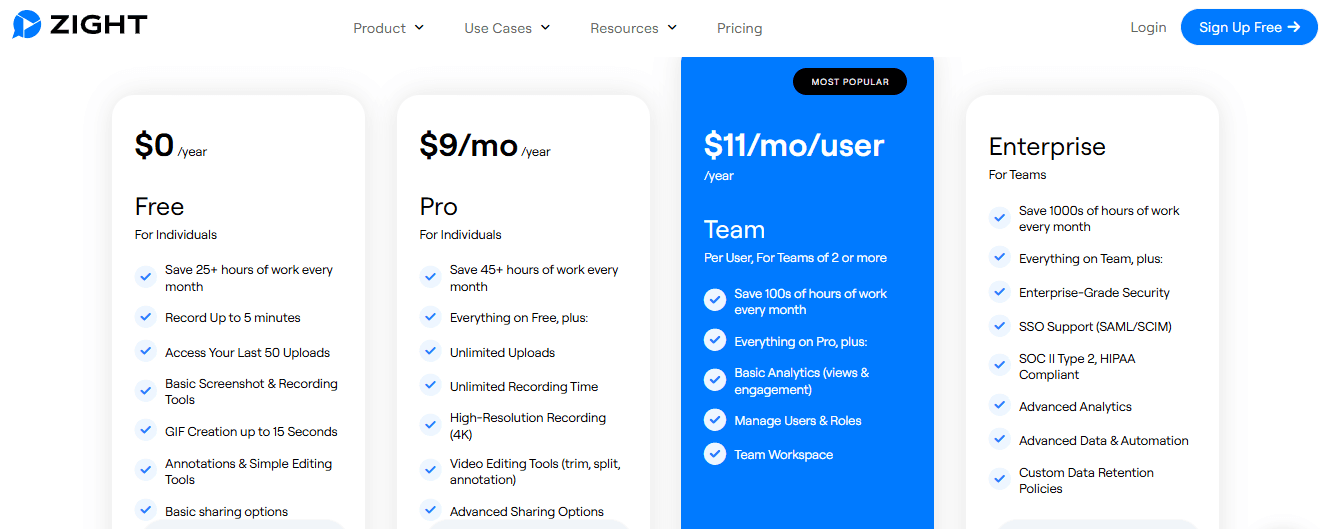
الخطة المجانية
خطة Pro - السعر: $9/شهر (يتم الفوترة سنويًا)
خطة الفريق - $11/شهر/مستخدم (يتم الفوترة سنويًا)
خطة Enterprise - تسعير مخصص
المراجعات
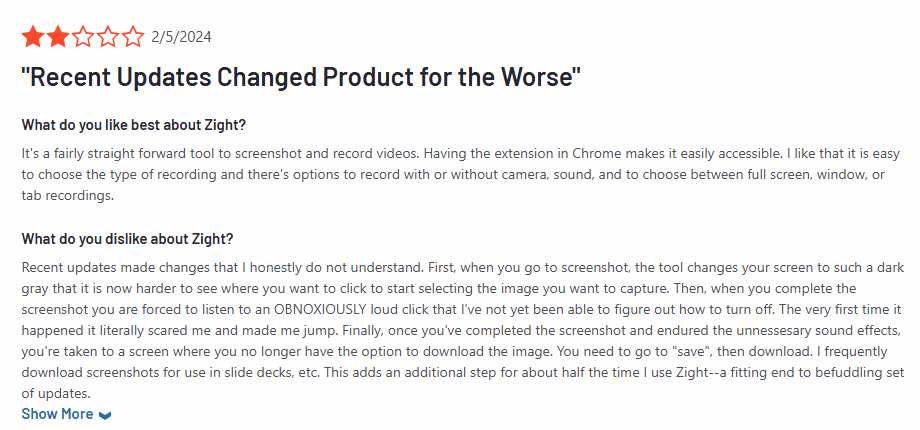
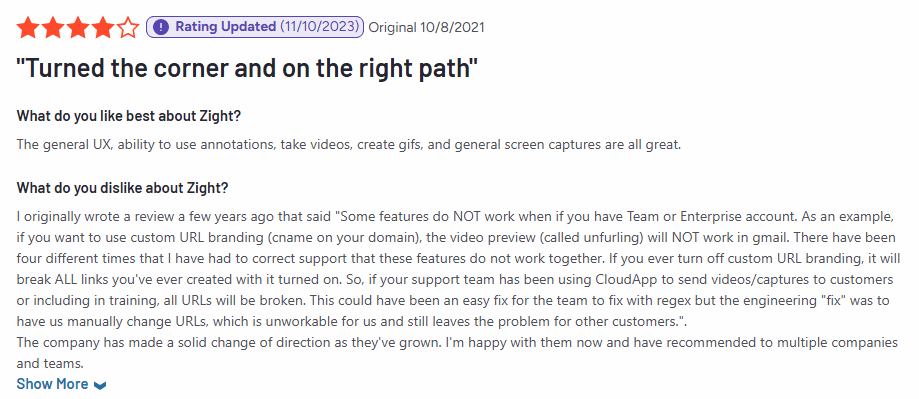
يُقيّم Zight بدرجة 4.6 من 5 على G2. وقد أعطى المستخدمون الحقيقيون آراء متباينة حول هذا البديل عن ScreenPal، حيث واجه بعضهم مشكلات مثل مشكلات الروابط، وتخصيص محدود، ومشكلات التوافق، وغيرها. اطّلع على المراجعات أدناه -
بدائل ScreenPal - جدول مقارنة تفصيلي
الأدوات متوفرة بكثرة! في 2025، يُقدّر قطاع برامج تسجيل الشاشة بنحو 2 مليار دولار. ومن المتوقع أن ينمو بمعدل نمو سنوي مركب (CAGR) قدره 15% ليصل إلى حوالي 6 مليارات دولار بحلول 2033. وللاستفادة من هذا النمو المذهل، دخلت عدة شركات إلى السوق بمنتجات متفوقة.
أليس من الأفضل أن تستفيد منها؟ اقرأ جدول المقارنة التفصيلي أدناه واختر أفضل أداة ذكاء اصطناعي لتسجيل الشاشة اليوم:
الميزة | Trupeer AI | Loom | Camtasia | Snagit | Zight |
الأفضل لـ | أدلة المنتجات والتسويق والمحتوى التقني | تحديثات سريعة للفريق واجتماعات غير متزامنة | دروس فيديو تفصيلية مع تحرير كامل | لقطات شاشة مع تعليقات وفيديوهات قصيرة | تواصل سريع والإبلاغ عن الأخطاء |
قدرات الذكاء الاصطناعي | سكربتات بالذكاء الاصطناعي وتعليقات صوتية وصور رمزية وترجمات ومستندات | تعديلات تلقائية ورسائل تلخيصية وملاحظات اجتماعات | إنشاء سكربت وترجمات وتعليقات وصور رمزية (فقط في Pro) | لا شيء | لا شيء |
أدوات التحرير | تحرير فيديو بالذكاء الاصطناعي بالكامل + تحرير السكربت | أساسية فقط | مجموعة تحرير كاملة (يدوي + ذكاء اصطناعي) | محدودة (قص أساسي فقط) | حد أدنى (تعليقات فقط) |
تسجيل الشاشة | حتى 12 دقيقة (Scale)؛ أطول في Enterprise | غير محدود (خطط مدفوعة) | غير محدود | نعم | نعم |
دعم التعليق الصوتي | 200+ صوت بالذكاء الاصطناعي + أصوات مخصصة | ميكروفون المستخدم فقط؛ بدون صوت ذكاء اصطناعي | دعم التعليق الصوتي مع Audiate (إضافة مدفوعة) | بدون تعليق صوتي بالذكاء الاصطناعي | بدون تعليق صوتي بالذكاء الاصطناعي |
صيغ المخرجات | فيديو وPDF وWord وMarkdown | روابط فقط مستضافة على Loom | تصدير الفيديو وتكاملات مع Audiate | تصدير الفيديو والصور | مشاركة عبر الروابط، بدون إخراج مستند |
منحنى التعلم | سهل جدًا | متوسط | حاد للمبتدئين | متوسط | حاد للمبتدئين |
ما زلت غير متأكد؟ اختر Trupeer AI لتسجيل الشاشة القادم!
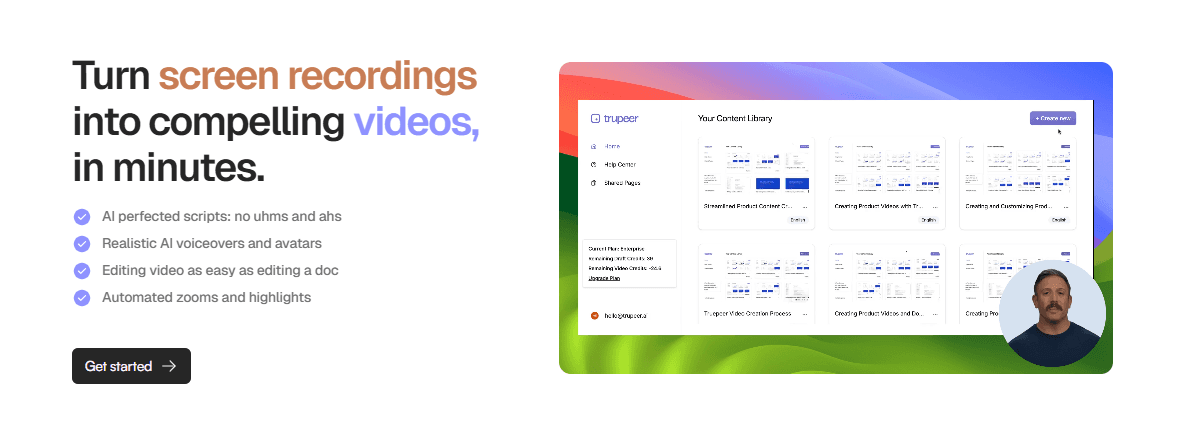
هل تبحث عن الأفضل؟ يتقدم Trupeer AI كثيرًا في السباق! لماذا؟ لأن:
يجمع Trupeer بين إنشاء فيديو بالذكاء الاصطناعي + إنشاء مستندات + تعليقات صوتية + تحرير = كل شيء في منصة واحدة!
تم بناء هذا البديل عن ScreenPal خصيصًا لـ
فرق المنتجات
المعلمين
المسوقين
الشركات الصغيرة
صنّاع المحتوى
من خلاله يمكنك توفير الوقت وتجنب أدوات فيديو معقدة.
تقدم أفضل أداة مجانية لتسجيل الشاشة مرونة كاملة في فيديوهات الإخراج، والأدلة خطوة بخطوة، ومستندات بعلامتك التجارية.
تشير الدراسات إلى أن الشركات التي تستثمر في تعليم العملاء (ويشمل ذلك دروسًا تعليمية عالية الجودة) تشهد زيادة متوسطة قدرها 31% في تفاعل المنتج و22% في الاحتفاظ بالمنتج. وعلى العكس، قد تُضعف الدروس التعليمية الضعيفة هذه المكاسب!
لذا، هل تريد الانتقال من تسجيلاتك الخام؟ لا تكتفِ بأقل من ذلك! اختر Trupeer AI اليوم وقدّم أفضل تجربة لعملائك. ابدأ مجانًا الآن!
الأسئلة الشائعة
1. لماذا تبدو تسجيلات الشاشة غير احترافية أو مزدحمة؟
A. معظم أدوات الذكاء الاصطناعي لتسجيل الشاشة تلتقط كل شيء:
نقرات إضافية
توقفات
سطح مكتب فوضوي
عند تركها دون تحرير (أو إذا لم تكن لديك مهارات تحرير)، سيجعل ذلك الفيديو يبدو غير مصقّل. تحل الأدوات الرائدة مثل Trupeer AI هذه المشكلة عبر تحويل الفيديو الخام تلقائيًا إلى فيديو مصقّل.
باستخدام Trupeer AI، يمكنك إضافة تأثيرات تكبير عند النقر، وإزالة المحتوى الحشوي (“ums” و“aahs”)، وحتى إضافة تعليقات صوتية بالذكاء الاصطناعي وصور رمزية. وبهذه الطريقة، تبدو مخرجاتك النهائية نظيفة حتى لو لم يكن تسجيلك الخام مثاليًا!
2. بأي صيغة يمكنني مشاركة تسجيلات الشاشة مع عملائي أو فريقي؟
A. يعتمد الأمر على المنصة التي تستخدمها! بعض الأدوات تجبرك على مشاركة الروابط المستضافة على منصاتها، بينما تسمح أدوات أخرى بتصدير الملفات بالصيغ التي تريدها. بشكل مثالي، يجب أن تبحث عن بديل عن ScreenPal يدعم صيغًا مثل:
فيديو
PDF
Word
Markdown
كلما زادت الخيارات كان أفضل! لأن ذلك يتيح توافقًا أوسع.
3. كيف يمكنني تجنب قضاء ساعات في تحرير تسجيلات الشاشة؟
تحرير تسجيلات الشاشة يدويًا يستغرق وقتًا طويلًا، خصوصًا عندما تكون:
تزيل التوقفات الطويلة
تضيف ترجمات
تزامن التعليقات الصوتية
هل تحتاج مساعدة؟ باستخدام Trupeer AI، يمكنك أتمتة هذه الخطوات! عبر استخدام هذه أفضل أداة مجانية لتسجيل الشاشة، يمكنك:
نسخ تسجيلك نصيًا
إنشاء سكربت نظيف
تعديل كل شيء قبل إنشاء فيديو نهائي بجهد بسيط للغاية
إنها مثالية للمستخدمين الذين يريدون توفير الوقت دون التضحية بالجودة. هل تريد البدء؟ اطالب بـ 10 دقائق مجانية من فيديوهات الذكاء الاصطناعي الآن!
4. لماذا تتعطل أداة تسجيل الشاشة أو تتأخر عند تسجيل جلسات أطول؟
A. غالبًا ما تحدث حالات التأخير أو التعطل لأن بعض الأدوات:
ليست مُحسّنة للتسجيلات الطويلة أو تستخدم ذاكرة النظام بشكل كبير
لذلك، عند اختيار بدائل ScreenPal، يجب التأكد مما إذا كان جهاز التسجيل يدعم الجلسات الأطول ويحتوي على معالجة قائمة على السحابة. وإلا فقد تواجه قيودًا أو تفقد عملك.
5. أحتاج إلى إنشاء دروس وأدلة وفيديوهات من نفس التسجيل. هل يمكن لأداة واحدة أن تفعل كل ذلك؟
A. يجب أن تجرب Trupeer AI. إنه بديل فريد عن ScreenPal يجمع بين الفيديو والنص معًا. يحوّل تسجيل شاشة واحد إلى عدة صيغ للمحتوى:
فيديوهات
مستندات
أدلة خطوة بخطوة
يساعدك ذلك على توفير الوقت ويتيح لك الحفاظ على الاتساق عبر مواد التدريب أو التسويق.


