Trupeer Blog
Summarise

تخيل أنك قد انتهيت للتو من تسجيل عرض توضيحي مفصل للمنتج لأحدث إصدار من برنامج شركتك. تضغط تشغيل لمراجعته، لتكتشف أن الدقة غير صحيحة، والصوت يتقطع، ونصف الشاشة مقطوع. الأمر ليس مزعجًا فحسب؛ بل يهدد الصورة الاحترافية التي عملت بجد لبنائها. يمكن لقائمة التحقق من جودة تسجيل الشاشة أن تنقذك من هذه المشكلات، وتضمن أن يحتفظ كل فيديو بمعيار ثابت وعالٍ الجودة. ووفقًا لاستطلاع حديث،
يعتقد 78% من المسوقين أن المحتوى المرئي المنتج بشكل سيئ يمكن أن يؤثر سلبًا على تصور العلامة التجارية
. هذه القائمة ضرورية للمسوقين والمدربين وأي شخص يعتمد على المحتوى المرئي للتواصل بفعالية. سواء كنت تستخدم أفضل برامج تسجيل الشاشة أو بدأت للتو، فستساعدك هذه الإرشادات على الحفاظ على الاحترافية في كل تسجيل.
لماذا تهم قائمة التحقق من جودة تسجيل الشاشة؟
في مجال التواصل الرقمي، أصبح المحتوى المرئي عنصرًا أساسيًا. لكن عندما تتراجع الجودة، تتراجع رسالتك أيضًا. بالنسبة إلى الشركات، خصوصًا في تسويق المنتجات, فالمخاطر كبيرة. قد يؤدي خلل واحد إلى تقديم صورة غير دقيقة عن قدرات المنتج، مما يسبب سوء فهم وخسارة في المبيعات. كما يمكن أن تزعج التسجيلات منخفضة الجودة العملاء والمهتمين، الذين يتوقعون عروضًا واضحة واحترافية.
وبعيدًا عن المحتوى الموجّه للعملاء، تعاني الاتصالات الداخلية أيضًا في غياب قائمة تحقق للجودة. يجب أن تكون مقاطع التدريب وإجراءات التشغيل القياسية والتوثيق واضحة ودقيقة. تخيل موظفًا جديدًا يحاول تعلم عملية معقدة عبر فيديو ضبابي وغير مسموع. النتيجة؟ وقت تدريب أطول، ومعدل أخطاء أعلى، وإنتاجية أقل. تساعد قائمة التحقق المخصصة لجودة تسجيل الشاشة على تقليل هذه المخاطر من خلال ضمان أن يكون كل فيديو بمستوى مناسب قبل مشاركته. ومن خلال إنشاء سير عمل موثوق، يمكن للفرق التركيز على المحتوى بدلًا من المشكلات التقنية، مما قد يبسّط العمليات ويحسن الكفاءة العامة.
ما فوائد قائمة التحقق من جودة تسجيل الشاشة؟
يوفر تطبيق قائمة تحقق لجودة تسجيل الشاشة فوائد عديدة لمنظمتك. وفيما يلي بعض المزايا الرئيسية:
الاتساق عبر المحتوى. تضمن القائمة أن يلتزم كل فيديو بنفس معايير الجودة، مما يخلق مظهرًا احترافيًا موحدًا عبر جميع المحتويات. وهذا الاتساق مهم جدًا للحفاظ على سلامة العلامة التجارية.
تحسين تفاعل المشاهدين. تحافظ الفيديوهات عالية الجودة على انتباه المشاهدين لفترة أطول. ومع وضوح الصورة ونقاء الصوت، يكون الجمهور أكثر ميلًا لمشاهدة الفيديو كاملًا، مما يؤدي إلى استيعاب أفضل للمعلومات.
تقليل وقت التحرير. من خلال معالجة مشكلات الجودة أثناء عملية التسجيل، تقلل الحاجة إلى تعديلات ما بعد الإنتاج. ويمكن أن يسرّع ذلك جدول الإنتاج بشكل ملحوظ، مما يتيح نشر المحتوى بسرعة أكبر.
تعزيز تصور العلامة التجارية. تعكس الفيديوهات ذات الجودة الاحترافية صورة إيجابية عن علامتك التجارية، وتنقل إحساسًا بالموثوقية والخبرة. ويمكن أن يؤثر ذلك في إدراك العملاء ويزيد الثقة والولاء.
استخدام أكثر كفاءة للموارد. من خلال توحيد فحوصات الجودة، تُستخدم الموارد بكفاءة أعلى. تقضي الفرق وقتًا أقل في حل المشكلات ووقتًا أكثر في إنشاء محتوى قيّم. استكشف كيف يمكن لـ أفضل برامج تسجيل الشاشة أن تساعد في هذه العملية.
تسهيل التدريب والدعم. تعزز فيديوهات التدريب الواضحة وعالية الجودة تجارب التعلم وتقلل الحاجة إلى دعم إضافي. يمكن لـ منصة فيديو بالذكاء الاصطناعي أن تساعد في إنتاج محتوى يفي بأعلى المعايير بسهولة.
ما الميزات في Trupeer التي تساعدك على إنشاء قائمة تحقق لجودة تسجيل الشاشة؟
يقدم Trupeer مجموعة من الميزات التي تضمن أن تسجيلات الشاشة لديك تلبي معايير الجودة العالية. إليك كيف يمكن لقدرات محددة أن تعزز إنتاج الفيديو لديك:
تسجيل شاشة بالذكاء الاصطناعي مع التكبير التلقائي واكتشاف النقرات
تُعد هذه الميزة أساسية لإنتاج محتوى جذاب بصريًا. يركز التكبير التلقائي المدعوم بالذكاء الاصطناعي على مناطق الاهتمام، مما يضمن ألا يفوت المشاهدون المعلومات المهمة. ويبرز اكتشاف النقرات تفاعلات المستخدم، موفرًا الوضوح والسياق. تقلل هذه العملية الآلية من الإدخال اليدوي وتعزز فهم المشاهد للمادة المسجلة. وللمستخدمين الذين يتطلعون إلى تبسيط سير العمل في التسجيل، فإن مسجل الشاشة عبر المتصفح من Trupeer هو حل لا يتطلب تثبيتًا ويبسّط عملية التسجيل، مما يجعله متاحًا وفعالًا.
تسجيل شاشة صامت مع سرد تلقائي بالذكاء الاصطناعي
يتيح لك تسجيل الشاشة الصامت التقاط المحتوى دون ضوضاء خلفية. ثم يضيف السرد التلقائي بالذكاء الاصطناعي من Trupeer تعليقًا صوتيًا احترافيًا، ويمكن تخصيصه من بين أكثر من 65 صوتًا طبيعيًا. تضمن هذه الميزة أن تتوافق جودة الصوت مع وضوح المرئيات. ومن خلال دمج السرد بالذكاء الاصطناعي، تتجنب الحاجة إلى معدات تسجيل صوتية إضافية، مما يوفر الوقت والموارد ويحسن جودة الإنتاج الكلية.
حزم العلامة التجارية والقوالب الموحّدة لنمط بصري متسق
يعد الحفاظ على نمط بصري متسق عبر جميع الفيديوهات أمرًا بالغ الأهمية للتعرف على العلامة التجارية. تضمن حزم العلامة التجارية والقوالب من Trupeer أن تتضمن تسجيلاتك ألوانًا وخطوطًا وتخطيطات متسقة. تساعد هذه الميزة في ترسيخ مظهر احترافي، وتعزز تجربة المشاهد وتدعم هوية علامتك التجارية. ومن خلال استخدام هذه الأدوات، يمكنك تطبيق عناصر الهوية بسرعة عبر عدة فيديوهات، مما يضمن التوحيد والاحترافية.
إنشاء إجراءات التشغيل القياسية تلقائيًا من أي تسجيل
يقدم Trupeer منصة توثيق بالذكاء الاصطناعي تحول تسجيلاتك إلى إجراءات تشغيل قياسية (SOPs) مفصلة. هذه الميزة ذات قيمة كبيرة لأغراض التدريب والامتثال. ومن خلال إنشاء إجراءات التشغيل القياسية تلقائيًا، توفر الوقت في التوثيق وتضمن توثيق جميع الإجراءات بدقة. كما يتيح التنسيق القابل للتحرير إجراء تعديلات سريعة، مما يجعله أداة فعالة للحفاظ على السجلات المحدثة.
قاعدة معرفة قابلة للبحث بالذكاء الاصطناعي مع روابط عميقة للطوابع الزمنية
يقوم مستودع المعرفة بالفيديو في Trupeer بفهرسة تسجيلاتك، مما يجعلها قابلة للبحث بسهولة حسب المحتوى أو الطابع الزمني. وهذه الميزة مفيدة بشكل خاص لفرق التدريب والدعم، التي يمكنها تحديد معلومات محددة داخل الفيديو بسرعة. تتيح الروابط العميقة للطوابع الزمنية للمستخدمين الانتقال مباشرة إلى الأقسام ذات الصلة، مما يوفر الوقت ويحسن تجربة المستخدم. وتضمن هذه الإمكانية بقاء محتوى الفيديو متاحًا وقابلًا للتنفيذ لجميع أصحاب المصلحة.
كيف تنشئ قائمة تحقق لجودة تسجيل الشاشة خطوة بخطوة باستخدام Trupeer؟
الخطوة 1: بدء تسجيل الشاشة
ابدأ باستخدام مسجل Trupeer المستند إلى المتصفح، والذي لا يتطلب أي تثبيت. افتح لوحة التحكم وانقر على "ابدأ التسجيل". هذه الأداة مثالية لالتقاط المحتوى بسرعة دون تأخير في الإعداد. وهي تكتشف تلقائيًا دقات الشاشة وتضبطها لضمان الوضوح. تركز ميزة التكبير التلقائي على المناطق النشطة، مما يقلل الحاجة إلى تعديلات يدوية. توقع أن يستغرق الإعداد الأولي بضع ثوانٍ فقط، مما يوفر تجربة تسجيل سلسة. إذا واجهت أي مشكلات في أذونات المتصفح، فتأكد من تمكين النوافذ المنبثقة وإعدادات مشاركة الشاشة للحصول على أفضل أداء.

الخطوة 2: تحسين إعدادات الصوت
قبل التسجيل، انتقل إلى إعدادات الصوت داخل واجهة Trupeer. هناك، يمكنك اختيار "السرد بالذكاء الاصطناعي" للحصول على تعليق صوتي احترافي. اختر من بين أكثر من 65 صوتًا طبيعيًا واضبط السرعة والنبرة لتناسب أسلوب المحتوى لديك. تضمن هذه الميزة جودة صوت متسقة عبر جميع التسجيلات. وإذا كانت الضوضاء الخلفية مصدر قلق، فاختر تسجيل شاشة صامتًا مع سرد بالذكاء الاصطناعي، والذي يضيف صوتًا واضحًا بعد الالتقاط. يجد معظم المستخدمين أن الإعداد بديهي، مع ظهور التغييرات فورًا، مما يضمن جاهزيتك للحصول على أفضل جودة صوت.

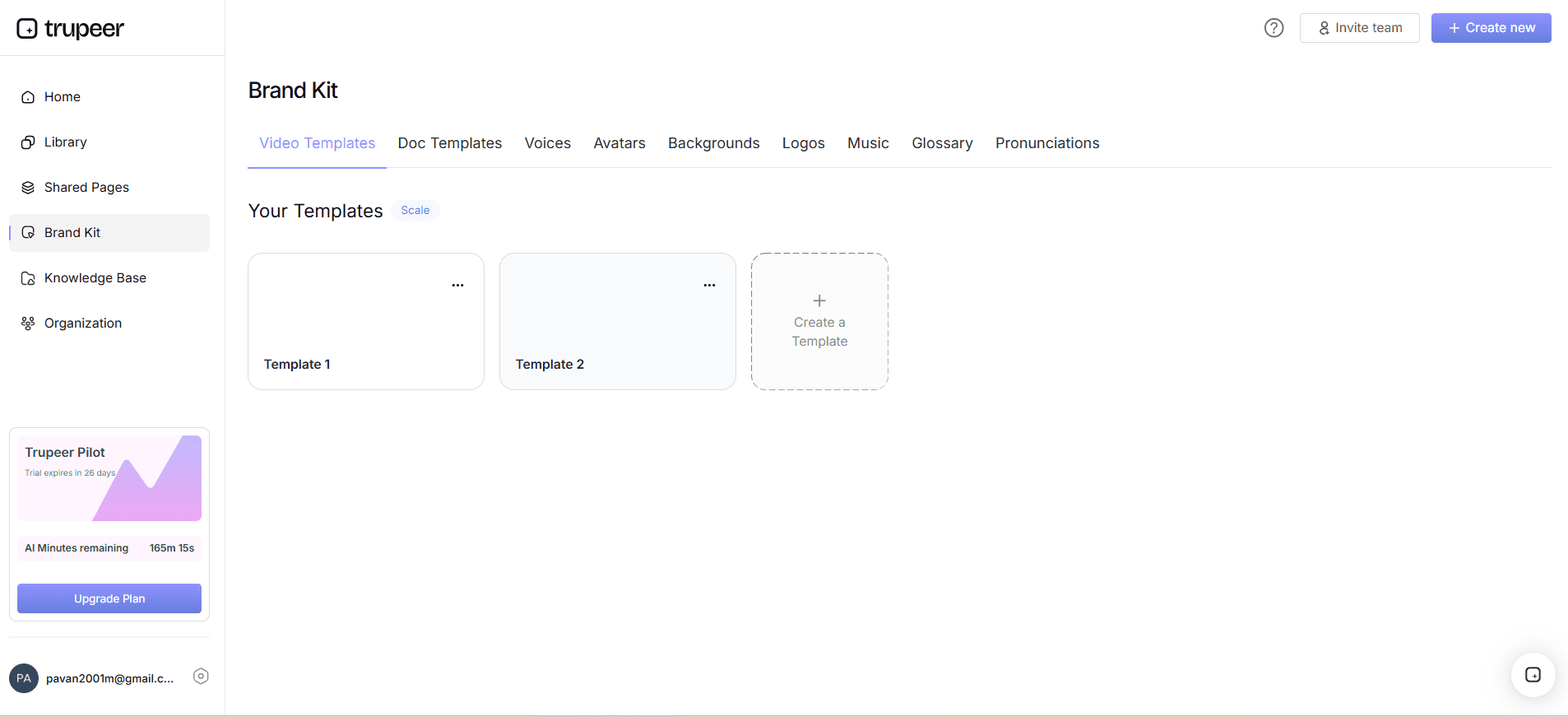
الخطوة 3: استخدام حزم العلامة التجارية
الاتساق هو المفتاح للتسجيلات الاحترافية. ادخل إلى حزم العلامة التجارية في Trupeer من قائمة الإعدادات لتطبيق ألوان شركتك وخطوطها وشعاراتها تلقائيًا على كل فيديو. اختر قالبك من الخيارات المعدة مسبقًا أو خصص قالبك الخاص. يضمن ذلك أن يكون كل تسجيل متوافقًا مع العلامة التجارية، مما يساهم في هوية بصرية متماسكة. القوالب سهلة التطبيق ويمكن تعديلها في الوقت الفعلي، مما يتيح لك رؤية التغييرات أثناء إجرائها. تستغرق هذه الخطوة نحو خمس دقائق وتوفر ساعات من تعديلات ما بعد الإنتاج. وغالبًا ما تبدأ الفرق التي تقارن الأدوات بـ مقارنة بدائل Loom قبل اعتماد سير عمل موحد.
الخطوة 4: تطبيق التكبير التلقائي بالذكاء الاصطناعي واكتشاف النقرات
بمجرد بدء التسجيل، تدخل ميزتا التكبير التلقائي واكتشاف النقرات بالذكاء الاصطناعي من Trupeer حيز التنفيذ. تركز هذه الميزات تلقائيًا على العناصر النشطة وتبرز تفاعلات المستخدم، مما يعزز فهم المشاهد. لا تحتاج إلى القلق بشأن تتبع حركة المؤشر يدويًا أو التكبير على مناطق محددة؛ فالذكاء الاصطناعي يتولى هذه المهام بكفاءة. هذه الوظيفة مفيدة بشكل خاص للعروض التفصيلية للبرامج أو الدروس التعليمية، حيث تضمن عدم تفويت أي شيء. ويمكن إجراء التعديلات فورًا إذا لزم الأمر، مع خيارات لتشغيل الميزات أو إيقافها أثناء التسجيل.
الخطوة 5: إنشاء إجراءات التشغيل القياسية تلقائيًا
بعد التسجيل، اختر "إنشاء SOP" من لوحة التحكم. يحول Trupeer الفيديو الخاص بك إلى إجراء تشغيل قياسي مفصل وجاهز للتعديل. هذه الميزة ممتازة للتدريب والامتثال، حيث تلتقط المرئيات والتعليمات ضمن تنسيق منظم. ويمكن تصدير إجراءات التشغيل القياسية بصيغ متعددة، بما في ذلك PDF وHTML، مما يسهّل مشاركتها ودمجها في أنظمة التوثيق الحالية. تستغرق هذه العملية عادة بضع دقائق فقط، ما يوفر سرعة في الانتقال من التسجيل إلى التوزيع. تأكد من خلو تسجيلك من أي محتوى زائد لتسهيل إنشاء SOP.

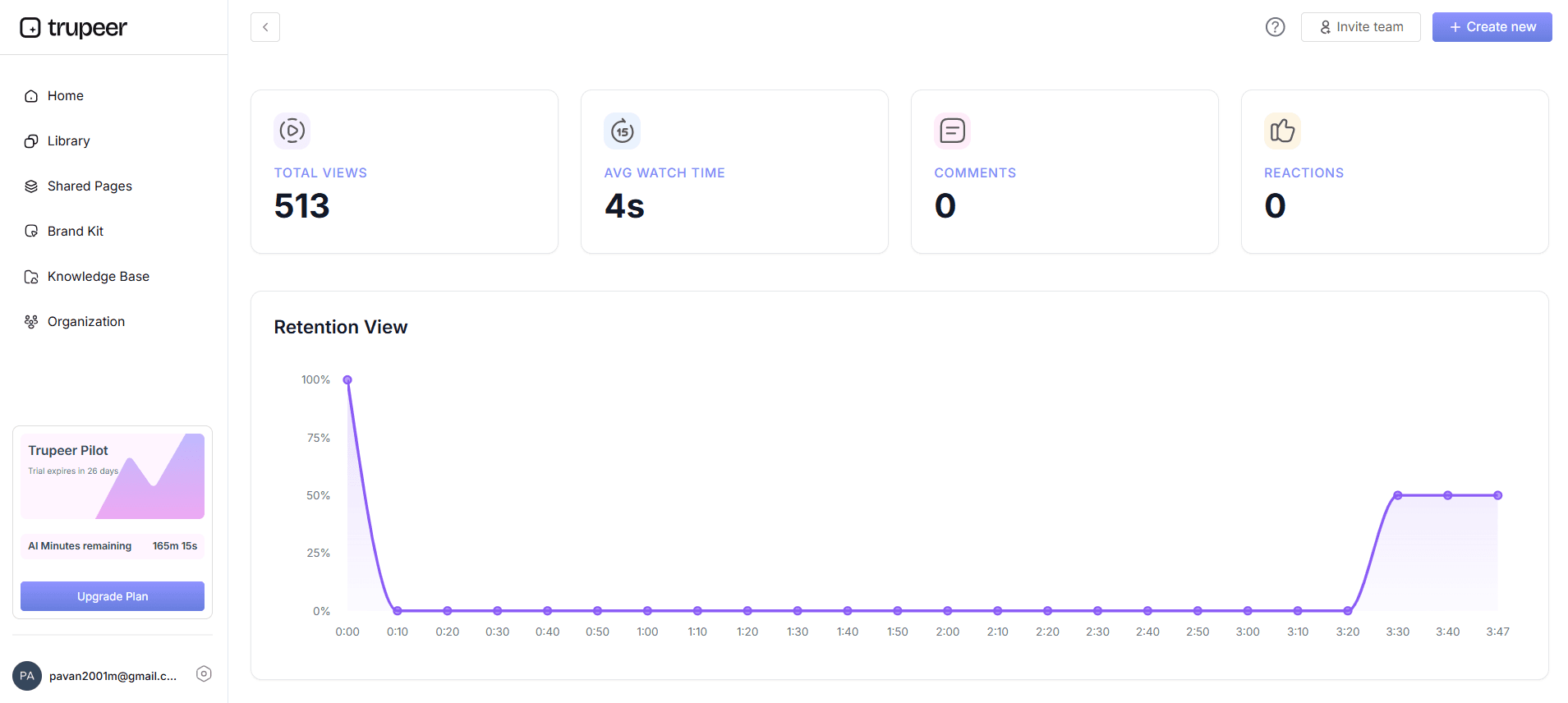
الخطوة 6: تحليل تفاعل المشاهدين
بمجرد نشر المحتوى الخاص بك، استخدم تحليلات Trupeer لتقييم تفاعل المشاهدين. افتح علامة التبويب "التحليلات" لعرض مقاييس مثل معدلات الانسحاب والخرائط الحرارية، التي تشير إلى أين يكون المشاهدون أكثر تفاعلًا أو يفقدون اهتمامهم. تساعدك هذه الرؤى على تحسين المحتوى المستقبلي، لضمان تلبية احتياجات الجمهور. يتيح لك التحليل المنتظم تعديل استراتيجيتك وتحسين فعالية التواصل بمرور الوقت. توفر لوحة التحكم واجهة سهلة الاستخدام، مما يجعل تفسير البيانات وتنفيذ التغييرات أمرًا بسيطًا. يضمن هذا النهج الاستباقي بقاء تسجيلاتك مؤثرة وجذابة.
ما النصائح التي تساعدك على الحفاظ على جودة عالية لتسجيل الشاشة؟
يتطلب إنشاء تسجيلات شاشة عالية الجودة باستمرار مزيجًا من الاستراتيجية والأدوات. فيما يلي بعض النصائح العملية لضمان أن تفي تسجيلاتك بالمعايير الاحترافية:
تحقق من توافق النظام. تأكد من أن العتاد والبرمجيات لديك متوافقة مع متطلبات Trupeer لتجنب الأعطال التقنية.
استخدم إضاءة مناسبة. حتى في تسجيلات الشاشة، يمكن للإضاءة المحيطة الجيدة أن تقلل الوهج وتحسن وضوح الفيديو بشكل عام.
اختبر مستويات الصوت. أجرِ اختبارًا سريعًا للصوت قبل التسجيل لتجنب المشكلات الشائعة مثل الضوضاء الخلفية أو عدم توازن مستوى الصوت.
راجع إعدادات المتصفح. تأكد من تحديث متصفحك وأن إعداداته محسّنة لمشاركة الشاشة، خاصة عند استخدام تسجيل الشاشة لتدريب الموظفين.
وحّد إجراءات التسجيل. طوّر إجراء تشغيل قياسي للتسجيلات للحفاظ على الاتساق عبر الجلسات المختلفة.
استخدم أدوات الذكاء الاصطناعي. استخدم ميزات الذكاء الاصطناعي للتكبير التلقائي والسرد، مما يقلل العبء اليدوي ويعزز احترافية الفيديو.
احتفظ بنسخ احتياطية. احفظ دائمًا نسخًا احتياطية من تسجيلاتك بصيغ متعددة لمنع فقدان البيانات وضمان سهولة الوصول.
وعندما تدخل إجراءات التشغيل القياسية في نفس النقاش، فإن مقارنة بدائل Scribe تساعد على توضيح النطاق.
الأسئلة الشائعة
كيف يمكنني تحسين جودة الصوت في تسجيلات الشاشة؟
يتضمن تحسين جودة الصوت استخدام سرد Trupeer بالذكاء الاصطناعي لاستبدال صوتك الأصلي أو تحسينه. اختر من بين أكثر من 65 خيارًا لصوت طبيعي واضبط الإعدادات مثل النبرة والسرعة للحصول على وضوح أفضل. كما أن التسجيل في بيئة هادئة يقلل الضوضاء الخلفية. كما أن التحقق من إعدادات الميكروفون وضبطها قبل بدء التسجيل يمكن أن يمنع المشكلات الصوتية الشائعة مثل التشويش أو انخفاض مستوى الصوت.
ما الدقة الأفضل لتسجيلات الشاشة؟
في معظم الحالات، يوفر التسجيل بدقة 1080p مظهرًا واضحًا واحترافيًا دون استهلاك مساحة تخزين كبيرة. يضبط Trupeer إعدادات دقة الفيديو تلقائيًا بناءً على قدرات الجهاز، مما يضمن أفضل وضوح. قد تكفي الدقة الأقل مثل 720p للمحتوى الأقل تفصيلًا أو عند محدودية النطاق الترددي. ومع ذلك، تكون الدقات الأعلى مثل 4K مناسبة للعروض التفصيلية التي تكون فيها التفاصيل الدقيقة مهمة.
لماذا يبدو تسجيل الشاشة ضبابيًا؟
غالبًا ما ينتج الضبابية عن التسجيل بدقة منخفضة أو بسبب عدم كفاية النطاق الترددي. تأكد من ضبط الإعدادات على 1080p على الأقل وأن اتصال الإنترنت لديك مستقر. يمكن أن تساعد ميزة التكبير التلقائي في Trupeer من خلال التركيز على المناطق الرئيسية، لكن البدء بالإعدادات الصحيحة أمر أساسي. كما أن مراقبة أداء النظام تساعد على تجنب التأخير الذي قد يؤثر في وضوح الفيديو.
هل يستطيع Trupeer التعامل مع تسجيلات الشاشة متعددة اللغات؟
نعم، يدعم Trupeer تسجيلات الشاشة متعددة اللغات من خلال ميزات الترجمة والدبلجة. يمكنك ترجمة المحتوى إلى أكثر من 40 لغة، مع مزامنة الشفاه للصوت المدبلج. وهذا يضمن وصول محتواك إلى جمهور عالمي. ويبسّط استخدام أداة ترجمة الفيديو بالذكاء الاصطناعي هذه العملية، مما يجعل تسجيلاتك متعددة الاستخدامات وقابلة للتطبيق عالميًا.
هل يقدم Trupeer ميزات تحرير الفيديو بعد التسجيل؟
يوفر Trupeer ميزات تحرير محدودة بعد التسجيل تركز على تعزيز الجودة الاحترافية. وتشمل إزالة الكلمات الحشو تلقائيًا وتحسينات مدعومة بالذكاء الاصطناعي مثل التعليقات الصوتية والأفاتارات. وللتحرير التفصيلي، قد تحتاج إلى برامج متخصصة. ومع ذلك، فإن الميزات المدمجة فعالة في إنشاء محتوى مصقول وجاهز للمشاركة بسرعة دون الحاجة إلى تعديلات واسعة.
المدونات ذات الصلة


