Trupeer Blog
تلخيص

إن إنشاء مقاطع عرض توضيحية قصيرة لمنتج مخصصة لـ LinkedIn يمكن أن يحدث فرقًا كبيرًا في كيفية تفاعل علامتك التجارية مع العملاء المحتملين. تخيّل أنك أنجزت للتو تسجيل شاشة مفصل لعرض ميزة برنامجك الجديدة. لكن نشر التسجيل كاملًا على LinkedIn قد يربك جمهورك. بدلًا من ذلك، فإن تقطيعه إلى لقطات قصيرة ومشوقة يمكن أن يجذب الانتباه دون أن يطلب من المشاهد وقتًا طويلًا. لا تتناسب هذه المقاطع الأقصر فقط مع مدة الفيديو المقترحة من LinkedIn (15-30 ثانية)، بل إنها أيضًا تعزز معدلات التفاعل. ووفقًا للأبحاث،
فإن مقاطع فيديو LinkedIn التي تقل عن 30 ثانية تكون أكثر احتمالًا بنسبة 50% لأن تُشاهد بالكامل.
وهذا أمر حاسم عندما تهدف إلى بناء الوعي وتحفيز جمهورك على اتخاذ إجراء. بالنسبة للمسوقين ومديري المنتجات، فإن إتقان هذه المهارة يمكن أن يزيد من الظهور والتفاعل مع عروض منتجك، مما يجعل حضورك على LinkedIn أكثر تأثيرًا. إذا كنت تريد معرفة كيفية إنشاء فيديو عرض لمنتج يجذب جمهورك، فتابع القراءة.
لماذا يهم إنشاء مقاطع عرض توضيحية قصيرة لمنتج لـ LinkedIn من تسجيل شاشة؟
في المشهد التنافسي لوسائل التواصل الاجتماعي، يُعد جذب الانتباه بسرعة هو القاعدة الأساسية. تفضّل خوارزمية LinkedIn المحتوى الذي يحقق تفاعلًا مع المستخدمين، ما يعني أن تنسيق وطول مقاطع الفيديو يمكن أن يؤثر بشكل كبير على أدائها. لا تكتفي المقاطع القصيرة والمركزة لعرض المنتج بمطابقة تفضيلات المشاهدين فحسب، بل إنها أيضًا تحسن مدى وصول المحتوى والتفاعل معه. بالنسبة للشركات، تمثل هذه فرصة لعرض منتجاتها بطريقة تتوافق مع جمهور مهني.
يواجه مديرو المنتجات والمسوقون تحديًا يتمثل في تقديم الميزات المعقدة بشكل فعّال دون فقدان اهتمام المشاهدين. تعني مقاطع الفيديو الطويلة فرصًا أكبر لأن يغادر المشاهدون قبل الوصول إلى عبارة الحث على اتخاذ إجراء. أما المقاطع القصيرة، فتجبرك على تلخيص أكثر الجوانب إقناعًا في منتجك إلى أجزاء سهلة الاستيعاب، مما يضمن أن تكون رسالتك واضحة ولا تُنسى. ويتماشى هذا النهج تمامًا مع حالة استخدام تسويق المنتج، حيث يكون الهدف هو إيصال القيمة بشكل مختصر وفعّال.
ما فوائد إنشاء مقاطع عرض توضيحية قصيرة لمنتج لـ LinkedIn؟
توفر مقاطع عرض توضيحية قصيرة لمنتج لـ LinkedIn عدة فوائد ملموسة يمكن أن تعزز جهودك التسويقية.
زيادة التفاعل. تحتفظ مقاطع الفيديو الأقصر بانتباه المشاهدين بشكل أفضل، ما يؤدي إلى ارتفاع معدلات إكمال المشاهدة. يمكن أن يعزز ذلك ترتيب خوارزمية LinkedIn ويزيد من الظهور.
رسائل مركزة. من خلال اختصار محتواك، تضمن وصول المعلومات الأكثر أهمية فقط إلى جمهورك، فتكون رسالتك أكثر تأثيرًا.
تحسين قابلية المشاركة. تكون مقاطع الفيديو المختصرة أسهل للمستخدمين في مشاركتها، وبالتالي تساعد على نشر رسالتك إلى جمهور أوسع دون مجهود إضافي.
تعزيز تصور العلامة التجارية. باستخدام منصة توليد الفيديو مثل Trupeer، يمكنك الحفاظ على هوية بصرية متسقة عبر جميع مقاطعك، مما يعزز هوية علامتك.
كفاءة من حيث التكلفة. تتطلب المقاطع القصيرة وقت إنتاج أقل ويمكن إنشاؤها باستخدام أدوات مثل أداة الفيديو المدعومة بالذكاء الاصطناعي، ما يقلل من الإنفاق على الموارد.
تحليلات ورؤى أفضل. مع محتوى أسهل للهضم، يمكنك جمع رؤى أوضح حول سلوك المشاهدين وتفضيلاتهم، ما يتيح استراتيجيات تسويق أكثر استهدافًا.
للاطلاع على نظرة أعمق، يغطي دليلنا حول إنشاء فيديو المنتج خطة العمل المرافقة.
ما ميزات Trupeer التي تساعدك على إنشاء مقاطع عرض توضيحية قصيرة لمنتج لـ LinkedIn من تسجيل شاشة؟
يوفر Trupeer مجموعة من الميزات المصممة لتبسيط عملية إنشاء مقاطع عرض توضيحية قصيرة وفعّالة لمنتج لـ LinkedIn.
تسجيل شاشة بالذكاء الاصطناعي مع تكبير تلقائي واكتشاف النقر
تتيح لك هذه الميزة التقاط شاشتك بدقة، مع تركيز تلقائي على مناطق الاهتمام مثل نقرات الماوس والإجراءات الرئيسية. يضمن ذلك أن يرى جمهورك بالضبط ما تريدهم أن يركزوا عليه دون الحاجة إلى تعديل يدوي. وهي مفيدة بشكل خاص لعروض المنتجات حيث تكون الوضوح أمرًا حاسمًا. وبالنسبة لمن يحتاج إلى أداة لتحرير تسجيل فيديو عرض المنتج، فإن هذه الإمكانية تبسط عملية التسجيل وتحسن المخرجات النهائية.
تسجيل شاشة صامت مع تعليق صوتي تلقائي بالذكاء الاصطناعي
أحيانًا قد تشتت ضوضاء الخلفية أو عدم اتساق التعليق الصوتي انتباه المشاهدين. يعالج Trupeer ذلك عبر تسجيل شاشة صامت يتيح لك إضافة التعليق بعد الالتقاط. يمكن ضبط التعليق الصوتي المُولّد بالذكاء الاصطناعي من حيث النبرة والسرعة، لضمان إيصال رسالتك بوضوح وبشكل احترافي. وهذا مثالي للحفاظ على مستوى عالٍ من الجودة عبر كل محتوى الفيديو الخاص بك.
إزالة الكلمات الحشوية تلقائيًا
لا شيء يضعف عرض المنتج أكثر من التوقفات غير الضرورية والكلمات الحشوية. تقوم ميزة Trupeer بإزالتها تلقائيًا، ما ينتج فيديو مختصرًا ومصقولًا. يضمن ذلك أن تكون مقاطعك احترافية وسهلة المتابعة، ويعزز تفاعل المشاهدين. ولإنشاء محتوى يتوافق مع قاعدة معرفة الفيديو، فإن هذه الإمكانية لا تقدر بثمن.
صور رمزية بالذكاء الاصطناعي وفيديو بنمط المتحدث
لإضافة لمسة شخصية إلى عروضك، يقدم Trupeer صورًا رمزية بالذكاء الاصطناعي يمكن تخصيصها لتمثيل علامتك التجارية. تتيح لك هذه الميزة تضمين مقدم افتراضي في مقاطع الفيديو، مما يجعلها أكثر جذبًا وأسهل في الارتباط. سواء كنت تستخدم صورًا رمزية جاهزة أو أنشأت صورة مخصصة، تساعدك هذه الأداة على جعل عروض منتجك أكثر إنسانية دون الحاجة إلى الظهور أمام الكاميرا.
فصول تلقائية واكتشاف المقاطع
تقوم ميزة التقسيم التلقائي في Trupeer بتفكيك التسجيلات الأطول إلى أقسام منطقية، مما يتيح لك إنشاء مقاطع قصيرة بسهولة. لا يوفر ذلك الوقت أثناء عملية التحرير فحسب، بل يساعد أيضًا على تنظيم المحتوى بطريقة تتوافق مع توقعات المشاهدين. ولأغراض التوثيق، تتكامل هذه الميزة بسلاسة مع نظام توثيق مُولّد تلقائيًا.
كيف تنشئ مقاطع عرض توضيحية قصيرة لمنتج لـ LinkedIn من تسجيل شاشة خطوة بخطوة باستخدام Trupeer؟
الخطوة 1: التقط شاشتك
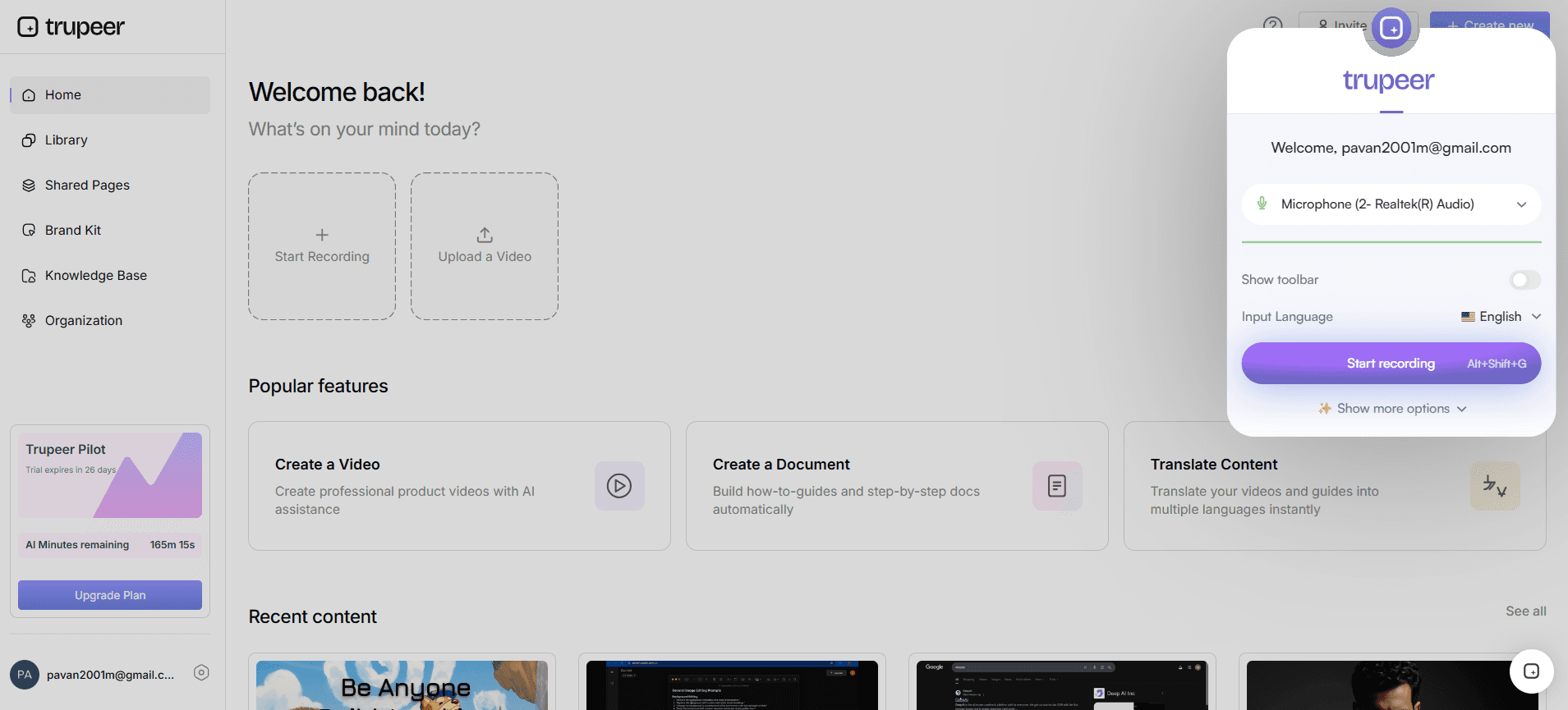
ابدأ باستخدام مسجل Trupeer المستند إلى المتصفح. الأمر بسيط ولا يتطلب أي تثبيت. انقر على زر "Start Recording" لبدء التقاط الشاشة. يقوم تسجيل الشاشة بالذكاء الاصطناعي في Trupeer باكتشاف الإجراءات الرئيسية تلقائيًا مثل نقرات الماوس والتكبير داخل هذه المناطق. يضمن ذلك أن يركز جمهورك على أكثر أجزاء العرض أهمية. تكون عملية التسجيل سلسة، لكن تأكد من تنظيم شاشتك لتجنب التقاط محتوى غير ضروري. بعد الانتهاء، انقر على "Stop Recording" وسيصبح الفيديو جاهزًا للتحرير. تستغرق هذه العملية عادةً نفس مدة العرض تقريبًا، بالإضافة إلى بضع دقائق للإعداد.
الخطوة 2: إزالة الكلمات الحشوية
بعد الالتقاط، استخدم ميزة إزالة الكلمات الحشوية تلقائيًا في Trupeer لتبسيط الفيديو. تتضمن هذه الخطوة الانتقال إلى لوحة التحرير وتفعيل خيار "Remove Filler Words". يقوم Trupeer’s AI بتحديد الكلمات مثل "um" و"ah" وإزالتها، كما يقص التوقفات الطويلة، ليجعل المقطع مختصرًا واحترافيًا. يمكن أن يقلل ذلك من طول الفيديو بنسبة تصل إلى 10%، مع تعزيز تفاعل المشاهدين عبر إبقاء المحتوى مركزًا ومباشرًا. وتستغرق العملية وقتًا سريعًا، ولا تتجاوز بضع دقائق بغض النظر عن طول الفيديو.

الخطوة 3: إضافة تعليق صوتي بالذكاء الاصطناعي
بعد ذلك، عزز عرضك بإمكانية التعليق الصوتي بالذكاء الاصطناعي من Trupeer. اختر خيار "Add Narration"، ثم اختر من بين أكثر من 65+ صوتًا طبيعيًا، واضبط السرعة والنبرة لتتماشى مع صوت علامتك التجارية. تتيح لك هذه الميزة إضافة تعليق واضح ومتسق دون الحاجة إلى تسجيل صوت يدوي. يضيف التعليق الصوتي بالذكاء الاصطناعي طبقة أكثر احترافية إلى الفيديو، مما يجعله أكثر جذبًا وأسهل في المتابعة. توقّع أن تستغرق هذه الخطوة حوالي 5 دقائق لكل دقيقة من الفيديو، اعتمادًا على مقدار التعليق الذي تحتاجه.

الخطوة 4: إدراج الصور الرمزية بالذكاء الاصطناعي
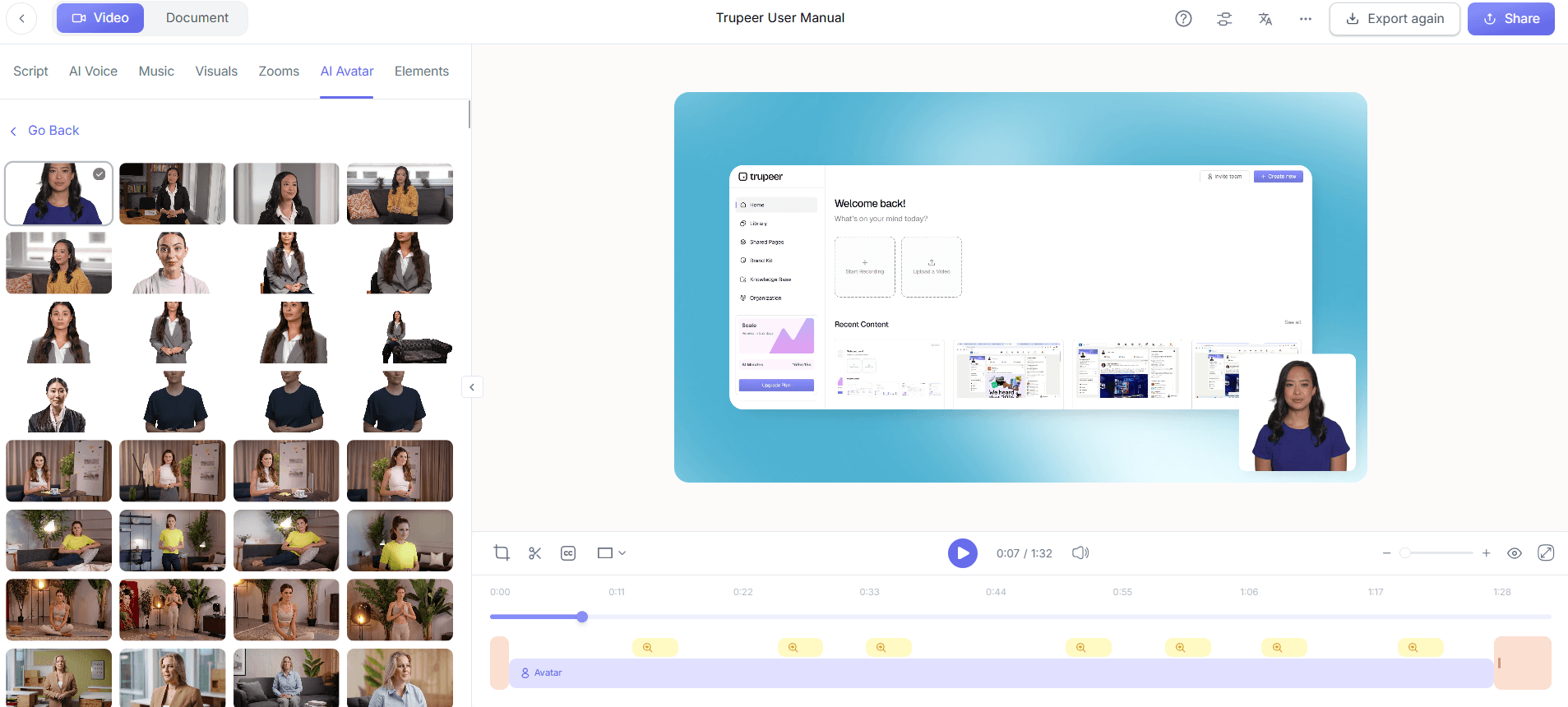
لإضفاء طابع شخصي على عرضك، استخدم صور Trupeer الرمزية بالذكاء الاصطناعي. اختر إما صورة رمزية جاهزة أو أنشئ صورة مخصصة باستخدام تكامل HeyGen. انتقل إلى قسم "Add Avatar"، وحدد صورتك الرمزية، ثم ضعها في مخطط الفيديو الزمني. تجعل هذه الميزة عرضك أكثر قابلية للارتباط وجاذبية، إذ يمكن للمشاهدين التفاعل مع مقدم افتراضي. تكون إضافة الصورة الرمزية سهلة عادةً وتستغرق حوالي 10 دقائق، ويمكن أن تعزز بشكل كبير الاحتفاظ بالمشاهدين عبر جعل العرض أكثر إنسانية.
الخطوة 5: قسّم الفيديو
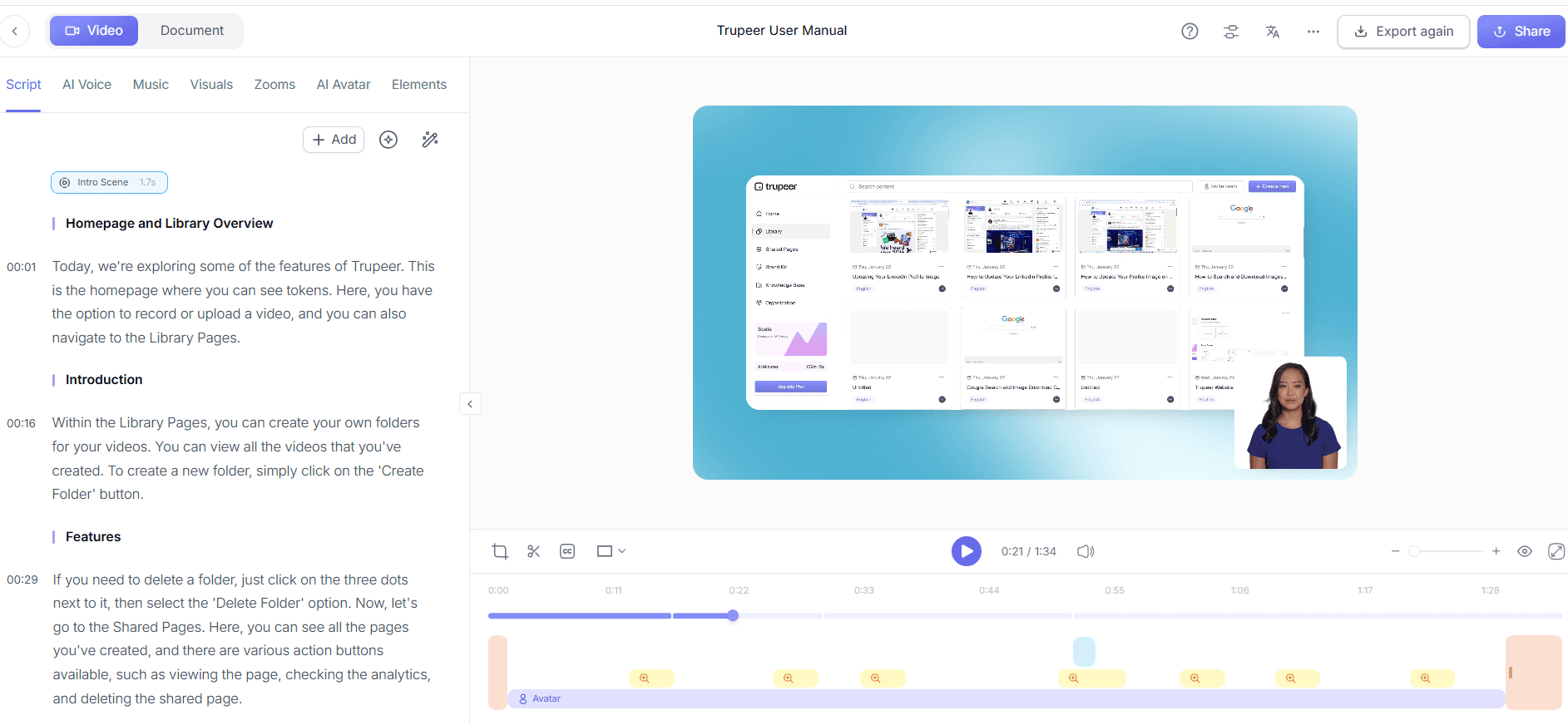
استخدم فصول Trupeer التلقائية واكتشاف المقاطع لتقسيم عرضك إلى مقاطع أقصر. انقر على "Segment Video" واترك Trupeer يكتشف تلقائيًا نقاط الانقسام المنطقية. تكون هذه الميزة مفيدة بشكل خاص لإنشاء مقاطع جاهزة لـ LinkedIn، لأنها تحدد اللحظات الرئيسية التي تستحق إبرازها. عدّل المقاطع يدويًا إذا لزم الأمر لتناسب استراتيجية LinkedIn الخاصة بك. يستغرق التقسيم عادةً بضع دقائق حسب طول الفيديو، وينتج عنه مقاطع سهلة الاستيعاب ومثالية لمنصات التواصل الاجتماعي.
الخطوة 6: التصدير والرفع
في النهاية، صدّر مقاطعك باستخدام خيارات التصدير متعددة الصيغ في Trupeer. اختر "Export" وحدد MP4 لتوافقه مع LinkedIn. تأكد من أن مقاطعك ضمن المدة المقترحة من LinkedIn وهي 15-30 ثانية. بعد التصدير، ارفعها مباشرة إلى LinkedIn. استخدم وسومًا هاشتاق ذات صلة ووصفًا جذابًا لتحسين مدى الوصول والتفاعل. يمكن أن تستغرق عملية التصدير والرفع بالكامل حوالي 10 دقائق لكل مقطع، اعتمادًا على سرعة الإنترنت لديك. وبالنسبة لمن يقارن بدائل Loom للفرق، فإن عملية التصدير المبسطة هذه ميزة كبيرة.

ما النصائح التي تساعدك على إنشاء مقاطع عرض توضيحية قصيرة لمنتج لـ LinkedIn من تسجيل شاشة؟
إن إنشاء مقاطع عرض توضيحية قصيرة لمنتج فعّالة لـ LinkedIn يتطلب أكثر من مجرد مهارات تقنية؛ فهو يعتمد على التخطيط الاستراتيجي والتنفيذ. إليك بعض النصائح لتعظيم جهودك.
خطّط لنصّك. قبل التسجيل، اكتب نصًا مختصرًا يركز على الميزات الرئيسية. يساعد ذلك على إبقاء العرض مركزًا وفعّالًا.
استخدم هوية بصرية متسقة. طبّق مجموعات العلامة التجارية والقوالب للحفاظ على أسلوب بصري موحّد، بما يعزز هوية علامتك عبر جميع المقاطع.
سلّط الضوء على الميزات الرئيسية. استخدم التكبير التلقائي لجذب الانتباه إلى الميزات المهمة، مع ضمان ألا يفوت المشاهدون التفاصيل الحاسمة.
حافظ على مستوى تفاعل مرتفع. أدرج عبارات الحث على اتخاذ إجراء في نهاية كل مقطع لتشجيع المشاهدين على التفاعل أكثر مع منتجك.
استخدم صورًا رمزية بالذكاء الاصطناعي. استخدم الصور الرمزية لإضافة لمسة شخصية دون الحاجة إلى مقدمين مباشرِين، مما يعزز قابلية الارتباط.
جرّب أنماط تعليق مختلفة. اختبر نبرات صوت الذكاء الاصطناعي المختلفة لمعرفة أيها يتجاوب أفضل مع جمهورك.
اختر أفضل أداة. استخدم أفضل أداة لتسجيل الشاشة لضمان لقطات عالية الجودة منذ البداية.
عندما تدخل إجراءات التشغيل القياسية SOPs في نفس المحادثة، فإن مقارنة بدائل Scribe تساعد على توضيح نطاق العمل.
الأسئلة الشائعة
كم مدة مقاطع عرض المنتج على LinkedIn التي يجب أن تكون لدي؟
يفضل أن تكون مقاطع عرض المنتج على LinkedIn بين 15 و30 ثانية. هذه المدة هي الأفضل لأنها تتوافق مع فترات انتباه المشاهدين وتفضيلات خوارزمية LinkedIn، ما يعزز احتمالية المشاهدة الكاملة والتفاعل. تضمن المقاطع القصيرة إيصال رسائلك الأساسية دون إرهاق الجمهور، مما يجعلها أكثر قابلية للمشاركة والتفاعل مع محتواك. كما أن إبقائها مختصرة يتيح لك اختبار رسائل مختلفة ومعرفة ما يتجاوب أفضل مع جمهورك المستهدف.
ما الأدوات التي يمكنني استخدامها لإنشاء مقاطع عرض المنتج؟
يُعد Trupeer أداة ممتازة لإنشاء مقاطع عرض المنتج. فهو يقدم ميزات مثل تسجيل الشاشة بالذكاء الاصطناعي، وإزالة الكلمات الحشوية تلقائيًا، والتعليق الصوتي بالذكاء الاصطناعي، ما يبسط عملية الإنشاء. كما يدعم Trupeer الصور الرمزية بالذكاء الاصطناعي والتقسيم، مما يجعله متعدد الاستخدامات لإنتاج محتوى جذاب. ورغم وجود أدوات أخرى، فإن مجموعة Trupeer الشاملة، بما في ذلك ترجمة فيديو بالذكاء الاصطناعي، مصممة لتعزيز الإنتاجية والحفاظ على الجودة، خصوصًا للفرق التي ترغب في إنتاج عروض مصقولة بكفاءة.
لماذا تكون المقاطع القصيرة أكثر فعالية على LinkedIn؟
تكون المقاطع القصيرة أكثر فعالية على LinkedIn لأنها تخدم جمهور المنصة المهني، والذي غالبًا ما يفضّل محتوى سريعًا ومفيدًا. تتوافق هذه المقاطع مع خوارزمية LinkedIn التي تفضّل معدلات تفاعل مرتفعة، وبالتالي تزيد من الظهور. كما أن مقاطع الفيديو الأقصر تكون أكثر احتمالًا لأن تُشاهد بالكامل وتُشارك وتُعلّق عليها، ما يوسّع نطاق وصولها. من خلال تقديم المعلومات بشكل مختصر، فإنك تحترم وقت المشاهدين، مما يجعل محتواك أكثر جاذبية وتأثيرًا.
هل يمكنني استخدام الصور الرمزية بالذكاء الاصطناعي في عروض المنتج؟
نعم، يمكنك استخدام الصور الرمزية بالذكاء الاصطناعي في عروض المنتج. يقدم Trupeer مجموعة من الصور الرمزية بالذكاء الاصطناعي القابلة للتخصيص، مما يتيح لك إضافة لمسة شخصية دون الحاجة إلى مقدم مباشر. تكون هذه الميزة مفيدة بشكل خاص للحفاظ على اتساق العلامة التجارية وإشراك المشاهدين. يمكن للصور الرمزية تعزيز قابلية الارتباط والتفاعل، مما يجعل عروضك أكثر ديناميكية. وهي مفيدة خصوصًا عندما تريد إضافة عنصر بشري دون تعقيدات التسجيل المباشر.
هل يؤدي إضافة تعليق صوتي إلى تحسين تفاعل المشاهدين؟
نعم، يؤدي إضافة التعليق الصوتي إلى تحسين تفاعل المشاهدين بشكل كبير. تتيح ميزة التعليق الصوتي بالذكاء الاصطناعي في Trupeer إدراج تعليق واضح ومتسق، ما يعزز فهم المشاهدين للمحتوى. يوجّه التعليق الصوتي الجمهور خلال العرض، ويسلط الضوء على النقاط الرئيسية، ويحافظ على الاهتمام. تكون هذه الميزة فعّالة بشكل خاص في ضمان أن المشاهدين لا يكتفون بالمشاهدة فحسب، بل يفهمون المعلومات المقدمة أيضًا ويحتفظون بها، ما يؤدي إلى تفاعل أفضل ومعدلات تحويل أعلى.
الأسئلة الشائعة
How long should my LinkedIn product demo clips be?
What tools can I use to create product demo clips?
Why are short clips more effective on LinkedIn?
Can I use AI avatars in my product demos?
Does adding narration improve viewer engagement?
المدونات ذات الصلة



