Trupeer Blog
تلخيص

إذا كنت تتساءل عن كيفية تعديل مقاطع الفيديو بدون خبرة، فإليك الخبر الجيد. لا تحتاج أن تكون «خبير تقني» ولا أن تجلس لساعات لمتابعة دروس تعليمية.
يمكنك حتى إقران برنامج تنزيل تسجيل مجاني مناسب مع محرر مناسب للمبتدئين، حتى تصبح عملية تعديل الفيديو ممتعة فعلًا! سواء كان شرحًا سريعًا أو جولة تعريفية للمنتج، سيوضح لك هذا الدليل الخطوات خطوة بخطوة، دون الحاجة إلى تجهيزات استوديو أو برامج مدفوعة باهظة أو جداول زمنية مربكة.
سنريك بالضبط ماذا تفعل، وماذا تتجاوز، وكيف تجعل فيديوك يبدو احترافيًا. بالإضافة إلى ذلك، سنعرّفك على Trupeer، وهي أداة مصممة خصيصًا للمهنيين الذين يريدون إنجاز الأمور فقط.
لنبدأ مباشرة. 👇
لماذا لم يعد تعديل الفيديو معقدًا كما كان؟
اعتبارًا من عام 2023، 82% من إجمالي حركة الإنترنت تأتي من الفيديو. هذه إشارة واضحة: إذا لم تكن تنشئ مقاطع فيديو، فأنت تفوّت المكان الذي تتجه إليه الانتباه بالفعل.
والأفضل؟ لم تعد بحاجة إلى برامج ثقيلة أو شهادات في التعديل لمواكبة ذلك. الأدوات التقليدية مثل Premiere Pro أو Final Cut تتطلب عتادًا قويًا، ومنحنى تعلم حادًا، وإعدادًا يستغرق وقتًا طويلًا.
أما منصات التعديل اليوم، فقد قلبت هذا النموذج رأسًا على عقب. فهي تعتمد واجهات السحب والإفلات، وراحة العمل عبر السحابة أو التطبيقات، مع قوالب سلسة. تتضمن العديد من هذه الأدوات مكتبات أصول مدمجة، وإنشاء ترجمات تلقائي، وتثبيتًا على الخط الزمني لضبط دقيق دون عناء.
يعني هذا التحول أن صناع المحتوى يمكنهم التركيز على السرد القصصي بدل التعقيد التقني. ومع العرض السريع في السحابة، وأفضل أدوات الذكاء الاصطناعي، وسير العمل الملائم للجوال، أصبح التعديل متاحًا ومبدعًا ومصممًا للسرعة.
ما الذي تحتاجه للبدء؟
قبل أن تتعلم كيفية تعديل مقاطع الفيديو بدون خبرة، إليك قائمة إعداد سريعة:
✅ لقطاتك الخام: قد تكون لقطات كاميرا ويب، أو تسجيل شاشة سريع، أو حتى فيديو تم تصويره بالجوال
✅ مساحة هادئة + خطة مبدئية: اعرف ما الذي تحاول قوله، وقلّل ضوضاء الخلفية إلى الحد الأدنى إذا كنت تسجل صوتًا
✅ برنامج سهل لتعديل الفيديو: إذا كنت تعمل على دروس تعليمية أو أدلة أو فيديوهات شرح، فإن Trupeer يجعل العملية سهلة للمبتدئين وسريعة
هذا كل شيء. لا شيء معقد، فقط إعداد جيد والأداة المناسبة!
💡 نصيحة احترافية: لا تركز على التفاصيل الصغيرة جدًا. هدفك هو إيصال الرسالة، وليس الفوز بجائزة تعديل. إذا كان فيديوك واضحًا وسهل المتابعة، فهذا نجاح.
✅ جرّب أداة المحرر التلقائي للفيديو اليوم!
الخطوة خطوة: كيفية تعديل فيديو بدون خبرة سابقة
قد يبدو فهم كيفية تعديل مقاطع الفيديو بدون خبرة أمرًا مخيفًا، لكنه ليس بالضرورة كذلك. باستخدام الأداة المناسبة وبخطوات واضحة، يمكنك الانتقال من اللقطات الخام إلى فيديو تفاعلي مصقول، حتى لو لم تقم بذلك من قبل.
إليك شرحًا بسيطًا باستخدام Trupeer، وهي منصة تعديل فيديو سهلة للمبتدئين. 📼
الخطوة رقم 1: سجّل لقطاتك

استخدم مسجل شاشة Trupeer لالتقاط أي شيء على شاشتك، بما في ذلك النقرات والإجراءات. يتضمن:
- تكبيرًا تلقائيًا لجعل الفيديو ديناميكيًا وجذابًا
- شريط أدوات بسيط للتشغيل والإيقاف المؤقت وإضافة تعليقات أثناء التسجيل
🎥 رؤى Trupeer: ما الذي يوقف معظم محرري الفيديو الجدد؟ واجهات معقدة للغاية وإعدادات تصدير غير واضحة. تساعد مجموعة أدوات Trupeer على جعل العرض وإعادة التحجيم والرفع سلسة، حتى لو كانت هذه أول مرة لك.
ابدأ التعديل بدون تعقيدات التصدير اليوم
الخطوة رقم 2: قصّ واقطع
بعد ذلك، حسّن لقطاتك.

حدّد أين يجب أن يبدأ فيديوك وينتهي. احذف بدايات غير ضرورية، أو توقفات طويلة، أو نهايات محرجة. ثم أزل الأخطاء أو كلمات الحشو مثل «um» و«uh» والجمل المتكررة للحفاظ على الإيقاع.
تتيح معظم الأدوات القيام بذلك عبر سحب أطراف المقطع أو باستخدام وظيفة «split». في Trupeer، ستجد أداة قص تعمل بمجرد نقرة. وتذهب خطوة أبعد باستخدام الذكاء الاصطناعي لاكتشاف كلمات الحشو وإزالتها تلقائيًا، مما يوفر عليك وقتًا أثناء التعديل.
يعمل الخط الزمني البديهي مثل المستند، لذلك لا تحتاج إلى تعلم keyframes أو اختصارات. للحصول على التفاصيل حول trupeer soc 2، وجّه القراء إلى صفحة المنتج أو التسعير ذات الصلة — رابط داخلي طبيعي لأي شخص يبحث عن soc 2.
الخطوة رقم 3: أضف نصًا أو ترجمات أو عناوين
الآن بعد أن أصبح المقطع نظيفًا، أضف عناصر على الشاشة لتعزيز الوضوح:
1. أضف عناوين بسيطة لتعريف الموضوع أو المتحدث. يمكنك أيضًا تضمين اسمك أو دورك أو عبارة العلامة التجارية لتخصيص الفيديو
2. استخدم الترجمات لتسليط الضوء على النقاط الرئيسية أو الخطوات في الدرس. هذا يجعل المحتوى أسهل في المتابعة، خصوصًا بدون صوت
🚨 تنبيه حقائق: قبل الثمانينيات، كان التعديل في الغالب خطيًا؛ وكان على المحررين الانتقال إطارًا بإطار وبترتيب محدد. ثم ظهرت أنظمة تعديل غير خطية (NLEs)، مثل CMX 600 ولاحقًا Avid Media Composer، والتي سمحت للمستخدمين بالتحرك داخل الخط الزمني كما نفعل اليوم.
الخطوة رقم 4: خصّص فيديوك أكثر

بمجرد أن يصبح فيديوك له هيكل، اجعله أكثر جاذبية عبر التخصيص البصري. يمكنك ذلك.
أضف أصول علامتك التجارية باستخدام Trupeer’s Brand Kit. ارفع شعارك وألوان علامتك وصور الخلفية وشرائح مقدمة/خاتمة مخصصة. يقوم Trupeer بتخزين هذه الأصول تلقائيًا كقوالب، لذلك لن تضطر لإعادة رفعها في كل مرة
أنشئ Trupeer AI Avatar إذا كنت تفضل عدم الظهور أمام الكاميرا. اختر من أكثر من 1000 أفاتار واقعي من Heygen لتكون مقدمك الافتراضي
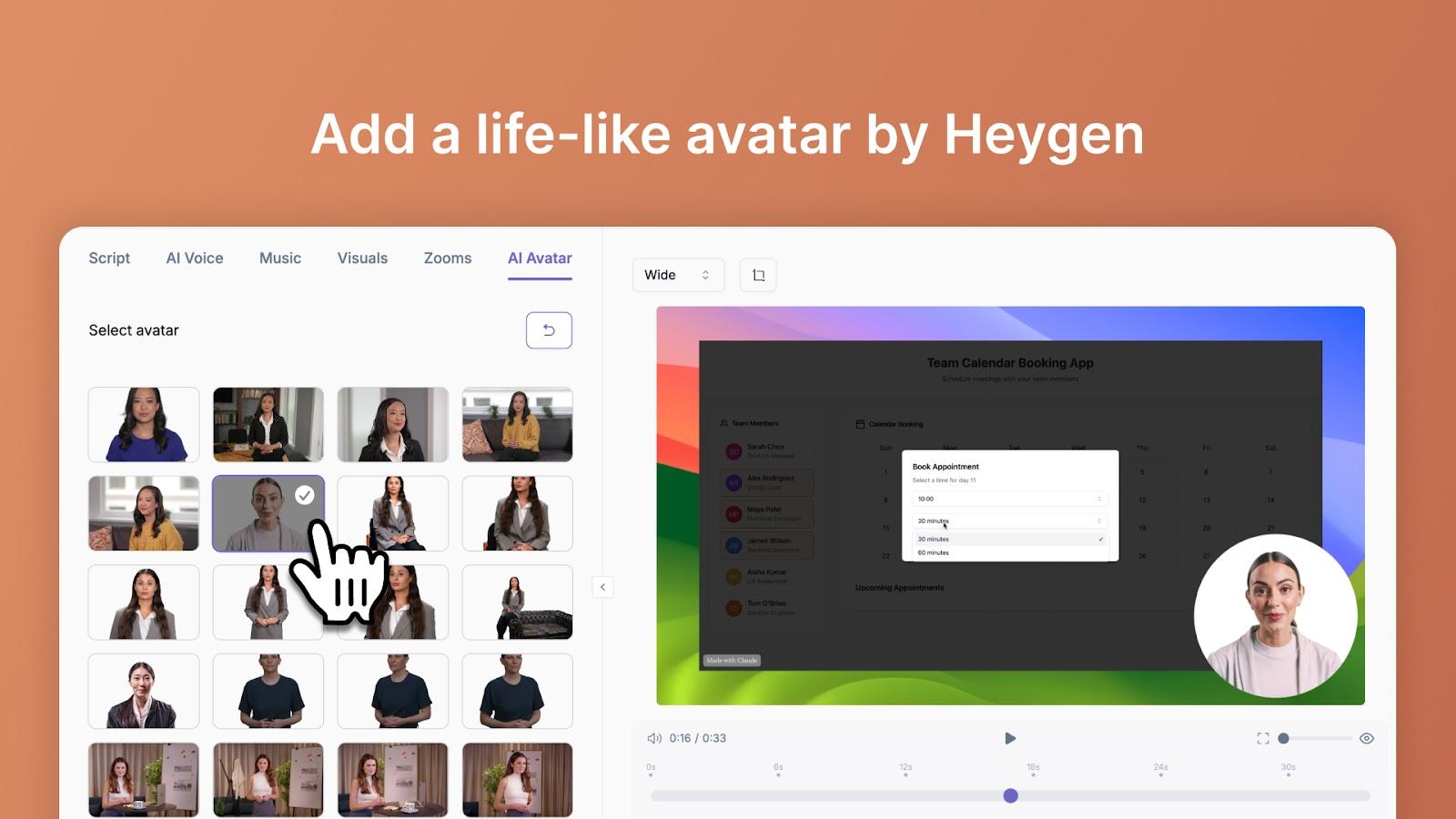
🎥 رؤى Trupeer: لم تطلب ذلك، لكن Trupeer يقدمه لك على أي حال: نسخة جاهزة للمشاركة من فيديوك، كاملة مع لقطات شاشة وخطوات. لأنك إذا كنت ستعرض شيئًا مرة واحدة، فمن الأفضل أن تكتبه أيضًا—دون الحاجة فعلًا إلى الكتابة.
وثّق كل فيديو تلقائيًا باستخدام Trupeer
الخطوة رقم 5: أضف موسيقى خلفية أو تعليقًا صوتيًا (اختياري)
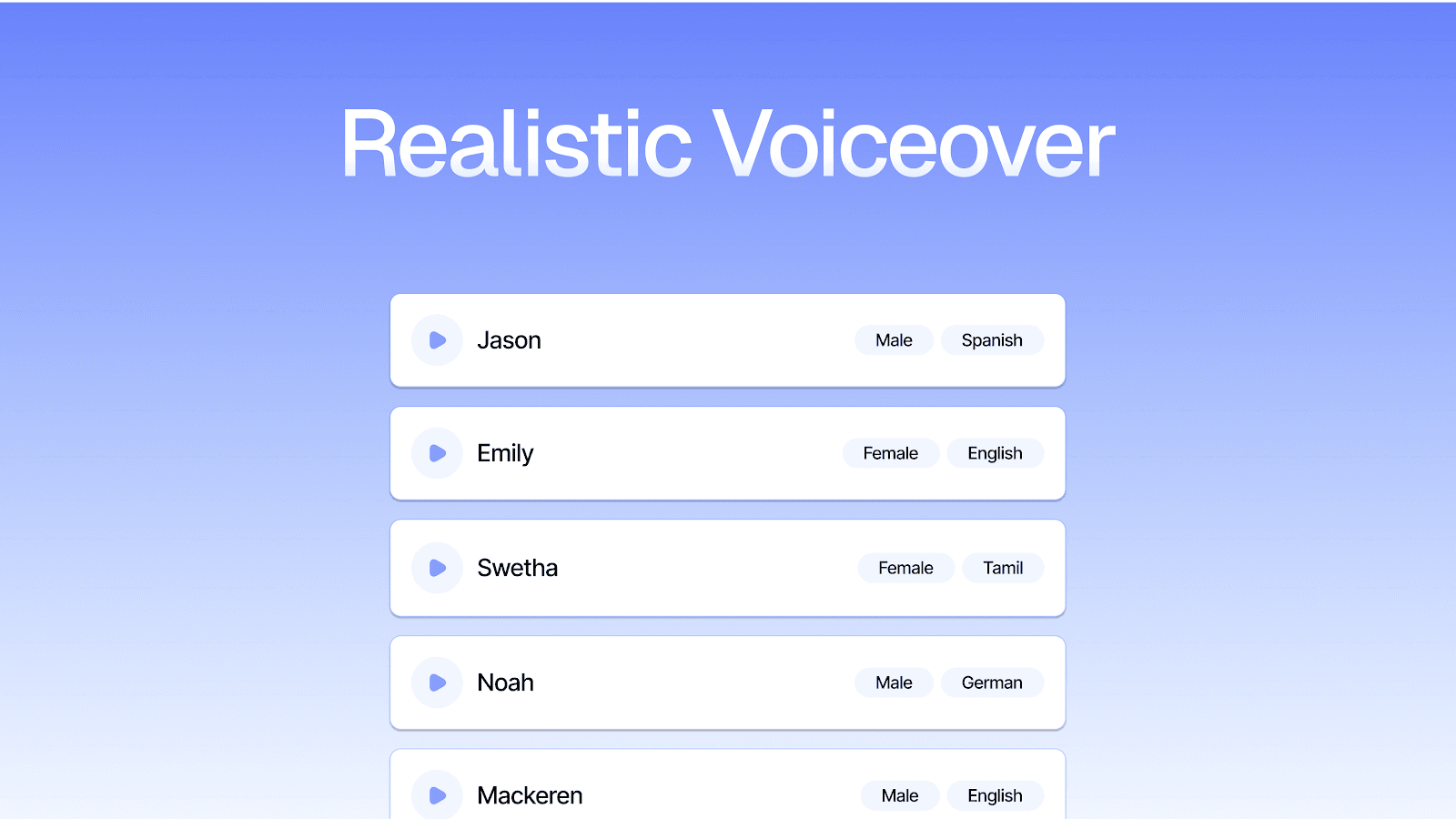
يمكنك التوقف هنا أو الارتقاء بالمحتوى خطوة إضافية عبر هذه نصائح لصناعة فيديوهات جذابة:
أنشئ تعليقًا صوتيًا باستخدام ميزة Trupeer’s AI Voiceover. فقط اكتب نصك، واختر من أكثر من 100 لهجة ونبرة للحصول على سرد يبدو طبيعيًا
صقل نصك باستخدام AI Script Generator. فهو يصحح القواعد، ويزيل كلمات الحشو، ويُحسن رسالتك تلقائيًا
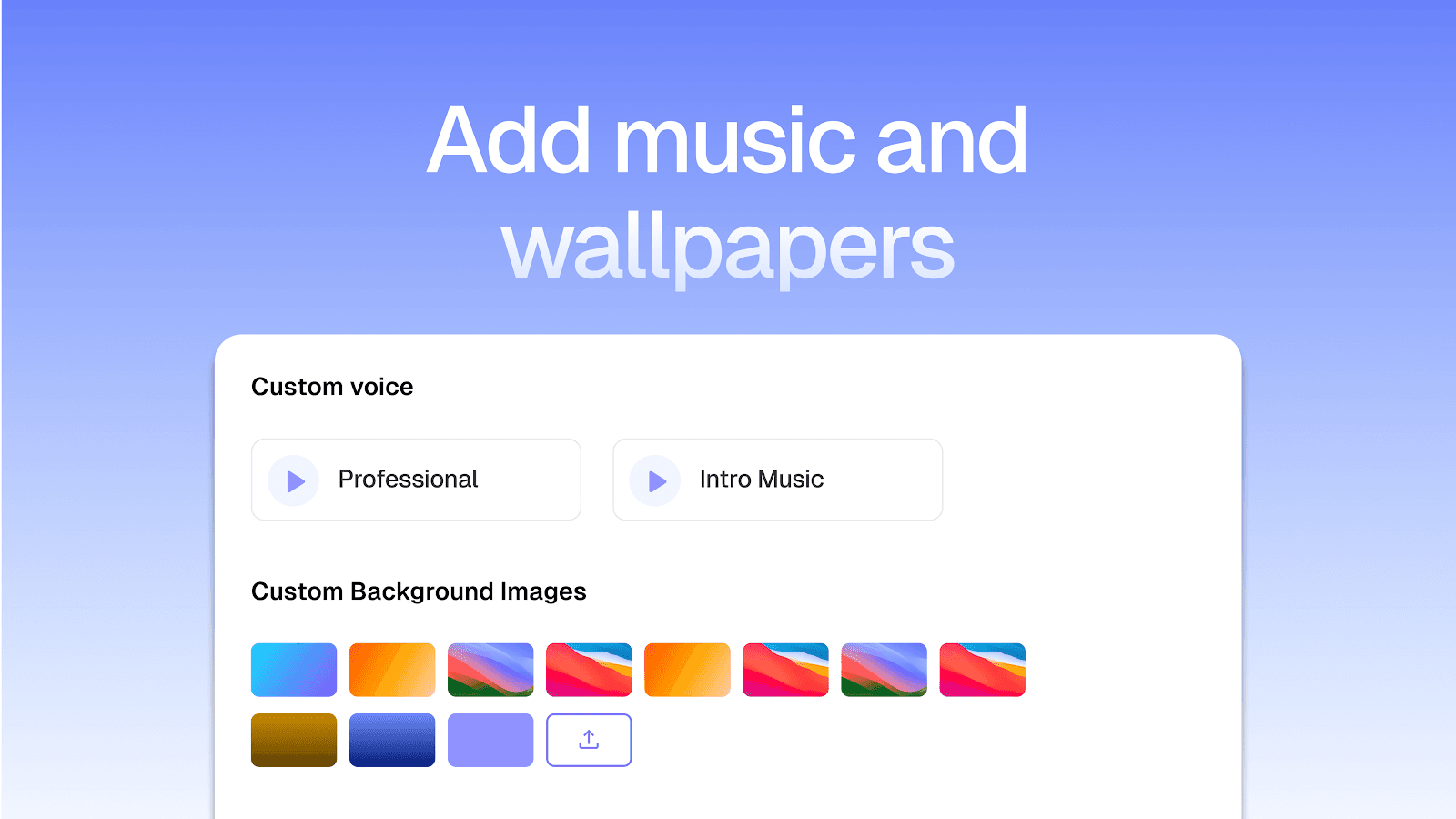
حسّن العناصر البصرية عبر خلفيات Trupeer عالية الدقة وخيارات مزاوجة الموسيقى لخلق مظهر وشعور متناسق
هل ما زلت غير متأكد من Trupeer؟ يشارك Jeff Miller، مدير الشراكات في nSpire، قائلاً: «بسّط Trupeer إنشاء الفيديو بالنسبة لي، مما سمح لي ببناء مكتبة معرفة تضم أكثر من 20 فيديو خلال أيام قليلة فقط.»
الخطوة رقم 6: تصدير ومشاركة
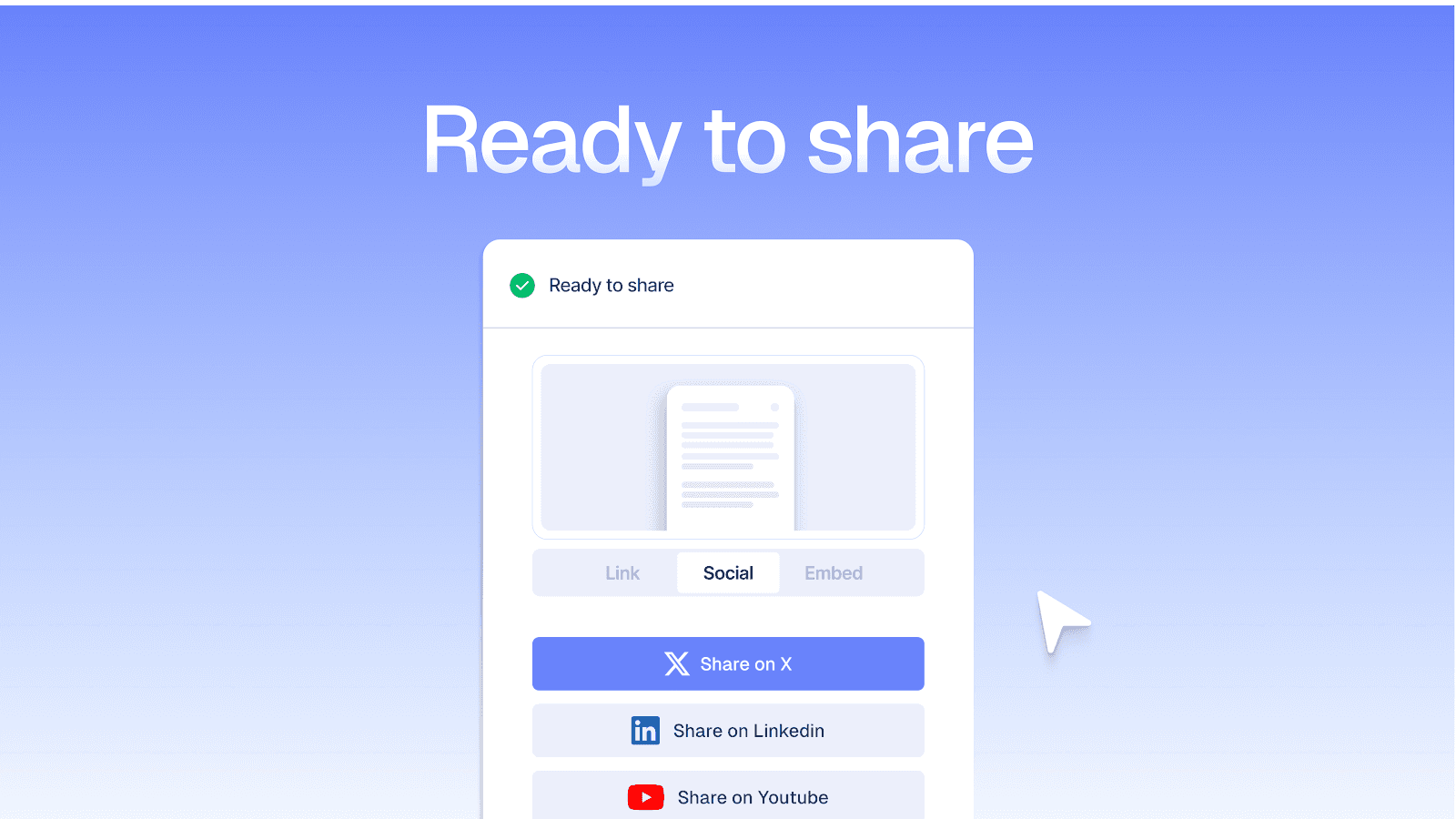
بمجرد أن يبدو فيديوك كما تريد من حيث الشكل والصوت، حان وقت التصدير:
اختر صيغة MP4 (وهي الأكثر توافقًا والأوسع دعمًا)
صدّر بدقة 1080p لضمان أن يكون الفيديو واضحًا واحترافيًا عبر مختلف المنصات
يمكنك حتى مشاركة فيديوك مباشرة على YouTube أو LinkedIn أو منصات الدورات من Trupeer دون الحاجة إلى تنزيله وإعادة رفعه
🎥 رؤى Trupeer: ما هو «المكان المثالي» للتعديل؟ أدوات تبقى خارج طريقك. لا يجبرك Trupeer على تعلم الخطوط الزمنية أو الاختصارات أو إعدادات التصدير. بل يضمن أن يبدو فيديوك أفضل مما توقعت من حيث الشكل والصوت، دون أن تحتاج أبدًا إلى فتح لوحة تعديل.
احصل على فيديوهات احترافية باستخدام Trupeer
أدوات تجعل التعديل أسهل
إذا كنت جديدًا على تعديل الفيديو، فإن الأداة التي تختارها قد تُحدث فرقًا كبيرًا. إليك نظرة على بعض الخيارات السهلة للمبتدئين.
1. Trupeer
تم تصميم Trupeer خصيصًا لمنشئي المحتوى والفرق والمعلمين الذين يحتاجون إلى تسجيل وتعديل الفيديو بسرعة، دون عناء استخدام عدة أدوات.
وباعتباره واحدًا من أفضل برامج تسجيل الشاشة، فهو يتيح لك تسجيل الشاشة وتسجيل كاميرا الويب وتعديل كل ذلك في مكان واحد. وهو مفيد بشكل خاص لفيديوهات الشرح، والتحديثات غير المتزامنة، وأدلة المستخدم، والتدريب الداخلي.
اسمع من مدير تقنية المعلومات لدى Hedrick Gardner، Jeremy DeHart: «كانت لدينا أسهل عملية انتقال لتقنية المعلومات في شركتنا، بفضل Trupeer. كانت الفيديوهات متسقة وجذابة. والأفضل - استخرجنا المحتوى خلال أسابيع، دون مساعدة خارجية.»
بالإضافة إلى جميع الميزات التي تحدثنا عنها أعلاه، ما الذي يجعل Trupeer مميزًا حقًا هو:
ترجمة بنقرة واحدة: حوّل فيديوك ونصك وترجماتك فورًا إلى أكثر من 30 لغة بنقرة واحدة
توثيق مُنشأ تلقائيًا: بعد التسجيل، يبني Trupeer دليلًا منظمًا تلقائيًا باستخدام لقطات الشاشة وعناوين الخطوات والملخصات والوصف
تعديل النص بشكل مباشر: تتيح المنصة تعديل الفيديو مثل المستند، مع خيارات لتغيير نصك فورًا
ملحق Chrome مرن: سجّل تبويب المتصفح أو النافذة أو الشاشة كاملة، مع تتبع النقرات وإيقاف مؤقت أو إضافة تعليقات أثناء العمل
🎥 رؤى Trupeer: هل سبق أن شاهدت تسجيل شاشة لك وقلت: «هذا ممل جدًا»؟ Trupeer يفهم هذا الشعور. يضيف تكبيرات ديناميكية وقصًّا وترجمات تجعل جولة الشرح أقرب لإطلاق منتج وأبعد عن كونها مكالمة هاتفية.
اجعل تسجيلات الشاشة تبدو سهلة مع Trupeer
2. CapCut
CapCut، المطورة من ByteDance، هي محرر فيديو موجه للجوال من البداية، ويتزامن بسلاسة مع TikTok وInstagram Reels. يقدم مجموعة من التأثيرات والفلاتر والقوالب والترجمة التلقائية مجانًا، مما يجعله مثاليًا لإنشاء محتوى قصير سريع ومصقول.
👀 هل تعلم؟ أول تقنية تعديل على الإطلاق—القص المباشر—تمت شهرتها بواسطة صانع الأفلام Edwin S. Porter في فيلم The Great Train Robbery عام 1903. ساعد ذلك على عرض مشاهد وزوايا مختلفة بطريقة بدت طبيعية للجمهور.
3. Clipchamp
Clipchamp هو محرر فيديو قائم على المتصفح من Microsoft، مصمم للمبتدئين ولـ فيديوهات التسويق الخفيفة.
يجمع بين خط زمني سهل السحب والإفلات مع مكتبة قوالب لوسائل التواصل الاجتماعي، بالإضافة إلى ميزات بسيطة مثل القص والتقطيع ودعم الشاشة الخضراء.
4. iMovie
يأتي iMovie مثبتًا مسبقًا على أجهزة Mac وiPhone وiPad، ويقدم واجهة بديهية للتعديل. مناسب تمامًا للمبتدئين، ويتضمن تثبيت الصورة وتصحيح الألوان والانتقالات وقوالب Magic Movie وحتى دعم الشاشة الخضراء.
🚨 تنبيه حقائق: أول قصّة فيلم معروفة تم تنفيذها في 1895 بواسطة Robert W. Paul. في ذلك الوقت، كان التعديل يعني حرفيًا قص ولصق أجزاء الفيلم يدويًا معًا.
ثق بـ Trupeer لتعديل الفيديو بدون خبرة
لا تحتاج لسنوات من خبرة التعديل لصنع فيديو رائع؛ كل ما تحتاجه هو الخطوات الصحيحة وأداة تجعل العملية سهلة.
يجعل Trupeer كامل الرحلة من التسجيل إلى التعديل تبدو بسيطة وسريعة وقابلة للتنفيذ فعلًا. إذا كنت تؤجل ذلك، فهذه فرصة ممتازة للبدء الآن وإنشاء شيء تفخر به.
جرّب Trupeer مجانًا وأنشئ أول فيديو معدل خلال 30 دقيقة أو أقل!
الأسئلة الشائعة
1. كيف أصبح محرر فيديو بدون خبرة؟
لاستكشاف كيفية تعديل مقاطع الفيديو بدون خبرة، ابدأ بتعلم الأساسيات: ما الذي يتضمنه التعديل، والأدوات الشائعة، وكيف يتم تنظيم الفيديوهات. لا تحتاج إلى برامج معقدة للبدء. تعد منصات مثل Trupeer مثالية للمبتدئين لأنها ترشدك خلال عملية التعديل باستخدام الذكاء الاصطناعي، مما يتيح لك إنشاء فيديوهات مصقولة دون مهارات متقدمة. ومن ثم، واصل التدريب واستكشف المزيد من الأدوات مع تقدمك.
2. هل يمكنني تعلم تعديل الفيديو ذاتيًا؟
نعم، يمكن تعلم تعديل الفيديو ذاتيًا بسهولة. توجد الكثير من الدروس التعليمية عبر الإنترنت التي تعلم الأفراد كيفية تعديل الفيديو بدون خبرة، وتساعد أدوات سهلة للمبتدئين مثل Trupeer على بدء العمل دون الشعور بالإرهاق. يمكنك تجربة تسجيلات الشاشة، وإجراء تعديلات سريعة، وتحسين أدائك تدريجيًا من خلال الممارسة.
3. هل تعديل الفيديو صعب؟
قد يبدو تعديل الفيديو صعبًا في البداية، خصوصًا عند استخدام برامج التعديل التقليدية. لكن باستخدام الأدوات المناسبة، يصبح الأمر أسهل بسرعة. تُبسّط أدوات التعديل المدعومة بالذكاء الاصطناعي مثل Trupeer أصعب الأجزاء، مثل قص التوقفات المحرجة، ومزامنة التعليقات الصوتية، وتنظيم المحتوى، حتى تركز على الرسالة بدل الخط الزمني.
4. ما هي الخطوات الأساسية لتعديل الفيديو؟
في جوهره، يتضمن تعديل الفيديو استيراد اللقطات، وقص الأجزاء غير المرغوب فيها، وترتيب المقاطع بالترتيب الصحيح، وإضافة نص أو عناصر بصرية، ثم تصدير الفيديو النهائي. تعمل أدوات مثل Trupeer على تبسيط هذه الخطوات عبر أتمتة مهام مثل التنظيف والتعليقات الصوتية والتنسيق، مما يجعلها أسرع بكثير للمبتدئين.
5. ما هي مراحل تعديل الفيديو الخمس؟
تتضمن عملية تعديل الفيديو المعتادة المراحل الخمس التالية: (1) تنظيم لقطاتك، (2) القص المبدئي، (3) التعديل الدقيق، (4) إضافة التأثيرات/الصوت، و(5) التصدير. باستخدام Trupeer، تحدث العديد من هذه الخطوات تلقائيًا، لذلك يمكن حتى للمبتدئ الانتقال من تسجيل الشاشة إلى الفيديو النهائي خلال دقائق.
6. ما هي قواعد تعديل الفيديو الخمس؟
تشمل قواعد تعديل الفيديو الخمس ما يلي: (1) اجعلها مختصرة—قص ما لا تحتاجه، (2) حافظ على تدفق واضح، (3) طابق العناصر البصرية مع الرسالة، (4) لا تكثر من التأثيرات، و(5) اجعل الوضوح دائمًا أولوية. تساعد أدوات مثل Trupeer على تطبيق ذلك تلقائيًا عبر إزالة كلمات الحشو، وتسليط الضوء على الإجراءات الرئيسية، والحفاظ على الفيديو نظيفًا ومباشرًا.
المدونات ذات الصلة


