Trupeer Blog
تلخيص

تخيّل أنك مكلف بإنشاء سلسلة من مقاطع الفيديو التدريبية لطرح شركتك لبرنامجها الجديد. المخاطر عالية، إذ ستساعد هذه المقاطع أكثر من 500 موظف على فهم الوظائف الأساسية. ومع ذلك، لن يتمكن الجميع من الوصول إلى إنترنت سريع، ما يجعل مقاطع الفيديو الكبيرة عالية الدقة غير عملية. تحتاج إلى طريقة لإنتاج محتوى واضح وجذاب دون التسبب في أحجام ملفات ضخمة. هنا يأتي دور التكبير التلقائي بالذكاء الاصطناعي واكتشاف النقرات، لتحويل تسجيلات الشاشة إلى دروس قصيرة ومركّزة.
تشير الدراسات إلى أن استخدام تسجيلات الشاشة المعززة بالذكاء الاصطناعي يمكن أن يقلل حجم الفيديو بنسبة تصل إلى 30% مع زيادة تفاعل المشاهدين بنسبة 25%.
يضمن هذا التقنية التقاط كل نقرة وتفصيل مهم، بحيث تصبح تسجيلاتك ليست فقط قابلة للمشاهدة، بل فعّالة حقًا. سواء كنت مصممًا تعليميًا أو مدير تدريب، فإن دمج التكبير التلقائي بالذكاء الاصطناعي واكتشاف النقرات في سير عملك يمكن أن يحدث فرقًا كبيرًا. لمزيد من التفاصيل، يغطي دليلنا حول أفضل برنامج لتسجيل الشاشة الخطة الموازية.
لماذا يهمّ التكبير التلقائي بالذكاء الاصطناعي واكتشاف النقرات؟
بالنسبة للشركات، تؤثر جودة مواد التدريب بشكل مباشر على أداء الموظفين ورضا العملاء. قد تؤدي تسجيلات الشاشة غير المُحكمة إلى سوء الفهم، وطرح أسئلة متكررة، وحتى أخطاء مكلفة. وعندما تقوم بطرح برنامج جديد أو تحديث العمليات، لا يمكنك تحمل هذه أوجه القصور. من خلال دمج التكبير التلقائي بالذكاء الاصطناعي واكتشاف النقرات، تضمن وضوح كل درس، وتقليل هامش الخطأ، وتحسين تجربة التعلم بشكل عام.
في البيئات التي يعمل فيها الموظفون عن بُعد أو عبر مناطق زمنية متعددة، يصبح الوصول إلى مواد تدريب واضحة ومختصرة أمرًا بالغ الأهمية. تعمل أدوات تسجيل الشاشة المدعومة بالذكاء الاصطناعي على إبراز الإجراءات الرئيسية تلقائيًا والتركيز على المناطق ذات الصلة من الشاشة. وهذا يقلل العبء المعرفي على المشاهدين، ويسمح لهم بالمتابعة بسهولة أكبر دون تشتيت غير ضروري. إن تطبيق هذه التقنيات لا يقتصر على الحفاظ على الجودة فحسب، بل يتعلق أيضًا ببناء بيئة تُعطى فيها الأولوية للتعلم والفهم. ويتماشى ذلك تمامًا مع الحاجة المتزايدة إلى حالات استخدام تبنّي الذكاء الاصطناعي في بيئات الأعمال، حيث يمكن أن يكون السلاسة في النشر عاملًا فارقًا.
ما فوائد التكبير التلقائي بالذكاء الاصطناعي واكتشاف النقرات؟
يوفر التكبير التلقائي بالذكاء الاصطناعي واكتشاف النقرات عدة مزايا مميزة يمكن أن تغيّر طريقة إنتاج تسجيلات الشاشة واستهلاكها.
تركيز محسّن. من خلال التكبير تلقائيًا على منطقة الشاشة التي يحدث فيها إجراء ما، يمكن للمشاهدين المتابعة بسهولة، مما يقلل الالتباس.
حجم ملفات أقل. مع التكبير الذكي، يتم تقليل المحتوى غير الضروري على الشاشة، ما قد يؤدي إلى خفض حجم ملف الفيديو بنسبة تصل إلى 30%، لتسهيل المشاركة والتخزين.
تفاعل أفضل. تحافظ العناصر المرئية الجذابة على اهتمام المشاهدين. تسجل تسجيلات الشاشة التي تتكّيف مع التكبير وتُبرز التفاعلات، مما يزيد التفاعل بنسبة 25%.
اتساق عبر جميع الدروس. يضمن الذكاء الاصطناعي أن تتبع كل عملية تسجيل أسلوبًا ثابتًا، مما يقلل التباين ويرفع الجودة الاحترافية لمواد التدريب. اطّلع على أفضل برامج تسجيل الشاشة للحفاظ على الاتساق.
توفير الوقت. يعني التكبير التلقائي واكتشاف النقرات الحاجة إلى تحرير يدوي أقل. ويمكن أن يقلل وقت الإنتاج بنحو 40%، ما يتيح لك إنتاج المزيد من المحتوى في وقت أقل.
وضوح أعلى. من خلال التركيز على مناطق الشاشة ذات الصلة، تتحسن دقة المحتوى التعليمي، مما يساعد المتعلمين على فهم العمليات المعقدة بشكل أفضل. ويكون هذا فعالًا بشكل خاص عند دمجه مع منصة فيديو مدعومة بالذكاء الاصطناعي تعزز وضوح الفيديو أكثر.
ما ميزات Trupeer التي تساعدك على تحسين جودة تسجيل الشاشة؟
تقدم Trupeer مجموعة من الميزات المصممة لتعزيز جودة تسجيلات الشاشة لديك عبر التكبير التلقائي بالذكاء الاصطناعي واكتشاف النقرات، لضمان أن كل فيديو تنشئه يكون جذابًا وغنيًا بالمعلومات.
تسجيل شاشة بالذكاء الاصطناعي مع تكبير تلقائي واكتشاف النقرات
تحدد هذه الميزة تلقائيًا مناطق النشاط على شاشتك أثناء التسجيل وتقوم بالتكبير عليها. وهي مفيدة بشكل خاص للدروس التي تتطلب إبراز إجراءات محددة. يتابع الذكاء الاصطناعي المؤشر بذكاء ويُبرز النقرات، مما يضمن ألا يفوت المشاهدون أي خطوة أساسية. لا تساعد هذه التقنية في إنشاء محتوى أكثر جاذبية فحسب، بل تمكّن المشاهدين أيضًا من فهم المعلومات بسرعة. للحصول على تسجيل شاشة أدق، جرّب أفضل أداة لتسجيل الشاشة من Trupeer التي تدمج هذه الإمكانيات بسلاسة.
تسجيل شاشة صامت مع تعليق صوتي تلقائي بالذكاء الاصطناعي
يتيح لك تسجيل الشاشة الصامت من Trupeer مع التعليق الصوتي بالذكاء الاصطناعي التقاط نشاط الشاشة دون ضوضاء خلفية. بعد الالتقاط، ينشئ الذكاء الاصطناعي سردًا يتوافق مع الإجراءات على الشاشة. تعد هذه الميزة قيمة للغاية لإنشاء دروس مصقولة تجمع بين كونها مفيدة واحترافية. يضمن التعليق الصوتي التلقائي بقاء التركيز على المحتوى دون تشتيت ضوضاء البيئة، مما يوفر تجربة تعلم أنظف.
إزالة الكلمات الحشو تلقائيًا
تعزز هذه الميزة جودة الصوت في تسجيلاتك عبر إزالة كلمات الحشو غير الضرورية مثل "um" و"ah." كما تقلل من فترات التوقف الطويلة، ما يجعل مقاطع الفيديو أكثر إيجازًا ومباشرة. والنتيجة هي تجربة مشاهدة أكثر احترافية وجاذبية، وهو أمر حاسم للحفاظ على انتباه الجمهور طوال مدة الفيديو. تضمن قدرات التحرير في Trupeer أن تكون تسجيلاتك فعّالة قدر الإمكان، مما يتيح تواصلًا واضحًا دون انقطاع.
الفصول التلقائية واكتشاف المقاطع
مع إنشاء الفصول تلقائيًا، تساعدك Trupeer على تنظيم المحتوى إلى أقسام منطقية، مما يسهل على المشاهدين التنقل. تكون هذه الميزة مفيدة بشكل خاص للدروس الأطول، إذ تتيح للمستخدمين الانتقال إلى الأقسام الأكثر صلة بهم. يوفر اكتشاف المقاطع تلقائيًا وقتًا في مرحلة ما بعد الإنتاج، حيث يحدد الذكاء الاصطناعي تلقائيًا المقاطع الرئيسية، مما يضمن أن يكون محتواك منظمًا وسهل المتابعة. وتكون هذه الميزة مفيدة بشكل خاص عند إنشاء دروس شاملة.
قاعدة معرفة قابلة للبحث بالذكاء الاصطناعي
تقوم قاعدة المعرفة القابلة للبحث بالذكاء الاصطناعي من Trupeer بفهرسة كل تسجيل بروابط عميقة بمستوى الطابع الزمني، مما يسهل على المستخدمين العثور على معلومات محددة بسرعة. تعزز هذه الميزة فائدة تسجيلاتك عبر تمكين المستخدمين من البحث والانتقال إلى النقطة الدقيقة في الفيديو التي يتم فيها تناول موضوع ما. وهي مفيدة بشكل خاص للمؤسسات الكبيرة التي يحتاج فيها الموظفون إلى العثور على المعلومات بسرعة دون مشاهدة الفيديوهات كاملة.
كيف تحسّن جودة تسجيل الشاشة خطوة بخطوة باستخدام Trupeer؟
الخطوة 1: شغّل Trupeer واختر وضع التسجيل
ابدأ بتشغيل Trupeer عبر المسجل المستند إلى المتصفح أو تطبيق سطح المكتب، حسب تفضيلك. بمجرد فتح التطبيق، اختر وضع "AI screen recording with auto-zoom and click detection". يتيح لك هذا الوضع للبرنامج التركيز تلقائيًا على مناطق النشاط، ما يجعل تسجيلك واضحًا وجذابًا. بعد اختيار وضعك، خصص إعدادات التسجيل مثل منطقة الشاشة ومدخل الميكروفون قبل بدء التسجيل. تستغرق هذه الخطوة عادةً حوالي دقيقة واحدة، لضمان تحسين الإعداد لالتقاط محتوى عالي الجودة.

الخطوة 2: ابدأ التسجيل وفعّل التكبير التلقائي بالذكاء الاصطناعي
لبدء التسجيل، انقر على زر "Record". ستبدأ Trupeer في التقاط نشاط شاشتك. سيقوم التكبير التلقائي بالذكاء الاصطناعي بضبط التركيز ديناميكيًا على المناطق التي تتفاعل معها على الشاشة، مثل نقرات الماوس وإدخالات النص. يضمن ذلك أن يتمكن المشاهدون من رؤية تفاصيل أفعالك دون تشتيت. أثناء المتابعة، يبرز خيار التكبير التلقائي التفاعلات الرئيسية تلقائيًا. يعمل الذكاء الاصطناعي في الوقت الفعلي، لذلك لا داعي لإيقاف التسجيل أو ضبط التركيز يدويًا أثناء عملية التسجيل، مما يتيح لك التركيز على عرضك.
الخطوة 3: أضف تعليقًا صوتيًا بالذكاء الاصطناعي أثناء ما بعد الالتقاط
بعد اكتمال جلسة التسجيل، تتيح لك Trupeer خيار إضافة تعليق صوتي تم إنشاؤه بواسطة الذكاء الاصطناعي. انتقل إلى قائمة "Enhancements" واختر "AI voiceover." هنا، يمكنك الاختيار من أكثر من 65+ صوتًا طبيعيًا، مع ضبط السرعة والنبرة لتناسب مزاج المحتوى. سيحلل الذكاء الاصطناعي نشاط الشاشة وينشئ سردًا يتزامن مع العناصر المرئية. تستغرق هذه العملية عادةً حوالي 5-10 دقائق، حسب طول الفيديو. إذا لزم الأمر، يمكنك تحسين التعليق أكثر عبر تعديل النص مباشرة داخل Trupeer.

الخطوة 4: حرّر وأزل كلمات الحشو
بعد ضبط التعليق، حان وقت تحسين وضوح الصوت. انتقل إلى قسم "Editing" واختر "Automatic filler-word removal." تقوم هذه الميزة بفحص مسار الصوت وإزالة كلمات الحشو غير الضرورية تلقائيًا مثل "um" و"ah." كما تختصر فترات التوقف الطويلة، ما يجعل الفيديو أكثر إيجازًا واحترافية. تكون عملية التحرير سريعة، وعادةً تستغرق أقل من 5 دقائق. تضمن هذه الخطوة أن يحافظ فيديوك التعليمي على تدفق سلس، مع إبقاء جمهورك مهتمًا طوال مدة الفيديو. غالبًا ما تقترن هذه الخطوة مع منصة توثيق تُنشئ أدلة مكتوبة من نفس التسجيل، بحيث تبقى الفكرة وطريقة التنفيذ متزامنتين.
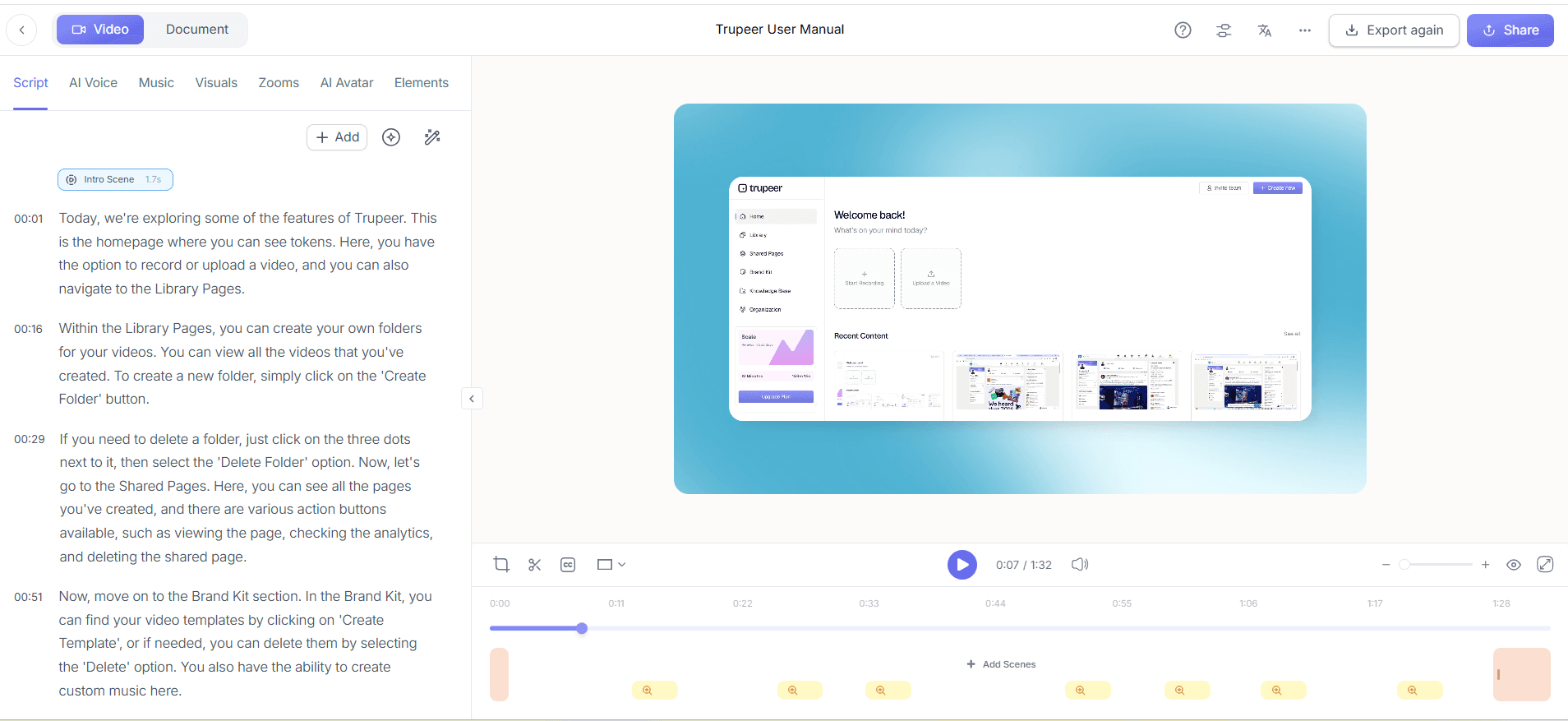
الخطوة 5: نظّم المحتوى باستخدام الفصول التلقائية
لجعل الفيديو أسهل في التصفح، استخدم ميزة Trupeer "Auto chapters and segment detection". فعّل هذا الخيار في قائمة "Post-Processing". سيقوم الذكاء الاصطناعي بتقسيم تسجيلك تلقائيًا إلى فصول منطقية، بناءً على تسلسل المحتوى وتفاعلات الشاشة. تكون هذه الميزة مفيدة بشكل خاص للدروس الطويلة، لأنها تتيح للمشاهدين الانتقال بسهولة إلى الأقسام التي يحتاجونها. تكون عملية تقسيم الفصول فعّالة، وتستغرق بضع دقائق فقط لإكمالها، كما تعزز تجربة المستخدم بشكل كبير عبر توفير نظرة عامة منظمة لفيديوك.
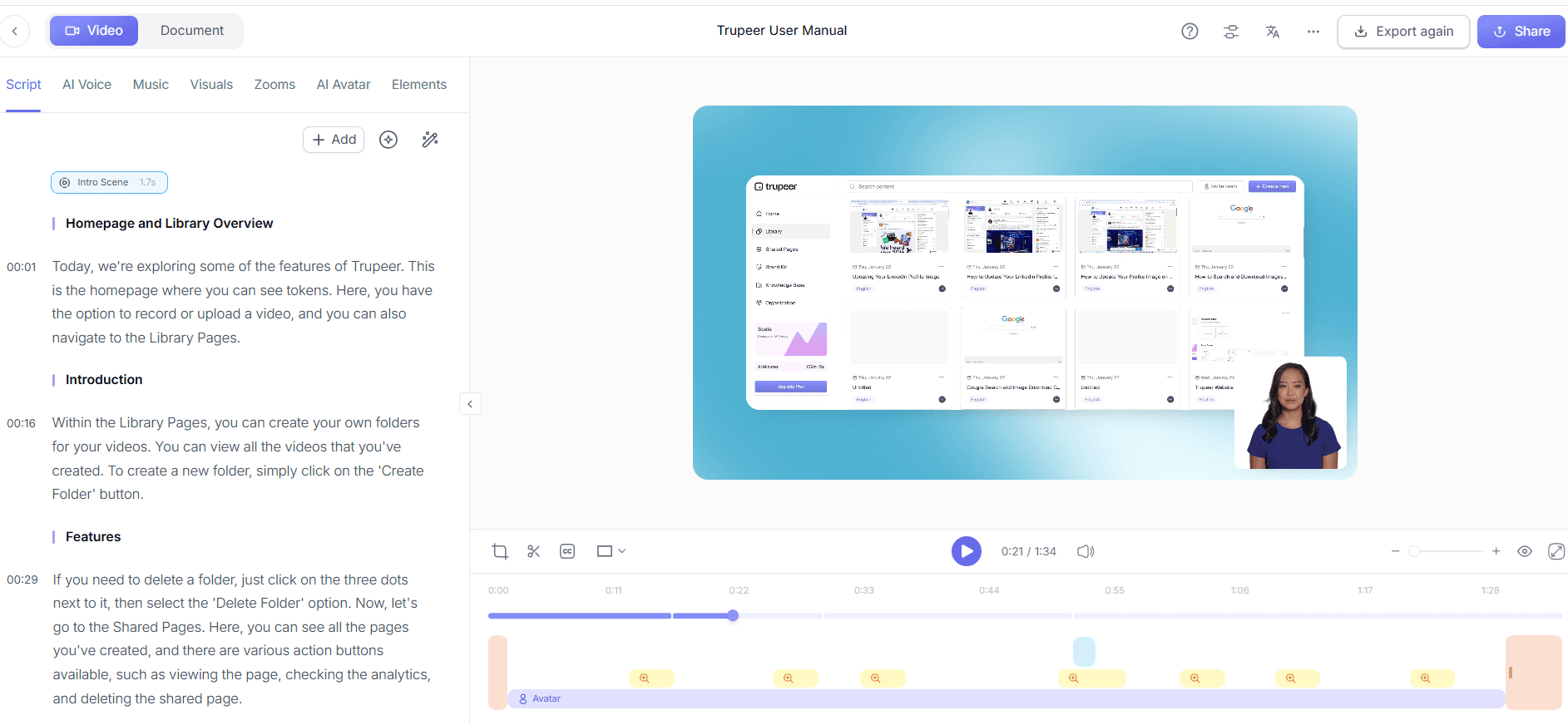
الخطوة 6: صدّر ووزّع فيديوك
بعد أن يصبح تسجيل الشاشة مصقولًا ومنظمًا، حان وقت التصدير. انقر على "Export" واختر الصيغة التي تريدها، مثل MP4 أو HTML. تدعم Trupeer أيضًا تصدير PDF وSCORM، لتلبية احتياجات التوزيع المتنوعة. تكون عملية التصدير سريعة، وعادةً تستغرق أقل من 3 دقائق. بعد التصدير، يمكنك توزيع فيديوك عبر منصة تسجيل الشاشة لتدريب الموظفين من Trupeer، لضمان وصول محتواك إلى جمهورك المستهدف بكفاءة. تُنهي هذه الخطوة العملية، لتتمكن من مشاركة تسجيل شاشة عالي الجودة معزّز بالذكاء الاصطناعي.

ما النصائح التي تساعدك على تحسين جودة تسجيل الشاشة؟
يتضمن تحسين جودة تسجيل الشاشة مزيجًا من التخطيط الاستراتيجي واستخدام الأدوات المناسبة. إليك بعض النصائح العملية لضمان أن تكون تسجيلاتك على أعلى مستوى.
حضّر نصًا. قبل التسجيل، اكتب نصًا لتضمن تغطية جميع النقاط الضرورية دون انحراف. هذا يقلل كلمات الحشو ويحافظ على تركيز واضح.
حسّن إعدادات الشاشة. اضبط دقة الشاشة لتطابق صيغة الإخراج لفيديوك. يضمن ذلك ظهور النصوص والرسومات بشكل حاد وواضح في المنتج النهائي.
قلّل ضوضاء الخلفية. استخدم ميكروفونًا عالي الجودة وسجّل في بيئة هادئة. سيؤدي ذلك إلى تحسين جودة الصوت في تسجيلك.
استخدم مؤشرات بصرية. أدرج إبرازات على الشاشة أو تعليقات توضيحية لتسليط الضوء على النقاط الرئيسية. يساعد ذلك على فهم المشاهدين وتذكرهم.
جرّب قبل التسجيل. قم بتسجيل اختبار سريع للتأكد من أن جميع الجوانب التقنية، مثل جودة الصوت والفيديو، تعمل كما هو متوقع.
وحّد أسلوب الالتقاط. استخدم أسلوبًا ثابتًا عبر جميع التسجيلات لإنشاء تجربة تحمل هوية علامتك. يمكن تحقيق ذلك باستخدام أداة مقارنة بدائل Scribe للحفاظ على جودة متسقة.
راجع وعدّل. بعد التسجيل، راجع فيديوك للعثور على أي أخطاء أو نقاط يمكن تحسينها. قد تُحدث المراجعة الشاملة فرقًا كبيرًا في الجودة النهائية.
غالبًا ما تبدأ الفرق التي تقيّم الأدوات في مقارنة بدائل Loom قبل توحيد سير العمل.
الأسئلة الشائعة
كيف يعمل التكبير التلقائي بالذكاء الاصطناعي في تسجيل الشاشة؟
يعمل التكبير التلقائي بالذكاء الاصطناعي عبر ضبط تركيز التسجيل ديناميكيًا لإبراز مناطق محددة من النشاط على الشاشة. يتم ذلك من خلال خوارزميات تتعقب حركة المؤشر وتكتشف التغييرات المهمة على الشاشة، مثل نقرات الماوس أو إدخالات النص. والنتيجة هي تسجيل يبرز الإجراءات المهمة بشكل طبيعي، ما يجعل من السهل على المشاهدين المتابعة. تقلل هذه الميزة الحاجة إلى تعديلات التكبير اليدوية، مما يوفر الوقت ويضمن تركيزًا ثابتًا طوال مدة الفيديو.
هل يمكن تخصيص التعليق الصوتي الذي ينشئه Trupeer بالذكاء الاصطناعي؟
نعم، يمكن تخصيص التعليق الصوتي الذي ينشئه Trupeer بالذكاء الاصطناعي ليتناسب مع احتياجاتك المحددة. يمكن للمستخدمين الاختيار من أكثر من 65+ صوتًا طبيعيًا، مع إعدادات سرعة ونبرة قابلة للتعديل لكل صوت. يتيح لك ذلك مواءمة أسلوب التعليق مع مزاج المحتوى وتفضيلات الجمهور. كما يمكن تعديل النص الذي تم إنشاؤه مباشرة داخل Trupeer، مما يمنحك تحكمًا في تسلسل السرد ويضمن أن المخرجات النهائية تتوافق مع أهدافك التعليمية.
ما صيغ الملفات التي يدعمها Trupeer لتصدير الفيديوهات؟
يدعم Trupeer عدة صيغ ملفات، بما في ذلك MP4 وHTML وPDF وSCORM، لتصدير الفيديوهات. تضمن هذه المرونة إمكانية توزيع محتواك عبر منصات مختلفة وإتاحته لجماهير متعددة. يعد MP4 مثاليًا لمشاركة الفيديو بشكل عام، بينما يكون HTML مناسبًا لتطبيقات الويب. تُعد PDF وSCORM ممتازتين للأغراض التعليمية، ما يتيح دمجها في أنظمة إدارة التعلم. يعتمد اختيار الصيغة المناسبة على احتياجات التوزيع الخاصة بك وتفضيلات جمهورك.
هل يقدم Trupeer ميزات للتعاون بين الفرق؟
نعم، يقدم Trupeer ميزات تسهّل التعاون بين الفرق، بما في ذلك مراجعات وموافقات جماعية ضمن سير عمل. تتيح لك هذه الأدوات لمستخدمين متعددين مراجعة المحتوى وإضافة تعليقات والموافقة عليه قبل اعتماده النهائي، مما يضمن توافق جميع أعضاء الفريق على جودة الفيديو والرسالة التي يتضمنها. لا يؤدي هذا النهج التعاوني إلى تحسين جودة المنتج النهائي فحسب، بل يبسط أيضًا عملية الإنتاج، ويقلل الوقت والجهد المطلوبين لإنتاج محتوى تعليمي عالي الجودة.
هل يناسب Trupeer الجمهور العالمي والتعريب؟
بالتأكيد، تم تجهيز Trupeer جيدًا لتلبية احتياجات الجمهور العالمي، مع ميزات مثل ترجمة بالذكاء الاصطناعي إلى أكثر من 40 لغة مع دعم مزامنة الشفاه. يضمن ذلك إمكانية تعريب محتواك بشكل فعّال، ليصبح متاحًا للجماهير غير الناطقة بالإنجليزية. تتضمن منصة ترجمة الفيديو بالذكاء الاصطناعي أيضًا خيارات الدبلجة، مما يتيح لك إنشاء محتوى متعدد اللغات دون الحاجة إلى تحرير يدوي واسع النطاق. تجعل هذه الميزات Trupeer خيارًا ممتازًا للمؤسسات التي تسعى للوصول إلى جمهور متنوع على مستوى العالم.
المدونات ذات الصلة


