

Figma’da Metin Altı Çizme Nasıl Yapılır
Figma’da metnin altını çizmek ister misiniz? Bu kılavuz, metin araç çubuğunu, klavye kısayollarını ve özel stiller için geçici çözümleri kullanarak alt çizgiyi nasıl uygulayacağınızı açıklar.
Daha ayrıntılı bir açıklama:
Metin katmanını seçin: Altı çizmek istediğiniz Figma tasarımınızdaki metin katmanına tıklayın.
Yazı tipi ayarlarını açın: Sağ panelde "Text" bölümünü bulun ve üç noktaya (Type Settings) tıklayın.
Dekorasyonu bulun: Type Settings içindeki "Basics" sekmesi altında "Decoration" bölümünü bulun.
Alt çizgiyi uygulayın: Alt çizgi simgesine tıklayın (harfin altındaki bir çizgiye benzer "u").
Alternatif olarak,
klavye kısayollarını kullanabilirsiniz: Ctrl+U: (Windows) veya Option+U (Mac) seçili metni hızlıca altını çizer.
Adım Adım Kılavuz: Figma’da Metnin Altı Nasıl Çizilir
Adım 1
Devam etmek için bu metni seçin.
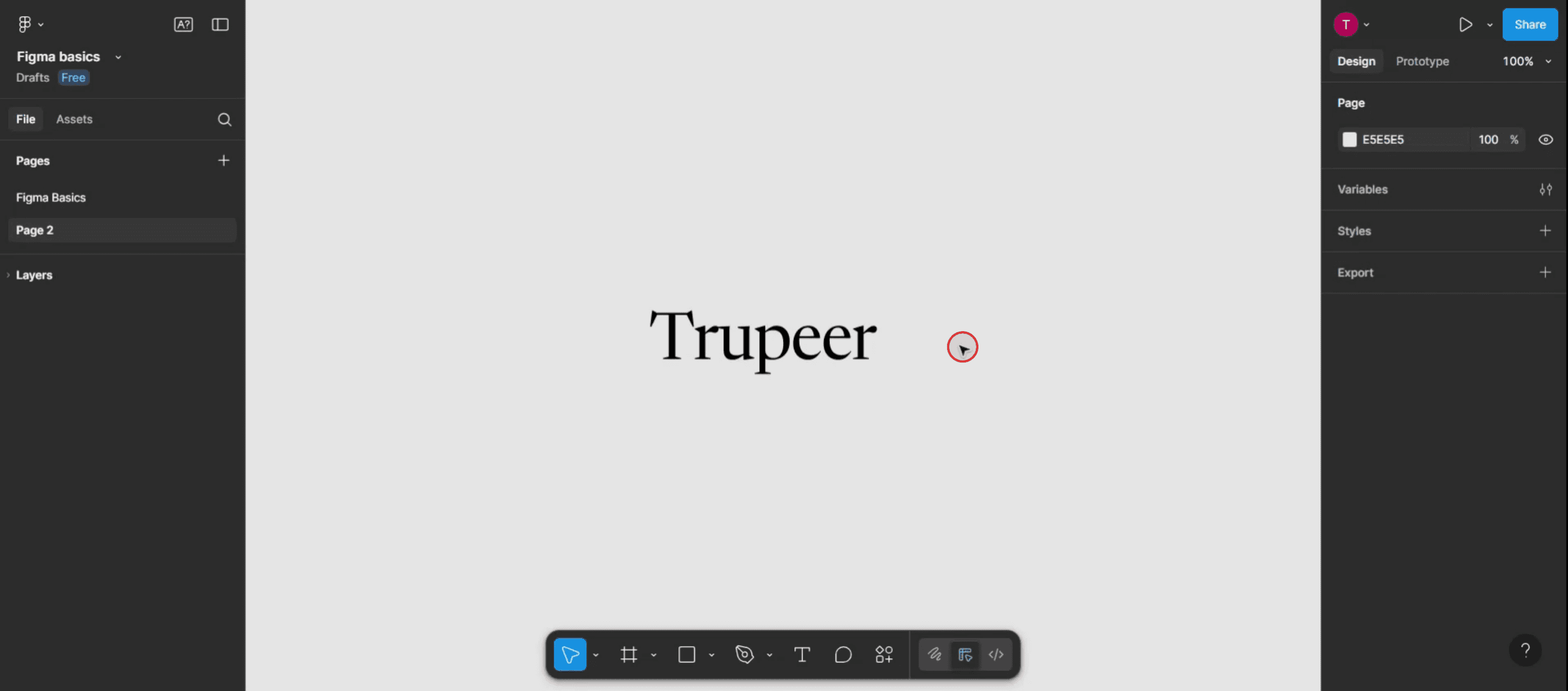
Adım 2
yazı tipi ayarları seçeneğini seçme.

Adım 3
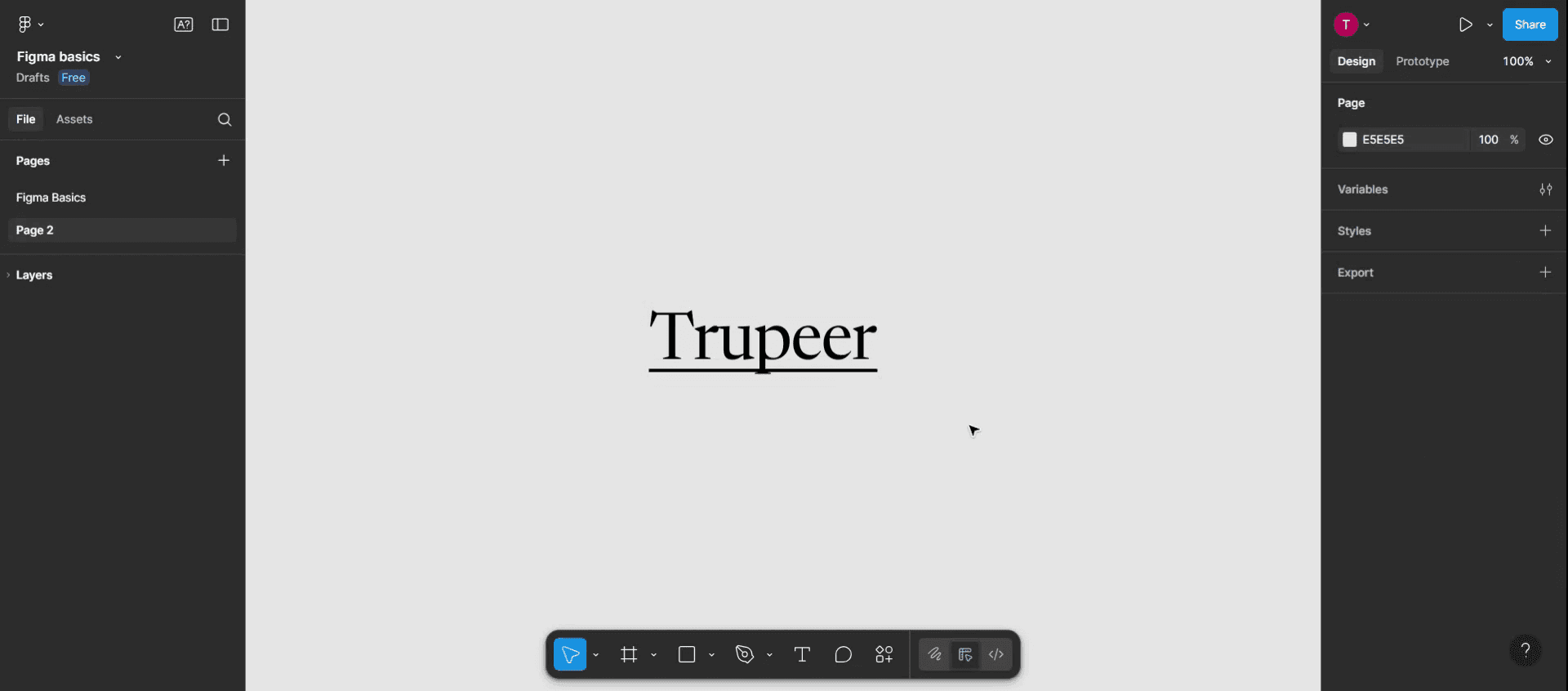
Alt çizgi seçeneğini bulun ve Figma’da seçtiğiniz metne alt çizgi efektini uygulamak için üzerine tıklayın.

Adım 4
Figma’da metnin altını başarıyla çizmek için bu adımları takip ettiğiniz için teşekkür ederiz.
Figma’da Metin Altı Çizme İçin İpuçları
Tasarım Dosyanızı Açın
Figma’yı başlatın ve altını çizmek istediğiniz metin öğesini içeren dosyayı açın.Metin Katmanını Seçin
Altını çizmek istediğiniz metne tıklayın. Doğru metin kutusunu veya katmanı seçtiğinizden emin olun.Belirli Metni Vurgulayın
Metnin yalnızca bir kısmının altını çizmek istiyorsanız, metin kutusunun içine çift tıklayın ve biçimlendirmek istediğiniz bölümü vurgulayın.Metin Araç Çubuğunu Açın
Metin seçiliyken üst araç çubuğuna bakın. Yazı tipi, boyut, hizalama ve stil dahil olmak üzere çeşitli biçimlendirme seçeneklerini göreceksiniz.Alt Çizgi Düğmesine Tıklayın
Alt çizgiyi uygulamak için metin araç çubuğundaki "U" simgesine tıklayın. Bu, seçili metnin altını çizer veya belirli bir şey vurgulanmadıysa tüm metin kutusunun altını çizer.
Yaygın Hatalar ve Bunlardan Nasıl Kaçınılır
Alt Çizgi Düğmesi Görünmüyor
Üst araç çubuğu küçültülmüş veya kırpılmışsa pencereyi genişletin ya da alt çizgi seçeneğine erişmek için üç nokta menüsüne tıklayın.Yanlışlıkla Tüm Metne Uygulama
Altını çizmek istediğiniz metni yalnızca vurguladığınızdan emin olun; aksi halde tüm katman etkilenir.Bağlantılarla Stil Çakışması
Vurgu için alt çizgiyi ve aynı zamanda bağlantılar için de kullanıyorsanız kafa karışıklığı yaratabilir. Netleştirmek için renk farklılaştırması veya üzerine gelme durumlarını kullanın.Otomatik Yerleşim Biçimlendirme Sorunları
Bazen metin katmanı Otomatik Yerleşim içinde düzenlenirse biçimlendirme sıfırlanabilir. Gerekli olduğunda alt çizgiyi yeniden uygulayın.Alt Çizgi Dışa Aktarılırken Uygun Görünmüyor
Bazen alt çizgi stili dışa aktarımlarda beklediğiniz gibi görünmeyebilir. PDF veya görsel formatlara aktarmadan önce önizlemeyi kontrol edin.
Figma’da Metin Altı Çizme Hakkında Sık Sorulan Sorular
Bir cümlenin yalnızca bir kısmının altını çizebilir miyim?
Evet, altını çizmek istediğiniz bölümü vurgulayın ve alt çizgi seçeneğine tıklayın ya da kısayolu kullanın.Figma’da metnin altını çizmek için kısayol nedir?
Seçili metnin altını hızlıca çizmek için Windows’ta Ctrl + U veya Mac’te Command + U kullanın.Alt çizgi rengini değiştirebilir miyim?
Doğrudan hayır. Alt çizgi, metnin rengini alır. Alt çizgi rengini değiştirmek için metin rengini değiştirin.Metnin yalnızca bir kısmından alt çizgiyi kaldırabilir miyim?
Evet, altı çizili bölümü vurgulayın ve alt çizgi düğmesine tekrar tıklayın ya da kaldırmak için kısayolu kullanın.Alt çizgi, bileşenlerin içindeki metin için de çalışır mı?
Evet, bileşenlerin içinde de alt çizgi aynı şekilde çalışır. Yalnızca doğru metin katmanını düzenlediğinizden emin olun.mac’te ekran kaydı nasıl alınır?
Mac’te ekran kaydı almak için Trupeer AI kullanabilirsiniz. Tüm ekranı yakalamanıza olanak tanır ve AI avatar ekleme, seslendirme ekleme, videoda yakınlaştırma/uzaklaştırma gibi AI özellikleri sunar. trupeer’in AI video çeviri özelliğiyle videoyu 30+ dile çevirebilirsiniz.Ekran kaydına bir AI avatar nasıl eklenir?
Ekran kaydına bir AI avatar eklemek için AI ekran kaydı aracı kullanmanız gerekir. Trupeer AI, bir AI ekran kaydı aracıdır; birden fazla avatarla video oluşturmanıza yardımcı olur ve ayrıca videonuz için kendi avatarınızı oluşturmanıza da destek olur.windows’ta ekran kaydı nasıl alınır?
Windows’ta ekran kaydı almak için yerleşik Oyun Çubuğunu (Windows + G) kullanabilir veya AI avatarlar, seslendirme, çeviri vb. daha gelişmiş özellikler için Trupeer AI gibi gelişmiş bir AI aracı tercih edebilirsiniz.Videoya seslendirme nasıl eklenir?
Videolara seslendirme eklemek için trupeer ai chrome uzantısını indirin. Kaydolduktan sonra sesli videonuzu yükleyin, trupeer’den istediğiniz seslendirmeyi seçin ve düzenlenmiş videonuzu dışa aktarın.Ekran kaydında nasıl yakınlaştırma yaparım?
Ekran kaydı sırasında yakınlaştırmak için Trupeer AI içindeki yakınlaştırma efektlerini kullanın; bu sayede belirli anlarda içeriye ve dışarıya yakınlaştırma yaparak videonuzun görsel etkisini artırabilirsiniz.
İlgili Eğitimler


Understand how work happens.
Carry it into your next transition.
Start Free Trial
Book a Demo
Kullanım senaryoları
rakipler

