4.8/5
Eğitim Videoları İçin Ücretsiz Ekran Kaydı Araçları
Herhangi bir beceriyi öğreten eğitim videoları kaydedin. İmleç efektleri, akıllı yakınlaştırma, otomatik oluşturulan bölümler, altyazılar ve deşifreler. Hiçbir kurgu deneyimi gerektirmez.
Ücretsiz Dene

Eğitim videoları için ekran kayıt araçları, ekranınızı yakalamayı, adımlarınızı seslendirmenizi ve izleyicilerin adım adım takip edebileceği profesyonel görünümlü nasıl yapılır içerikler yayınlamayı kolaylaştırır. Bir kez eğitim oluşturun ve sonsuza kadar öğretmeye devam etsin. Eğitim videolarını sadece bir kayıt olmaktan çıkaran şey budur. Yazılımda tıklayarak ilerlediğiniz ham bir ekran kaydı bilgidir. Tıklama anlarında imleç vurguları olan bir eğitim videosu, yeni açtığınız küçük arayüz öğesinde otomatik yakınlaştırma, izleyicilerin 4. adıma atlamasını sağlayan bölüm işaretleri, anlatımınızdan otomatik oluşturulan altyazılar ve kenarda aramaya uygun bir transkript; bunların hepsi birer öğretim aracıdır. İkisi arasındaki fark, Camtasia’da video başına 4 ila 8 saatlik düzenleme gerektiriyordu. Artık kayıt-oluşturma akışında otomatik olarak gerçekleşiyor. Böylece eğitim videoları, "bir gün yapmamız gereken bir şey"den "Salı öğleden sonra teslim ettiğimiz bir şey"e dönüşüyor.
Seslendirme, web kamerası ve ekrandaki açıklamalarla adım adım eğitimleri kaydedin
Yakınlaştırma, odaklama ve imleç efektleriyle izleyicileri doğru alana odaklı tutun
Profesyonel video düzenleme yazılımına geçmeden hataları düzenleyin ve geçişler ekleyin
Her eğitim için bölümleri, altyazıları ve aramaya uygun transkriptleri otomatik oluşturun
Tek tıkla web sitenize, YouTube’a, LMS’inize veya bilgi bankanıza doğrudan yayınlayın
Eğitim Videoları İçin Ekran Kayıt Araçları Nedir?
Eğitim videoları için ekran kayıt araçları, içerik üreticilerin ekrandaki gösterimleri yakalamasına ve bunları net, etkileyici, adım adım öğretici içeriğe dönüştürmesine yardımcı olmak için özel olarak tasarlanmış uygulamalardır. Bu araçlar, öğretim amaçlı imleç odaklama efektleriyle tam olarak nereye tıklanacağını gösterme, küçük arayüz öğelerini büyüten otomatik yakınlaştırma, izleyicilerin belirli adımlara atlamasını sağlayan bölüm işaretleri ve numaralı talimatları ile çağrı kutularını kaydın üzerine yerleştiren açıklama araçları gibi özellikle öğretmeye yönelik özellikler ekleyerek temel ekran yakalamayı aşar.
Bilmeniz gereken kategori ayrımı. Bir uçta: Loom, Vidyard ve macOS’un yerleşik ekran kaydedicisi gibi temel ekran kaydediciler. Bunlar ekranı ve sesi yakalar; ancak eğitim videolarına özel özellikleri atlar. Hızlı asenkron mesajlar için faydalıdır; profesyonel öğretim içeriği için daha az uygundur. Diğer uçta: Camtasia, Adobe Premiere ve Final Cut Pro gibi tam video düzenleyiciler. Bunlar tüm düzenleme gücünü sunar; ancak bir video editörü olmanızı ya da editör olmaya istekli olmanızı varsayar. Ortada ise yakalamayı otomatik eğitim kalitesinde özelliklerle birleştiren araçlar (imleç efektleri, akıllı yakınlaştırma, bölüm oluşturma, altyazı otomatik oluşturma) yer alır. Trupeer bu orta kategoride konumlanır; ayrıca aynı kayıttan eşleşen bir yazılı rehber de üretir. En doğru seçim, ham kayıt mı (Loom yeterli), düzenleme kapasitesi olan profesyonel eğitimler mi (Camtasia işe yarar) yoksa editör olmadan profesyonel eğitimler mi (bu sayfanın yaşadığı aradaki kategori) ihtiyacınıza bağlıdır.
Eğitim Videoları İçin Ekran Kayıt Araçları Nasıl Çalışır?
Süreç, yeni başlayanlar için kolay olacak şekilde tasarlanırken profesyonel sonuçlar üretir:
Adım 1: Eğitim Kayıtınızı Kurun
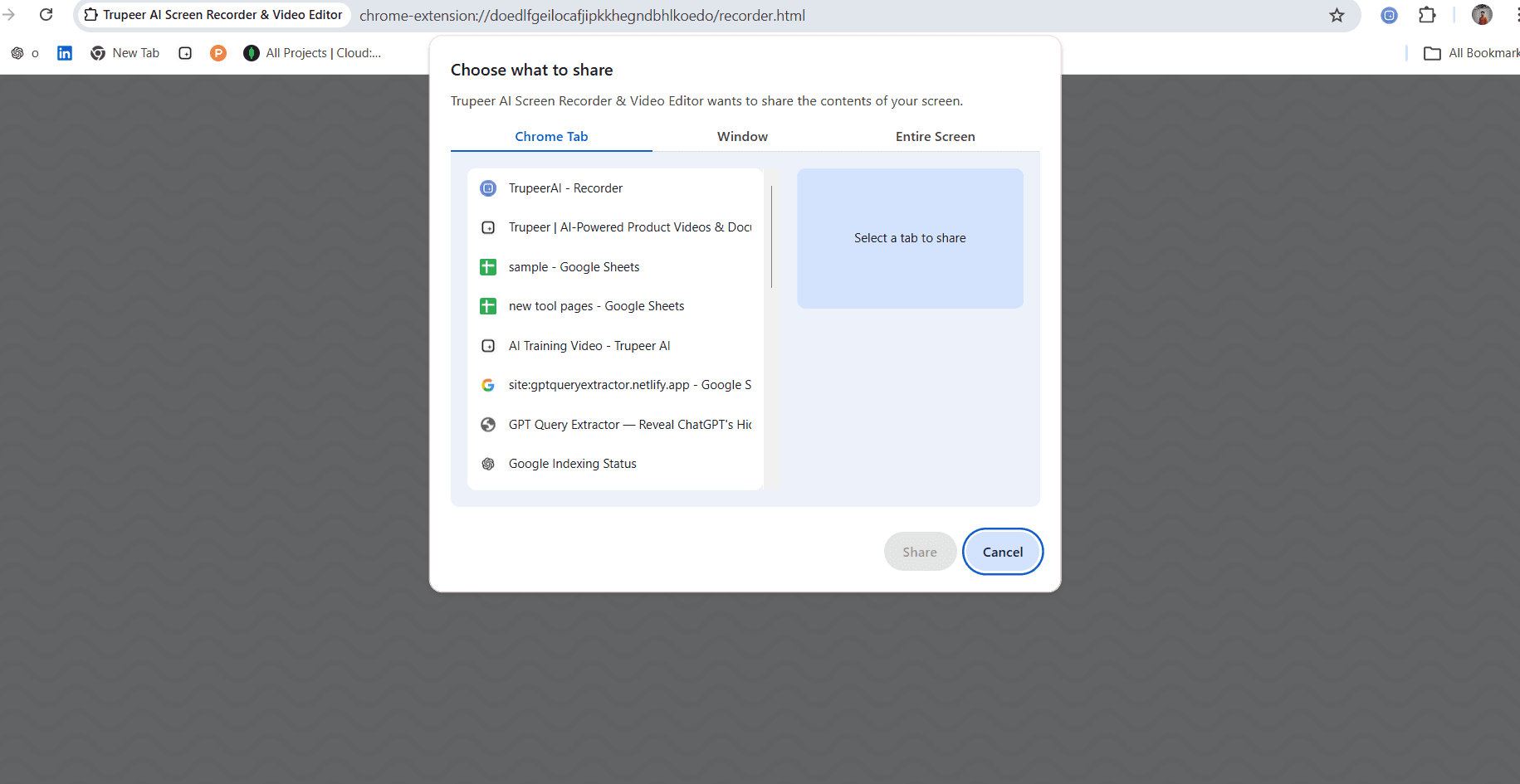
Öğretmek istediğiniz uygulamayı veya iş akışını açın. Kayıt alanınızı yapılandırın, seslendirme için mikrofonunuzu açın ve isterseniz web kamerasını etkinleştirin. Eğitiminizin mantıklı akması için ele almayı planladığınız adımlara dair kısa bir taslak hazırlayın.
Adım 2: Kaydedin ve Gösterin
Kaydı başlatın ve süreci doğal şekilde ilerletin; yaptığınız her adımı açıklayın. Araç, imleç hareketlerinizi otomatik olarak izler; tıklamaları vurgulayabilir, klavye girişlerini gösterebilir ve ilgili alanlara yakınlaştırma uygulayabilir. Takılırsanız sadece duraklayın ve kaldığınız yerden devam edin.
Adım 3: Parlatın ve Yayınlayın
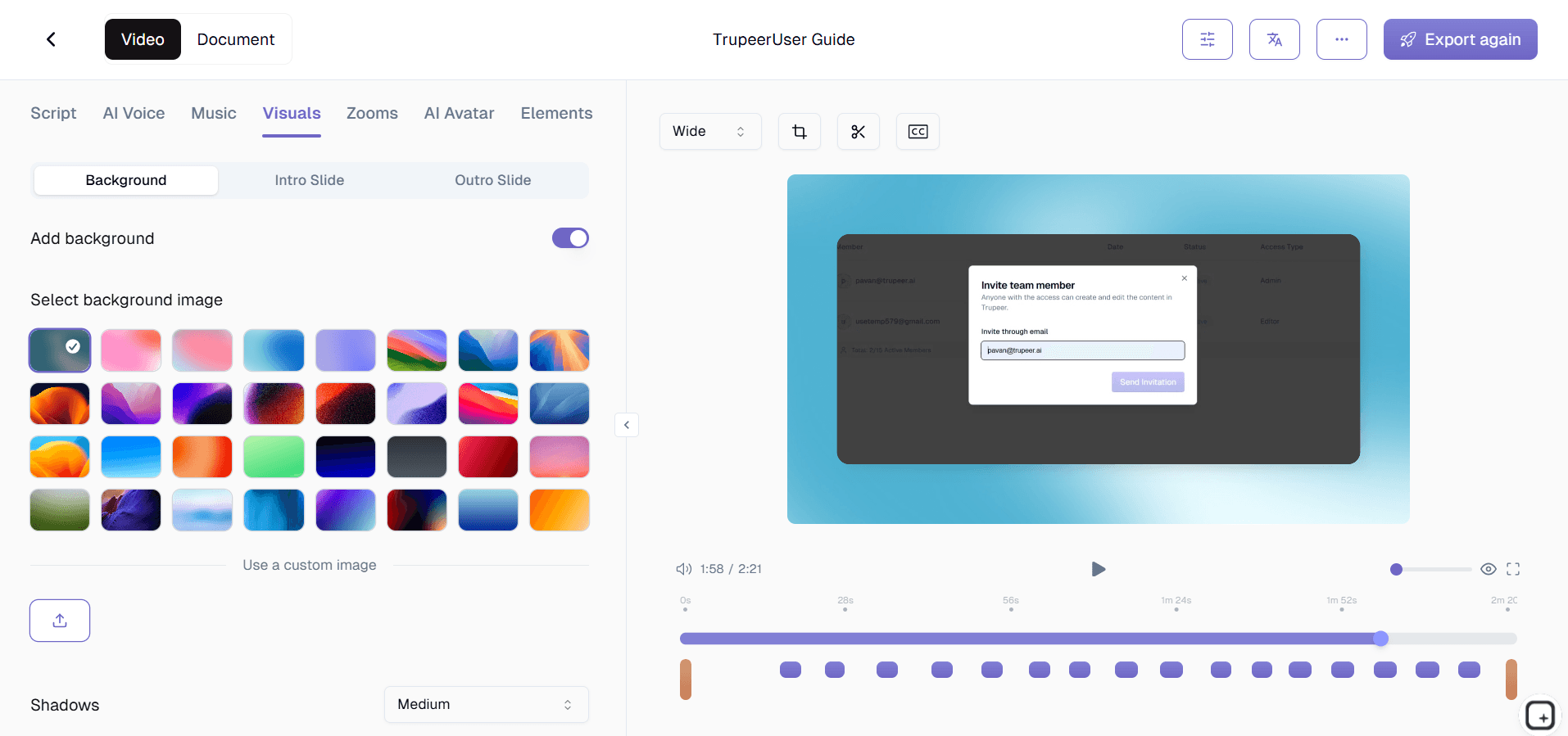
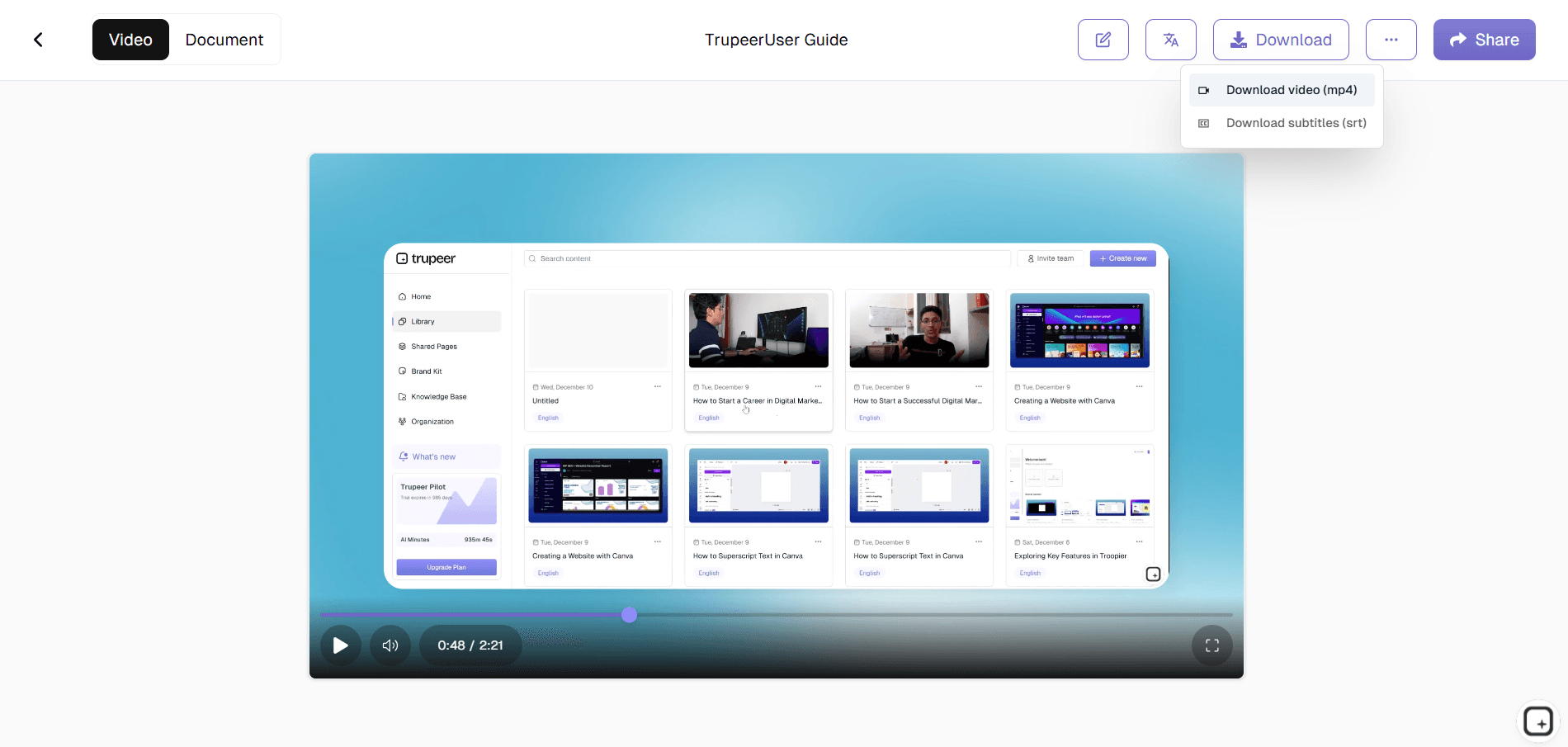
Kayıdınızı düzenleyicide açın: hataları kırpın, giriş ve kapanış slaytları ekleyin, bölüm işaretleri yerleştirin ve küçük arayüz öğelerine yakınlaştırma efektleri uygulayın. Yapay zekâ altyazıları ve bir transkripti otomatik olarak oluşturur. Eğitim videonuzu bağlantı, yerleştirme kodu veya YouTube ya da LMS’inize doğrudan yükleme yoluyla yayınlayın.
Eğitim Videoları İçin Ekran Kayıt Araçlarının Öne Çıkan Özellikleri
Otomatik İmleç Odaklama ve Tıklama Efektleri: İmleciniz, izleyicileri her eğitim adımında yönlendiren işaretçidir. Araç, imlecinizin etrafına otomatik olarak görünür bir odaklama alanı ekler; her tıklamayı renkli bir halka veya dalga animasyonuyla vurgular ve daha iyi görünürlük için imleci büyütebilir; böylece öğrenenler her zaman nereye bakacağını ve bir sonraki adımda neye tıklayacağını tam olarak bilir.
Akıllı Yakınlaştırma ve Kaydırma Otomasyonu: Küçük bir düğmeye tıkladığınızda veya dar bir giriş alanına yazdığınızda araç, o öğenin çerçeveyi doldurması için otomatik olarak yakınlaştırır; ardından bir sonraki alana geçtiğinizde yumuşak bir şekilde geri kaydırır. Bu, manuel yakınlaştırma düzenlemesi ihtiyacını ortadan kaldırır ve eğitimleri mobil ekranlarda bile okunabilir tutar.
Adım Adım Bölüm Oluşturma: Araç, doğal duraklamaları, uygulama geçişlerini ve seslendirme ipuçlarını algılayarak bölüm kırılma noktalarını otomatik olarak önerebilir. Kendi işaretçilerinizi kabul edebilir, ayarlayabilir veya ekleyebilirsiniz; böylece izleyiciler tüm eğitimi kaydırmak zorunda kalmadan ihtiyaç duydukları adıma doğrudan atlayabilecek tıklanabilir bir içindekiler tablosu oluşturulur.
Çok Katmanlı Açıklama Araç Takımı: Numaralı adım göstergelerini, yön oklarını, vurgulu kutuları, serbest el çizimlerini ve metin etiketlerini kaydınızın üzerine yerleştirin. Açıklamaları zaman çizelgesinde tam olarak doğru konuma getirin; tam doğru anda görünüp kaybolacak şekilde ham bir ekran yakalamayı yapılandırılmış, yönlendirmeli bir öğrenme deneyimine dönüştürün.
Bu Eğitim Videoları İçin Ekran Kayıt Araçlarını Neden Seçmelisiniz?
Bir Kez Öğret, Sonsuz Ölçekle: İyi hazırlanmış tek bir eğitim videosu, yüzlerce tekrarlı bire bir açıklamanın yerini alır. Süreci bir kez kaydedin ve videonun, gelecekteki her öğrenen için öğretimi üstlenmesine izin verin.
Profesyonel Sonuçlar, Sıfır Öğrenme Eğrisi: Video düzenleme becerisine ihtiyacınız yok. Otomatik yakınlaştırma, imleç efektleri ve bölüm oluşturma üretim aşamasındaki parlatmayı halleder; böylece siz öğretmeyi net bir şekilde odaklayabilirsiniz.
Aranabilir ve Gezinilebilir İçerik: Otomatik oluşturulan transkriptler ve bölüm işaretleri eğitimlerinizi aranabilir ve göz atılabilir yapar; böylece izleyiciler ihtiyaç duydukları adımı saniyeler içinde bulur.
Tekrarlara Uygun Olarak Tasarlandı: Tüm eğitimi yeniden kaydetmeden tek bir adımı güncelleyin. Bir bölümü değiştirin, seslendirmeyi yeniden kaydedin ve ürünler ile süreçler geliştikçe içeriğinizi güncel tutmak için yeniden yayınlayın.
Tek kaynaktan hem video hem yazılı rehber: Bazı öğrenenler eğitimleri izler. Diğerleri adımlara göz atar. Aynı kayıt, MP4’ün yanı sıra ekran görüntüleri ve satır içi numaralı adımlarla birlikte yazılı bir rehber de üretir. Böylece ekip, hangi formatta yatırım yapacağını seçmek ya da iki ayrı üretim hattını sürdürmek zorunda kalmaz.
Dahili Ekipler İçin Ekran Kayıt Araçları
1. Dahili ekipler, her tekrarlayan yazılım görevi için eğitim videoları oluşturur; bordro çizelgesi gönderme, VPN erişimini yapılandırma, proje yönetim aracını kullanma gibi süreçlerde BT ve operasyonlara yöneltilen tekrarlı soruları ortadan kaldırır.
2. Ekip liderleri, yeni araçları devreye alırken hızlı eğitim videoları kaydeder; böylece her ekip üyesi, planlı bir eğitim oturmasını beklemeden kendi kendine yeterlilik seviyesine ulaşabilir.
3. Eğitim video kütüphaneleri, işlerin nasıl yapıldığının tek kaynağı haline gelir; böylece farklı kişilerin aynı süreci farklı şekillerde öğretmesinden kaynaklanan tutarsızlık azalır.
4. Dahili eğitim videoları transkript sayesinde aranabilir; böylece çalışanlar bir soru yazar ve onu yanıtlayan tam video ile zaman damgasını bulur. Trupeer'in süreç rehberi aracı ile tamamlayıcı yazılı rehberler oluşturun.
SaaS Ekipleri İçin Ekran Kayıt Araçları
1. SaaS ekipleri, uygulama içinde bağlamsal olarak görünen özellik eğitim videoları üretir; kullanıcıları kurulum ve ilk kullanım iş akışlarında, ihtiyaç duydukları anda yönlendirir.
2. Müşteri pazarlama ekipleri, e-posta besleme kampanyaları için eğitim video serileri oluşturur; ücretsiz deneme kullanıcılarını, ücretli dönüşümleri artıracak kilit özellikler konusunda eğitir.
3. Ürün dokümantasyon ekipleri, ekran görüntüsü ağırlıklı yardım makalelerini, her görevi tamamlamak için gereken tam tıklamaları ve klavye girişlerini gösteren gömülü eğitim videolarıyla değiştirir.
4. Geliştirici ilişkileri ekipleri, harici geliştiricileri kimlik doğrulama, uç nokta kullanımı ve hata yönetimi konularında adım adım yönlendiren API entegrasyon eğitim videoları kaydeder; entegrasyona geçiş süresini hızlandırır. Bir sonraki SaaS eğitiminiz için Trupeer'in ekran kaydedicisini deneyin.
Startuplar İçin Ekran Kayıt Araçları
1. Startuplar, adanmış bir müşteri başarı ekibi olmadan müşterileri eğitim videolarıyla onboarding eder; self-serve ölçekte beyaz eldivenli bir deneyim sunar.
2. Kurucular, yatırımcı sunumları için ürün eğitim videoları kaydeder; statik slaytlara güvenmek yerine kullanıcı deneyimini ekranda canlı olarak gösterir.
3. Büyüme ekipleri, farklı eğitim video yaklaşımlarını A/B test eder: kısa ve uzun, web kamerası olan ve olmayan; aktivasyon oranlarını optimize etmek için etkileşim verilerini kullanır.
4. Startup mühendislik ekipleri, ortam kurulum eğitim videoları kaydeder; böylece yeni geliştiriciler ilk günden üretken hale gelir. Her mühendislik saati önemliyken bu kritik bir avantajdır.
Kurumsal Şirketler İçin Ekran Kayıt Araçları
1. Kurumsal eğitim departmanları, farklı bölgeler, departmanlar ve binlerce çalışan arasında tutarlı öğretim sağlamak için standartlaştırılmış eğitim videoları üretir.
2. BT ekipleri, büyük yazılım geçişleri için eğitim videoları oluşturur: Office’tan Google Workspace’e, Jira’dan Asana’ya, eski CRM’den Salesforce’a; geçişler sırasında helpdesk biletlerinde yaşanabilecek ani artışları azaltır.
3. Bilgi yönetimi ekipleri, yazılım sürümleriyle birlikte güncellenen sürümlü eğitim kütüphanelerini sürdürür; böylece çalışanlar her zaman güncel talimatlara erişir.
4. Kurumsal uyumluluk ekipleri, denetlenebilir süreçler için tam adımları gösteren denetim izi eğitim videoları kaydeder; doğru prosedür dokümantasyonuna dair görsel kanıt sağlar.
Uzaktan Ekipler İçin Ekran Kayıt Araçları
1. Uzaktan ekipler, ofiste doğal olarak gerçekleşen “omuz üstü” öğrenmenin yerini eğitim videolarıyla doldurur; böylece dağınık çalışanlar aynı pratik yönlendirmeyi alır.
2. Asenkron eğitim videoları, uzaktan ekip üyelerinin kendi hızında öğrenmesini sağlar; karmaşık adımları geri sarabilir ve canlı ekran paylaşımı oturumunda mümkün olmayan şeyleri uygulamak için duraklatabilir.
3. Uzaktan yöneticiler, zorlayıcı iş akışlarında bireysel ekip üyelerini koçluk etmek için kişiselleştirilmiş eğitim videoları kaydeder; böylece her zaman diliminde görsel mentorluk sunar.
4. Dağınık ekipler, ortak bir eğitim kütüphanesine katkıda bulunur; her ekip üyesi en iyi bildiği süreçleri kaydeder ve kolektif bilgiyi tek tek videolarla bir araya getirir.
Geliştiriciler İçin Eğitim Videoları İçin Ekran Kayıt Araçları
1. Geliştiriciler, IDE eğitim videoları kaydeder: hata ayıklama teknikleri, refactoring iş akışları ve yalnızca yazılı dokümantasyonla aktarması mümkün olmayan kod gezinme kısayolları gibi konuları gösterir.
2. DevOps mühendisleri, altyapı kurulumu, container orkestrasyonu ve CI/CD pipeline yapılandırması için görsel rehberler içeren eğitim videoları oluşturur; yanlış yapılandırma hatalarını azaltır.
3. Geliştirici eğitmenleri, temel konulardan ileri seviyeye kadar programlama kavramlarını öğreten çok parçalı eğitim video serileri üretir; canlı kodlama oturumlarının ekran kayıtlarını kullanır.
4. Teknik yazarlar, ekran kaydıyla hazırlanmış eğitimleri yazılı dokümantasyonla eşleştirir; böylece öğrenenler okuma ile izleme arasında seçim yapabilir ve çoğu zaman maksimum kalıcılık için ikisini birden yapar.
Onboarding ve Destek Ekipleri İçin Eğitim Videoları İçin Ekran Kayıt Araçları
1. Onboarding ekipleri, rol bazlı eğitim video oynatma listeleri oluşturur; yeni çalışanları her gün kullanacakları tam araçlar ve iş akışları boyunca yönlendirir ve yeterlilik süresini dramatik şekilde azaltır.
2. Destek ekipleri, en yaygın müşteri soruları için eğitim videoları kaydeder ve bunları yardım merkezi makalelerine yerleştirir; biletleri azaltırken müşteri memnuniyetini artırır.
3. Müşteri başarı yöneticileri, önemli hesapları onboarding ederken kişiselleştirilmiş eğitim video bağlantıları gönderir; ilk günden itibaren ilişkileri güçlendiren bir danışmanlık deneyimi sunar.
4. Destek yöneticileri, müşterilerin en sık hangi eğitim videolarını izlediğini analiz eder; bu veriyi ürün kullanılabilirliğiyle ilgili sorunları belirlemek ve UX iyileştirmelerini önceliklendirmek için kullanır. Trupeer'in ekran kaydedicisiyle başlayın.
Eğitim videosu ekran kayıt araçları nasıl karşılaştırılır: hızlı bir çerçeve
Doğru eğitim videosu ekran kaydediciyi seçmek, denemeye başlamadan önce yanıtlamaya değer dört soruya bağlıdır.
Videonun yanında yazılı bir rehbere mi ihtiyacınız var, yoksa video tek başına yeterli mi? Yardım merkezi içeriği, bilgi bankası makaleleri ve onboarding dokümantasyonu genellikle ikisini de gerektirir. Dahili paylaşım ve asenkron mesajlar çoğu zaman sadece videoya ihtiyaç duyar. İkisine de ihtiyacınız varsa, bunları tek bir kaynaktan üreten üretim hattı, iki ayrı iş akışını yürütmeye kıyasla önemli ölçüde zaman kazandırır.
Eğitim ne kadar “parlatılmış” olmalı? LMS’de iki yıl boyunca yaşayacak dahili eğitim videosu, otomatik düzenleme parlatması (dolgu kelimelerin kaldırılması, marka kiti, altyazılar) gerektirir. Bir ekip arkadaşınıza hızlı asenkron ekran paylaşımı ise gerektirmez. Seviye önemlidir; çünkü otomatik düzenleme yapan bir araca mı (Trupeer, ScreenPal, daha yeni Loom özellikleri) yoksa sadece ham bir kaydediciye mi (temel Loom, QuickTime) ihtiyacınız olduğunu belirler.
Mevcut eğitimleri ne sıklıkla güncelleyeceksiniz? Bir değişen segmenti yeniden kaydedip tüm videoyu yeniden inşa etmeyi gerektirmeyen araçlar, bakım açısından belirgin şekilde daha ucuzdur. Arayüz her değiştiğinde her seferinde sıfırdan yeniden kaydetmeyi gerektiren araçlar, yıl boyunca dokümantasyon borcunu biriktirir.
Hedef kitle kaç dili konuşuyor? Küresel ekipler, orijinali üreten aynı iş akışına çeviriyi de entegre etmelidir. Aksi halde çok dilli sürümler, orijinalden aylar sonra yayınlanır ya da hiç yayınlanmaz.
Dürüst eşleştirme. Otomatik düzenleme ve yanında yazılı rehber olmadan ham ekran kaydı için Loom en az sürtünmeyle ilerleyeceğiniz yoldur. Derin düzenleme kontrolü olan ve editör kapasitesi bulunan profesyonel eğitimler için Camtasia işi iyi yapar. Editör kapasitesi olmayan profesyonel eğitimler için yerleşik otomatik düzenleme sunan araçlar daha uygundur: Trupeer bir seçenek, ScreenPal başka bir seçenek, Guidde üçüncü bir seçenektir. Bu alt kategorideki seçim, belirli özellik farklarına (çeviri yönetimi, marka kitinin uygulanması, eşleşen yazılı rehberin yanında otomatik üretilip üretilmediği gibi) bağlıdır.
Tek Bir Kayıt, Bir Eğitim Videosu, Yazılı Rehber ve 65+ Dile Dönüşür
İyi bir eğitim nadiren tek bir formatta yaşar. Bazı insanlar izlemek ister, bazıları yazılı adımlara göz atmak ister ve kitlenizin tamamı aynı dili konuşmayabilir. Çoğu ekran kayıt yazılımında bunların her birini ayrı ayrı üretmeniz gerekir. Trupeer bunları tek bir kayıttan üretir. Görevi bir kez adım adım yürürken kendinizi kaydedin; yapay zekâ, bitmiş eğitim videosunu üretir ve aynı kaynaktan otomatik olarak bir transkript, altyazılar ve yazılı adım adım bir rehber oluşturur.
Bu, onu sadece bir kaydedici değil aynı zamanda bir eğitim videosu üreticisi yapar. Siz sadece görüntü kaydetmiyorsunuz; eksiksiz bir öğretim varlığı üretiyorsunuz. Eğitim videonuz daha geniş bir kitleye ulaşması gerektiğinde, her pazar için yeniden kayıt almak yerine aynı görselleri ve ekrandaki yönlendirmeyi koruyarak onu 65+ dile çevirin.
Böylece tek bir kayıt, YouTube veya LMS’iniz için parlatılmış bir video, yardım merkeziniz için yazılı bir rehber ve global kullanıcılar için yerelleştirilmiş sürümler sunar; hepsi tek bir çekimden.
Bu ekran kaydedici tarayıcı uzantısı, Alyssa X tarafından oluşturulan ve GNU GPLv3 lisansı altında yayınlanan Screenity üzerine inşa edilmiştir; Trupeer ekibi tarafından geliştirilen iyileştirmelerle zenginleştirilmiştir. Kaynak kodu burada: https://github.com/trupeer-ai/trupeer-chrome-capture.
İlgili Araçları Keşfedin
Ana Özellikler
İmreç Efektleri
Otomatik spot ışığı, tıklama vurguları ve tuş vuruşu gösterimi, izleyicilerin her adıma odaklanmasını sağlar.
Akıllı Yakınlaştırma
Öğreticilerinizin her ekran boyutunda okunabilir kalması için küçük kullanıcı arayüzü öğelerine otomatik yakınlaştırın.
Bölüm İşaretleri
Otomatik olarak oluşturulan bölümler, izleyicilerin doğrudan ihtiyaç duydukları adıma geçmelerini sağlar.
Nasıl Çalışır
Adım 1
Yakalama alanınızı yapılandırın
Adım 2
Öğreticinizi kaydedin
Adım 3
Düzenle ve Yayınla
Sıkça Sorulan Sorular
Eğitim videoları hazırlamak için video düzenleme deneyimine ihtiyacım var mı?
Hayır. Araç; akıllı yakınlaştırma, imleç efektleri ve bölüm oluşturma özellikleri sayesinde profesyonel rötuşları otomatik olarak halleder. Siz eğitime odaklanırsınız, gerisini yazılım halleder.
Tüm kılavuzu yeniden kaydetmeden tek bir adımı güncelleyebilir miyim?
Evet. Tüm çalışmaya sıfırdan başlamak zorunda kalmadan eğitim videolarınızı güncel tutmak için tek tek bölümleri değiştirebilir, belirli segmentler için seslendirmeyi yeniden kaydedebilir ve klipleri değiştirebilirsiniz.
Eğitimlerimi nasıl erişilebilir hale getirebilirim?
Her kayıt, yapay zeka tarafından oluşturulan alt yazıları ve tam bir deşifre metnini otomatik olarak alır. Ayrıca gelişmiş erişilebilirlik için imleç vurgulama, tuş vuruşu gösterimi ve bölümlerde gezinme özelliklerini de etkinleştirebilirsiniz.
Eğitim videolarını doğrudan YouTube'a veya ÖYS (LMS) platformuma yükleyebilir miyim?
Evet. Tek tıkla yayınlama özelliği; YouTube, Vimeo, SCORM uyumlu herhangi bir LMS veya gömme kodu aracılığıyla kendi web sitenize, manuel olarak yeniden biçimlendirmeye gerek kalmadan aktarım yapmanızı sağlar.
Kendim düzenleme yapmadan nasıl bir eğitim videosu oluşturabilirim?
Görevi adım adım anlatırken ekranınızı kaydedin; Trupeer'in yapay zekâsı ham kaydı akıllı yakınlaştırma, imleç efektleri, altyazılar ve bölümler ekleyerek bitmiş bir eğitim videosuna dönüştürür. Ayrıca aynı kayıttan yazılı, adım adım bir rehber de oluşturur; böylece tek seferde hem video hem de doküman elde edersiniz.
Daha Fazla Araç


