Trupeer Blog
Özetle

Hâlâ uzun, cilasız ekran kayıtları mı yapıyorsunuz; tıklama-zoom efektleri yok, AI avatarlar yok ve bir türlü durmayan titrek bir imleç mi?
Lütfen müşterilerinizi hayal kırıklığına uğratmayı bırakın! Muhtemelen ekipleriniz için eğitimler, ürün demoları veya güncellemeler oluşturmak üzere ScreenPal gibi bir yazılım kullanıyorsunuz. ScreenPal:
Gelişmiş düzenleme özelliklerinden yoksun
Video kalitesini sınırlar
Paylaşmayı yavaş ve manuel bir sürece dönüştürür
Sonuç? Mesajınız yerine ulaşmadan kitlenizi kaybettiren hantal videolar! Screencast-o-matic için bazı alternatifler mi arıyorsunuz? Net videolar kaydetmek, hızlı düzenlemeler yapmak veya içeriği kolayca paylaşmakta zorlanıyorsanız, bu makale tam size göre!
Bir sonraki göreviniz için değerlendirebileceğiniz en iyi ScreenPal alternatiflerinden oluşan bir liste derledik. Sonuna kadar okuyun!
1. Screenpal Vs Trupeer AI
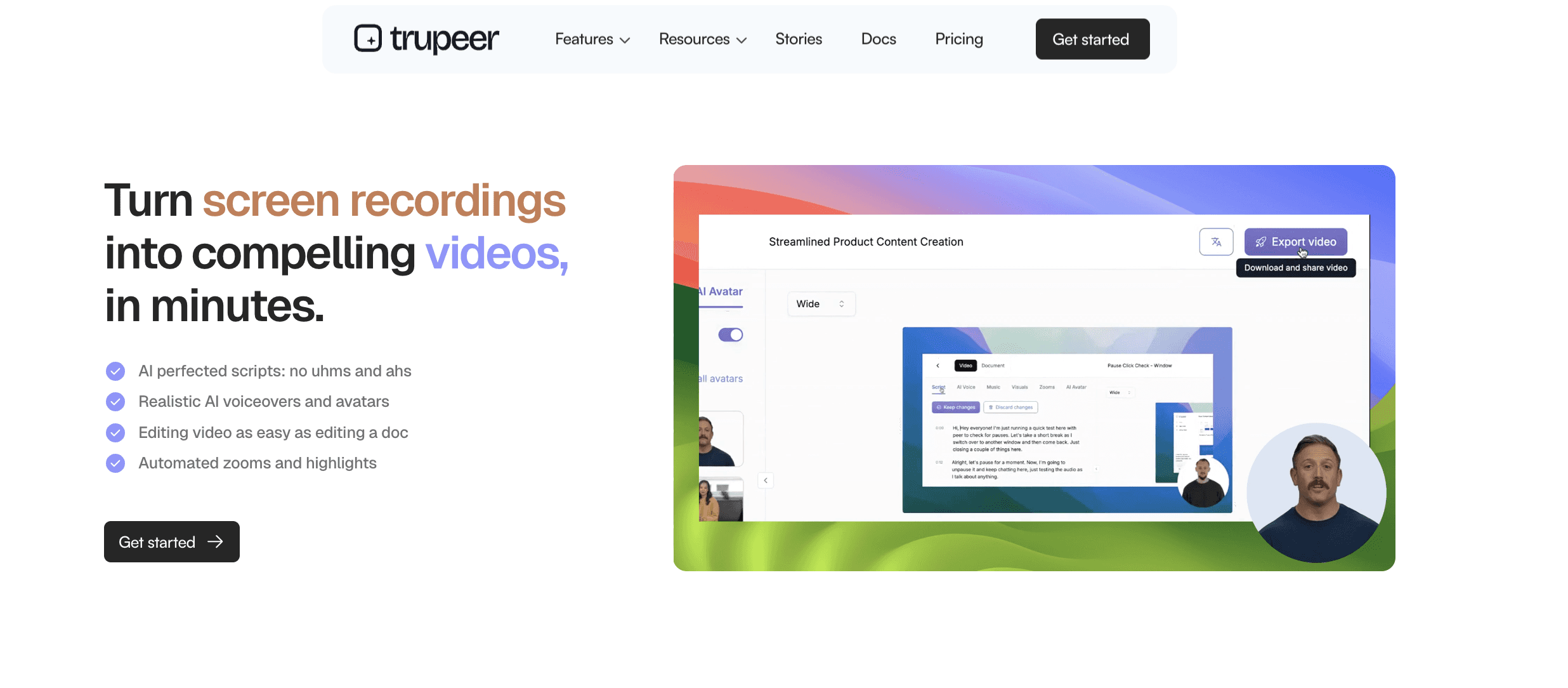
Trupeer.ai, ekran kaydı ve rehber oluşturma için en iyi AI araçlarından biridir. Chrome uzantısına yerleşik ses kaydıyla ekran yakalama sayesinde, basit bir ekran kaydını cilalı bir videoya veya adım adım bir dokümana dönüştürebilirsiniz; karmaşık bir yazılım gerekmez. Kullanım senaryoları mı arıyorsunuz? Şunları oluşturmak için kullanabilirsiniz:
Kullanıcı kılavuzları
Eğitim materyalleri
Pazarlama içeriği
Lütfen Trupeer’in AI destekli olduğunu unutmayın. Düzensiz ekran kayıtlarınızı otomatik olarak cilalar. Yani o zor video düzenleme becerilerini öğrenmeyi planlıyorsanız fikri bırakın! Bunun yerine bugün ilk ekran kaydınızı ücretsiz Trupeer AI ile başlatın.
Trupeer.ai’nin Öne Çıkan Özellikleri
Ekran kaydı: Trupeer’in Chrome uzantısını kullanarak ekranınızı kaydedin.
AI senaryo oluşturma: Trupeer, ekran etkinliğinize göre temiz bir senaryo yazabilir.
AI seslendirme: Farklı ses stilleri ve diller kullanarak AI tarafından üretilen bir seslendirme ekleyin.
Video özelleştirme: Videonuz için görselleri, arka planları ve müziği seçin.
Adım adım dokümantasyon: Trupeer, önemli eylemleri otomatik olarak yakalar ve ekran görüntüleri ile açıklamalar içeren yazılı bir rehbere dönüştürür.
Çoklu formatta dışa aktarma: Son videoyu veya dokümanı şu formatlarda indirin:
PDF
Word
Markdown.
Dil desteği: Trupeer, 30+ dilde otomatik çeviri desteği sunar.
Trupeer.ai’nin Avantajları

Düzenleme becerisi gerekmez: Trupeer, video ve doküman oluşturmayı otomatikleştirir.
Her şey bir arada çözüm: Kaydedin, düzenleyin, senaryoyu yazın, seslendirin ve dışa aktarın; hepsi tek bir araçtan.
Profesyonel sonuçlar: Çıktılar temiz görünür ve şunlar için uygundur:
Müşteri sunumları
Eğitimler
Herkese açık paylaşım
Çok amaçlı: Pazarlama, onboarding, eğitim, satış veya YouTube içeriği için faydalıdır.
Özelleştirilebilir: Dışa aktarmadan önce senaryoyu, seslendirmeyi ve görsel tasarımı ince ayar yapabilirsiniz.
Trupeer Fiyatlandırması
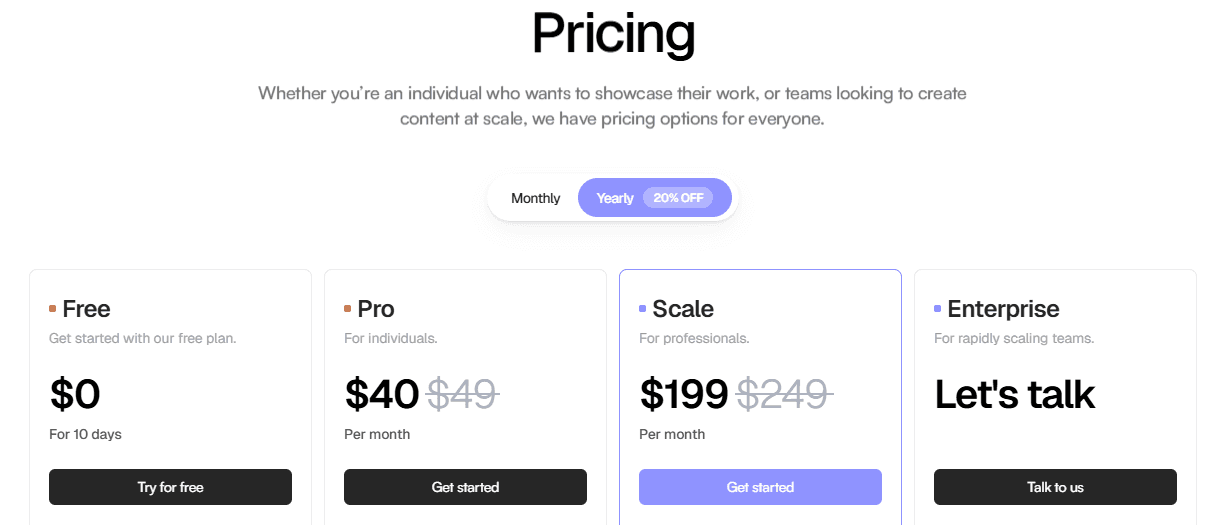
Ücretsiz Plan (10 gün için geçerli)
Pro Plan - $49/ay ve $40/ay (yıllık faturalandırılır)
Scale Plan - $249/ay ve $199/ay (yıllık faturalandırılır)
Enterprise Plan - Özel (Trupeer Satış ile iletişime geçin)
Yorumlar
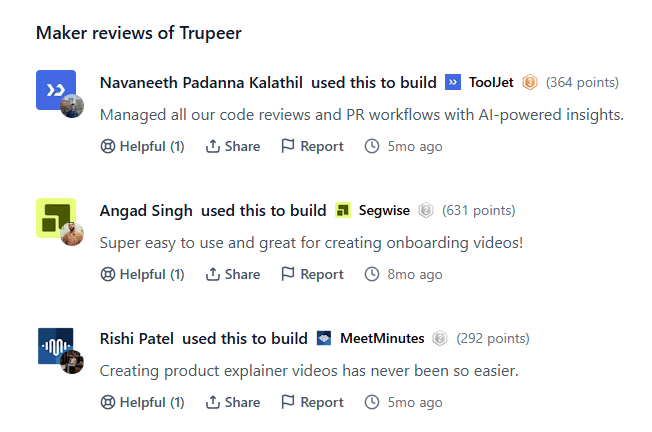
Screencast için bu alternatifi kullanmayı mı planlıyorsunuz? Trupeer AI, Product Hunt’ta 5 üzerinden 4,92 puan aldı. Ayrıca Yılın #1 Ürünü ödülüne de layık görüldü. Gerçek kullanıcıların ne dediğine bakalım -
2026’da en iyi ScreenPal alternatiflerini arıyorsanız, Trupeer AI aramanıza son verebilir! İlk videonuzu şimdi oluşturun! Ücretsiz deneyin!
2. Screenpal Vs Loom
Loom, ekranınızı, web kameranızı veya ikisini aynı anda kaydetmenizi sağlayan çevrimiçi bir araçtır. Bir toplantı kurmak ya da uzun bir e-posta yazmak yerine, sadece kısa bir video kaydedip ekibinize veya müşterilerinize gönderebilirsiniz. Bu ScreenPal alternatifi esas olarak şunları oluşturmak için kullanılır:
Eğitimler
Eğitim içeriği
Kurumsal güncellemeler
Loom’un Öne Çıkan Özellikleri
Ekran ve web kamerası kaydı: Sadece ekranınızı, sadece web kameranızı veya ikisini birden kaydedebilirsiniz.
Sanal arka plan: Web kamerası arka planınızı bulanıklaştırabilir veya değiştirebilirsiniz.
Anında paylaşım: Kayıt tamamlanır tamamlanmaz Loom paylaşılabilir bir video bağlantısı oluşturur.
İzleyici yorumları: İzleyiciler videoda zaman damgalı yorumlar ve emoji tepkileri bırakabilir.
Otomatik transkripsiyon: Platform altyazı ve kapalı açıklamalar ekler.
Temel düzenleme araçları: Videonun bölümlerini kırpabilir ve “um” gibi dolgu kelimeleri kaldırabilirsiniz. Ayrıca bölümler veya geçişler ekleyebilirsiniz.
Üçüncü taraf entegrasyonlar: ScreenPal gibi bu yazılım Slack, Gmail, Jira, Salesforce ve diğerleriyle çalışır.
Loom’un Avantajları
Kullanımı ve öğrenmesi kolay
Hızlı ekip iletişimi veya görevleri anlatmak için iyi
Ücretsiz plan mevcut
Transkripsiyon ve bazı düzenleme araçlarını içerir
Tarayıcıda çalışır. Ağır yazılım yüklemenize gerek yok
Uzun e-postaları veya toplantıları ortadan kaldırarak zamandan tasarruf sağlar
Loom’un Dezavantajları
Videolar varsayılan olarak çevrimiçi kaydedilir ve herkese açıktır (gizlilik ayarlarını manuel olarak değiştirmeniz gerekir)
Ücretsiz plan yalnızca 720p video kalitesini destekler
Düşük seviyede ekran görüntüsü aracı: Düzenleme veya işaretleme sunmadığı için zayıftır
Profesyonel kalitede videolar için sınırlı düzenleme araçları
Daha yavaş internette veya bilgisayarınız yoğun yük altındaysa takılabilir
Ayarlar doğru değilse ses kaydı sorunları yaşanabilir
Buluta kaydedilen videoların diğer uygulamalarda düzenlenmesi için ek adımlar gerekir
Loom Fiyatlandırması
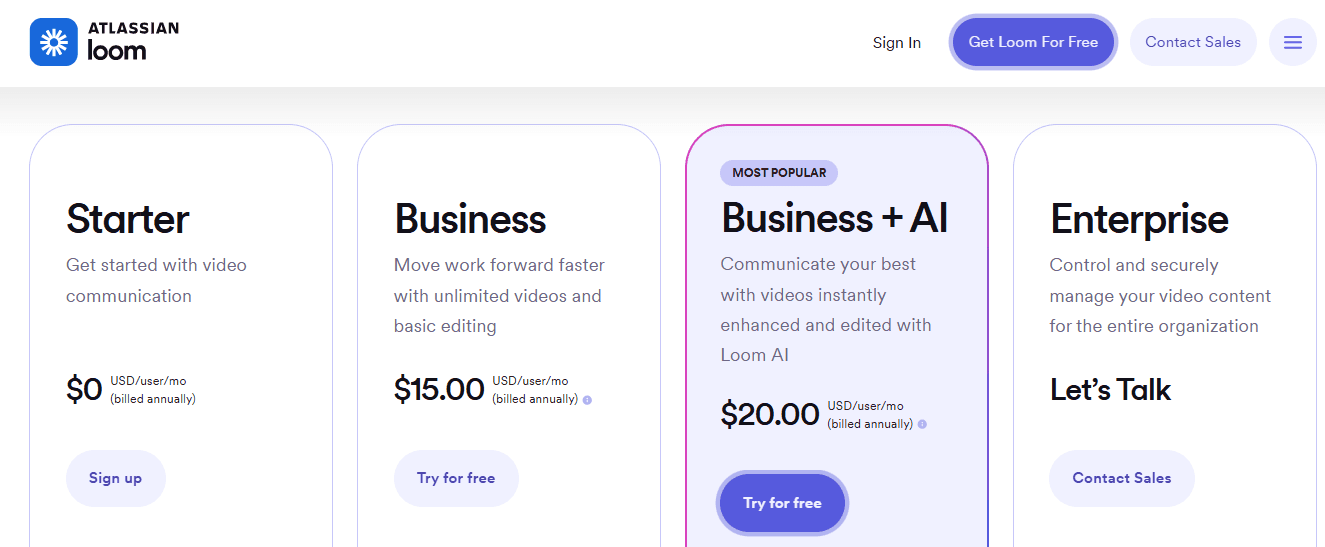
Starter Plan - Fiyat: $0
Business Plan - Fiyat: $15/kullanıcı/ay (yıllık faturalandırılır)
Business + AI Plan - Fiyat: $20/kullanıcı/ay (yıllık faturalandırılır)
Enterprise Plan - Özel fiyatlandırma
Yorumlar
Loom, G2.com’da 5 üzerinden 4,7 puan alıyor. Ancak “ums” ve “aahs” kaldırmaları onu seçmek için yeterli mi? Gerçek Reddit kullanıcılarının ne söylediğini okuyun -
3. Screenpal Vs Camtasia
Camtasia, bilgisayar ekranınızı, web kameranızı ve sesinizi kaydetmek için kullanılan bir yazılım programıdır. Kayıttan sonra videoyu aynı araçla düzenleyebilirsiniz. Bu ScreenPal alternatifi TechSmith tarafından geliştirilmiştir ve Windows ile Mac için masaüstü uygulama olarak sunulur. Esas olarak şunları oluşturmak için kullanılır:
Eğitimler
Eğitim videoları
Ürün tanıtımları
Diğer öğretici içerikler
Camtasia’nın Öne Çıkan Özellikleri
Ekran ve Web Kamerası Kaydı: Tüm ekranınızı, seçili bir alanı veya tek bir pencereyi kaydedebilirsiniz. Ayrıca web kameranızı ve mikrofonunuzu aynı anda kaydetmenize de olanak tanır.
Ses Yakalama: Sistem sesini (bilgisayarınızdan), mikrofon girişini veya ikisini birden kaydedebilirsiniz.
Video Düzenleme Araçları: Klipleri düzenlemek için kesme, kırpma ve birleştirme araçlarını içerir. Ayrıca ses seviyesini ayarlayabilir, müzik ekleyebilir ve seslendirmeler ekleyebilirsiniz.
Görsel İyileştirmeler: Bu ScreenPal alternatifiyle geçişler, metinler, şekiller, oklar, vurgular ve imleç efektleri ekleyebilirsiniz.
AI Özellikleri: Camtasia, AI araçlarıyla otomatik senaryo oluşturma ve metinden sese dönüştürme sunar.
Camtasia’nın Avantajları
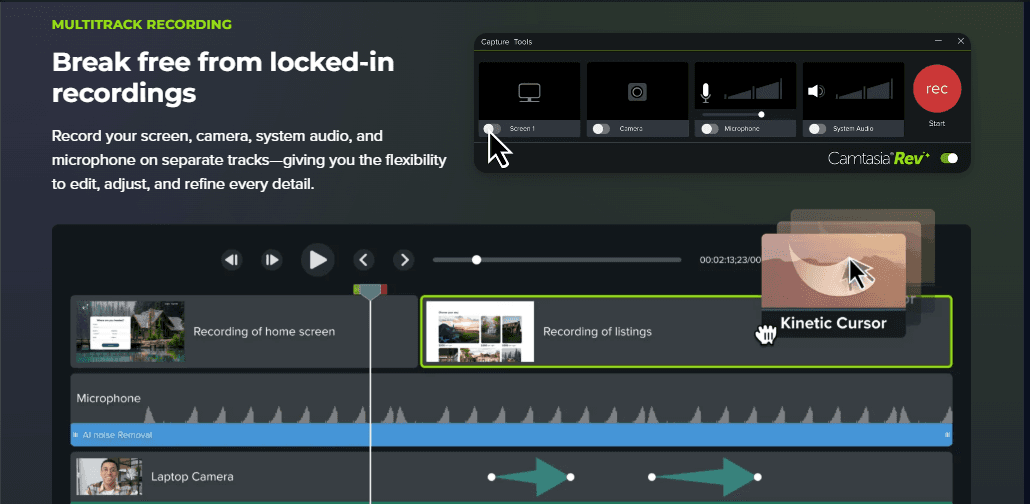
Her şey bir arada araç: Kayıt ve düzenleme aynı yazılımda yapılır.
Zengin düzenleme araçları: Videolarınızı cilalamak için iyi bir özellik yelpazesi sunar.
Birden fazla dışa aktarma seçeneği: Paylaşım için farklı formatları ve platformları destekler.
Şablonları ve ön ayarları destekler: Tekrarlayan video türleri için düzenleme sürecini hızlandırır.
Camtasia’nın Dezavantajları
Yüksek sistem gereksinimleri: Yazılım özellikle büyük videoları oluşturma veya dışa aktarma sırasında yavaş çalışabilir.
Büyük projelerde çökebilir: Kullanıcılar, ağır dosyalarla veya çok fazla efektle çalışırken stabilite sorunları bildirmiş.
Arayüz eskiymiş gibi gelebilir: Bazı kullanıcılar tasarımı, daha yeni araçlara kıyasla daha az sezgisel buluyor.
Camtasia Fiyatlandırması
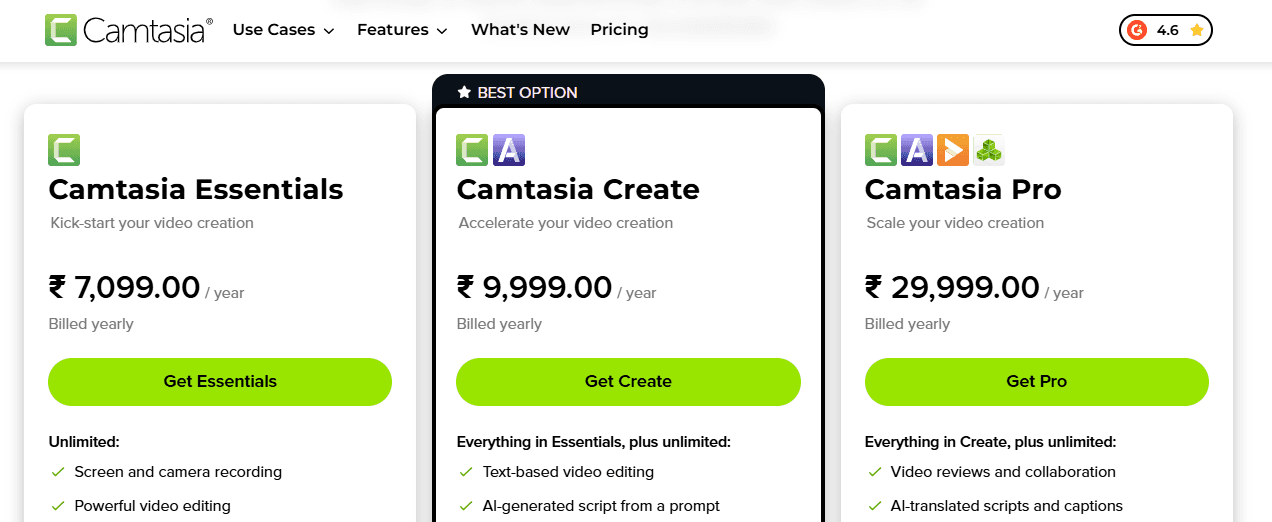
Camtasia ülke bazında fiyatlandırma yapıyor, bu nedenle aşağıdaki rakamlar değişebilir.
Camtasia Essentials - Fiyat: $179.88/yıl (yıllık faturalandırılır)
Camtasia Create - Fiyat: $249/yıl (yıllık faturalandırılır)
Camtasia Pro - Fiyat: $499/yıl (yıllık faturalandırılır)
Yorumlar
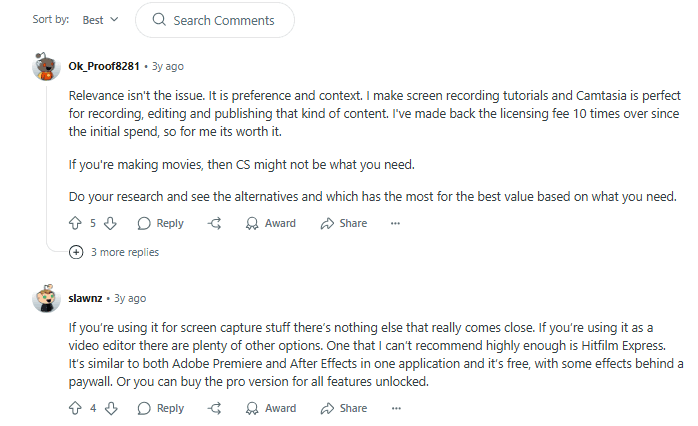
Camtasia, G2’de 5 üzerinden 4,6 puan alıyor ve Spring 2025 için “en yüksek kullanıcı benimsemesi” unvanını taşıyor. Peki bu hype’a değer mi? Reddit kullanıcılarından gelen karışık bazı yanıtları inceleyelim -
4. Screenpal Vs Snagit
Snagit, ekran yakalama ve ekran kaydı için kullanılan bir diğer ScreenPal alternatifi. Bununla bilgisayar ekranınızdan görseller veya videolar yakalayabilir; ardından bu dosyaları düzenleyip paylaşabilirsiniz. Snagit, karmaşık video düzenleme araçlarına ihtiyaç duymadan bir şeyi görsel olarak anlatması gereken bireyler ve ekipler için uygundur.
Esas olarak şunları yapmak için kullanılır:
Eğitimler
Kullanıcı kılavuzları
Dokümantasyon
Görsel iletişim
Snagit’in Öne Çıkan Özellikleri
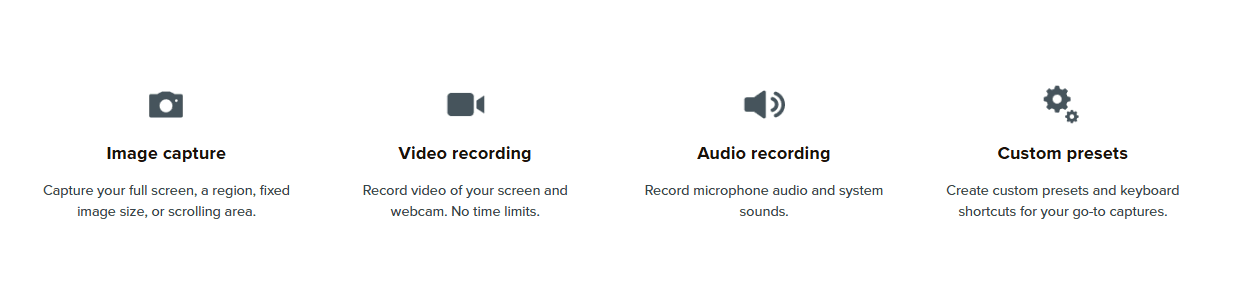
Ekran Yakalama: Tüm ekranınızı, seçili bir alanı veya yalnızca belirli bir pencereyi yakalayın. Ayrıca tek bir görselde uzun web sayfalarını veya dokümanları yakalamak için son derece faydalı olan “kaydırmalı yakalama” özelliği de sunar.
Ekran Kaydı: Ekran etkinliğini ve web kamerası videosunu kaydedin. Yürüyüş (walkthrough) videoları, eğitim klipleri veya geri bildirim oturumları oluşturmak için kullanışlıdır.
Görsel Düzenleme Araçları: Yakalanan görsellerinize oklar, metin, vurgular, bulanıklaştırma efektleri ve diğer görsel öğeleri ekleyin.
Temel Video Düzenleme: Video kliplerinin başlangıcını veya sonunu kırpabilir ve istenmeyen bölümleri kesebilirsiniz.
Şablonlar: ScreenPal gibi bu yazılım yerleşik şablonlar sunar. Bunları kullanarak hızlıca şunları oluşturabilirsiniz:
Rehberler
Talimatlar
Görsel dokümantasyon
Paylaşım Seçenekleri: Yakalamalarınızı e-posta, Microsoft Office, Google Drive, Slack veya bulut depolamaya doğrudan yazılımdan dışa aktarın.
Snagit’in Avantajları
Öğrenmesi kolay: Minimum eğitimle kullanılabilen basit bir arayüz sunar.
Görsel dokümantasyon için harika: Bu ScreenPal alternatifi, ekran görüntülerini düzenlemek ve üzerinde işaretleme yapmak için de kullanılabilir.
Birden fazla paylaşım seçeneği: Birçok yaygın uygulama ve platformla entegre olur.
Kaydırmalı yakalama: Tam web sayfalarını veya uzun içerikleri göstermeniz gerektiğinde yardımcı olan benzersiz bir özelliktir.
Her şey bir arada görseller: Yakalama, düzenleme ve paylaşım işlevlerini tek bir araçta birleştirir.
Snagit’in Dezavantajları
Sınırlı video düzenleme: Videonun yalnızca belirli bölümlerini kırpabilir veya kesebilirsiniz. otomatik zoomlar veya vurgular gibi gelişmiş düzenleme için Trupeer AI gibi gelişmiş bir araca ihtiyacınız var.
Performans sorunları: Bazı kullanıcılar video kaydı sırasında çökme veya aksaklıklar yaşıyor.
SVG dosya desteği yok: SVG formatında kaydedemez veya düzenleyemezsiniz; bu tasarım veya web projeleri için büyük bir sınırlamadır.
Snagit Fiyatlandırması
Snagit Bireysel Plan - Fiyat: ₹1,499/yıl (yıllık faturalandırılır)
Snagit İş Planı - Fiyat: ₹4,855.19/kullanıcı/yıl (yıllık faturalandırılır)
Yorumlar
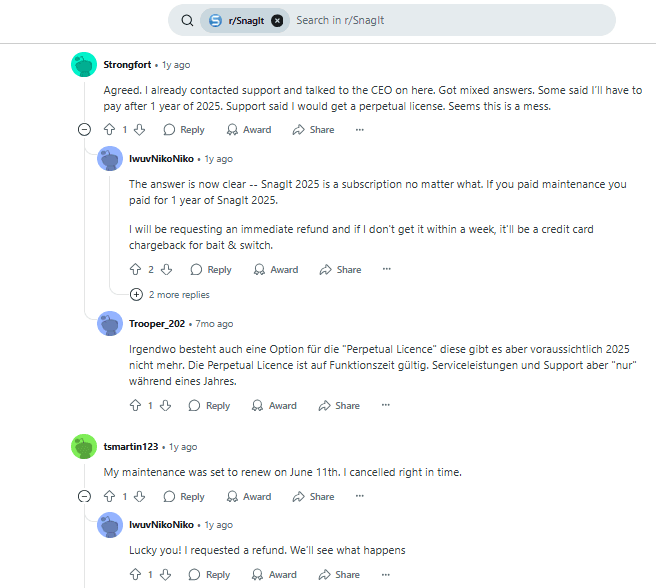
Snagit, G2’de 5 üzerinden sağlıklı bir 4,7 puan alıyor. Ancak kullanıcıların çoğu maliyet, yakalama sorunları ve müşteri desteğinden memnun değil. Bazı gerçek kullanıcıların ne söylediğine bakalım
5. Screenpal Vs Zight
Zight, görsel içerikleri yakalamak ve paylaşmak için ScreenCast’e yönelik en iyi alternatiflerden biridir. Ekranınızı kaydetmek, ekran görüntüleri almak ve kısa videolar veya GIF’ler oluşturmak için kullanabilirsiniz. Oluşturduğunuz içerik çevrimiçi olarak kaydedilir ve bir bağlantıyla anında paylaşılabilir. Esas olarak şunlar için kullanılır:
Fikirleri anlatmak
Hata raporlamak
Eğitimler oluşturmak
Müşterileri desteklemek
Zight’ın Öne Çıkan Özellikleri
Ekran Kaydı: Sesli veya sessiz şekilde ekranınızın tamamını ya da bir bölümünü kaydedin. Ayrıca web kamerası görüntülerini de ekleyebilirsiniz.
Ekran görüntüleri: Ekranınızın sabit görüntülerini yakalayın ve önemli alanları vurgulayın.
GIF oluşturma: Kısa ekran hareketlerini hızlı görsel iletişim için GIF’lere dönüştürün.
Açıklamalar: Ekran görüntülerine ve görsellere oklar, şekiller veya metin ekleyin.
Bulut depolama: Tüm içerikler kolay erişim ve paylaşım için bulutta saklanır.
Kolay paylaşım: Bağlantı, e-posta veya Slack ya da Gmail gibi diğer platformlara doğrudan paylaşın.
Çapraz platform desteği: Mac, Windows ve tarayıcı uzantısı olarak kullanılabilir.
Araç entegrasyonları: Jira, Trello, Zendesk ve daha fazlası gibi yaygın araçlarla çalışır.
Zight’ın Avantajları

Birden fazla format: İhtiyaçlarınıza göre video, görsel ve GIF formatlarını destekler.
İletişimi basitleştirir: Anlatmak yerine göstererek e-postalarda gidip gelmeyi azaltır.
Bulut tabanlı erişim: Dosyalarınızı herhangi bir cihazdan görüntüleyin ve yönetin.
Ekipler genelinde kullanışlı: Satış, destek, ürün, mühendislik ve uzaktan ekipler için çalışır.
Zight’ın Dezavantajları
Müşteri desteği sorunları: Bazı kullanıcılar yetersiz yanıt süreleri ve yardımcı olmayan bir destek eksikliği bildiriyor.
Fiyatlandırma endişeleri: Benzer özelliklere sahip diğer araçlara kıyasla pahalı olabilir.
Yazılım hataları: Video kaydetme, yükleme ve tam sayfa ekran görüntüsü hatalarıyla ilgili bildirimler var.
Kullanıcı arayüzü: Bazı kullanıcılar aracı kullanmanın zor olduğunu veya çok sezgisel olmadığını düşünüyor.
Android sınırlamaları: Mobil uygulama bazı Android kullanıcıları için iyi çalışmıyor.
Zight Fiyatlandırması
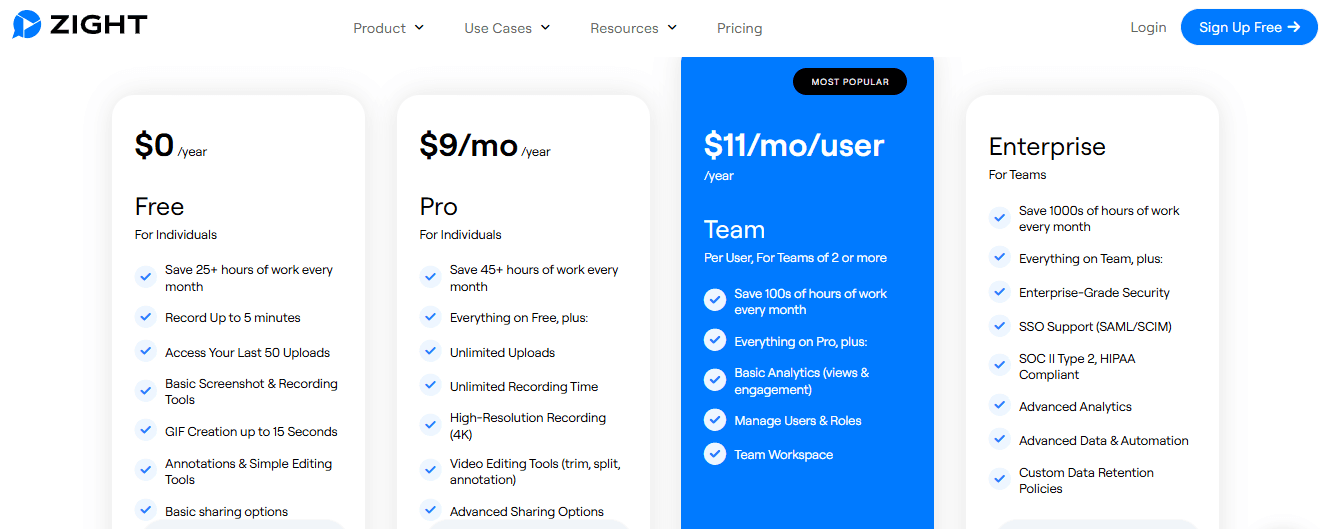
Ücretsiz Plan
Pro Plan - Fiyat: $9/ay (yıllık faturalandırılır)
Takım Planı - $11/ay/kullanıcı (yıllık faturalandırılır)
Enterprise Plan - Özel fiyatlandırma
Yorumlar
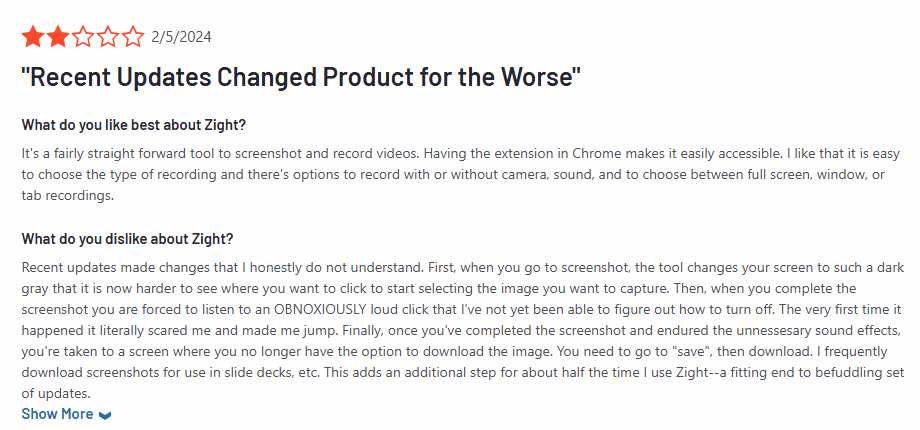
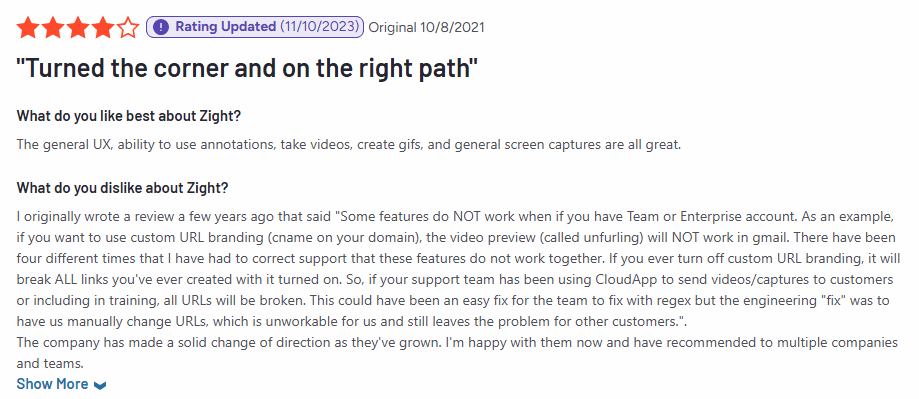
Zight, G2’de 5 üzerinden 4,6 puan alıyor. Gerçek kullanıcılar bu ScreenPal alternatifi hakkında karışık yanıtlar verdi; bazıları bağlantı sorunları, sınırlı özelleştirme, uyumluluk sorunları ve daha fazlası gibi problemler yaşıyor. Aşağıdaki yorumlara göz atın -
ScreenPal Alternatifleri - Ayrıntılı Karşılaştırma Tablosu
Araçlar adeta birbiri ardına geliyor! 2025’te ekran kaydı yazılımı segmentinin 2 milyar dolar olduğu tahmin ediliyor. %15’lik bir CAGR ile büyümesi ve 2033’te yaklaşık 6 milyar dolara ulaşması bekleniyor. Bu etkileyici büyümeden pay almak için birçok şirket pazara daha üstün ürünlerle girdi.
Siz de onlardan faydalanmıyor musunuz? Aşağıdaki ayrıntılı karşılaştırma tablosunu okuyun ve bugün ekran kaydı için en iyi AI aracı olanı seçin:
Özellik | Trupeer AI | Loom | Camtasia | Snagit | Zight |
En İyi Ne İçin | Ürün rehberleri, pazarlama ve teknik içerik | Hızlı ekip güncellemeleri ve eşzamansız toplantılar | Tam düzenlemeli ayrıntılı video eğitimleri | Açıklamalı ekran görüntüleri ve kısa videolar | Hızlı iletişim ve hata raporlama |
AI Yetenekleri | AI senaryolar, seslendirmeler, avatarlar, çeviriler, dokümanlar | Otomatik düzenlemeler, özet e-postalar ve toplantı notları | Senaryo oluşturma, altyazılar, avatarlar (yalnızca Pro’da) | Yok | Yok |
Düzenleme Araçları | Tam AI video düzenleme + senaryo düzenleme | Sadece temel | Tam düzenleme paketi (manuel + AI) | Sınırlı (yalnızca temel kırpma) | Minimum (yalnızca açıklamalar) |
Ekran Kaydı | 12 dakikaya kadar (Scale); Enterprise’da daha uzun | Sınırsız (ücretli planlar) | Sınırsız | Evet | Evet |
Seslendirme Desteği | 200+ AI ses + özel sesler | Yalnızca kullanıcı mikrofonu; AI ses yok | Audiate ile seslendirme desteği (ücretli ek) | AI seslendirme yok | AI seslendirme yok |
Çıktı Formatları | Video, PDF, Word, Markdown | Yalnızca Loom barındırılan bağlantılar | Video dışa aktarma, Audiate ile entegrasyonlar | Video ve görsel dışa aktarma | Bağlantı tabanlı paylaşım, doküman çıktısı yok |
Öğrenme Eğrisi | Çok kolay | Orta | Yeni başlayanlar için zor | Orta | Yeni başlayanlar için zor |
Hâlâ Kararsız mısınız? Bir Sonraki Ekran Kaydınız İçin Trupeer AI’yi Seçin!
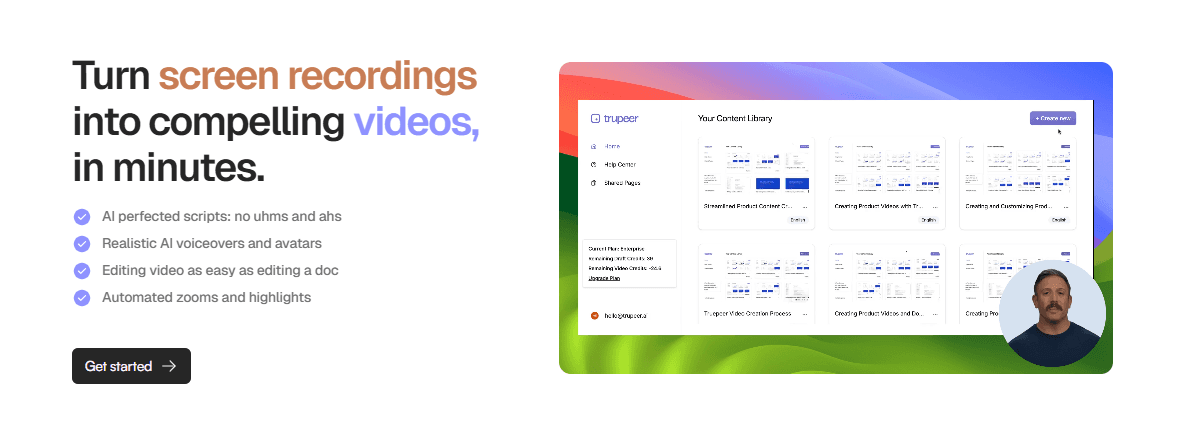
Kazananları mı arıyorsunuz? Trupeer AI bu yarışta çok önde! Peki neden? Çünkü:
Trupeer, AI destekli video oluşturma + doküman üretimi + seslendirmeler + düzenleme = her şey tek bir platformda!
Bu ScreenPal alternatifi özellikle
Ürün ekipleri
Eğitimciler
Pazarlamacılar
Küçük işletmeler
İçerik üreticileri
sayesinde zaman kazanmanızı ve karmaşık video araçlarından kaçınmanızı sağlar.
En iyi ücretsiz ekran kaydı aracı, çıktı videolarda, adım adım rehberlerde ve markalı dokümanlarda tam esneklik sunar.
Araştırmalar, müşteri eğitimine yatırım yapan şirketlerin (yüksek kaliteli eğitimler dahil) ortalama %31 daha fazla ürün etkileşimi ve %22 daha yüksek ürün elde tutma oranı gördüğünü gösteriyor. Tersine, kötü eğitimler bu kazanımları zayıflatabilir!
Peki dağınık kayıtlarınızdan vazgeçmek mi istiyorsunuz? Daha azıyla yetinmeyin! Bugün Trupeer AI’yi seçin ve müşterilerinize en iyisini sunun. Şimdi ücretsiz başlayın!
SSS
1. Ekran kayıtlarım neden profesyonel görünmüyor ya da karmaşık mı?
A. Ekran kaydı için çoğu AI aracı her şeyi yakalar:
Ek tıklamalar
Duraklamalar
Dağınık masaüstleri
Düzenlenmeden bırakıldığında (ya da düzenleme beceriniz yoksa) bu durum videonun cilasız görünmesine neden olur. Trupeer AI gibi önde gelen araçlar, dağınık bir videoyu otomatik olarak cilalı bir videoya dönüştürerek bunu çözer.
Trupeer AI’yi kullanarak tıklama-zoom efektleri ekleyebilir, dolgu içerikleri (“ums” ve “aahs”) ortadan kaldırabilir ve hatta AI seslendirmeler ile avatarlar ekleyebilirsiniz. Böylece ham kaydınız mükemmel olmasa bile nihai çıktınız temiz görünür!
2. Ekran kayıtlarımı müşterilerimle veya ekiplerimle hangi formatta paylaşabilirim?
A. Kullandığınız platforma bağlı! Bazı araçlar, bağlantıları kendi platformlarında barındırarak paylaşmanızı zorunlu kılar; diğerleri ise dosyaları istediğiniz formatta dışa aktarmanıza izin verir. İdeal olarak, şu formatları destekleyen bir ScreenPal alternatifi aramalısınız:
Video
PDF
Word
Markdown
Ne kadar çoksa o kadar iyi! Çünkü daha geniş uyumluluk sağlar.
3. Ekran kayıtlarını düzenlemek için saatler harcamaktan nasıl kaçınabilirim?
Ekran kayıtlarını manuel olarak düzenlemek zaman alır; özellikle siz:
Uzun duraklamaları kaldırıyorsanız
Altyazı ekliyorsanız
Seslendirmeleri senkronluyorsanız
Yardıma mı ihtiyacınız var? Trupeer AI ile bu adımları otomatikleştirebilirsiniz! Bu en iyi ücretsiz ekran kaydı aracı ile şunları yapabilirsiniz:
Kaydınızı transkribe edin
Temiz bir senaryo oluşturun
Son videoyu oluştururken minimum çabayla hepsini ince ayar yapın
Kaliteden ödün vermeden zamandan tasarruf etmek isteyen kullanıcılar için idealdir. Başlamak ister misiniz? Hemen 10 ücretsiz AI video dakikanızı talep edin!
4. Daha uzun oturumlar kaydederken ekran kayıt aracım neden çöküyor ya da takılıyor?
A. Takılma veya çökme sık sık bazı araçlar:
daha uzun kayıtlar için optimize edilmemiştir veya çok fazla sistem belleği kullanır
Bu nedenle ScreenPal alternatiflerini seçerken, kaydedicinizin daha uzun oturumları destekleyip desteklemediğini ve bulut tabanlı işlem yapıp yapmadığını kontrol etmelisiniz. Aksi halde limitlerle karşılaşabilir veya çalışmanızı kaybedebilirsiniz.
5. Aynı kayıttan eğitimler, kılavuzlar ve videolar oluşturmam gerekiyor. Tek bir araç hepsini yapabilir mi?
A. Trupeer AI’yi denemelisiniz. Hem video hem de metni bir araya getiren benzersiz bir ScreenPal alternatifi. Tek bir ekran kaydını birden fazla içerik formatına dönüştürür:
Videolar
Dokümanlar
Adım adım rehberler
Bu sayede zamandan tasarruf eder ve eğitim veya pazarlama materyalleriniz boyunca tutarlılığı koruyabilirsiniz.
İlgili Bloglar


