Trupeer Blog
Özetle

Ekran kaydınız süreci mükemmel şekilde anlatıyor. Ücretsiz bir ekran kaydedici arıyorsanız, iş akışınızı hiçbir maliyet olmadan yakalamanıza olanak tanıyan araçlar bulacaksınız. Ardından bu ekran kaydından bir rehber oluşturabilirsiniz; videoyu dokümantasyona dönüştürmek çok daha yönetilebilir hale gelir.Peki gerçek ne? Ekran kayıtlarından bir rehber oluşturmak için teknik bir yazar olmanıza gerek yok. Ayrıca ‘Ekranımı kaydettim’ ile ‘Yardımcı bir yazılı rehberim var’ arasındaki mesafe sandığınızdan daha kısa.
Bu blog yazısında, karmaşıklık olmadan ekran kayıtlarınızdan uygulanabilir rehberler oluşturmak için basit yöntemleri ele alacağız. 🎯
Bir Ekran Kaydını Nasıl-To Rehberine Neden Dönüştürmelisiniz?
Ekran kayıtları faydalıdır, ancak hikâyenin tamamı değildir. Bu videoyu yazılı bir rehbere dönüştürdüğünüzde, kitlenize seçenekler sunarsınız. Seçenekler de insanları mutlu eder.
Bir ekran kaydından rehber oluşturmayı neden düşünebileceğinizi birlikte anlayalım.
1. Çoklu formatlı içerik: Bazı kişiler okumayı tercih ederken bazıları da uygulamada görmeye ihtiyaç duyar. Bu sayede daha fazla kişiye ulaşırsınız. İster ‘CRM’imizi nasıl kullanırsınız’ gibi dahili eğitimler hazırlıyor olun, ister ‘Profilinizi nasıl güncellersiniz’ gibi müşteri eğitimleri gösteriyor olun, bu yaklaşım harika çalışır
2. Kendi hızınızda öğrenme: Kitleniz video zaman çizelgesinde gezinmeden duraklatabilir, geri sarabilir veya ileri atlayabilir. Kurs hazırlayanlar bunu sever; çünkü öğrenciler video derslerine ek olarak PDF rehberleri indirebilir
3. Öğrenme tarzını destekleme: Görsel öğrenenler ekran görüntülerini, metin okuyanlar metni, işitsel öğrenenler ise aynı kaynak materyal üzerinden orijinal kaydınızı görür/duyar
4. SEO avantajları: Yazılı rehberler arama sonuçlarında bulunur ve diğer içeriklerden bağlantı verilebilir. YouTube içerik üreticileri genellikle videolarını blog yazılarıyla birlikte sunar; böylece tarayıp gezinmek yerine arama yoluyla bulan izleyicileri yakalar
➡️ Daha Fazlasını Okuyun: Bilmeniz Gereken SOP En İyi Uygulamaları
Kayda Basmadan Önce Rehberinizi Planlayın
En iyi rehberler, ekran kaydedicinizi açmadan önce başlar. Biraz ön planlama, sonradan saatler süren düzenleme sıkıntılarını azaltır. 🧑💻
Başarı ölçütünüzü belirleyin
Birinin başarması gereken tek şey ne?
CRM eğitimi için belki de ‘10 kişiyi ekleyip ilk e-posta kampanyalarını göndermek.’ Bu size net bir bitiş noktası verir ve bu hedefe hizmet etmeyen her şeyi kesmenize yardımcı olur.
🚨 Bilgi Uyarısı: 1474 yılında saat ustası Giovanni de Dondi, tasarladığı karmaşık bir astronomik saat için bilinen en erken talimat kılavuzlarından birini yazdı. O zamanlar video eğitimleri yoktu!
Geçişleri senaryolaştırın
Tam bir senaryoya ihtiyacınız yok; ancak bölümler arasında nasıl ilerleyeceğinizi planlayın. ‘Temelleri kurduk; şimdi ilk kişimizi ekleyelim.’ gibi ifadeleri not edin.
Bu köprüler izleyicilerin odağını korur ve düzenlemeyi daha akıcı hale getirir.
Aha! anlarınızı takip edin
Kayıt sırasında, ekranda açık olmayan bir şeyi ne zaman açıkladığınızı not edin. Örneğin 3:22 zaman damgasında ‘Buraya tıklıyorum çünkü ayarları otomatik olarak kaydediyor’ dediğiniz an gibi. Bu anlar daha sonra açılır kutular için mükemmel yerler haline gelir.
👀 Biliyor muydunuz? LEGO kılavuzları kelime kullanmaz; sadece resimlerle anlatır. Buna rağmen dünya genelinde milyonlarca inşa edeni yönlendirir—dil veya yaş fark etmeksizin. Evrensel tasarımdan bahsedin!
Ekranınızı Profesyonel Gibi Kaydedin
Şimdi eğlenceli kısım geliyor: Windows’ta (veya başka herhangi bir platformda) ekran kaydı.Şu basit adımları izleyin. 👇
Adım #1: Çalışma alanınızı temizleyin
Gereksiz olan 47 tarayıcı sekmesini kapatın. Slack bildirimlerini kapatın, Spotify çalma listenizi duraklatın ve telefonunuzu sessize alın.
Demo için yalnızca gerekli olanları bırakın. İzleyicileriniz dağınık masaüstünüzü görmek zorunda değil; rastgele açılır pencereler de onları dağıtmamalı.
💡 İpucu: Masaüstü duvar kâğıdınızı daha nötr bir şeye değiştirin. Tatil fotoğrafınız sizin için harika olabilir ama profesyonel bir eğitimde dikkat dağıtabilir. Basit, tek renkli bir arka plan ya da hafif bir desen en iyi sonucu verir.
Adım #2: Trupeer ile kayda başlayın
Hazır olduğunuzda Trupeer’in AI Ekran Kaydedicisini başlatın.
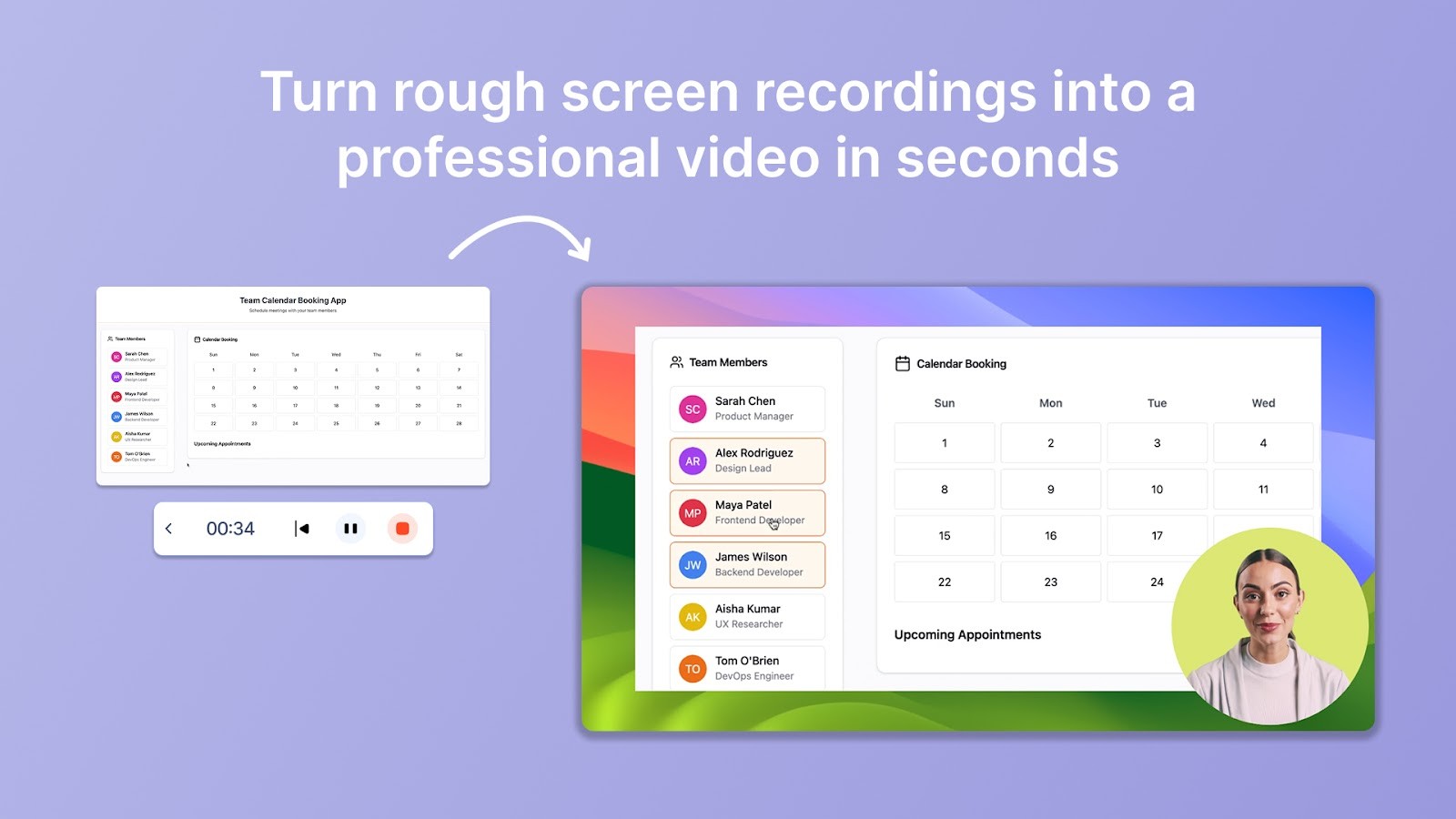
nasıl yapılır rehber oluşturma aracı arıyorsanız, Trupeer bunu yapıyor. Teknik zorluklar olmadan her şeyi sorunsuz şekilde kolayca yakalar. Sürecinizi doğal akışında anlatın; fazla düşünmeyin. Araç kaliteyi yönetir, siz de öğretmeye odaklanırsınız.
Kayda basmadan önce hızlı bir ses kontrolü yapın. Mikrofonunuzun net şekilde aldığından emin olmak için birkaç kelime söyleyin. Mükemmel 20 dakikalık bir demo kaydından sonra sesinizin boğuk çıktığını fark etmekten daha kötü bir şey yoktur.
🚨 Bilgi Uyarısı: IKEA ve Cards Against Humanity gibi markalar rehberlerine mizah ekledi ve karşılığını aldı. Meğer insanlar gülmelerini sağlayan bir kılavuzsa, elbette kılavuzu okuyacak.
Adım #3: Bir arkadaşınıza yardım ediyormuş gibi anlatın
Sadece tıkladığınız şeyi değil, ne yaptığınızı ve neden yaptığınızı açıklayın. Robotik senaryo okumasını atlayın. Birinin yanındaymış gibi konuşun ve ona yolu gösterin. ‘Buraya tıklıyorum çünkü otomatik olarak kaydediyor’ ya da ‘Bu seçeneği belirlediğimizde bu menünün nasıl değiştiğine dikkat edin’ tam olarak işe yarar.
Her şeyi kusursuz aktarmaya takılmayın.
Ara sıra duraklamalarla doğal konuşma, senaryodaki kusursuzluktan daha gerçekçi gelir. Bir kelimede takılırsanız devam edin; isterseniz sonra düzenleyebilirsiniz (daha sonra!).
🎥 Trupeer İçgörüsü: Destek ekipleri genellikle biletlerde veya Slack konuşmalarında aynı sorulara yanıt vermek için saatler harcar. Tek bir Trupeer rehberi hepsini karşılayabilir. Çözümü bir kez kaydedin; Trupeer de bunu tüm ekibinizin veya müşteri kitlenizin anında erişebileceği paylaşılabilir bir rehbere dönüştürsün.
Trupeer’in Tekrar Eden Soruları Yönetmesine İzin Verin
Adım #4: Katı olmadan rotada kalın
Geçtiğiniz her özelliği tek tek açıklama isteğine direnin. Planladığınız adımlara sadık kalın ve nihai hedefinize doğru ilerlemeye devam edin. Konudan sapmalar insanları karıştırır ve rehberinizi takip etmeyi zorlaştırır.
Yine de izleyicileri karıştırabilecek bir şey fark ederseniz, bunu hızlıca ele alın. ‘Ücretsiz sürümü kullanıyorsanız burada farklı bir ekran görebilirsiniz; bu tamamen normal’ ana akışınızı bozmadan kafa karışıklığını önler.
Adım #5: Önemli olanları öne çıkarın
Bir şeyin gözden kaçması kolay olabileceği durumlarda imleç vurguları veya hızlı yakınlaştırmalar kullanın. Tıklamadan önce düğmelerin üzerinde ekstra bir saniye durun. İmlecinizi ekranda sağa sola savurmak yerine bilinçli şekilde hareket ettirin.
Yolda yaygın hataları belirtin: ‘Burada ‘Sil’ e tıklamayın; bunun yerine ‘Arşivle’yi tıklayın’ veya ‘Bir sonraki adıma geçmeden önce bu kutunun işaretli olduğundan emin olun.’ Bu küçük uyarılar izleyicilerinizi hayal kırıklığından korur ve daha sonra destek sorularını azaltır.
Düzenleyin ve Önemli Adımları Çıkarın
Ham kaydınız hazır, ancak muhtemelen mükemmel değildir. AI araçlarıyla ona sihir katmaya başlayalım. ✨
Adım #6: AI’ın sesinizi toparlamasına izin verin
Kayıdınız tamamlandığında Trupeer sesi otomatik olarak iyileştirir. Artık rahatsız edici duraklamalar, ‘ıı’lar veya canınızı sıkan takılmalar yok.
Düzenleme deneyimine veya ayrı bir araca ihtiyacınız yok; ses, görsellerinizle mükemmel şekilde senkronlanır, bu da robotik gelmeden daha profesyonel bir his verir. Özellikle konuşma sesinizden emin değilseniz veya lafı uzatmaya eğilimliyseniz bu çok faydalıdır.
Trupeer’in AI, doğal konuşma ritminizi korurken gereksiz dolgu kelimeleri kaldırır; böylece daha özgüvenli olursunuz ama yine de kendiniz gibi duyarsınız.
🎥 Trupeer İçgörüsü: Farklı araçlar işleri farklı şekillerde yapar ve benzersiz bir süreci genel dokümanlarla açıklamaya çalışmak çoğu zaman sonuç vermez. Trupeer, sizin kendi araçlarınızda yaptığınız şeyi tam olarak kaydeder ve bunu ekip arkadaşlarınızın, iş akışınızın ve araçlarınızın anlayacağı rehberlere dönüştürür.
Trupeer ile Nasıl Yapıldığını Gösterin
Adım #7: Yeniden kaydetmeden anında düzenleme yapın
Bir bölümü kesmeniz mi gerekiyor ya da her şeyi yeniden konumlandırmak mı istiyorsunuz? Trupeer’in metin tabanlı video düzenleyicisi, videoyu bir belgeyi düzenler gibi ince ayar yapmanıza olanak tanır.
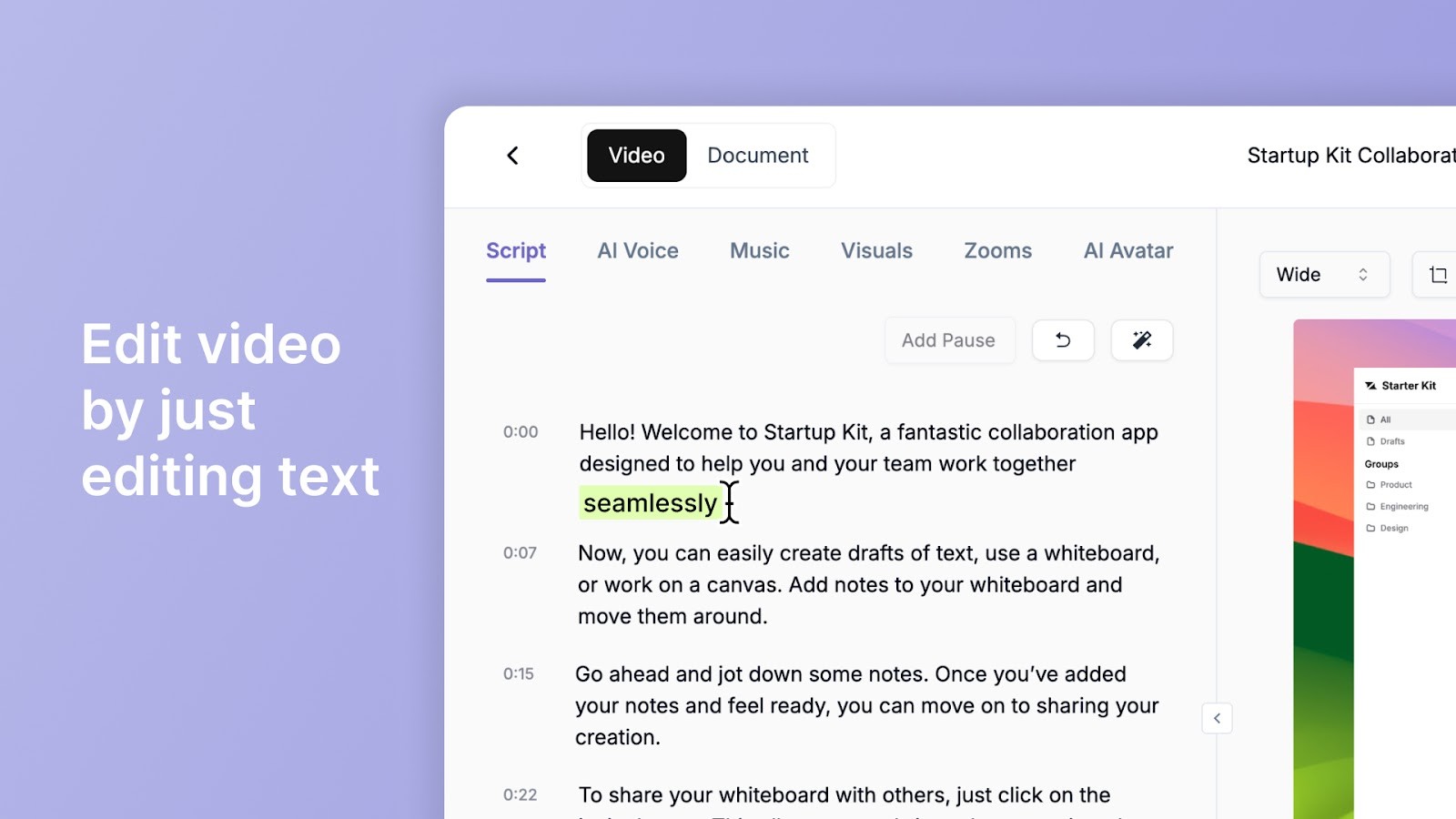
Bir cümleyi silin, bir adımı ayarlayın ya da zaman çizelgesine dokunmadan gereksiz kısımları kırpın.
Yanlış sırada bir şeyi anlattığınızı fark ettiğinizde ya da küçük bir detaya fazla zaman ayırdığınızı gördüğünüzde bu yaklaşım hayat kurtarır.
Adım #8: Önemli adımları otomatik çıkarın
Trupeer’in AI’ı ekran kaydınızı tarar ve ana eylemleri otomatik olarak vurgular—tıklamalar, form doldurmalar, sayfa geçişleri, menü seçimleri. Bu adımları ince ayar yapabilir, açıklık için yeniden adlandırabilir veya gerekli olmayan ekstra kısımları silebilirsiniz.
Bu özellik, eğitim materyalleri hazırlarken özellikle parlıyor; sözlü olarak bahsetmeyi unuttuğunuz eylemleri yakalar.
🚨 Bilgi Uyarısı: For Dummies kitap serisi dünya genelinde 250 milyondan fazla kopya sattı; bu da onu şimdiye kadarki en başarılı rehber markalarından biri yapıyor.
Kaydı Yazılı Rehbere Dönüştürün
Artık parlatılmış açıklayıcı videonuzu, insanların başvurabileceği tek başına bir rehbere dönüştüreceksiniz. 👀
Adım #9: Videonuzu bir dokümana dönüştürün
Adımlarınız çıkarıldıktan sonra Trupeer onları temiz, takip etmesi kolay bir yazılı rehbere dönüştürür. Her eylem, bağlamıyla birlikte net bir madde haline gelir.
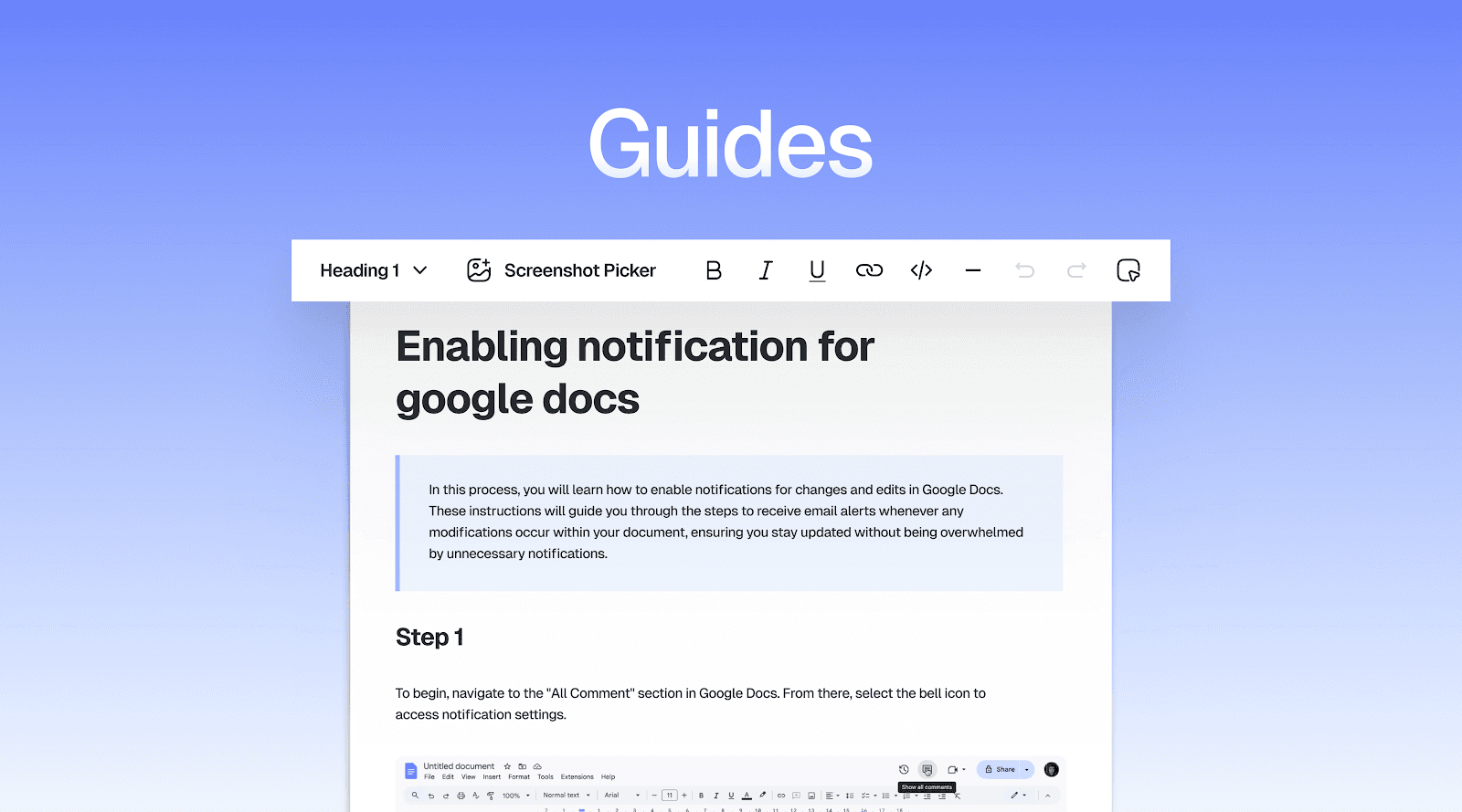
Metin bloklarını bölerek tonu özelleştirebilir ve gerektiğinde açıklayıcı notlar ekleyebilirsiniz. Sıfırdan yazmaya başlamak ya da her şeyi manuel olarak aktarmak gerekmez.
SOP oluşturma yazılımı, eylemlerinizin akışını anlar; böylece yazılı adımlar mantıklı bir sırayı takip eder.
🎥 Trupeer İçgörüsü: Garip ama çoğu kaydedilmiş eğitim, çok uzun ya da çok belirsiz olduğu için yeniden kullanılmaz. Trupeer bunu, ekran kayıtlarınıza yapı kazandırarak çözer. Oluşturduğu her rehber aranabilir, taranabilir ve güncellenmesi kolaydır; böylece hiçbir şey boşa gitmez.
Trupeer ile Hızlıca Temizleyin
Adım #10: Bağlam ve ekran görüntüleri ekleyin
Trupeer, görselleri videonuzdan doğrudan alır ve her adımın yanına otomatik olarak yerleştirir. Daha net açılar için ekran görüntülerini değiştirebilir, geri bildirime göre talimatların sırasını yeniden düzenleyebilir veya kullanıcıların genellikle takıldığı yerlerde kısa açıklamalar ekleyebilirsiniz.

Sonuç net ve hızlıca göz atılabilir—videoları izlemek yerine okumayı tercih eden kullanıcılar için ya da birinin yalnızca belirli bir adımı hatırlaması gerektiğinde hızlı başvuru için idealdir.
👀 Biliyor muydunuz? İnternetin ansiklopedisi olmadan önce Wikipedia, uzmanların yönettiği rehberler yazmaya odaklanan hakemli bir site olan Nupedia’ya ek olarak planlanmıştı.
Adım #11: Rehberinizi farklı kitleler için özelleştirin
Destek dokümanlarınız için bir sürüm, bir diğeri için çalışan oryantasyonu mu gerekiyor? Trupeer, rehberinizi kopyalamanıza ve içeriği baştan yapmadan değiştirebilmenize olanak tanır.
Giriş kısmını değiştirin, farklı beceri seviyeleri için adım etiketlerini ayarlayın veya müşterilerle mi yoksa dahili ekip üyeleriyle mi konuştuğunuza göre tonu yeniden çerçeveleyin.
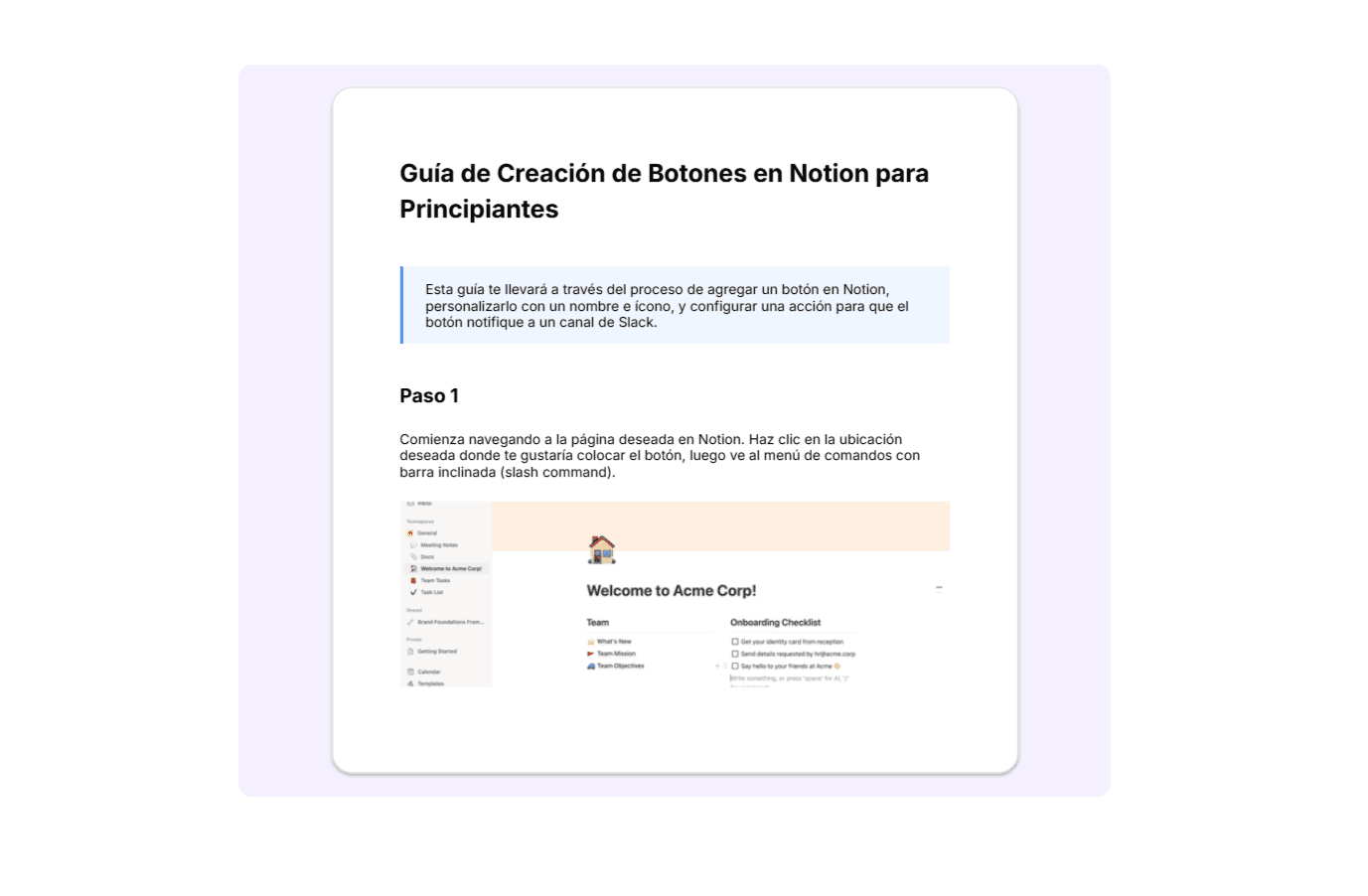
Örneğin, müşteriyle paylaşılan sürümünüz ‘Mavi ‘Gönder’ düğmesine tıklayın,’ derken dahili sürümünüz ‘Formu gönderin (bu, otomatik e-posta dizisini tetikler).’ diyebilir.
Daha da iyisi mi? Trupeer, kullanıcı rehberinizi 65+ dile çevirerek erişilebilirliği kolaylaştırır.
🎥 Trupeer İçgörüsü: Çok sayıda süreç rehberi, çok uzun ya da çok kuru olduğu için gözden kaçar. Trupeer işleri basitleştirir. Gerçek zamanlı anlatımınızı alır ve takip etmesi keyifli, küçük parçalara bölünmüş etkileşimli adımlara dönüştürür.
Trupeer ile Rehber Oluşturmayı Basitleştirin
Adım #12: Her yerde paylaşın
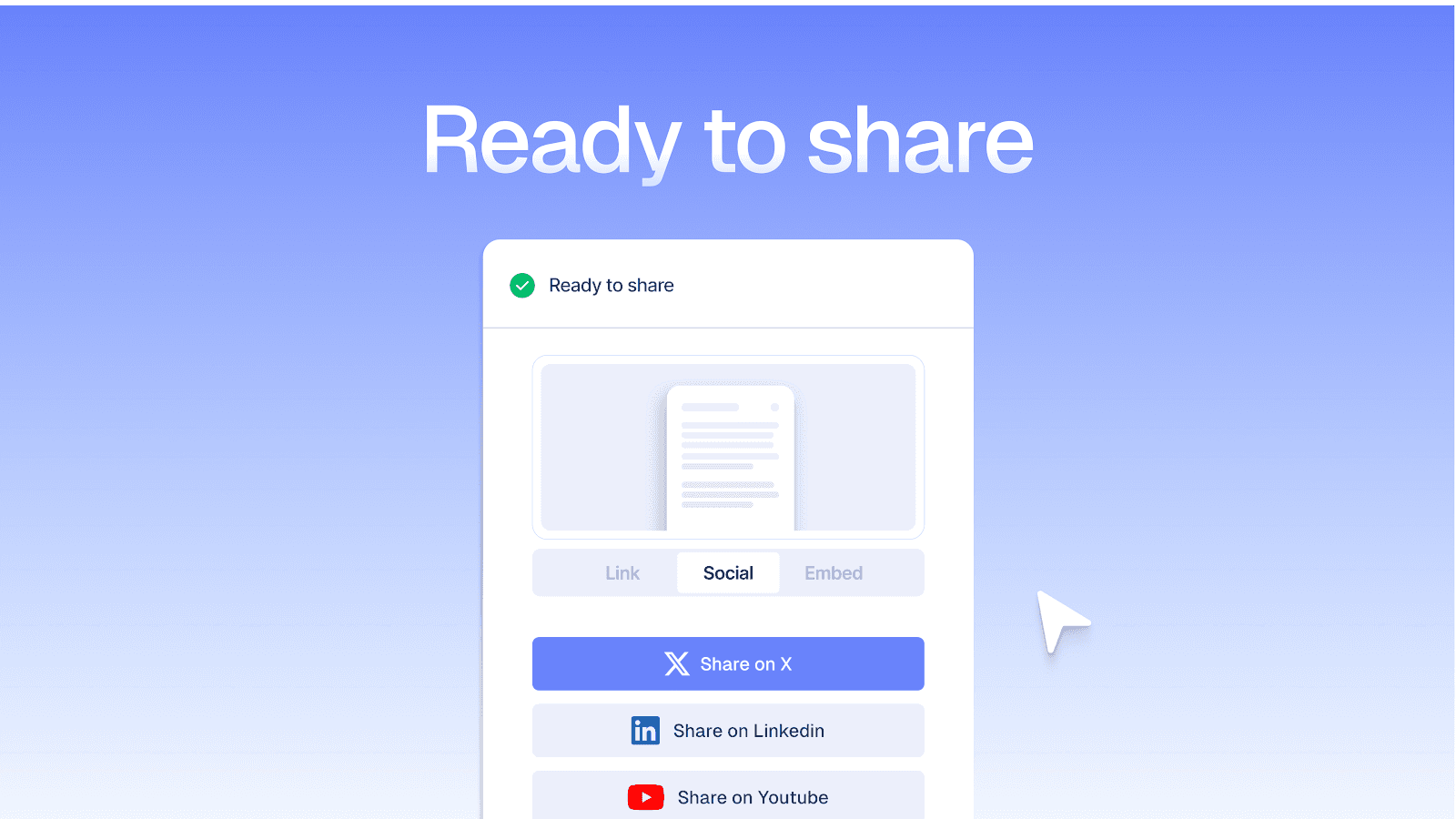
Rehberinizi çevrimdışı kullanım için PDF olarak dışa aktarın, doğrudan bilgi tabanınıza kopyalayın veya web sitenizde orijinal videonun yanında gömün.
Trupeer, çalışmanız için birden fazla format sunar; böylece tek bir ekran kaydı, farklı platformlarda ve kullanım senaryolarında yeniden kullanılabilen bir kaynağa dönüşür. Hatta sosyal medya için kısaltılmış sürümler veya kapsamlı eğitim programları için detaylı sürümler bile aynı kaynak materyal üzerinden oluşturabilirsiniz.
Fluid Network’te vCIO Direktörü Damien Stalls şunları paylaşıyor: “Trupeer için Loom’u iptal ettik. Çözümlerdeki hatalara genellikle çok eleştirel yaklaşırız; ama Trupeer bilgi aktarımı konusunda bizim için tamamen sağlamdı.”
Trupeer ile Daha Akıllı Rehberler Hazırlayın
Ekran kayıtları, bir süreci anlatmanın en hızlı ve en net yollarından biridir. Ancak bunları cilalı, kullanılabilir içeriğe dönüştürmek çoğu ekibin zaman ayıramadığı bir iştir. İşte Trupeer burada devreye giriyor.
Basit bir ekran kaydıyla başlayın. Trupeer bunu toparlar, dağınıklığı düzenler ve ekran görüntüleri ile adım adım talimatları içeren yapılandırılmış, görsel bir rehber otomatik olarak oluşturur. Tek seferde hem video hem de yazılı içerik elde edersiniz.
İlk ekran kaydedilmiş rehberinizi 30 dakikadan kısa sürede oluşturmak ister misiniz? Bugün Trupeer’i deneyin! ✅
Sık Sorulan Sorular
1. Ekran görüntüleriyle adım adım talimatlar nasıl oluşturulur
Trupeer.ai’yi kullanın ve tüm videoyu, dahil olan tüm adımları anlatarak ekran kaydı alın. Bunu yaptığınızda Trupeer, tıkladığınızda ekranda yakalanan ekran görüntüleriyle birlikte tüm adım adım talimatları içeren bir AI rehberi oluşturur.
2. AI bir kılavuz yazabilir mi?
Evet, AI sürecinizi adım adım talimatlara dönüştürerek bir kılavuz yazabilir. Önemli eylemleri belirler, bunları net şekilde düzenler ve her şeyi kolay okunur hale getirmek için biçimlendirir.
Özellikle ürün eğitimleri veya ekip oryantasyonu ile çalışırken sıfırdan başlamak ya da sonsuzca düzenlemek zorunda değilsiniz. Trupeer bir kez kaydetmenizi sağlar ve yazı yazmaya gerek kalmadan anında cilalı bir kılavuz üretir.
3. Başlangıç düzeyi bir rehber nasıl oluşturulur?
Başlangıç düzeyi bir rehber oluşturmak ve ekran görüntüleriyle talimatlar hazırlamak için süreci küçük, net adımlara bölerek basit bir dille ve jargon kullanmadan başlayın. Görevi daha önce hiç yapmamış birini yönlendirmeye odaklanın.
Her adımı takip etmeyi kolaylaştırmak için ekran görüntüleri veya örnekler ekleyin. İçeriği, okuyucuların hızlıca göz atabilmesi ya da gerektiğinde derinleşebilmesi için yapılandırın. Trupeer, herhangi bir temel anlatımı hızlıca başlangıç seviyesine uygun bir rehbere dönüştürmenize yardımcı olur.
4. Ücretsiz adım adım rehber nasıl oluşturulur?
Ücretsiz olarak bir adım adım rehber oluşturmak istiyorsanız, Trupeer gibi ücretsiz sürüm sunan bir araç seçin. Bu, ekranınızı kaydeden ve ardından her adımı rehber içinde otomatik olarak yazan kolay ve basit bir ekran kaydedici rehberidir.
Rehber ayrıca metni desteklemek ve açıklığı artırmak için ekran kaydınızdan görseller de içerecektir. İşiniz bittiğinde, hedef kitlenize uygun bir formatta dışa aktarın veya yayınlayın.
5. Kullanıcı rehberi nasıl oluşturulur?
Kullanıcınızın ne yapmak istediğini tanımlayın; ardından süreci mantıklı, uygulanabilir adımlara bölün. Her yerde tutarlı bir ton ve format kullanarak net talimatlar yazın.
Kullanıcıların rotada kalmasına yardımcı olacak görseller, ipuçları veya bağlam ekleyin. Düzeni hızlıca taranabilir yapın ve rehberi daha sonra kolayca güncellenebilir hale getirin. Trupeer, kullanıcı rehberlerini kolayca oluşturmanızı sağlar: bir kez kaydedin, video ve adım adım doküman birlikte gelsin.
6. Ekran kaydıyla eğitim nasıl oluşturulur?
Ne göstermek istediğinizi planlayın; ardından her bir eylemi net şekilde açıklarken ekranınızı kaydedin. Sabit bir hızda konuşun ve odağı dağıtacak arka plan unsurlarından kaçının. Sürecin kilit noktalarına dikkat çekmek için vurgular veya yakınlaştırmalar kullanın.
İşiniz bittiğinde, daha fazla açıklık için videoyu kısa yazılı adımlarla eşleştirin. Trupeer’in AI Ekran Kaydedicisi bunların hepsini yapar ve kaydınızı eksiksiz bir rehbere dönüştürür.
7. Ekran kayıtlarından nasıl yapılır dokümantasyonu üretmek için araçlar
Bunu yapan birçok geleneksel araç var; Trupeer Ai, AI kullanarak bunu ölçekte yapmanıza yardımcı olur. Sadece sürecinizi ekran kaydı alın ve bu kayıtlar üzerinden nasıl yapılır dokümantasyonu oluşturacaktır.
8.Zaten bir kaydım var; bunu görsel adım adım rehbere nasıl dönüştürürüm?
Trupeer AI tam olarak bunun için tasarlandı. Kaydı yükleyin; otomatik olarak görsel rehber oluşturur: açıklamalı ekran görüntüleri, net adımlar ve anlatım otomatik gelir. Böylece ham bir klipten manuel düzenleme yapmadan paylaşılabilir bir rehbere geçersiniz.
Frequently Asked Questions
How to create step-by-step instructions with screenshots
Can AI write a manual?
How to create a beginner’s guide?
How to create a step-by-step guide for free?
How to create a user guide?
How to create a tutorial with screen recording?
Tools for generating how-to documentation from screen recordings
I already have a recording, how do I turn it into a visual step-by-step guide?



