Trupeer Blog
Özetle

Sürekli verimlilik ve iletişimi artırmanın yollarını arayan, teknolojiye hakim bir ekibi yönettiğinizi hayal edin. Her geçen gün büyüyen bir demo videoları ve dokümantasyon kütüphaneniz var. Peki bu bilgi birikiminin, ihtiyaç duyan herkes için kolayca erişilebilir olduğundan nasıl emin olursunuz? Trupeer demo kütüphanenizi MCP (Multi-Channel Platform) kullanarak Claude Desktop’a bağlamak büyük bir değişimdir. Ekip arkadaşlarınızın video içeriğini doğrudan sorgulamasını sağlar; süreçleri basitleştirir ve bilgi paylaşımını güçlendirir. Hatta video kütüphanelerini AI platformlarıyla entegre eden ekipler, üretkenlikte %30’a varan bir artış görür.
Trupeer, video oluşturmayı ve yönetmeyi sorunsuz hale getiren bir dizi AI destekli araca sahiptir. Bu araçlar yalnızca videolarınızın kalitesini artırmakla kalmaz, aynı zamanda bulunmasını ve kullanılmasını da kolaylaştırır. Trupeer’i Claude Desktop ile bağlayarak bu yetenekleri ekibinizin performansını artırmak için kullanabilirsiniz. Eğitim, destek veya ürün geliştirme ile ilgileniyor olmanız fark etmeksizin, bu entegrasyon ekibinizin nasıl çalıştığında büyük fark yaratabilir. AI video düzenleme ve operasyonlarınızı nasıl güçlendirebileceği hakkında daha fazla bilgi için okumaya devam edin.
Trupeer’i MCP kullanarak Claude Desktop’a bağlamak neden önemli?
İş dünyasında, bilgilere hızlı ve güvenilir erişim kritik öneme sahiptir. Video içeriğine yoğun şekilde güvenen ekipler için bu materyali etkili biçimde arama ve kullanma becerisi önemli ölçüde zaman tasarrufu sağlayabilir. Trupeer’i MCP üzerinden Claude Desktop’a bağlayarak, ekibinizin ihtiyaç duyduğu herhangi bir video içeriğine anında erişebileceği merkezi bir depo oluşturursunuz. Bu durum özellikle sorunları hızlı ve verimli şekilde çözmesi gereken müşteri destek ekipleri için önemlidir. Müşteri memnuniyeti dengedeyken, her saniye değerlidir.
Ayrıca video içeriğini iş akışınıza entegre etmek, eğitim ve işe alıştırma (onboarding) süreçlerini iyileştirebilir. Yeni çalışanlar, masaüstlerinden doğrudan geniş bir bilgi birikimine erişebilir; bu da öğrenme eğrisini azaltır ve işe alıştırma sürecini hızlandırır. Bu yalnızca zaman kazandırmakla ilgili değildir; aynı zamanda her ekip üyesinin görevlerini etkili şekilde yerine getirmek için ihtiyaç duyduğu kaynaklara sahip olmasını sağlamaya da yöneliktir. AI benimsemenin giderek norm haline geldiği bir dönemde, böyle bir entegrasyon kuruluşunuza rekabet avantajı sağlayabilir. AI benimseme kullanım senaryosu hakkında daha fazla içgörü için sektörünüz açısından daha geniş etkileri değerlendirin.
Trupeer’i MCP kullanarak Claude Desktop’a bağlamanın faydaları nelerdir?
Trupeer’i MCP kullanarak Claude Desktop’a bağlamak, ekibinizin video içeriğine erişme ve kullanma şeklini dönüştürebilecek birkaç temel fayda sunar.
Geliştirilmiş Erişilebilirlik. Claude Desktop üzerinden doğrudan erişim sayesinde ekibiniz ihtiyaç duyduğu herhangi bir video içeriğini hızlıca bulup geri alabilir; bu da zamandan tasarruf sağlar ve verimliliği artırır.
Geliştirilmiş Bilgi Paylaşımı. Entegrasyon, bilginin sorunsuz şekilde dağıtılmasına olanak tanır; böylece ekip üyelerinin video içeriğinden türetilen içgörüleri ve stratejileri paylaşması daha kolay hale gelir.
Basitleştirilmiş İş Akışları. Video içeriği hazır olduğunda ekipler iş akışlarını basitleştirebilir; kaynak aramak için harcanan süre azalır ve üretkenlik artar. Örneğin video prospecting daha hızlı veri erişimiyle daha verimli hale gelir.
Daha Kısa İşe Alıştırma Süreleri. Yeni işe başlayanlar, eğitim video kütüphanesine doğrudan masaüstlerinden erişebilir; böylece daha hızlı ve daha az gözetimle hız kazanırlar.
Merkezi İçerik Yönetimi. Tüm video içeriğiniz tek bir platformda barındırılır; bu da yönetimi basitleştirir ve güncelliğini yitirmiş ya da yanlış yerde duran kaynak riskiyi azaltır. İçeriği yönetmek için bir AI video platformu kullananlar için bu özellikle faydalıdır.
Artan Etkileşim. Video içeriği kolayca erişilebilir olduğunda ekiplerin bu içerikle etkileşime geçme olasılığı daha yüksektir; bu da bilginin daha iyi akılda kalmasını sağlar ve daha dinamik toplantılar ile sunumlara katkıda bulunur.
Trupeer’in hangi özellikleri, MCP kullanarak Claude Desktop’a bağlanmanıza yardımcı olur?
Trupeer’in güçlü özellik seti, MCP üzerinden Claude Desktop ile entegre olmak için benzersiz şekilde uygundur. Bu bağlantıyı kolaylaştıran bazı yetenekler şunlardır.
Otomatik Yakınlaştırma ve Tıklama Algılama ile AI Ekran Kaydı
Bu özellik, ekranınızdaki her önemli eylemin net ve öz bir şekilde yakalanmasını sağlar. otomatik yakınlaştırma işlevi kritik alanları vurgular; tıklama algılama ise önemli bir ayrıntının atlanmamasını garanti eder. Eğitim veya destek amaçlı içerik üretirken bu tür bir hassasiyet hayati öneme sahiptir; böylece izleyicinin gösterilen eylemi doğru şekilde anladığından emin olursunuz. Bu yetenek, video kütüphanenizi AI ile aranabilir hale getirmenin temel bir parçasıdır; daha ayrıntılı meta veri etiketleme ve indeksleme yapılmasına olanak tanır.
Otomatik AI Anlatımla Sessiz Ekran Kaydı
Bazen bir eğitimi kaydetmenin en iyi yolu, arka plan gürültüsünün dikkat dağıtmasından uzak olmaktır. Trupeer’in sessiz ekran kaydı özelliği, otomatik AI anlatımla birleştiğinde net ve odaklı videolar oluşturmanıza yardımcı olur. 65+ doğal ses arasından, markanızın sesine uyacak doğru ton ve hızı seçebilirsiniz. Bu özellik özellikle standart eğitim materyalleri oluşturmak için kullanışlıdır; tüm içeriğin tutarlı ve profesyonel bir şekilde sunulmasını sağlar. Daha gelişmiş düzenleme için ai/tools/video-trimmer">video trimmer aracıyla içeriğinizi parlatın.
Herhangi Bir Kayıttan Otomatik SOP Oluşturma
Standart İşletim Prosedürleri (SOP’ler), kuruluşunuz genelinde tutarlılığı korumak için kritik öneme sahiptir. Trupeer ile herhangi bir video kaydından otomatik olarak SOP’ler oluşturabilirsiniz. Bu yalnızca zaman kazandırmakla kalmaz; aynı zamanda prosedürlerinizin her zaman güncel kalmasını sağlar. PDF ve HTML dahil dışa aktarılabilir formatlar, bu belgeleri ekibinizle paylaşmayı kolaylaştırır. Bu özellik, temel kaynakların oluşturulmasını ve dağıtımını basitleştiren AI dokümantasyon platformumuzun kilit bir bileşenidir.
İngilizce Olmayan Kitleler için AI Dublaj
Trupeer’in AI dublaj özelliği, video içeriğinizi 40’tan fazla dile çevirmenize ve dublajlamanıza olanak tanır. Bu, küresel varlığı olan kuruluşlar için özellikle değerlidir; ayrı bir video prodüksiyonu gerektirmeden daha geniş bir kitleye ulaşmanızı sağlar. Dudak senkronu teknolojisi, dublajlı sesin konuşmacının hareketleriyle eşleşmesini sağlayarak akıcı bir izleme deneyimi sunar. Bu özellik, video içeriğini dünya genelindeki izleyicilere erişilebilir kılma konusundaki taahhüdümüzün bir parçasıdır.
Zaman Damgalı Derin Bağlantılarla AI Aranabilir Bilgi Bankası
Trupeer’in AI ile aranabilir bilgi bankası, ekibinizin video içeriğiyle etkileşim kurma şeklini dönüştürür. Her kaydı zaman damgası düzeyinde derin bağlantılarla indeksleyerek kullanıcılar, bir videonun belirli bölümlerine anında atlayabilir. Bu özellik, bilgi aramak için harcanan süreyi dramatik biçimde azaltır; böylece ekip üyeleri gerçekten önemli olana odaklanır ve bu bilgiyi etkili şekilde uygular. video bilgi bankası oluşturma imkanı, ekibinizin ihtiyaç duyduğu anda en ilgili içeriğe her zaman erişebilmesini sağlar.
Trupeer’i MCP kullanarak Claude Desktop’a adım adım nasıl bağlarsınız?
Adım 1: İçeriğinizi Hazırlayın
Trupeer’i MCP kullanarak Claude Desktop’a bağlamadan önce, video içeriğinizin düzenli ve doğru şekilde etiketlenmiş olduğundan emin olmanız gerekir. Trupeer’in AI ekran kaydını otomatik-zoom ve tıklama algılama ile kullanarak, önemli eylemleri ve ayrıntıları vurgulayan yüksek kaliteli videoları yakalayın. Önce Trupeer masaüstü uygulamasını başlatın. Ekran kaydı özelliğini seçin ve önemli öğelerin vurgulanmasını sağlamak için otomatik yakınlaştırmayı tercih edin. Kayıt tamamlandıktan sonra, videodaki etkileşimleri etiketlemek için tıklama algılamayı kullanın. Bu süreç, videonun uzunluğuna ve karmaşıklığına bağlı olarak genellikle video başına birkaç dakika sürer; ancak içeriğinizin hem ilgi çekici hem de bilgilendirici olmasını sağlar.

Adım 2: Videoları Düzenleyin ve Geliştirin
Kayıttan sonra, Trupeer’in düzenleme yeteneklerini kullanarak videolarınızı geliştirme zamanı. Videoyu Trupeer editöründe açın ve içeriği temizlemek için otomatik dolgu sözcüğü kaldırma özelliğini kullanın; herhangi bir "um" veya "ah" sesini kaldırın. Ardından, 50+ doğal sesten birini kullanarak AI seslendirme uygulayın ve net bir anlatım sağlayın. Hızı ve tonu, kitlenizin tercihleriyle uyumlu olacak şekilde ayarlayın. Bu adım, izleyici ilgisini korumak açısından kritik öneme sahiptir ve düzenleme seçimlerinize ile videonun uzunluğuna bağlı olarak video başına yaklaşık 10-15 dakika sürebilir. SOP’ler aynı konuşmanın içinde yer aldığında, Scribe alternatifleri karşılaştırması kapsamı netleştirmeye yardımcı olur.

Adım 3: Destekleyici Dokümantasyon Oluşturun
Video içeriğiniz hazır olduğunda bir sonraki adım destekleyici dokümantasyon üretmektir. Trupeer’in otomatik SOP oluşturma özelliğini kullanarak kayıtlarınızdan ayrıntılı kılavuzlar oluşturun. Trupeer kontrol panelinde videoyu seçin ve SOP oluşturma seçeneğini belirleyin. Sistem, PDF veya HTML gibi çeşitli formatlarda dışa aktarabileceğiniz, düzenlemeye hazır bir belge üretecektir. Bu belge doğrudan videoyla bağlantılıdır; videodaki herhangi bir güncelleme otomatik olarak dokümantasyona yansır. Bu süreç genellikle sadece birkaç dakika sürer ve içerik üretimi için hızlı bir geri dönüş sağlar.

Adım 4: İçeriği Çevirin ve Yerelleştirin
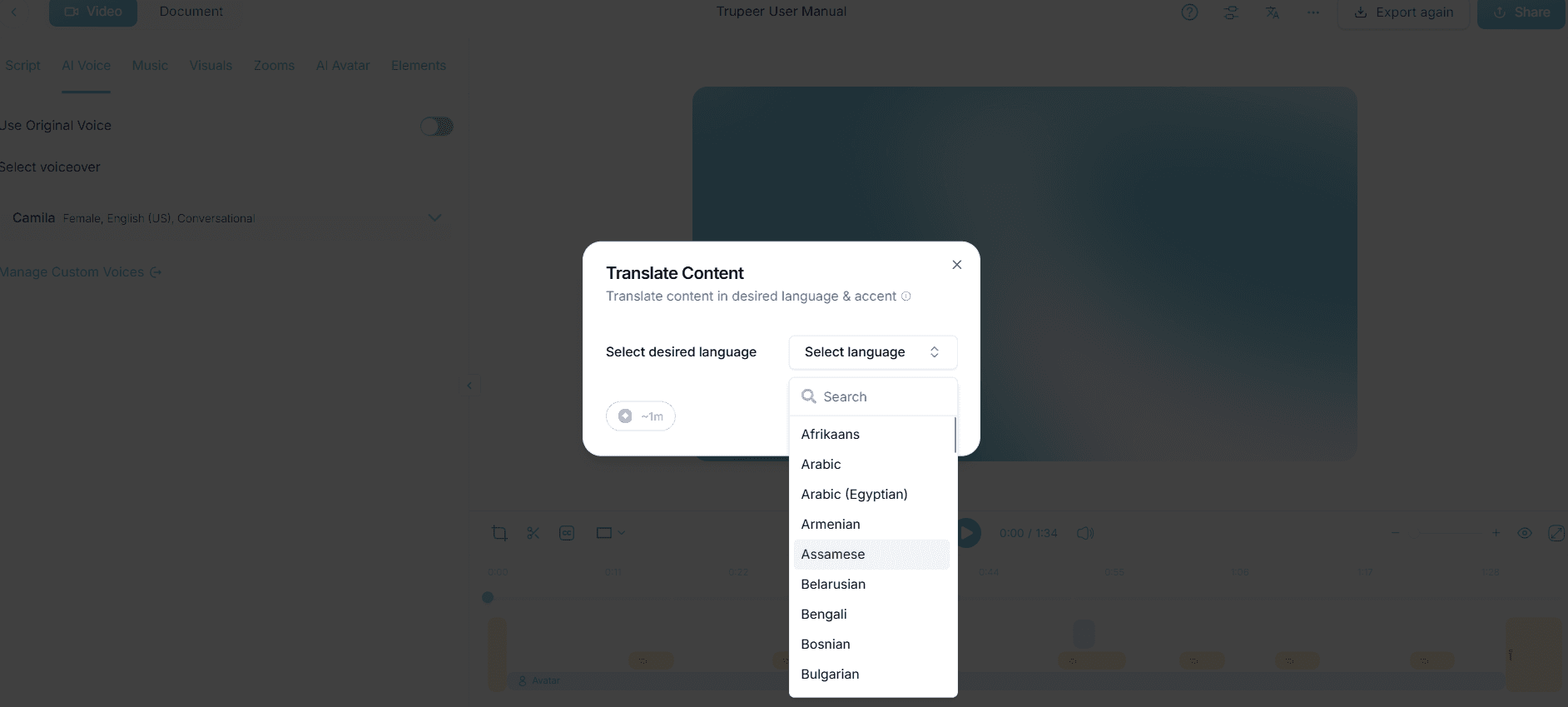
Küresel ekipler için video içeriğini çevirmek ve yerelleştirmek esastır. Trupeer’in AI çeviri ve dublaj özelliklerini kullanarak videolarınızı 40’tan fazla dile dönüştürün. Video ayarlarında çeviri seçeneğini belirleyin, hedef dili seçin ve Trupeer’in geri kalanını halletmesine izin verin. AI, doğru dudak senkronu ve dublaj sağladığı için çevrilmiş içerik doğal ve profesyonel hissettirir. Videonun uzunluğuna bağlı olarak bu adım 20-30 dakika sürebilir; ancak kitlenizin erişimini önemli ölçüde genişletir ve kapsayıcılığı destekler.
Adım 5: Claude Desktop ile Entegre Edin
Artık MCP kullanarak Claude Desktop ile bağlantı kurmaya hazırsınız. Öncelikle Trupeer içinde MCP entegrasyon ayarlarına erişin. Claude Desktop’u entegrasyon hedefi olarak seçin ve hesaplarınızı bağlamak için ekrandaki yönergeleri izleyin. Entegrasyon, Claude Desktop’un Trupeer video kütüphanenizi doğrudan sorgulamasına olanak tanır; videoların içindeki belirli içerikleri aramak için AI kullanır. Bu adım, ağ hızınıza ve sistem yapılandırmanıza bağlı olarak yaklaşık 15 dakika sürer. Bağlandıktan sonra ekibiniz, Claude Desktop’u kullanarak video içeriğine sorunsuz şekilde erişebilir ve onunla etkileşime geçebilir.
Adım 6: Kullanımı İzleyin ve Optimize Edin
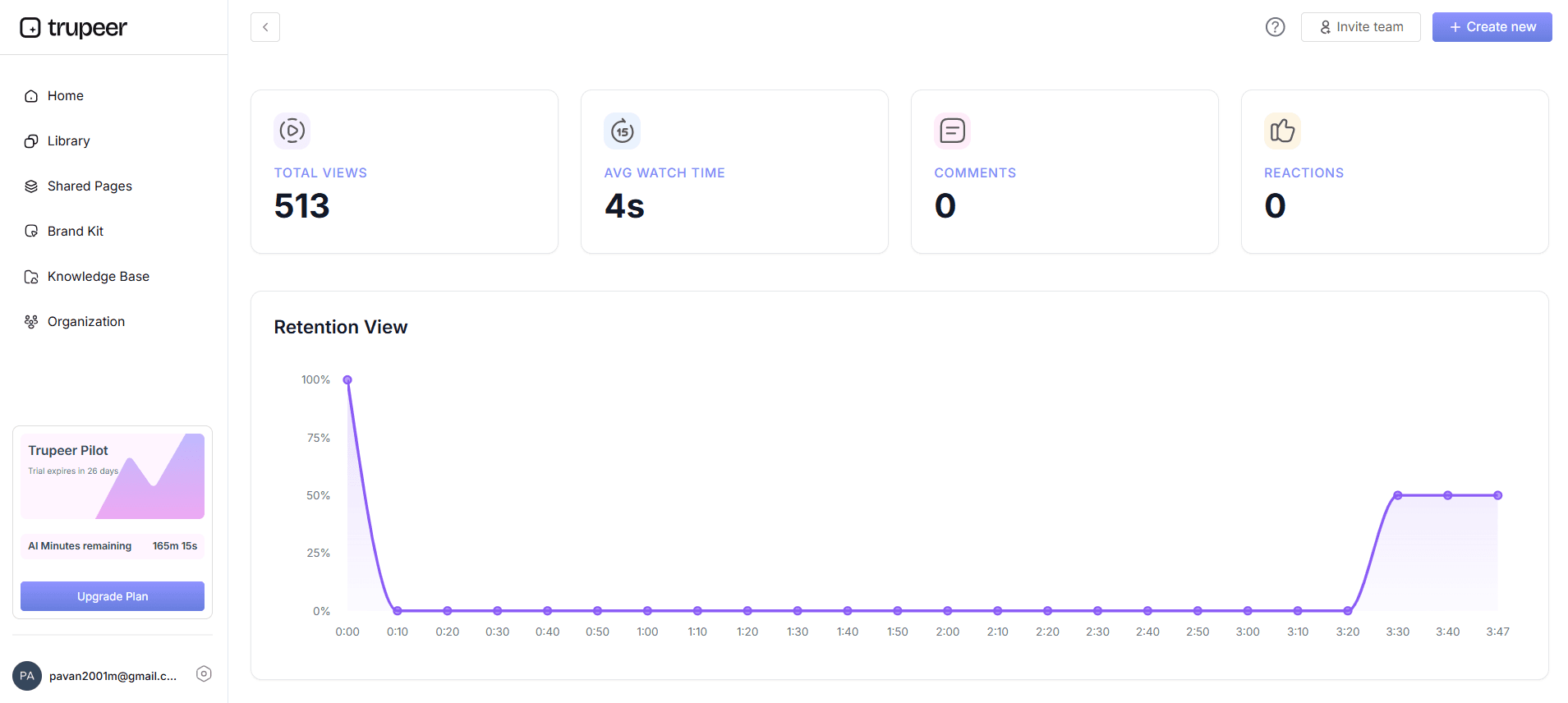
Entegrasyondan sonra, ekibinizin video içeriğini nasıl kullandığını izlemek kritik öneme sahiptir. Trupeer’in izleyici etkileşim analitiğini kullanarak hangi videoların en popüler olduğunu ve kullanıcıların nerede takıldığını takip edin. Bu analitiğe, ısı haritalarını ve etkileşim grafikleriyle birlikte Trupeer kontrol panelinden erişebilirsiniz. Bu veriler, iyileştirme alanlarını belirlemenize ve daha iyi etkileşim için içeriği optimize etmenize yardımcı olur. Düzenli izleme; ideal olarak haftalık veya iki haftada bir, içeriğinizin ilgili ve etkili kalmasını sağlayarak ekibiniz için maksimum değer sunar.
Trupeer’i MCP kullanarak Claude Desktop’a bağlamak için hangi ipuçları yardımcı olur?
Trupeer’i MCP kullanarak Claude Desktop’a bağlamak, video içeriğini yönetmek için son derece etkili bir strateji olabilir; ancak başarıyı sağlamak için bazı en iyi uygulamaları takip etmek gerekir. Bu entegrasyondan en iyi şekilde yararlanmanıza yardımcı olacak yedi pratik ipucu aşağıdadır.
Kayıtlarınızı Standartlaştırın. Video kütüphaneniz genelinde tutarlılığı korumak için ekran kaydı için çözünürlük ve ses kalitesi gibi tutarlı ayarlar kullanın. Bu öğeleri standartlaştırmaya yardımcı olan video eğitim aracı vardır.
AI Anlatımı Akıllıca Kullanın. Markanızın tonuyla uyumlu bir ses seçin ve izleyicileri bunaltmadan etkileşimde tutmak için hızı ayarlayın.
AI Çeviri Özelliklerini Kullanın. İçeriği çevirirken kültürel nüansları göz önünde bulundurun; böylece çevrilmiş materyal hedef kitleyle gerçekten karşılık bulur.
Analitiği Düzenli Olarak Gözden Geçirin. Hangi videoların iyi performans gösterdiğini ve hangilerinin iyileştirmeye ihtiyaç duyduğunu belirlemek için izleyici etkileşim analitiğini kontrol edin. Bu içgörülere göre içeriği güncelleyin.
Aranabilirlik için Optimize Edin. Claude Desktop içinde aranabilirliği artırmak için videoları ve dokümantasyonu kapsamlı şekilde etiketleyin. Bu, doğru içeriği bulmak için harcanan süreyi dramatik biçimde azaltabilir.
Markalı Şablonları Kullanın. Tüm videoların şirketinizin görsel yönergelerine uyduğundan emin olmak için marka kitlerini ve şablonları uygulayın; böylece videolar anında tanınır ve profesyonel görünür.
Alternatifleri Düşünün. Başka seçenekleri de inceliyorsanız, Trupeer’in belirli özelliklerde nasıl öne çıktığını görmek için Loom alternatifleri karşılaştırmasına göz atın.
Sık sorulan sorular
Trupeer ve Claude Desktop ile MCP kullanmaya nasıl başlarım?
Öncelikle Trupeer ve Claude Desktop hesaplarının aktif olduğundan emin olun. Trupeer içindeki entegrasyon ayarlarına gidin ve entegrasyon türü olarak MCP’yi seçin. Claude Desktop’a bağlanmak için yönergeleri izleyin ve tüm izinlerin verildiğinden emin olun. Bu kurulum yaklaşık 15 dakika sürer. Bağlandıktan sonra, Claude Desktop’tan Trupeer video kütüphanenizi kolayca sorgulayabilir; kritik bilgilere erişimi basitleştirirsiniz. Entegrasyonun faydalarını en üst düzeye çıkarmak için içeriğinizin doğru şekilde etiketlendiğinden ve düzenlendiğinden emin olun.
Entegrasyonla ilgili bir sorun olursa ne olur?
Herhangi bir sorunla karşılaşırsanız önce ağ bağlantınızı kontrol edin; çoğu sorun bağlantı kaynaklıdır. Trupeer ve Claude Desktop’un en güncel sürümlere güncellendiğinden emin olun. Sorunlar devam ederse Trupeer’in yardım bölümündeki sorun giderme kılavuzuna başvurun. Sürekli sorunlar destek gerektirebilir; bu nedenle Trupeer müşteri hizmetleri ekibiyle iletişime geçmekten çekinmeyin. Entegrasyon sorunlarını hızlıca çözmenize yardımcı olabilirler; iş akışınızdaki aksaklıkları en aza indirirler.
Trupeer kayıtlarındaki AI sesini özelleştirebilir miyim?
Evet, Trupeer AI seslendirmeleri kapsamlı şekilde özelleştirmenize olanak tanır. 65+ doğal sesten birini seçebilir; perdeyi ve hızı markanızın tarzına uyacak şekilde ayarlayabilirsiniz. Bu özellik, video düzenleme aşamasında; AI seslendirme ayarlarını seçtiğiniz sırada erişilebilir. Sesi özelleştirmek, içeriğinizin yalnızca profesyonel değil aynı zamanda marka kimliğinizle de tutarlı olmasını sağlar; bu da genel izleyici etkileşimini ve memnuniyetini artırır.
Trupeer çok dilli entegrasyonları destekliyor mu?
Kesinlikle, Trupeer çok dilli entegrasyonları destekler; 40’tan fazla dilde AI çeviri ve dublaj sunar. Bu işlev, küresel ekipler için ya da yeni pazarlara genişlemek isteyenler için idealdir. AI, doğru çeviriler ve dudak senkronu sağlar; böylece içeriğiniz daha geniş kitleler için erişilebilir ve ilişkilendirilebilir hale gelir. ai/translation">AI video çeviri yeteneklerini inceleyin ve kuruluşunuza nasıl fayda sağlayabileceğini görün.
Claude Desktop üzerinden video etkileşimini takip etmek mümkün mü?
Evet, Claude Desktop üzerinden erişildiğinde bile video etkileşimini takip edebilirsiniz. Trupeer, izleyici etkileşimi, terk etme noktaları ve ısı haritaları dahil olmak üzere ayrıntılı analitikler sunar. Bu içgörüler Trupeer kontrol panelinde bulunur ve video kütüphanenizle birlikte erişilebilir. Bu metrikleri izlemek, içeriği optimize etmek ve ekibinizin ihtiyaçlarını karşıladığından emin olmak için kritik öneme sahiptir. Stratejinizi geliştirmek ve video içeriğinizin etkisini en üst düzeye çıkarmak için bu analitiği düzenli olarak gözden geçirin.
SOP’lerinizi AI ajanları ve MCP etrafında yeniden mi kurmalısınız?
Kılavuzlarınızı tamamen atmanıza gerek yok; AI’nın kullanabilmesi için yapılandırılmış ve erişilebilir olmalılar. Trupeer, MCP entegrasyonumuz kapsamında, ajanların gerçekten kullanabileceği kayıtlardan yapılandırılmış kılavuzlar üretir.


