Trupeer Blog
Резюмировать

Представьте, что вам нужно создать подробное видео-руководство по работе с ПО для вашей команды, но при этом оно должно быть без звука. Почему без звука? Потому что озвучка с помощью ИИ будет добавлена позже, чтобы финальный результат получился аккуратным и профессиональным. Такой подход набирает популярность, особенно когда нужно выпускать контент, который легко редактировать и который просто понять. Однако сделать чистую запись экрана без аудио не так просто, как кажется.
На самом деле, 70% ошибок при записи экрана связаны с недостаточной подготовкой и неправильным выполнением.
Будь вы руководителем проекта, которому нужно безупречное руководство для обучения новых сотрудников, или методистом, работающим над модулями e-learning, ставки высоки. Плохо записанное видео может привести к недопониманию, увеличению времени обучения и, в итоге, снижению вашей продуктивности. Это руководство для тех, кто хочет использовать преимущества беззвучных записей, чтобы поддерживать высокий стандарт и упрощать рабочие процессы. Если вы ищете лучшее ПО для захвата экрана, чтобы реализовать эту задачу, вы обратились по адресу.
Почему беззвучная запись для захвата экрана так важна?
Беззвучная запись в приложениях для захвата экрана — это больше, чем просто опция; для многих компаний это стратегический выбор. Когда вы записываете экран без звука, вы заранее создаёте основу для добавления озвучки, сгенерированной ИИ. Это обеспечивает единообразие сообщений, тона и темпа во всех ваших видео. Для компаний, которые активно инвестируют в обучение и развитие, возможность добавлять многоязычную озвучку с ИИ позволяет охватить более широкую аудиторию без лишней возни с пересъёмкой контента. В рамках рабочего процесса внедрения ИИ беззвучные записи экрана дают чистое поле для кастомизации на разных языках и в разных контекстах.
Для заинтересованных сторон — координаторов обучения, команд контроля качества и создателей контента — беззвучная запись критически важна. Она позволяет им сосредоточиться исключительно на захвате визуала высокого качества, не отвлекаясь на сопутствующий аудиоряд. Такое разделение делает постпродакшн более сфокусированным: профессиональную озвучку можно синхронизировать с визуальными материалами, что приводит к более качественному конечному продукту. В результате вы получаете эффективный рабочий процесс, который снижает количество ошибок и несоответствий, экономя и время, и ресурсы. Интегрируя беззвучный захват экрана в бизнес-процессы, вы заметно повышаете качество и ясность обучающего контента, улучшая вовлечённость и удержание учащихся.
В чём преимущества беззвучного захвата экрана?
Фокус на беззвучном захвате экрана даёт несколько ключевых преимуществ, которые повышают его ценность в профессиональной среде.
Стабильное качество. Беззвучные записи уменьшают фоновый шум и вариативность аудио, гарантируя, что все видео сохраняют высокий уровень визуальной и аудиосогласованности — это критично для лучшего ПО для записи экрана.
Повышенная гибкость. Без заранее записанного аудио команды получают свободу редактировать и обновлять визуальный контент, не беспокоясь о том, чтобы он совпадал со звуком, — это позволяет быстрее вносить правки.
Улучшенная локализация. Беззвучные видео легко адаптировать под разные языки и регионы, добавляя локализованную озвучку с ИИ, что упрощает выход на глобальную аудиторию через платформу ИИ-видео.
Упрощённый рабочий процесс. Разделяя задачи по аудио и видео, команды могут работать параллельно, ускоряя производство и упрощая соблюдение жёстких сроков.
Экономия затрат. Снижение необходимости в профессиональных актёрах озвучки или студийном времени уменьшает расходы, позволяя направлять ресурсы на другие важные этапы производства.
Более высокая вовлечённость. Делая акцент на чётком визуале, беззвучные записи направляют внимание зрителя на ключевые элементы контента, что приводит к более высоким показателям вовлечённости.
Какие функции Trupeer помогают вам делать беззвучные записи экрана?
Trupeer предлагает набор функций, специально разработанных для улучшения процесса беззвучной записи экрана, чтобы вы могли извлечь максимум пользы из своих записей.
Беззвучная запись экрана с автоматической озвучкой ИИ
Функция беззвучной записи экрана в Trupeer позволяет вам захватывать визуал высокого качества без каких-либо отвлекающих аудио. Эта возможность усиливается автоматической озвучкой с ИИ: вы можете добавлять закадровый голос уже после записи. Вы можете выбрать из более чем 65+ естественных голосов, настраивая темп и тон под потребности контента. Эта функция идеально подходит для создания многоязычного контента или когда нужно обновить озвучку, не меняя само видео — поэтому Trupeer — это лучший инструмент для записи экрана для самых разных сценариев.
Озвучка ИИ в 65+ естественных голосах, настраиваемые темп и тон
После того как вы записали беззвучное видео, инструмент озвучки Trupeer с ИИ предлагает более 65+ естественных голосов на выбор. Это значит, что вы можете настроить озвучку под вашу аудиторию — будь то профессиональная бизнес-среда или более неформальная обстановка. Регулируемые темп и тон гарантируют, что озвучка дополняет визуальные материалы, улучшая понимание и запоминание. Такая гибкость особенно ценна для компаний, которые хотят сохранять единый и вовлекающий голос бренда во всём своём контенте.
Автоматическая генерация SOP из любой записи
Автоматическая генерация SOP в Trupeer превращает ваши записи экрана в подробные стандартные операционные процедуры. Эта функция особенно полезна для обучения и документации по соответствию требованиям, поскольку извлекает ключевые шаги и инструкции прямо из видео. Полученные SOP можно сразу редактировать, а также экспортировать в нескольких форматах. Эта возможность не только экономит время, но и обеспечивает точность и единообразие ваших учебных материалов, поддерживая платформу документации ИИ.
ИИ-аватары / видео в формате talking-head
Чтобы добавить человеческий элемент в ваши беззвучные записи, Trupeer предлагает ИИ-аватары и видео в формате talking-head. Вы можете выбрать из библиотеки или создать собственные аватары, чтобы представлять ваш бренд или членов команды. Эта функция отлично подходит для туториалов, вебинаров или любого контента, где личное вовлечение играет ключевую роль. Интегрируя аватары, вы делаете видео более понятными и интересными, что может повысить удержание зрителей и улучшить результаты обучения.
ИИ-поисковая база знаний с deep-link’ами по таймкодам
ИИ-поисковая база знаний Trupeer позволяет вам эффективно организовывать и находить записи экрана. Каждое видео индексируется с deep-link’ами по таймкодам, благодаря чему легко находить конкретные фрагменты или темы внутри записи. Эта функция необходима командам, которым нужно возвращаться к предыдущему контенту для обучения, поддержки или документирования. Благодаря поисковым возможностям базы знаний вы можете быстро получать и передавать информацию, облегчая сотрудничество и коммуникацию внутри вашей команды. ai/knowledge-base">video knowledge base.
Как пошагово сделать беззвучную запись экрана с Trupeer?
Шаг 1: Подготовьте среду для записи
Начните с внимательного выбора среды для записи. Откройте браузерный рекордер Trupeer — он не требует установки, поэтому начать можно быстро. Убедитесь, что экран чистый и на нём нет лишних открытых окон. Это минимизирует отвлекающие факторы и помогает сосредоточиться на задаче. Выберите область экрана, которую хотите записать: полный экран, окно приложения или конкретную вкладку браузера. Функция авто-зум в Trupeer поможет автоматически выделять действия, но важно аккуратно настроить рабочее пространство, чтобы оптимизировать эту функцию. Подготовка может занять около 5 минут, но она создаёт прочную основу для чистой записи.

Шаг 2: Запустите беззвучную запись экрана
Когда среда будет готова, нажмите кнопку «Record» в интерфейсе Trupeer, чтобы начать беззвучную запись экрана. Выберите опцию беззвучной записи, чтобы гарантировать, что аудио не будет захвачено. Платформа Trupeer автоматически обнаружит клики и выделит их, повышая визуальную ясность вашего туториала. Этот процесс снижает необходимость в ручном редактировании позже. Обычно первоначальная настройка и запуск записи занимают около 2 минут. Если вы записываете длительный процесс, подумайте о том, чтобы разбить его на сегменты — так будет проще сохранять ясность и управляемость.

Шаг 3: Захватывайте ключевые действия с авто-зумом
Во время записи Trupeer использует авто-зум с ИИ, чтобы фокусироваться на ключевых действиях — например, на клике по кнопке или вводе в поле. Эта функция помогает зрителям легко следовать за туториалом. Вам не нужно вручную настраивать зум — это экономит время и усилия. Если действие выделено не так, как ожидалось, вы можете поставить запись на паузу и вручную изменить область фокуса. Такая адаптивность важна для поддержания высокого качества туториала. На этот шаг выделите примерно 10–15 минут в зависимости от сложности вашей задачи.
Шаг 4: Используйте озвучку ИИ для дикторского текста
После того как вы записали беззвучное видео, перейдите в редактор Trupeer после записи. Выберите функцию озвучки ИИ, чтобы добавить дикторский текст. Выберите из более чем 65+ естественных голосов и настройте темп и тон, чтобы они соответствовали содержанию видео. Эта функция позволяет добавлять контекст и пояснения к визуальным материалам без записи аудио на этапе первоначального захвата. Обычно добавление и доработка озвучки занимает 15–20 минут в зависимости от длины вашего видео.

Шаг 5: Сгенерируйте и отредактируйте SOP
Когда ваше видео будет готово вместе с озвучкой, используйте инструмент автоматической генерации SOP в Trupeer. Эта функция преобразует ваши записанные действия в подробную стандартную операционную процедуру с пошаговыми инструкциями. Просмотрите SOP и отредактируйте их, чтобы убедиться в точности и полноте. Вы можете экспортировать эту документацию в нескольких форматах, например PDF или HTML, — это делает её универсальной для разных задач. Этот шаг занимает около 10 минут, но может сэкономить значительное время при адаптации новых сотрудников или проведении обучающих сессий.

Шаг 6: Опубликуйте и поделитесь через базу знаний
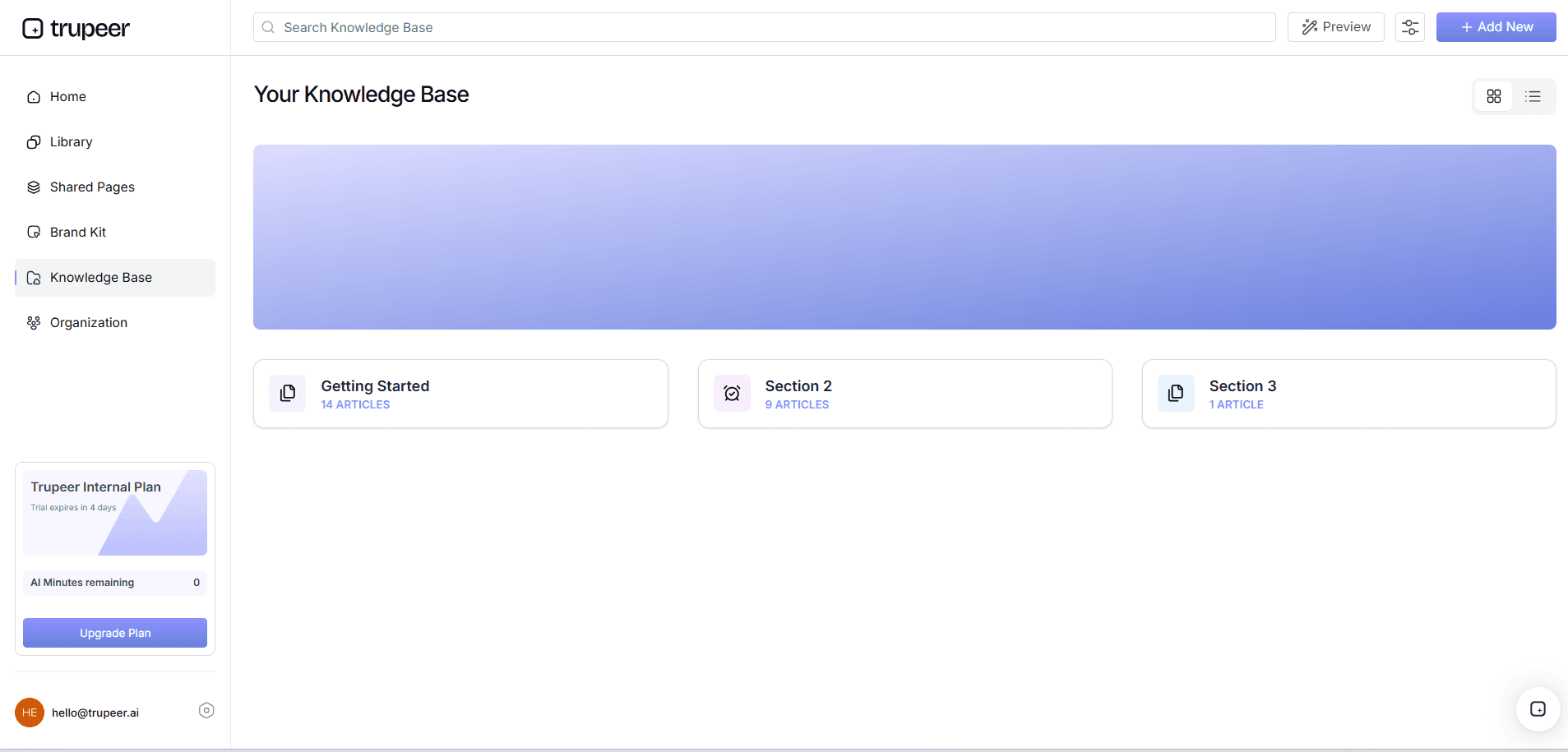
В завершение опубликуйте готовое видео и SOP в ИИ-поисковой базе знаний Trupeer. Эта платформа индексирует каждую запись с deep-link’ами на уровне таймкодов, позволяя членам команды быстро находить нужные разделы. Эта функция бесценна для обучения и поддержки — она гарантирует, что ваш контент будет легко доступен и его можно будет быстро найти. Процесс публикации занимает примерно 5 минут. Используя инструмент записи экрана для обучения сотрудников, вы гарантируете, что ваш контент будет не только качественным, но и эффективно распространён.
Какие советы помогут вам получать чистые беззвучные записи экрана?
Чтобы делать чистые беззвучные записи экрана, несколько стратегических советов могут заметно повысить качество и эффективность вашей работы. Эти советы помогут вам оптимизировать настройку и максимально использовать функции Trupeer.
Подготовьте рабочее место. Убедитесь, что рабочий стол организован до начала записи: так отвлекающих факторов будет меньше и вы сможете сосредоточиться на задаче.
Используйте функции авто-зум. используйте авто-зум Trupeer, чтобы выделять ключевые области на вашем экране и направлять внимание зрителей в нужное русло.
Спланируйте запись. Опишите шаги, которые вы будете записывать, чтобы избежать лишних пауз и обеспечить плавный ход видео.
используйте озвучку ИИ. Добавление озвучки с ИИ после записи позволяет давать последовательные и понятные инструкции без необходимости перезаписывать аудио.
Редактируйте заранее. Используйте инструменты редактирования Trupeer, чтобы вырезать всё лишнее и улучшить видео для ясности и вовлечённости.
Проверьте перед финализацией. Просмотрите видео, чтобы убедиться, что всё записано так, как нужно, и внесите необходимые правки до публикации.
Изучите альтернативы. Рассмотрите альтернативы Scribe для SOP, чтобы убедиться, что вы используете самые эффективные инструменты под ваши задачи.
Команды, которые оценивают инструменты, часто начинают с сравнения альтернатив Loom, прежде чем стандартизировать рабочий процесс.
Часто задаваемые вопросы
Как я могу убедиться, что запись экрана будет высокого качества?
Чтобы получать записи экрана высокого качества, подготовьте среду: закройте ненужные приложения и настройте рабочее пространство так, чтобы выделялся релевантный контент. используйте функции авто-зум и обнаружения кликов в Trupeer, чтобы фокусироваться на ключевых действиях. Это не только улучшает ясность, но и удерживает внимание зрителя. также, спланируйте запись, чтобы избежать лишних пауз или прерываний и обеспечить плавное и профессиональное видео. После записи используйте инструменты редактирования Trupeer, чтобы ещё больше улучшить видео: уберите отвлекающие моменты и подчеркните ключевые моменты.
Что делать, если в моей записи есть ошибки?
Если в записи есть ошибки, редакторский набор Trupeer поможет исправить их эффективно. Используйте инструменты редактирования, чтобы вырезать ошибки или неактуальные фрагменты. Также можно перезаписать отдельные части видео и аккуратно объединить их. Функция озвучки Trupeer с ИИ позволяет подстроить дикторский текст под любые изменения, обеспечивая единообразие на протяжении всего видео. Такая гибкость гарантирует, что даже при ошибках ваш финальный продукт будет аккуратным и профессиональным.
Почему стоит выбирать беззвучную запись вместо записи со звуком?
Беззвучная запись даёт больше гибкости и контроля на этапе постпродакшна. Записывая визуал без аудио, вы можете добавить озвучку, сгенерированную ИИ, позже — это обеспечивает единообразие тона и сообщений. Такой подход особенно полезен для многоязычного контента или когда обновления происходят часто: изменения можно вносить без необходимости переснимать всё видео. также, беззвучные записи уменьшают проблемы с фоновым шумом и исключают необходимость в тихой среде для записи, делая процесс более эффективным и менее подверженным сбоям.
Может ли Trupeer работать с многоязычной озвучкой?
Да, Trupeer отлично справляется с многоязычной озвучкой. Благодаря функции озвучки с ИИ вы можете выбрать из более чем 65+ естественных голосов на разных языках. Это упрощает создание локализованного контента, адаптированного под разные аудитории. Интеграция платформы с инструментами перевода с ИИ дополнительно поддерживает эту функцию: обеспечиваются точные переводы и возможности синхронизации губ. Такая универсальность идеально подходит компаниям, работающим на разных рынках: ваше сообщение будет понятным и единообразным во всех регионах.
Предлагает ли Trupeer решения для перевода видео?
Да, Trupeer предоставляет надёжные решения для перевода видео благодаря своим возможностям перевода видео с ИИ. Эта функция позволяет переводить видео более чем на 40 языков с точной синхронизацией губ. Это мощный инструмент для создания локализованного контента без необходимости выполнять обширные ручные настройки. Процесс перевода упрощается, что помогает эффективно охватить более широкую аудиторию. Используя платформу перевода видео Trupeer, вы можете гарантировать, что ваш контент будет доступным и интересным для зрителей по всему миру.
Frequently Asked Questions
How can I ensure my screen capture is high quality?
What should I do if my recording includes errors?
Why choose silent recording over audio-included capture?
Can Trupeer handle multilingual narrations?
Does Trupeer offer solutions for video translation?
Похожие блоги



