Trupeer Blog
Резюмировать

Представьте, что вы готовитесь к важной демонстрации продукта, а ваша аудитория — по всему миру. Им нужно понять все функции и преимущества вашего ПО, но языковые барьеры и часовые пояса становятся серьезными препятствиями. Вы записываете экран, показывая возможности программы, однако задача создания точного и увлекательного текста для озвучивания кажется сложной. Именно здесь на помощь приходит ИИ-компьютерное зрение. Анализируя запись экрана, оно может автоматически сгенерировать подробный текст для озвучивания, гарантируя, что ваше сообщение будет ясным и точным. Согласно недавним данным,
более 85% специалистов считают, что ИИ-усиленные записи экрана заметно улучшают понимание и вовлеченность.
Эта технология не только экономит время, но и повышает ясность ваших презентаций. Если вы изучаете лучшее ПО для записи экрана, чтобы усилить ваши демо, добавление ИИ-возможностей может стать тем самым большим шагом, который вам нужен.
Почему генерация текста для озвучивания по активности на экране так важна?
Для компаний, которые стремятся проводить презентации без сбоев, возможность генерировать текст для озвучивания по активности на экране критически важна. Независимо от того, работаете ли вы в продажах, маркетинге или службе поддержки, ясность и точность вашего сообщения определяют эффект коммуникации. Представьте сценарий до продаж, когда потенциальный клиент оценивает ваше ПО. Хорошо подготовленный текст для озвучивания гарантирует, что будут учтены все детали, снижая риск недопонимания. В процессах до продаж эта возможность помогает лучше понять материал, ускоряя принятие решений и повышая конверсию.
Кроме того, автоматизация создания текста для озвучивания означает, что ваша команда может сосредоточиться на задачах более высокой ценности, а не тратить часы на ручную подготовку сценариев. На обучающих сессиях точный текст помогает обеспечивать единообразную подачу информации в разных командах и регионах. Такая согласованность крайне важна, чтобы все заинтересованные стороны получали одинаковый уровень понимания — независимо от их местоположения или родного языка. Используя технологию компьютерного зрения, компании могут гарантировать, что их сообщение будет передано точно и эффективно, в итоге поддерживая лучшие результаты и более активное вовлечение заинтересованных сторон.
Какие преимущества дает запись экрана с компьютерным зрением?
Использование компьютерного зрения для записи экрана дает несколько преимуществ, которые могут изменить то, как вы эффективно доносите сложную информацию.
Улучшенное понимание. Предоставляя автоматически сгенерированный текст, ИИ помогает зрителям уловить каждую деталь вашей презентации, что приводит к росту удержания информации на 30%.
Экономия времени. Автоматизация процесса генерации текста экономит часы ручной работы, позволяя командам направлять время на более стратегические задачи. Это особенно важно при использовании лучших программ для записи экрана.
Согласованное сообщение. С ИИ ваши тексты сохраняют единый тон и стиль, гарантируя, что голос бренда будет одинаковым во всех коммуникациях.
Масштабируемость. По мере роста бизнеса ИИ может обрабатывать увеличивающиеся объемы записей без потери качества, упрощая управление и распространение контента.
Гибкость по языкам. ИИ может генерировать тексты на нескольких языках, расширяя охват и гарантируя, что аудитория, не говорящая по-английски, будет вовлечена так же активно. Эта функция — неотъемлемая часть ИИ-видеоплатформы.
Снижение затрат. Минимизируя необходимость в масштабном ручном труде, компании сокращают расходы, связанные с написанием и редактированием текстов, повышая общую продуктивность.
Какие функции Trupeer помогают сгенерировать текст для озвучивания по активности на экране?
Trupeer предлагает набор функций, специально разработанных, чтобы упростить процесс генерации текста для озвучивания по записям экрана.
Запись экрана с ИИ: авто-зум и распознавание кликов
Эта функция фиксирует каждую деталь вашей активности на экране, автоматически фокусируясь на областях интереса — например, кликах и вводе текста. Во время записи ИИ определяет ключевые действия и подсвечивает их, гарантируя, что сгенерированный текст для озвучивания отражает все важные взаимодействия. Эта возможность особенно ценна для создания подробных и точных обучающих видео, которые критически важны в средах, где точность и ясность имеют первостепенное значение. Лучший инструмент для записи экрана от Trupeer делает этот процесс плавным и эффективным.
Бесшумная запись экрана с автоматическим ИИ-озвучиванием
Бесшумная запись экрана от Trupeer фиксирует всю вашу активность на экране без аудио, а затем дополняется озвучиванием, сгенерированным ИИ. ИИ анализирует запись и создает текст, который повторяет ход и содержание активности на экране. Эта функция идеально подходит пользователям, которые предпочитают добавлять озвучивание уже после монтажа, или которым нужно убедиться, что озвучивание идеально совпадает с действиями на экране. Разделяя запись и озвучивание, пользователи получают больше гибкости при редактировании и доработке финального результата.
ИИ-озвучивание в 65+ естественных голосах, регулируемые темп и тон
После генерации текста для озвучивания Trupeer позволяет выбрать один из 65+ естественных голосов, чтобы создать профессиональный дикторский голос. Пользователи могут настроить темп и тон под предпочтения целевой аудитории, гарантируя, что озвучивание будет не только информативным, но и увлекательным. Эта функция особенно полезна для адаптации контента под разные демографические группы или регионы, повышая общую эффективность презентации. Возможность настраивать параметры озвучивания гарантирует, что ваше сообщение будет передано с нужными акцентами и ясностью.
Автоматическая генерация SOP из любой записи (готово к редактированию, экспортируемо)
Возможность Trupeer генерировать стандартные операционные процедуры (SOP) по записям экрана — это большой шаг для компаний, которые опираются на подробную документацию процессов. ИИ анализирует запись, разбивает ее на шаги и создает документ, готовый к редактированию. Этот документ можно экспортировать в различных форматах, например HTML или PDF, чтобы легко распространять его и интегрировать в существующие системы документации. Для команд, которые хотят упростить внутренние процессы, платформа ИИ-документации от Trupeer предлагает надежное решение.
База знаний с поиском по ИИ и переходами по таймкодам
Упорядочивать и находить записи экрана проще с базой знаний Trupeer, в которой есть поиск по ИИ. Каждая запись индексируется с переходами по таймкодам, позволяя пользователям сразу переходить к нужным разделам. Эта функция особенно полезна для крупных организаций, где обмен знаниями и быстрый поиск критически важны. Обеспечивая быстрый доступ к релевантному контенту, видеобаза знаний от Trupeer улучшает совместную работу и гарантирует, что важная информация будет доступна всем участникам команды.
Как пошагово сгенерировать текст для озвучивания по активности на экране с Trupeer?
Шаг 1: Запустите запись экрана
Начните с открытия браузерного рекордера Trupeer — установка не требуется. Нажмите кнопку «Record», чтобы начать запись экрана. Включается запись экрана Trupeer с ИИ: авто-зум и распознавание кликов — она автоматически подсвечивает области интереса, такие как клики мышью и важные фрагменты текста. Это гарантирует, что все ключевые взаимодействия будут зафиксированы с точностью. Во время записи ПО умно приближает активные участки экрана, улучшая видимость и фокус. Эта функция особенно полезна для демонстраций со сложными интерфейсами, где важны детали. Когда запись завершена, нажмите «Stop», чтобы закончить захват. Trupeer обрабатывает запись быстро — подготовка к следующим шагам занимает менее минуты.

Шаг 2: Сгенерируйте текст
После записи перейдите в раздел «Edit» и выберите «Generate Script». ИИ Trupeer анализирует активность на экране, определяя ключевые действия и контент. Сгенерированный ИИ-текст повторяет ход записи, точно отражая последовательность событий и взаимодействий. Этот процесс работает благодаря функции бесшумной записи экрана Trupeer с автоматическим ИИ-озвучиванием. Текст будет готов через несколько минут — вы получите подробный сценарий, который можно просмотреть и при необходимости отредактировать. Этот шаг важен, чтобы каждое действие, зафиксированное в записи, было описано в тексте точно.

Шаг 3: Отредактируйте и уточните текст
Имея черновой текст на руках, используйте инструменты редактирования Trupeer, чтобы уточнить формулировки. Вы можете добавлять, удалять или изменять контент, чтобы лучше соответствовать вашим задачам. Функция автоматического удаления слов-паразитов особенно полезна на этом этапе: она убирает ненужные паузы и наполнители вроде «ум» и «ах», обеспечивая более отточенный, профессиональный сценарий. Настройка этих элементов улучшает ясность и плавность озвучивания. Обычно этот этап редактирования занимает 10–15 минут — в зависимости от длины и сложности записи — и дает вам чистый, лаконичный текст для вашей аудитории.

Шаг 4: Примените ИИ-озвучивание
Когда ваш текст готов, пришло время применить ИИ-озвучивание. Выберите один из 65+ естественных голосов, доступных в библиотеке Trupeer. Настройте темп и тон под предпочтения вашей целевой аудитории — будь то спокойный, уверенный голос или более энергичный, вовлекающий тон. Такая настройка гарантирует, что озвучивание будет откликаться слушателям. Выберите «Apply Voiceover» и позвольте Trupeer сделать остальное. ИИ-озвучивание генерируется и синхронизируется с записью экрана всего за несколько минут — оно будет готово к просмотру.

Шаг 5: Экспортируйте и поделитесь
После просмотра озвучивания перейдите во вкладку «Export». Trupeer предлагает экспорт в нескольких форматах, включая MP4, HTML и PDF. Выберите формат, который лучше всего подходит под ваши задачи распространения. Для видео-контента MP4 — идеальный вариант, а HTML и PDF отлично подходят для документации. Нажмите «Export» и выберите предпочтительное место — локальный диск или облачный сервис. Менее чем за две минуты файл будет готов к отправке. Этот шаг гарантирует, что ваш контент будет доступен и его можно будет легко распространять, достигая целевой аудитории максимально эффективно. Команды, которые оценивают инструменты, часто начинают с сравнения альтернатив Loom, прежде чем стандартизировать рабочий процесс.

Шаг 6: Интегрируйте с базой знаний
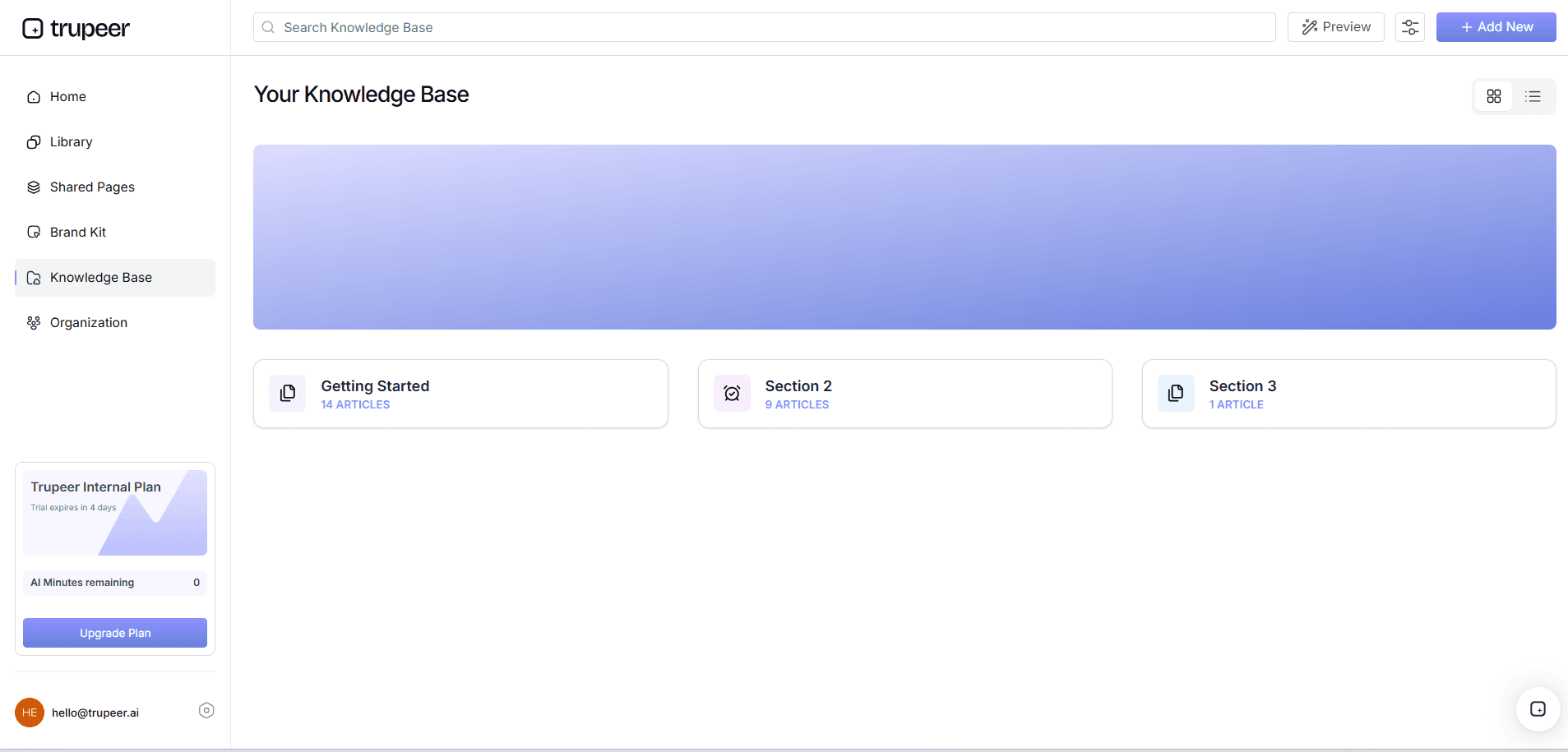
Для постоянного доступа и использования интегрируйте ваши озвученные записи в базу знаний Trupeer с поиском по ИИ. Загрузите экспортированный контент на платформу — там он станет доступен для поиска и будет открываться по таймкодам. Такая интеграция позволяет участникам команды быстро находить и ссылаться на нужные разделы, улучшая совместную работу и обмен знаниями. Чтобы добавить ваш контент, нажмите «Upload» в интерфейсе базы знаний и следуйте подсказкам. Этот процесс быстрый — занимает всего несколько минут — и гарантирует, что ваши ценные ресурсы будут доступны, когда они понадобятся.
Какие советы помогут вам сгенерировать текст для озвучивания по активности на экране?
Создание эффективного текста для озвучивания по вашей записи экрана — это больше, чем просто запись и расшифровка. Вот практические советы, которые помогут улучшить ваш процесс и результаты.
Спланируйте запись. Определите ключевые пункты и действия перед началом. Это помогает убедиться, что во время сессии записи будет зафиксирован весь необходимый контент.
Оптимизируйте компоновку экрана. Расположите окна и вкладки логично, чтобы минимизировать отвлекающие факторы и сфокусироваться на основном контенте. Чистая компоновка улучшает понимание у зрителей.
Используйте короткие фрагменты. Разбейте запись на более короткие сегменты, чтобы сохранять ясность и предотвращать усталость у зрителей. Каждый сегмент должен быть посвящен конкретной теме или функции.
используйте ИИ-функции. используйте автоматическое удаление слов-паразитов в Trupeer, чтобы повысить качество текста за счет устранения ненужных пауз, обеспечивая плавное повествование.
Настройте озвучивание. Выберите голос и отрегулируйте его тон под вашу аудиторию. Такая персонализация повышает вовлеченность и помогает тексту лучше откликаться слушателям.
Проверьте и доработайте. После генерации текста просмотрите его на точность и ясность. При необходимости внесите правки, чтобы улучшить плавность и убедиться, что все ключевые пункты учтены.
Интегрируйте стратегические инструменты. ai/competitors/scribe-vs-trupeer">Scribe alternative comparison tools to refine your process, ensuring efficiency and effectiveness in your script generation.
Часто задаваемые вопросы
Насколько точным получается ИИ-озвучивание по записям экрана?
ИИ-озвучивание получается очень точным: технология Trupeer обеспечивает впечатляющий уровень точности — более 95%. Это достигается за счет продвинутых алгоритмов, которые анализируют активность на экране и контекст, гарантируя, что озвучивание соответствует записанным действиям. ИИ определяет ключевые события и взаимодействия, преобразуя их в связный и релевантный контексту текст. Однако для максимальной точности рекомендуется просматривать и редактировать сценарий — особенно для узкоспециализированного контента или при работе с терминологией, характерной для конкретной отрасли.
Какие типы активности на экране лучше всего подходят для генерации озвучивания с ИИ?
Генерация озвучивания с ИИ хорошо подходит для таких задач, как демонстрации ПО, обучающие видео и документация процессов. В этих сценариях особенно полезны возможности детального анализа и генерации текста ИИ. Технология отлично справляется с выявлением ключевых взаимодействий — например, кликов мышью, ввода текста и маршрутов навигации, которые часто встречаются в таких записях. Для сложных рабочих процессов или детальных интерфейсов ИИ-озвучивание гарантирует, что все важные детали будут зафиксированы и переданы эффективно, обеспечивая понятные инструкции.
Можно ли настраивать сгенерированные ИИ-тексты после генерации?
Да, сгенерированные ИИ-тексты можно настраивать после генерации. Trupeer предоставляет инструменты редактирования, которые позволяют пользователям уточнять контент сценария, менять формулировки и обеспечивать соответствие голосу бренда. Такая гибкость важна для адаптации озвучивания под конкретные аудитории или цели. Настройка позволяет добавлять дополнительную информацию, уточнять сложные моменты или включать терминологию, характерную для компании, повышая релевантность и эффект сценария. Пользователи могут легко редактировать тексты прямо на платформе, чтобы финальный результат точно соответствовал их требованиям.
Поддерживает ли ИИ-озвучивание несколько языков?
Да, ИИ-озвучивание Trupeer поддерживает перевод на 40+ языков, включая встроенные возможности синхронизации губ. Эта функция необходима, чтобы охватывать разные аудитории и гарантировать, что сообщения будут понятны независимо от языковых барьеров. Также возможности платформы ИИ-перевода видео позволяют выполнять плавный дубляж и локализацию, расширяя охват и доступность вашего контента. Для международных команд или глобальных клиентов такая многоязычная поддержка гарантирует, что презентации будут эффективными и вовлекающими в разных регионах.
Подходит ли Trupeer для малого бизнеса или только для крупных компаний?
Trupeer подходит как малому бизнесу, так и крупным предприятиям. Его масштабируемые решения закрывают разные потребности — от индивидуальных предпринимателей до транснациональных корпораций. Малые компании ценят простоту использования платформы и экономичные функции, а крупные предприятия — надежные возможности для управления обширными библиотеками контента и сложными рабочими процессами. Гибкость Trupeer и широкий набор функций делают его отличным выбором для организаций любого размера, которые хотят улучшить процессы записи экрана и озвучивания, обеспечивая высокое качество результатов и более эффективную коммуникацию.
Похожие блоги


