Trupeer Blog
Резюмировать

Представьте, что вам нужно создать серию обучающих видеороликов для запуска нового ПО в вашей компании. Цена ошибки высока: эти видео помогут более чем 500 сотрудникам разобраться в ключевых функциях. Однако не у всех будет доступ к высокоскоростному интернету, поэтому большие видео в высоком разрешении оказываются непрактичными. Вам нужен способ создавать понятный, увлекательный контент, не перегружая файлы по размеру. Именно здесь на помощь приходят AI авто-зум и детекция кликов — они превращают записи экрана в короткие, сфокусированные туториалы.
Исследования показывают, что использование AI-усиленных записей экрана может уменьшить размер видео до 30% и одновременно повысить вовлеченность зрителей на 25%.
Эта технология гарантирует, что будут зафиксированы каждый важный клик и каждая деталь — ваши записи будут не просто удобными для просмотра, а действительно эффективными. Независимо от того, вы дизайнер обучающих материалов или менеджер по обучению, внедрение AI авто-зум и детекции кликов в рабочий процесс может дать заметный эффект. Для более глубокого взгляда наше руководство по лучшему ПО для записи экрана раскрывает соседний сценарий.
Почему важны AI авто-зум и детекция кликов?
Для бизнеса качество обучающих материалов напрямую влияет на эффективность сотрудников и удовлетворенность клиентов. Плохо сделанные записи экрана могут привести к недопониманию, повторяющимся вопросам и даже дорогостоящим ошибкам. Когда вы внедряете новое ПО или обновляете процессы, вы не можете позволить себе такие неэффективности. Интегрируя AI авто-зум и детекцию кликов, вы обеспечиваете ясность в каждом туториале, снижая вероятность ошибок и улучшая общее качество обучения.
В средах, где сотрудники работают удаленно или в разных часовых поясах, особенно важно иметь доступ к четким и лаконичным обучающим материалам. AI-инструменты для записи экрана автоматически выделяют ключевые действия и фокусируются на релевантных областях экрана. Это снижает когнитивную нагрузку на зрителей, позволяя им легче следовать за происходящим без лишних отвлечений. Внедрение этих технологий — это не только про поддержание качества, но и про создание среды, где обучение и понимание выходят на первый план. Это идеально соответствует растущей потребности в сценариях внедрения AI в бизнесе, где плавное развертывание может стать настоящим прорывом.
Какие преимущества дают AI авто-зум и детекция кликов?
AI авто-зум и детекция кликов предлагают несколько заметных преимуществ, которые могут изменить то, как вы создаете и просматриваете записи экрана.
Улучшенный фокус. Автоматически увеличивая область экрана, где происходит действие, вы помогаете зрителям легко следить за процессом и снижаете вероятность путаницы.
Меньший размер файлов. Благодаря умному зуму лишний контент на экране сводится к минимуму, что может уменьшить размер видеофайла до 30%, упрощая обмен и хранение.
Повышенная вовлеченность. Увлекательные визуальные элементы удерживают внимание зрителей. Записи экрана, которые адаптивно увеличивают масштаб и подсвечивают взаимодействия, сохраняют интерес и повышают вовлеченность на 25%.
Единообразие во всех туториалах. AI гарантирует, что каждая запись следует согласованному стилю, уменьшая вариативность и повышая профессиональное качество ваших обучающих материалов. Ознакомьтесь с лучшими программами для записи экрана, чтобы поддерживать единообразие.
Экономия времени. Автоматический зум и детекция кликов означают, что нужно меньше ручного редактирования. Это может сократить время производства примерно на 40%, позволяя выпускать больше контента за меньшее время.
Более высокая ясность. Фокусируясь на релевантных областях экрана, вы улучшаете ясность обучающего контента, помогая учащимся лучше понимать сложные процессы. Особенно эффективно это работает при интеграции с AI-видеоплатформой, которая дополнительно повышает четкость видео.
Какие функции Trupeer помогают улучшить качество записи экрана?
Trupeer предлагает набор функций, созданных для повышения качества ваших записей экрана с помощью AI авто-зум и детекции кликов, чтобы каждое ваше видео было увлекательным и информативным.
Запись экрана с AI авто-зум и детекцией кликов
Эта функция автоматически определяет и увеличивает масштаб областей активности на экране во время записи. Особенно полезно это для туториалов, где конкретные действия нужно подчеркнуть. AI умно отслеживает курсор и подсвечивает клики, гарантируя, что зрители не пропустят ни одного важного шага. Эта технология помогает создавать более вовлекающий контент и позволяет зрителям быстрее усваивать информацию. Для более точной записи экрана рассмотрите лучший инструмент для записи экрана от Trupeer, который плавно интегрирует эти возможности.
Бесшумная запись экрана с автоматическим AI-озвучиванием
Бесшумная запись экрана Trupeer в сочетании с AI-озвучиванием позволяет фиксировать активность на экране без фонового шума. После захвата AI генерирует озвучку, соответствующую действиям на экране. Эта функция незаменима при создании аккуратных туториалов, которые одновременно информативны и профессиональны. Автоматическое озвучивание гарантирует, что внимание остается на контенте, без отвлекающего влияния окружающего шума, обеспечивая более чистый опыт обучения.
Автоматическое удаление слов-паразитов
Эта функция улучшает качество аудио в ваших записях, удаляя ненужные слова-паразиты вроде «э-э» и «ах». Она также сокращает длинные паузы, делая ваши видео более лаконичными и по делу. В результате вы получаете более профессиональный и увлекательный просмотр — это критически важно для удержания внимания аудитории на протяжении всего видео. Редакторские возможности Trupeer гарантируют, что ваши записи будут максимально эффективными, обеспечивая четкую и непрерывную коммуникацию.
Автоматические главы и детекция сегментов
Благодаря автоматическому созданию глав Trupeer помогает структурировать контент в логические разделы, чтобы зрителям было проще ориентироваться. Эта функция особенно полезна для длинных туториалов: пользователи могут быстро перейти к тем разделам, которые наиболее актуальны для них. Автоматическая детекция сегментов экономит время на постобработке, поскольку AI автоматически отмечает ключевые фрагменты, гарантируя, что ваш контент будет структурированным и удобным для просмотра. Это особенно полезно при создании подробных туториалов.
AI-поисковая база знаний
В AI-поисковой базе знаний от Trupeer каждая запись индексируется с глубокими ссылками на уровне таймкодов, что позволяет пользователям быстро находить нужную информацию. Эта функция повышает ценность ваших записей, позволяя искать и переходить ровно к тому моменту видео, где раскрывается конкретная тема. Особенно полезно это для крупных организаций, где сотрудникам нужно быстро находить информацию, не просматривая целиком все видео.
Как пошагово улучшить качество записи экрана с Trupeer?
Шаг 1: Запустите Trupeer и выберите режим записи
Начните с запуска Trupeer — через браузерный рекордер или десктопное приложение, в зависимости от ваших предпочтений. Когда приложение откроется, выберите режим «Запись экрана с AI авто-зум и детекцией кликов». Этот режим позволяет ПО автоматически фокусироваться на областях активности, делая запись четкой и увлекательной. После выбора режима настройте параметры записи, например область экрана и вход микрофона, прежде чем начать запись. Обычно этот шаг занимает около минуты и гарантирует, что ваша настройка оптимизирована для захвата качественного контента.

Шаг 2: Начните запись и включите AI авто-зум
Чтобы начать запись, нажмите кнопку «Record». Trupeer начнет захватывать активность на вашем экране. AI авто-зум динамически подстроит фокус под области, с которыми вы взаимодействуете, например клики мышью и ввод текста. Это гарантирует, что зрители увидят детали ваших действий без отвлечений. По мере продолжения авто-зум автоматически подсвечивает ключевые взаимодействия. AI работает в реальном времени, поэтому не нужно ставить запись на паузу или вручную менять фокус во время процесса — вы можете сосредоточиться на презентации.
Шаг 3: Добавьте AI-озвучивание после захвата
Когда сессия записи завершится, Trupeer предлагает опцию добавить озвучивание, сгенерированное AI. Перейдите в меню «Enhancements» и выберите «AI voiceover». Здесь вы можете выбрать из более чем 65+ естественных голосов, настраивая скорость и тон под настроение контента. AI проанализирует активность на экране и сгенерирует озвучку, синхронизированную с визуальными элементами. Этот процесс обычно занимает около 5–10 минут в зависимости от длины видео. При необходимости вы можете дополнительно уточнить озвучивание, отредактировав сценарий прямо в Trupeer.

Шаг 4: Отредактируйте и удалите слова-паразиты
Когда озвучивание настроено, пришло время улучшить четкость аудио. Перейдите в раздел «Editing» и выберите «Automatic filler-word removal». Эта функция сканирует аудиодорожку и автоматически убирает ненужные слова-паразиты вроде «э-э» и «ах». Она также сокращает длинные паузы, делая видео более лаконичным и профессиональным. Процесс редактирования быстрый — обычно занимает менее 5 минут. Этот шаг гарантирует, что ваше обучающее видео сохраняет плавный ритм и удерживает внимание аудитории на протяжении всего ролика. Многие команды дополняют это платформой документации, которая генерирует письменные гайды из той же записи, чтобы подача и инструкция оставались синхронизированными.

Шаг 5: Структурируйте контент с помощью авто-глав
Чтобы видео было проще смотреть и по нему было легче ориентироваться, используйте функцию Trupeer «Auto chapters and segment detection». Включите эту опцию в меню «Post-Processing». AI автоматически разобьет вашу запись на логические главы на основе последовательности контента и взаимодействий на экране. Эта функция особенно полезна для длинных туториалов: зрителям будет легко перейти к нужным разделам. Процесс разметки глав эффективен и занимает всего несколько минут, а также заметно улучшает пользовательский опыт, предоставляя структурированный обзор вашего видео.
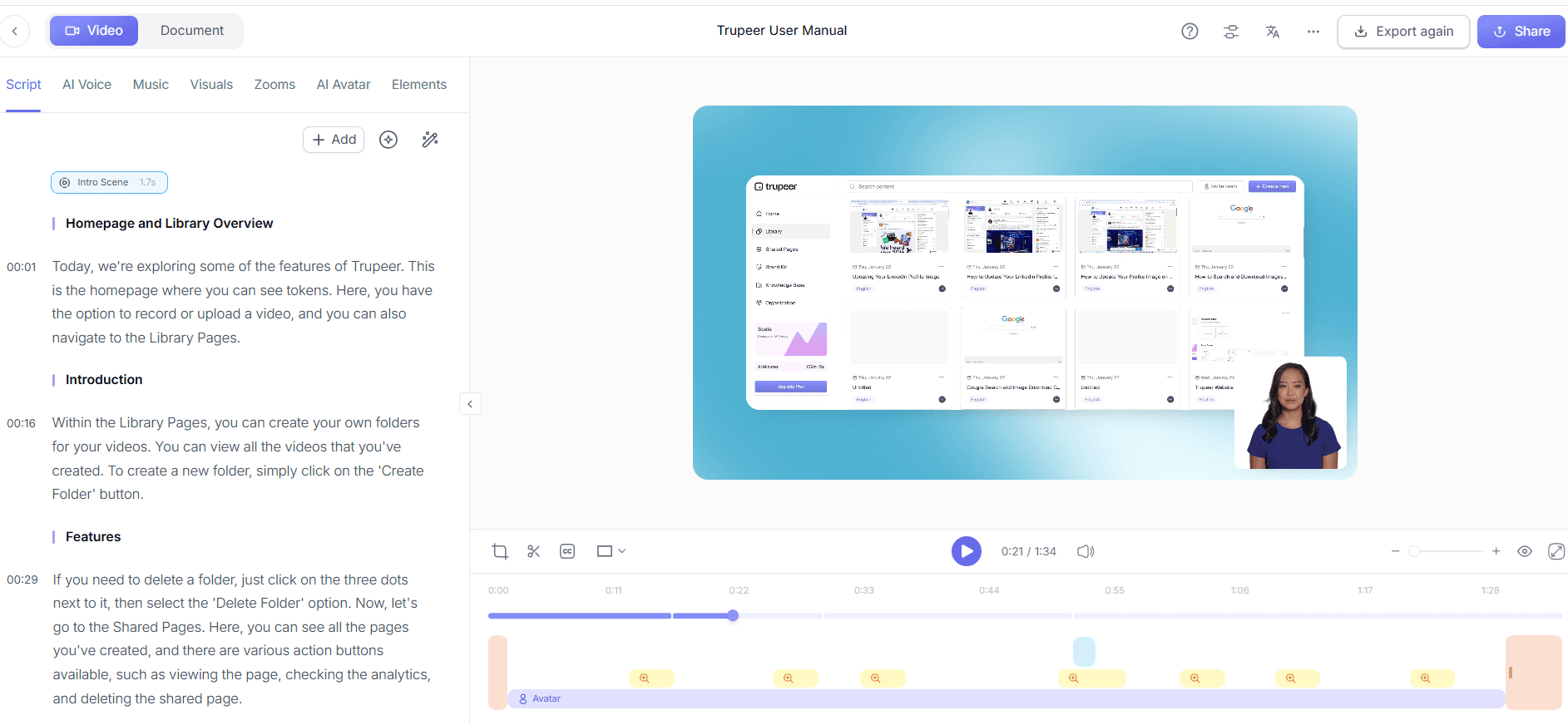
Шаг 6: Экспортируйте и распространяйте ваше видео
Когда запись экрана отполирована и структурирована, пришло время экспорта. Нажмите «Export» и выберите нужный формат, например MP4 или HTML. Trupeer также поддерживает экспорт в PDF и SCORM — это подходит для разных сценариев распространения. Экспорт выполняется быстро — обычно занимает менее 3 минут. После экспорта вы можете распространять видео через платформу Trupeer screen recording for employee training, чтобы ваш контент эффективно доходил до целевой аудитории. Этот шаг завершает процесс и позволяет поделиться качественной записью экрана с усилением AI.

Какие советы помогут улучшить качество записи экрана?
Улучшение качества записи экрана — это сочетание продуманного планирования и использования правильных инструментов. Ниже — несколько практичных советов, чтобы ваши записи получались действительно отличными.
Подготовьте сценарий. Перед записью набросайте сценарий, чтобы охватить все необходимые моменты без отклонений. Это снижает количество слов-паразитов и помогает сохранить четкий фокус.
Оптимизируйте настройки экрана. Настройте разрешение экрана под формат вывода вашего видео. Это гарантирует, что текст и графика будут выглядеть четко и ясно в финальном продукте.
Сведите фоновый шум к минимуму. Используйте микрофон хорошего качества и записывайте в тихой обстановке. Это улучшит качество аудио в вашей записи.
Используйте визуальные подсказки. Добавляйте подсветки на экране или аннотации, чтобы подчеркнуть ключевые моменты. Это помогает зрителям лучше понимать и запоминать.
Проверьте перед записью. Сделайте короткий тест-захват, чтобы убедиться, что все технические аспекты, включая качество звука и видео, работают так, как ожидается.
Стандартизируйте стиль захвата. используйте единый стиль во всех записях, чтобы создать брендированный опыт. Это можно сделать с помощью инструмента сравнения Scribe alternative comparison для стабильного качества.
Проверьте и внесите правки. После записи просмотрите видео, чтобы найти ошибки или моменты, которые можно улучшить. Тщательная проверка может существенно повлиять на итоговое качество.
Команды, которые оценивают инструменты, часто начинают с сравнения Loom alternatives comparison, прежде чем стандартизировать рабочий процесс.
Часто задаваемые вопросы
Как работает AI авто-зум в записи экрана?
AI авто-зум работает за счет динамической настройки фокуса записи, чтобы выделять конкретные области активности на экране. Это достигается с помощью алгоритмов, которые отслеживают движения курсора и обнаруживают значимые изменения на экране, например клики мышью или ввод текста. В результате запись естественным образом подчеркивает важные действия, и зрителям проще следить за происходящим. Эта функция снижает необходимость в ручных настройках зума, экономит время и обеспечивает единый фокус на протяжении всего видео.
Можно ли настроить AI-озвучивание от Trupeer?
Да, AI-озвучивание от Trupeer можно настроить под ваши конкретные потребности. Пользователи могут выбрать из более чем 65+ естественных голосов, у каждого из которых есть настраиваемые параметры скорости и тона. Это позволяет подобрать стиль озвучивания под настроение контента и предпочтения аудитории. также сгенерированный сценарий можно редактировать прямо в Trupeer, что дает вам контроль над тем, как развивается озвучка, и гарантирует, что итоговый результат соответствует вашим целям обучения.
Какие форматы файлов поддерживает Trupeer для экспорта видео?
Trupeer поддерживает несколько форматов файлов, включая MP4, HTML, PDF и SCORM, для экспорта видео. Такая гибкость гарантирует, что ваш контент можно распространять на разных платформах и предоставлять разным аудиториям. MP4 идеально подходит для общего обмена видео, а HTML — для веб-приложений. PDF и SCORM отлично подходят для образовательных целей и позволяют интегрировать контент в системы управления обучением. Выбор подходящего формата зависит от ваших задач по распространению и предпочтений аудитории.
Есть ли у Trupeer функции для командной работы?
Да, Trupeer предлагает функции, которые упрощают командное взаимодействие, включая совместные процессы просмотра и согласования. Эти инструменты позволяют нескольким пользователям просматривать контент, оставлять комментарии и утверждать его до финализации, гарантируя, что все участники команды согласованы по качеству и смыслу видео. Такой совместный подход не только повышает качество итогового продукта, но и упрощает процесс производства, сокращая время и усилия, необходимые для создания качественного обучающего контента.
Подходит ли Trupeer для глобальной аудитории и локализации?
Безусловно, Trupeer хорошо подготовлен для глобальной аудитории: он предлагает функции, такие как AI-перевод более чем на 40 языков с возможностями lip-sync. Это гарантирует, что ваш контент можно эффективно локализовать и сделать доступным для аудитории, не говорящей на английском. Платформа AI video translation также включает опции дубляжа, позволяя создавать многоязычный контент без необходимости в обширном ручном редактировании. Эти функции делают Trupeer отличным выбором для организаций, которые хотят охватить разнообразную международную аудиторию.
Похожие блоги


