Trupeer Blog
Резюмировать

Camtasia — краткий обзор
Для кого | Цена от | Бесплатный план | Отличительная функция | Основное ограничение |
|---|---|---|---|---|
Профессиональные инструкторы и дизайнеры учебных материалов | $299.99 | Нет | Экспорт SCORM для LMS | Крутая кривая обучения |
Для чего Camtasia нужна при онбординге?
Camtasia — это комплексное программное обеспечение для записи экрана и видеомонтажа, разработанное компанией TechSmith. Оно широко используется для создания видеоконтента профессионального уровня. Особенно хорошо подходит для бизнес-онбординга, обучающих материалов и видео с документацией. Программа позволяет пользователям записывать активность на экране, добавлять видео с веб-камеры и редактировать ролики с помощью различных инструментов, включая подсказки, аннотации и эффекты зума. Camtasia также поддерживает экспорт SCORM, что делает ее идеальным вариантом для интеграции в системы управления обучением (LMS). Однако освоение функций требует значительного времени и усилий, поэтому лучше всего подходит тем, у кого уже есть навыки видеомонтажа.
Разбор функций Camtasia
Запись экрана с наложением видео с веб-камеры
Camtasia отлично подходит для записи высококачественного видео вашей экранной активности и позволяет одновременно записывать видео с веб-камеры. Такая двойная запись идеально подходит для создания вовлекающего онбординг-контента, когда нужен личный подход. Пользователи могут записывать действия на весь экран или выбирать отдельные области, чтобы фиксировать только самую важную информацию.
Редактор таймлайна
Таймлайн-редактор в Camtasia отличается надежностью: пользователи могут легко перетаскивать элементы. Он поддерживает многодорожечное редактирование, что критически важно для синхронизации аудио, видео и других медиаэлементов. Интуитивный дизайн редактора помогает точно расставлять клипы и эффекты, хотя для эффективного использования все же требуется определенное знание видеомонтажа.
Подсказки и аннотации
Добавить акценты и ясность в ваши видео с помощью подсказок и аннотаций Camtasia очень просто. Эти функции позволяют пользователям добавлять текст, стрелки, фигуры и выделения прямо на видео, благодаря чему сложную информацию проще донести до зрителей. Особенно это полезно в обучающих видео, где нужны пошаговые инструкции.
Эффекты зума и панорамирования
Чтобы привлечь внимание к определенным областям записи экрана, Camtasia предлагает эффекты зума и панорамирования. Эти эффекты можно применять с точностью, помогая зрителям сосредоточиться на самых важных частях вашей презентации. Хотя такие эффекты повышают вовлеченность, чтобы применять их правильно, нужна практика.
Экспорт SCORM для интеграции с LMS
Возможность Camtasia экспортировать видео в виде пакетов SCORM делает ее ценным инструментом для образовательных и корпоративных сред. Эта функция позволяет встраивать видео в платформы LMS без лишних усилий, гарантируя, что обучающие материалы будут одновременно доступны и отслеживаемы. Организации, которые полагаются на SCORM для соответствия требованиям и отчетности, считают эту функцию незаменимой.
Инструменты для редактирования аудио
Помимо видеомонтажа, Camtasia предоставляет набор инструментов для редактирования аудио. Пользователи могут убрать фоновый шум, настроить уровни громкости и добавить звуковые эффекты или фоновую музыку, создавая аккуратный итоговый продукт. Эти инструменты необходимы для сохранения четкости звука на протяжении всего видеоконтента.
Настраиваемые шаблоны видео
Тем, кто хочет поддерживать единый фирменный стиль, Camtasia предлагает настраиваемые шаблоны видео. Эти шаблоны позволяют пользователям создавать стандартизированный внешний вид и ощущение во множестве роликов, экономя время и обеспечивая профессиональный результат. Однако настройка таких шаблонов требует первоначальных усилий и понимания инструментов дизайна в программе.
Цены на Camtasia
Тариф | Ежемесячная цена | Ключевые включения | Лучше всего для |
|---|---|---|---|
Лицензия на разовую покупку | $299.99 | Полный доступ ко всем функциям, экспорт SCORM | Тем, кто предпочитает разовую покупку |
Ежегодная подписка | $179/год | Все обновления, приоритетная поддержка | Командам, которым нужна постоянная поддержка |
Плюсы и минусы Camtasia
Плюсы | Минусы |
|---|---|
Запись экрана высокого качества | Крутая кривая обучения |
Возможность экспорта SCORM | Требуются навыки видеомонтажа |
Широкий набор инструментов для редактирования | Нет генерации AI-озвучки |
Настраиваемые шаблоны | Процесс редактирования занимает много времени |
«Camtasia предлагает широкий набор функций, но чтобы научиться и использовать их эффективно, нужно время».
Проверенный рецензент G2, менеджер по работе с клиентами (Customer Success Manager) в компании среднего сегмента SaaS (Источник: G2, 2024)
Кому лучше всего подходит Camtasia
Дизайнерам учебных материалов, которым нужно создавать подробные профессиональные обучающие видео.
Организациям, которым требуется контент, соответствующий SCORM, для систем LMS.
Командам, в которых есть участники с опытом видеомонтажа и которые могут выделить время на освоение программы.
Компании, создающие тщательно проработанный, высококачественный онбординг-контент, требующий сложного монтажа и эффектов.
Ограничения Camtasia и частые жалобы
Хотя Camtasia — мощный инструмент, у него есть свои сложности. Одна из самых распространенных жалоб — крутая кривая обучения. Новым пользователям часто кажется, что интерфейс слишком сложный, а обилие функций — перегружающим, особенно без предварительного опыта видеомонтажа. Многие также отмечают отсутствие AI-автоматизации, из-за чего каждое изменение требует ручного вмешательства на таймлайне. Это может быть особенно затратно по времени: редактирование простого трехминутного видео часто занимает час или больше. Кроме того, Camtasia может быть невыгодной по стоимости для больших команд из-за структуры лицензирования по устройствам. И наконец, отсутствие генерации AI-озвучки — это минус для тех, кто хочет создавать вовлекающий контент без записи дикторского текста.
Лучшие альтернативы Camtasia
Хотя Camtasia — хороший выбор для профессионального видеомонтажа и записи экрана, несколько альтернатив предлагают уникальные функции и преимущества, особенно для команд, которые ищут более удобные или более экономичные решения.
Trupeer
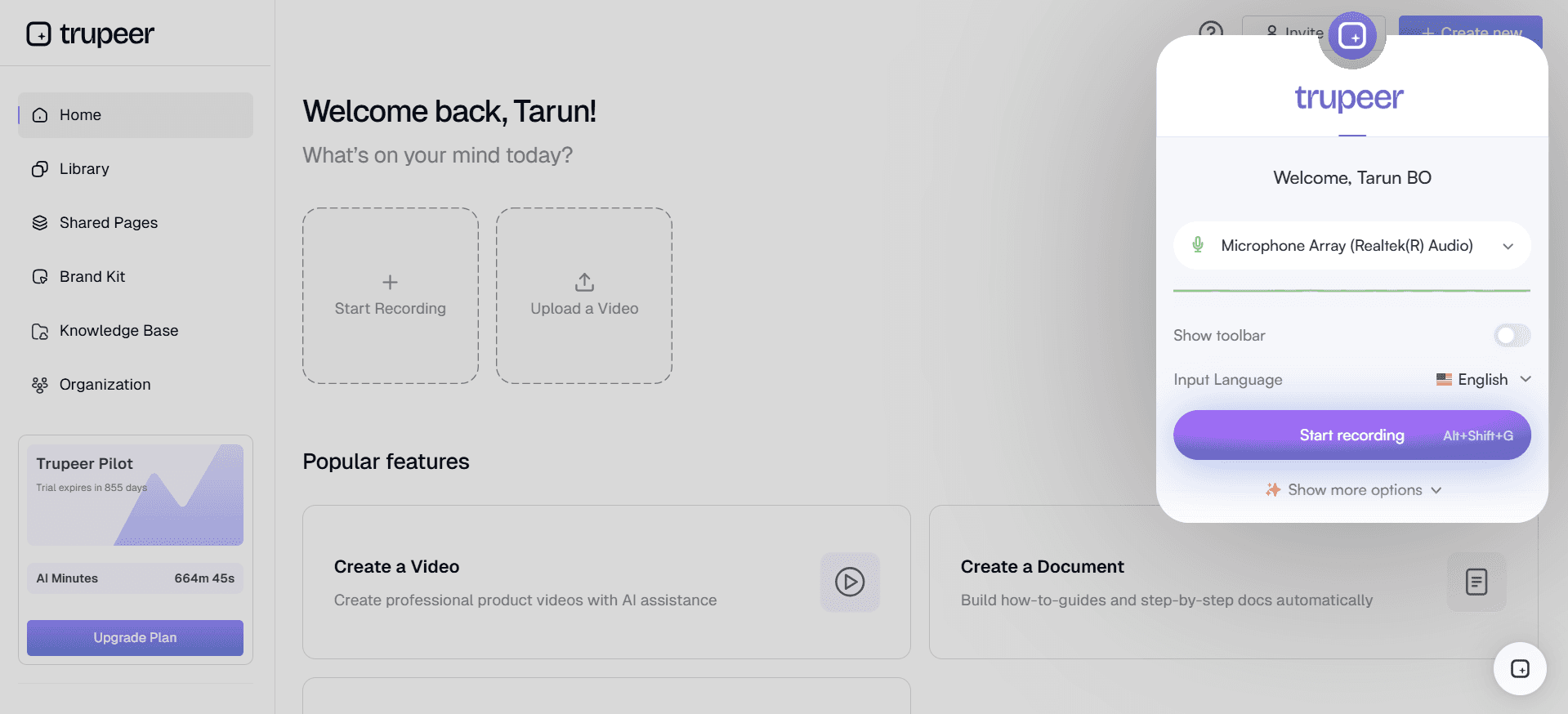
Trupeer выделяется как отличная альтернатива Camtasia, особенно для команд, у которых нет выделенных видеоредакторов. Он использует технологию AI для автоматизации многих процессов, которые в Camtasia пользователям приходится выполнять вручную. Trupeer предлагает функции вроде автоматического видеомонтажа, генерации AI-озвучки и бесшовной интеграции с различными платформами. Эти возможности особенно привлекательны для тех, кто хочет ускорить процесс создания контента. Кроме того, удобный интерфейс Trupeer позволяет даже не техническим участникам команды быстро создавать видео профессионального качества. Модель ценообразования также более гибкая: есть варианты как для отдельных пользователей, так и для более крупных команд.
Loom
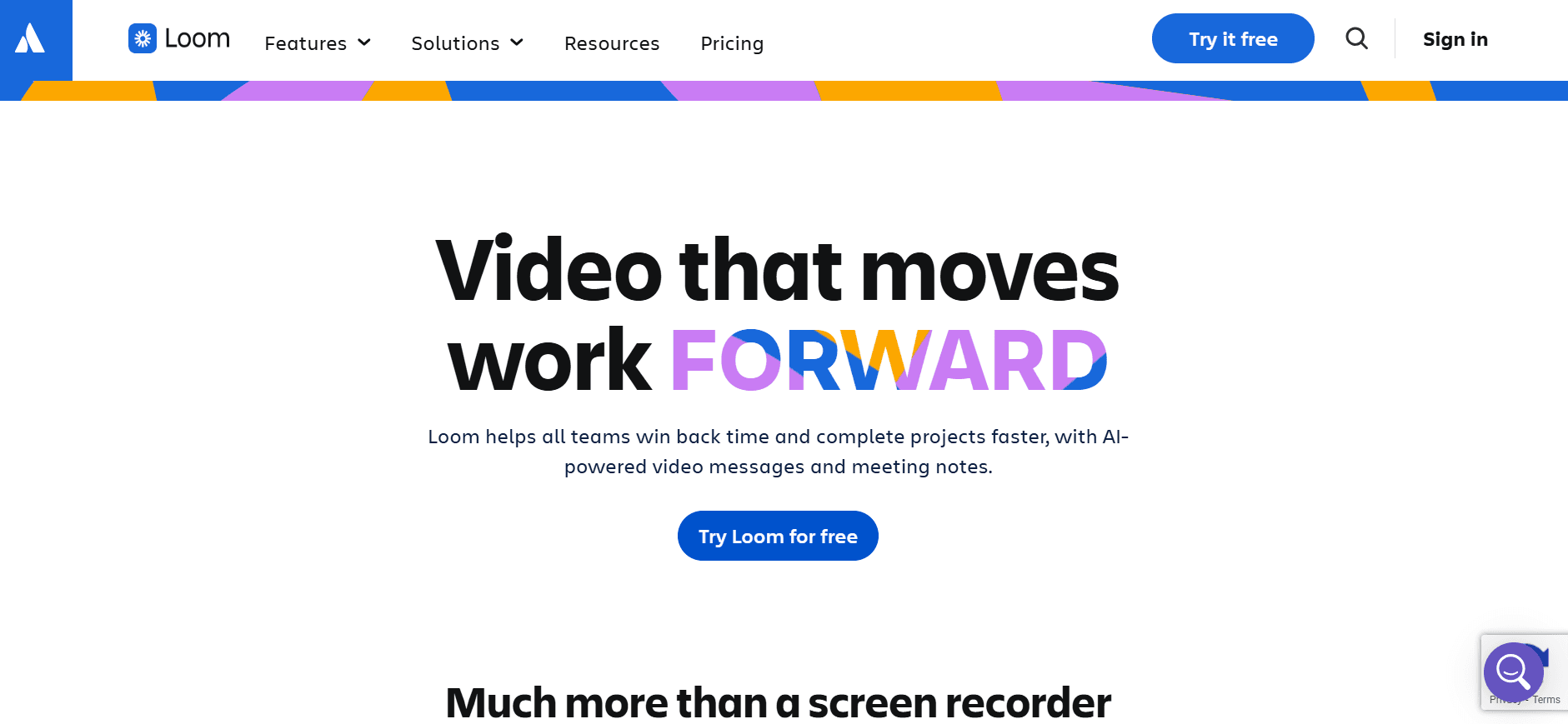
Loom — еще один популярный вариант, известный своей простотой и скоростью. Он идеально подходит для быстрых видеосообщений, туториалов и записи экрана. При наличии бесплатного плана Loom доступен как для отдельных пользователей, так и для небольших команд. Однако ему не хватает продвинутых функций редактирования, которые есть в Camtasia, поэтому он менее подходит для создания тщательно проработанных детальных видео.
Descript
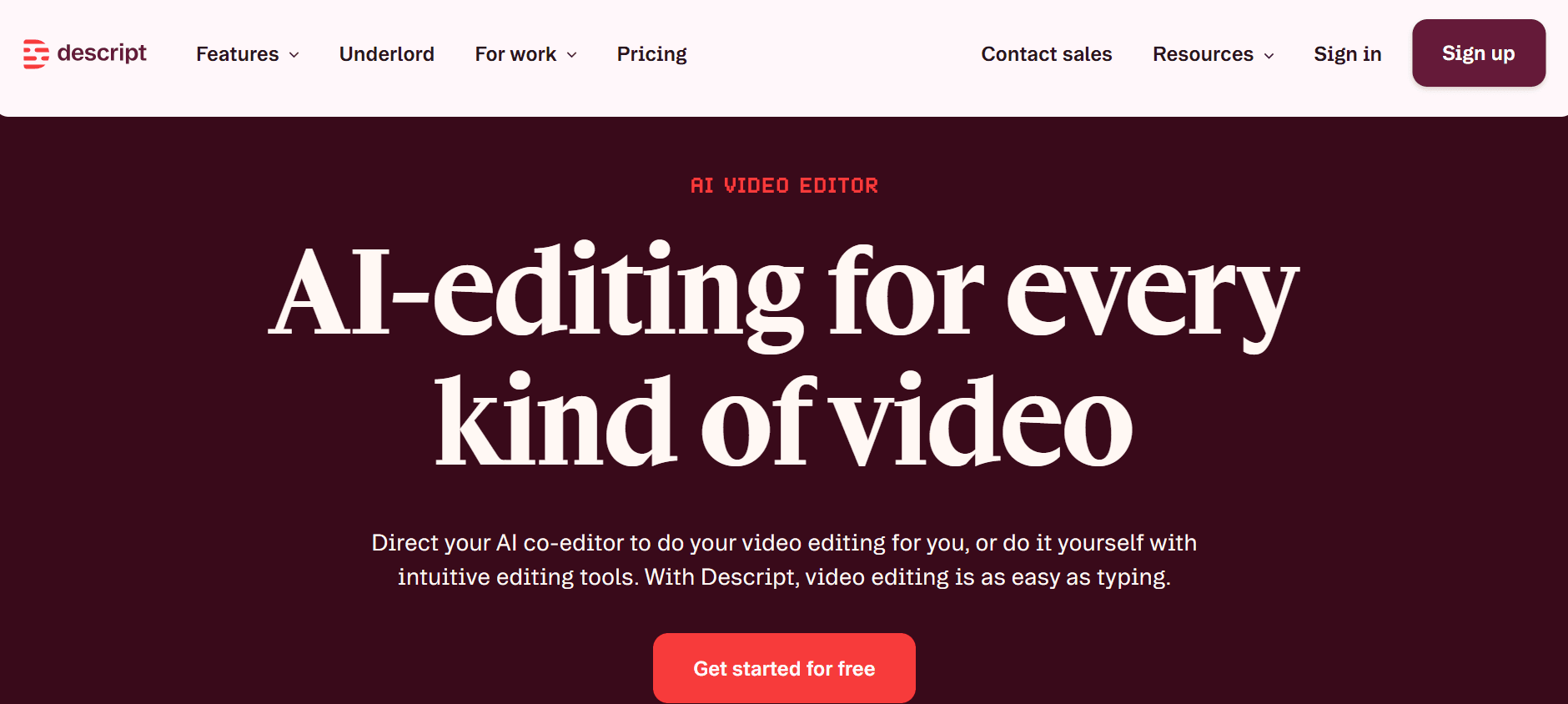
Descript предлагает уникальный подход к видеомонтажу: пользователи редактируют видео и аудио, редактируя текст. Эта функция особенно полезна тем, кому кажется неудобным традиционный интерфейс видеомонтажа. Descript также поддерживает совместное редактирование — это большой плюс для команд. Однако он не предоставляет такого же уровня возможностей записи экрана, как Camtasia.
ScreenFlow
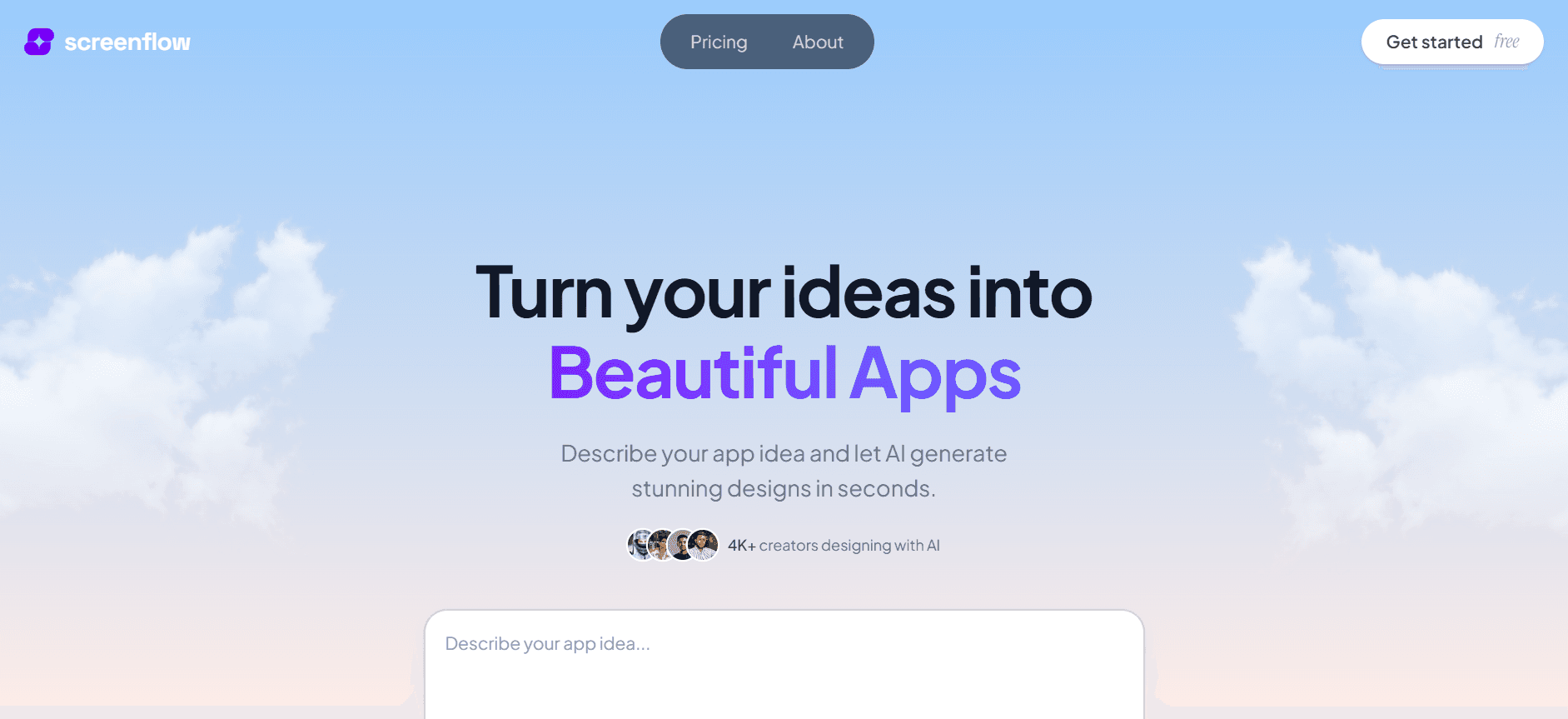
ScreenFlow похож на Camtasia по набору функций: он предлагает надежные инструменты для записи экрана и редактирования. Особенно его ценят пользователи Mac за бесшовную интеграцию с экосистемой Apple. Однако цена ScreenFlow может стать барьером для больших команд, поскольку он использует модель оплаты по лицензиям, аналогичную Camtasia.
Инструмент
Лучше всего для
Цена от
Ключевое преимущество по сравнению с Camtasia
Trupeer
Автоматизация видео с помощью AI
Гибкая цена
AI-автоматизация и простота использования
Loom
Быстрые видеосообщения
Бесплатно
Простота и скорость
Descript
Редактирование видео на основе текста
$12/месяц
Возможности редактирования на основе текста
ScreenFlow
Пользователи Mac с навыками редактирования
$129
Интеграция с экосистемой Mac
Camtasia vs Trupeer: что выбрать?
При выборе между Camtasia и Trupeer учитывайте потребности и уровень экспертизы вашей команды. Camtasia подходит тем, кому нужны подробные, аккуратно смонтированные видео, и кто умеет ориентироваться в ее сложных функциях. Trupeer, в свою очередь, создан для команд, которым важны скорость и простота: он предлагает инструменты на базе AI, благодаря которым создание видео становится доступным каждому.
Функция | Camtasia | Trupeer |
|---|---|---|
Простота использования | Нет | Да |
AI-автоматизация | Нет | Да |
Экспорт SCORM | Да | Ограниченно |
Гибкость по цене | Нет | Да |
Для команд, которые хотят создавать профессиональные видео без крутой кривой обучения, Trupeer — лучший выбор. Его подход на базе AI сокращает время, затрачиваемое на видеомонтаж, что делает его идеальным для динамичных рабочих процессов.
Лучшие практики использования Camtasia
Чтобы получить максимум от Camtasia, важно придерживаться определенных лучших практик, которые повышают продуктивность и качество. Вот несколько конкретных советов:
Спланируйте контент: Перед началом записи определите цель и структуру вашего видео. Этот этап планирования должен включать сценарий — так ваше сообщение будет ясным и лаконичным.
Оптимизируйте настройки записи: Настройте разрешение экрана под итоговый формат вывода. Это гарантирует, что вы записываете именно то, что увидит аудитория, и снижает необходимость в правках после монтажа.
Используйте горячие клавиши: Ознакомьтесь с горячими клавишами Camtasia, чтобы ускорить процесс редактирования. Сочетания клавиш заметно сокращают время на повторяющиеся задачи.
Используйте аннотации и подсказки: Применяйте эти инструменты, чтобы выделять ключевые моменты. Эффективное использование аннотаций помогает направлять внимание зрителей и улучшает понимание.
Проверьте уровни аудио: Плохой звук может испортить качество видео. Запишите короткий тестовый фрагмент, чтобы проверить уровни аудио и убедиться, что нет фонового шума, прежде чем начинать основную запись.
Чаще сохраняйте проекты: Регулярно сохраняйте работу, чтобы предотвратить потерю данных. Автосохранение в Camtasia полезно, но ручные сохранения гарантируют защиту на случай неожиданных сбоев программы.
Частые ошибки, которых стоит избегать
Хотя Camtasia — мощный инструмент, пользователи нередко сталкиваются с проблемами, которые могут снизить качество их проектов. Вот некоторые распространенные ошибки, которых стоит избегать:
Пренебрежение предпроизводственной подготовкой: Если сразу начать запись без плана, видео может получиться хаотичным и неэффективным. Всегда пишите сценарий и заранее представляйте конечную цель.
Слишком частое использование эффектов: Подсказки, переходы и анимации могут улучшить видео, но если использовать их слишком часто, это будет отвлекать зрителей. Применяйте эффекты умеренно и только тогда, когда они действительно добавляют ценность вашему контенту.
Игнорирование качества аудио: Плохой звук может испортить даже самые визуально привлекательные видео. Инвестируйте в хороший микрофон и используйте функции редактирования аудио в Camtasia, чтобы обеспечить четкое звучание.
Слишком усложненный таймлайн: Захламленный таймлайн с большим количеством дорожек может стать запутанным и сложным в управлении. Держите таймлайн в порядке и упрощайте процесс редактирования, объединяя похожие дорожки там, где это возможно.
Не просматривать правки: Всегда пересматривайте видео после внесения существенных изменений. Это помогает заметить ошибки или несоответствия, которые могли быть упущены в процессе монтажа.
Следуя этим лучшим практикам и избегая распространенных ошибок, пользователи могут максимально раскрыть потенциал Camtasia и создавать профессиональный, вовлекающий видеоконтент, который соответствует их целям.
Часто задаваемые вопросы
Для чего Camtasia используется в первую очередь?
Camtasia в основном применяют для создания профессиональных записей экрана и видеомонтажа — для бизнес-онбординга и обучающих видео. Ее широко используют в организациях, которым нужен контент, соответствующий SCORM.
Предлагает ли Camtasia бесплатный пробный период?
Да, Camtasia предлагает бесплатный пробный период, который позволяет пользователям изучить функции перед покупкой. Обычно этот период длится 30 дней.
Могу ли я использовать Camtasia на нескольких устройствах?
Каждая лицензия Camtasia привязана к конкретному устройству. Для использования на нескольких устройствах нужно приобрести дополнительные лицензии, что может увеличить расходы для больших команд.
Trupeer лучше подходит новичкам?
Trupeer больше подходит новичкам благодаря удобному интерфейсу и функциям на базе AI, которые автоматизируют многие аспекты создания видео и уменьшают необходимость в продвинутых навыках редактирования.
Поддерживает ли Camtasia совместное редактирование?
В Camtasia нет встроенной поддержки совместного редактирования. Видеофайлы нужно вручную передавать между участниками команды, что может быть неудобно для совместных проектов.
Могу ли я экспортировать видео в нескольких форматах с помощью Camtasia?
Да, Camtasia позволяет экспортировать видео в различных форматах, включая MP4, WMV и AVI, что делает ее универсальной для разных сценариев использования и платформ.
Как Camtasia обрабатывает обновления?
Пользователи с ежегодной подпиской получают обновления в рамках своего тарифа. Тем, кто купил программу разово, возможно, придется отдельно оплачивать обновления до крупных версий.
Доступна ли поддержка клиентов для пользователей Camtasia?
Camtasia предлагает поддержку клиентов по электронной почте и в обширном онлайн-центре помощи. Приоритетная поддержка доступна тем, у кого есть план ежегодной подписки.
Итог
Выбор подходящего инструмента для видеомонтажа зависит от ваших конкретных потребностей и уровня экспертизы. Camtasia остается сильным вариантом для создания подробных профессиональных видео, особенно в средах, где требуется соответствие SCORM. Однако для команд, которые ищут более упорядоченный процесс, Trupeer предлагает инновационную альтернативу: он использует AI, чтобы упростить создание видео.
Если вы хотите расширить возможности вашей команды по производству видео с легкостью и эффективностью, рассмотрите возможность изучить Trupeer. Посетите сайт Trupeer, чтобы узнать больше о том, как он может преобразить ваш процесс создания контента.
Frequently Asked Questions
What is Camtasia mainly used for?
Does Camtasia offer a free trial?
Can I use Camtasia on multiple devices?
Is Trupeer better for beginners?
Does Camtasia support collaborative editing?
Can I export videos in multiple formats with Camtasia?
How does Camtasia handle updates?
Is customer support available for Camtasia users?
Похожие блоги



