Trupeer Blog
Резюмировать

Представьте, что вы участвуете в важной видеоконференции, и в какой-то момент камера внезапно меняет фокус, оставляя вашу аудиторию смотреть на пустой стул, пока вы продолжаете говорить. Функции авто-зум с поддержкой ИИ произвели революцию в том, как мы проводим виртуальные встречи, вебинары и живые демонстрации. Но они не всегда идеальны. Неправильный зум в критический момент может нарушить ход вашей презентации, сбить с толку аудиторию и в итоге ослабить ваше сообщение. Именно поэтому так важно понимать, когда и как можно отменить решения ИИ по зуму, чтобы гарантировать качество и эффективность вашего видеоконтента.
Технология авто-зум улучшает пользовательский опыт за счет динамического фокусирования на спикере или объекте интереса. Однако она также может неверно интерпретировать сигналы, приводя к неловким переходам или упущенным возможностям подчеркнуть ключевые моменты. Согласно исследованию,
ошибки зума, управляемого ИИ, могут снизить вовлеченность аудитории до 30%.
Этот факт подчеркивает важность наличия стратегии ручной отмены. Зная, когда нужно вмешаться, вы гарантируете, что ваше сообщение будет передано так, как задумано, сохраняя внимание и интерес зрителей.
Для профессионалов, которые активно используют видеосвязь, например преподавателей, корпоративных тренеров и отделов продаж, умение находить баланс между авто-зумом и ручным зумом имеет решающее значение. Дело не только в том, чтобы знать технологию; важно понимать нюансы вашего контента и то, как эффективно донести его до аудитории. Используя лучшие практики и инструменты вроде Trupeer's user manual generator, вы можете оптимизировать видеопрезентации и добиться того, чтобы они находили отклик у вашей аудитории.
Почему важно сравнение авто-зум vs ручной зум?
Выбор между авто-зумом и ручным зумом выходит за рамки чисто технического решения — это вопрос профессиональной подачи и успеха бизнеса. В средах, где четкая коммуникация и точная передача информации имеют первостепенное значение, например в корпоративных переговорных и образовательных учреждениях, ставки очень высоки. Авто-зум, несмотря на удобство, иногда может неверно истолковать контекст или сфокусироваться не на том объекте, что приводит к недопониманию или потере вовлеченности. Это особенно критично в таких сферах, как образование, где фокус должен быть на лекторе или конкретных материалах, которые демонстрируются.
Бизнес-последствия существенны. Например, в продажах неверно настроенный зум может увести внимание от важных слайдов или от выражения лица спикера, которые помогают передать эмоции и искренность. Это напрямую влияет на показатели закрытия сделок. Также, в индустрии здравоохранения, где важна каждая деталь, неправильный зум может привести к серьезным недопониманиям во время обучающих сессий. Понимание того, когда стоит полагаться на ручное управление, помогает снизить эти риски и повысить общую эффективность вашей коммуникационной стратегии.
Освоение подхода авто-зум vs ручной зум также связано с более широким ai adoption workflow, где ключевую роль играет понимание баланса между точностью человека и машины. Компании, которые эффективно интегрируют оба подхода, могут повысить операционную эффективность и добиться лучших результатов в своей стратегии внедрения ИИ. Таким образом, знание того, когда отменять решения ИИ, — это не просто технический навык, а критически важная бизнес-возможность.
Какие преимущества дает баланс авто-зума и ручного зума?
Интеграция авто-зума и ручного зума в вашу стратегию видеопрезентаций может дать множество преимуществ. Вот ключевые из них:
Повышенная вовлеченность. Точно управляя зумом, вы удерживаете внимание аудитории на критически важных моментах, что может привести к более высоким показателям вовлеченности.
Улучшенная ясность. Ручной зум гарантирует, что вся визуальная информация остается четкой, предотвращая недопонимание из-за неверного кадрирования.
Больше гибкости. Вы можете адаптироваться к неожиданным изменениям в презентации, гарантируя, что видео остается актуальным и эффективным.
Профессионализм. Хорошо реализованная стратегия зума отражает профессионализм и внимание к деталям, укрепляя репутацию вашего бренда.
Меньше ошибок. Сочетая авто-зум с ручным вмешательством, вы снижаете вероятность того, что технические сбои нарушат вашу презентацию.
Плавная интеграция с ИИ-инструментами. Платформы вроде Trupeer’s user manual generator и AI video platform помогают лучше контролировать видеоконтент, обеспечивая согласованность и качество.
Какие функции Trupeer помогают эффективно управлять зумом?
Trupeer предлагает набор функций, которые помогают эффективно принимать решения по зуму — независимо от того, используете ли вы авто-зум или ручные настройки. Эти инструменты разработаны так, чтобы легко встраиваться в ваш рабочий процесс, обеспечивая гибкость и контроль.
ИИ-запись экрана с авто-зумом и обнаружением кликов
Эта функция позволяет фиксировать ваши действия на экране с интеллектуальными возможностями зума. Алгоритмы ИИ от Trupeer автоматически определяют точки фокуса в вашей презентации, гарантируя, что наиболее релевантная информация всегда выделяется. Это особенно полезно в динамичных сценариях, например при демонстрации программного обеспечения или в цифровых обучающих сессиях, где точки фокуса часто меняются. Используя AI-searchable knowledge base, вы можете просматривать и корректировать эти записи, чтобы убедиться, что они соответствуют вашим стандартам перед публикацией.
Беззвучная запись экрана с автоматическим ИИ-озвучиванием
Trupeer позволяет записывать презентации без звука, добавляя озвучивание, сгенерированное ИИ, после захвата. Эта функция дает точный контроль над таймингом и акцентами, упрощая исправление любых ошибок авто-зума на этапе записи. Это незаменимый инструмент для создания аккуратных, профессиональных видео без необходимости в обширном ручном редактировании. AI documentation platform также может усилить этот процесс, предоставляя автоматически сгенерированную документацию, которая соответствует вашему видеоконтенту.
ИИ-озвучивание в 65+ естественных голосах
Возможности озвучивания Trupeer предлагают широкий выбор естественных голосов, позволяя выбрать тон и темп, которые лучше всего подходят вашему контенту. Эта функция помогает создать цельное повествование вокруг вашего видео, гарантируя, что любые корректировки ручного зума не нарушат общий ход. Интегрируя эти озвучивания с manual creator tool, вы можете создавать полноценный и увлекательный видеоконтент.
Авто-разделы и обнаружение сегментов
С Trupeer вы можете автоматически создавать разделы и сегменты внутри вашего видеоконтента. Эта функция особенно ценна для длинных презентаций: она позволяет легко ориентироваться и редактировать отдельные части. Если возникает ошибка авто-зума, вы быстро находите нужный сегмент, вносите необходимые изменения и гарантируете, что ваша аудитория получит именно то сообщение, которое вы планировали. Эта возможность повышает гибкость видеоконтента, делая его более доступным и удобным в управлении.
ИИ-аватары и видео с говорящей головой
Trupeer предлагает библиотеку ИИ-аватаров и видео с говорящей головой, предоставляя уникальный способ представить ваш контент. Эти аватары можно настроить так, чтобы они отражали ваш бренд и ваше сообщение, предлагая динамичную альтернативу традиционным видеопрезентациям. Добавляя ручное управление зумом, вы можете гарантировать, что эти аватары остаются в центре внимания вашей презентации, повышая вовлеченность и удержание зрителей. Эта функция особенно полезна в сценариях, где требуется единый стиль подачи с фирменным оформлением.
Как пошагово управлять решениями по зуму с Trupeer?
Шаг 1: Запустите ИИ-запись экрана
Начните с запуска функции записи экрана Trupeer. Выберите браузерный рекордер для удобного доступа или десктопное приложение для более стабильной функциональности. После того как вы выбрали способ записи, включите ИИ-запись экрана с auto-зумом и обнаружением кликов. Эта функция автоматически подстраивает зум на основе обнаруженных кликов и действий, гарантируя, что фокус остается на релевантных областях. Обычно такая настройка занимает около 2–3 минут. В некоторых случаях, особенно при работе со сложными приложениями, вам может понадобиться вручную скорректировать начальные параметры, чтобы ИИ точно определял точки фокуса.

Шаг 2: Настройте беззвучную запись экрана
Далее выберите беззвучную запись экрана с автоматическим ИИ-озвучиванием. Это позволяет сосредоточиться на презентации, не переживая о параллельном озвучивании. ИИ от Trupeer обработает голос после захвата. Просто нажмите на вариант беззвучной записи и начните сессию. После записи ИИ сгенерирует естественно звучащее озвучивание, которое занимает примерно 5–7 минут в зависимости от длины видео. Такой подход идеально подходит для того, чтобы любые корректировки ручного зума, сделанные во время записи, не нарушили повествование позже. Команды, которые оценивают инструменты, часто начинают с сравнения альтернатив Loom, прежде чем стандартизировать рабочий процесс.
Шаг 3: Просмотрите ИИ-озвучивание
После записи просмотрите сгенерированное ИИ озвучивание. Откройте файл в редакторе Trupeer и прослушайте озвучивание вместе с видео. При необходимости вы можете изменить темп и тон — особенно полезно, если вы заметили моменты, где корректировки ручного зума могли сместить фокус. Этот этап обычно занимает 10–15 минут для 30-минутного видео. Убедитесь, что озвучивание соответствует ключевым пунктам вашей презентации, и при необходимости внесите правки, чтобы учесть любые корректировки ручного зума.

Шаг 4: Примените авто-разделы и обнаружение сегментов
Используйте авто-разделы и обнаружение сегментов Trupeer, чтобы организовать ваше видео. Эта функция разбивает запись на логические сегменты, упрощая определение того, где применялся ручной зум. Процесс сегментации занимает около 5 минут. Перейдите в редактор сегментов и просмотрите каждую часть. Если ошибку авто-зума исправляли вручную, убедитесь, что сегмент отражает это изменение четко. Это помогает эффективно ориентироваться в видео и может улучшить понимание зрителями.
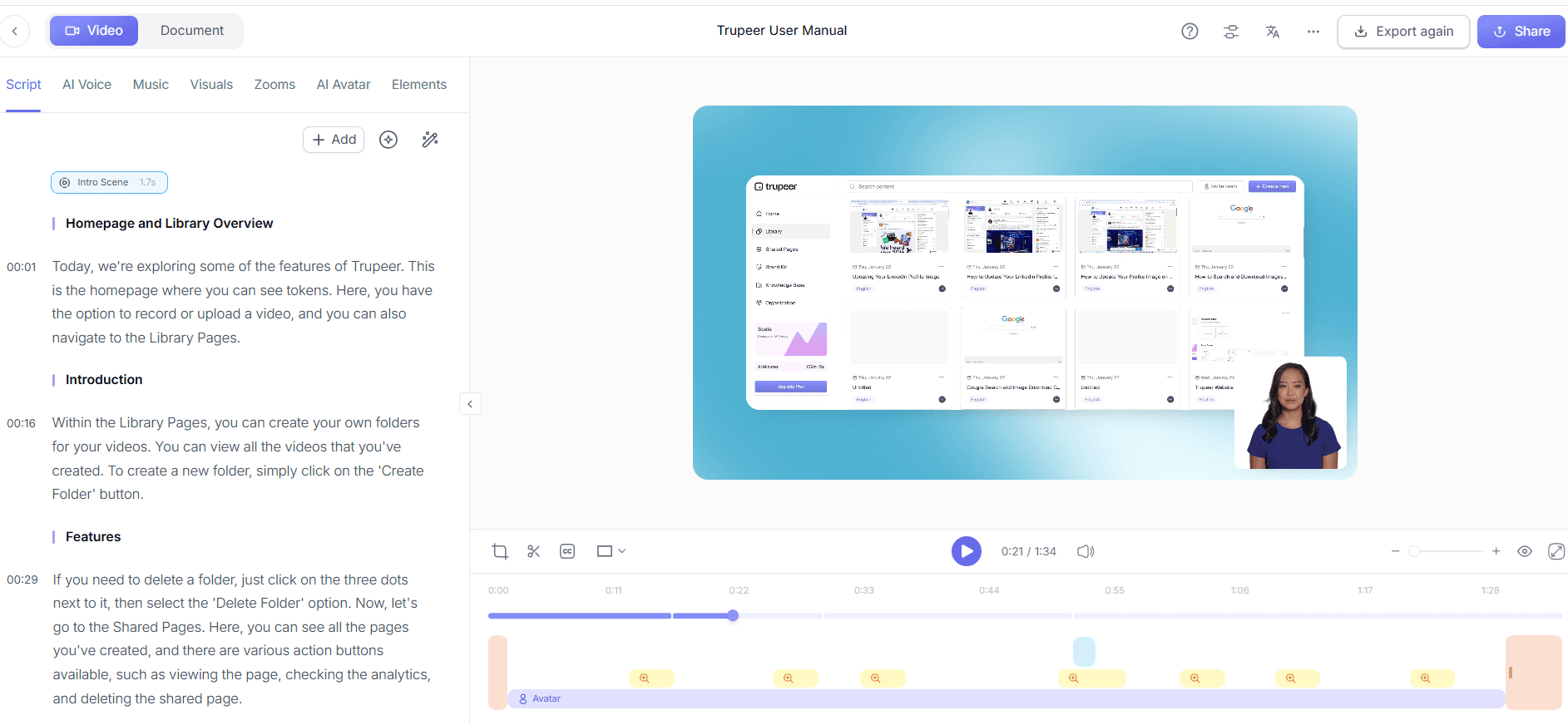
Шаг 5: Настройте с ИИ-аватарами
Добавьте ИИ-аватары к вашему видео для тех фрагментов, где визуальная вовлеченность особенно важна. Выберите аватары из библиотеки Trupeer или загрузите свои через интеграцию HeyGen. Процесс простой: выберите аватар, затем примените его к нужным сегментам видео. Аватары удерживают внимание зрителей и могут стать точкой фокуса для ручного зума, особенно во время презентаций со статичным контентом. Этот шаг может занять около 10 минут в зависимости от уровня кастомизации.
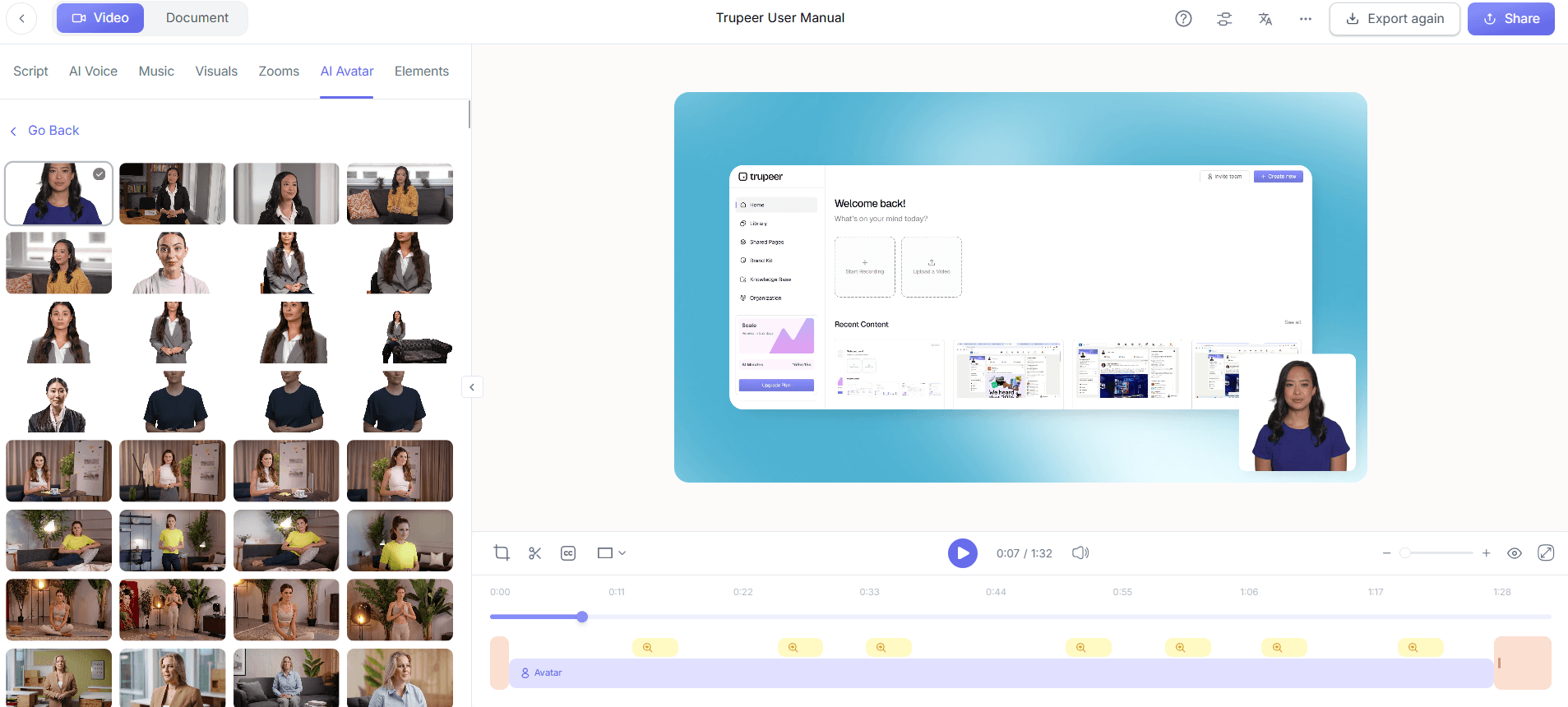
Шаг 6: Завершите и экспортируйте
После того как вы отредактировали видео до нужного результата, завершите работу, экспортировав его в выбранном формате с помощью опций экспорта Trupeer в нескольких форматах. Выберите MP4, HTML или PDF — в зависимости от ваших потребностей в распространении. Экспорт выполняется быстро, часто в течение 2–3 минут, обеспечивая высококачественный результат, который отражает ваши точные корректировки зума. Этот финальный шаг гарантирует, что ваше видео готово к публикации на разных платформах, при этом все улучшения ручного зума сохраняются.

Какие советы помогут вам управлять решениями по зуму?
Эффективное управление решениями по зуму — это сочетание стратегического планирования и тактических корректировок. Вот несколько советов:
Спланируйте презентацию. Перед началом набросайте ключевые моменты, где нужны корректировки зума, чтобы сохранять фокус и ясность.
Используйте сочетание ИИ и ручного управления. Для стандартных операций полагайтесь на ИИ, но вмешивайтесь вручную в критически важные фрагменты, чтобы обеспечить точность.
Проверьте настройки. Проведите пробные запуски с функциями Trupeer, чтобы увидеть, как работает авто-зум и где может понадобиться ручной ввод.
используйте ИИ-аватары. Добавляйте аватары, чтобы поддерживать вовлеченность зрителей во время статичных сегментов и усиливать общее впечатление от видео.
Проверяйте и редактируйте. Всегда просматривайте записи, чтобы определить, где ручной зум был полезен, и соответствующим образом корректируйте будущие настройки.
Сохраняйте единообразие. Поддерживайте единый стиль зума в разных сессиях для узнаваемости бренда, используя AI manual creator tool в качестве руководства.
Отслеживайте обратную связь от зрителей. Используйте аналитику, чтобы понять, как аудитория реагирует на ваши приемы зума, и уточняйте подход на основе данных.
Для глобальной аудитории добавление AI video translation расширяет тот же рабочий процесс на 40+ языков с lip-sync.
Часто задаваемые вопросы
Как отменить решения по авто-зуму в Trupeer?
Отменить решения по авто-зуму в Trupeer довольно просто. Во время записи вручную отрегулируйте зум, выбрав вариант ручного управления. Это приостановит функцию авто-зума, позволяя установить фокус так, как нужно. Эта возможность особенно полезна в отдельных сегментах, где ИИ может неверно интерпретировать сигналы фокуса. После записи просмотрите видео и внесите дополнительные правки в редакторе Trupeer, чтобы добиться ясности и согласованности.
Какие преимущества дает ручной зум по сравнению с авто-зумом?
Ручной зум обеспечивает большую точность и контроль: он позволяет спикерам подчеркнуть конкретные детали, которые авто-зум может упустить. Он гарантирует, что фокус остается на критически важном контенте, предотвращая отвлечение или неверную интерпретацию. Это особенно полезно в подробных презентациях, где каждый визуальный элемент работает на общее повествование. Ручной зум также может адаптироваться под уникальные стили подачи, повышая общую вовлеченность и понимание.
Может ли Trupeer обрабатывать и авто-, и ручные настройки зума в одном видео?
Да, Trupeer может управлять и авто-, и ручными настройками зума в рамках одного видео. Пользователи могут начать с авто-зума для общих настроек и переключиться на ручной зум для конкретных сегментов, которым требуется дополнительный фокус. Такая гибкость позволяет пользователям адаптировать презентации под свои уникальные задачи и предпочтения аудитории. Объединяя оба подхода, Trupeer обеспечивает сбалансированный способ подачи видеоконтента. Когда SOPs оказываются в одном разговоре, сравнение альтернатив Scribe помогает уточнить рамки.
Влияет ли использование ручного зума на качество видео?
Использование ручного зума не влияет на качество видео в Trupeer. Платформа разработана так, чтобы сохранять высокое разрешение независимо от корректировок зума. Ручное управление встроено в работу с движком записи, гарантируя, что весь контент остается четким и профессиональным. Даже при частых изменениях зума технология Trupeer поддерживает стабильное качество, обеспечивая плавный и аккуратный опыт просмотра.
Есть ли способ автоматизировать настройки ручного зума для будущих записей?
Хотя настройки ручного зума по своей природе контролируются пользователем, Trupeer позволяет сохранять пресеты зума. Эти пресеты можно применять к будущим записям, автоматизируя процесс первоначальной настройки. Используя сохраненные параметры, вы обеспечиваете согласованность между разными сессиями, сокращаете время подготовки и гарантируете, что ваши ручные корректировки соответствуют стандартам презентации. Эта функция особенно полезна для повторяющихся презентаций или серий, где нужна единообразность.
Похожие блоги


