
Cum să folosești ChatGPT pentru a traduce fișiere
Află cum să folosești ChatGPT pentru a traduce fișiere încărcând documente sau lipind text și convertindu-le în diferite limbi. Urmează acest tutorial rapid și creează ghiduri cu Trupeer.
Acest document oferă instrucțiuni pas cu pas despre cum să traduci un fișier folosind o interfață de chat.
Procesul implică atașarea fișierului, specificarea sarcinii de traducere și revizuirea conținutului tradus.
ChatGPT te poate ajuta să traduceți conținutul rapid prin lipirea textului și folosirea unor instrucțiuni clare. Iată cum să o faci eficient:
1. Pregătește textul
Copiază din fișierul tău: extrage textul din PDF-ul tău, documentul Word sau din altă sursă.
Include context: Dacă există termeni tehnici sau cerințe specifice de ton, menționează-le în solicitarea ta.
2. Scrie o solicitare clară
Începe cu:
"Tradu următorul în [limba țintă]:"Opțional, include:
Ton (de exemplu, formal/informal)
Public țintă (de exemplu, copii, profesioniști)
Note de stil (de exemplu, păstrează numele proprii în engleză)
3. Lipește textul
După solicitarea ta, lipește textul pe care vrei să-l traduci.
4. Revizuiește traducerea
Verifică acuratețea: Caută termeni nuanțați sau expresii idiomatice.
Cere revizii: Poți spune, „Poți să-l faci să sune mai conversațional?” sau „Tradu partea asta mai literal.”
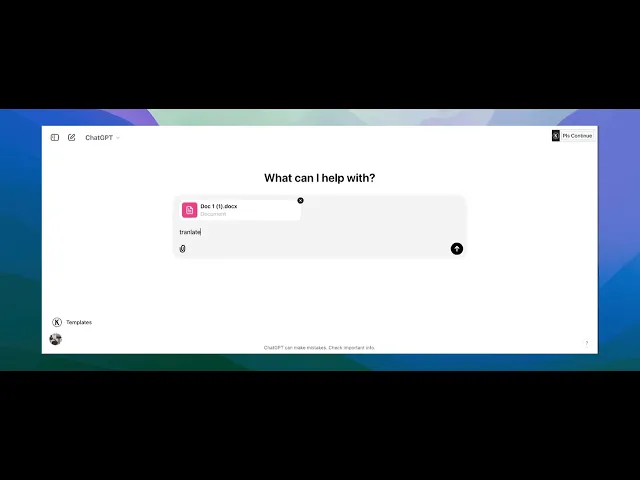
Ghid pas cu pas: Cum să folosești ChatGPT pentru a traduce fișiere
Pasul 1
Începe prin a urmări videoclipul introductiv despre cum să traduci un fișier folosind pagina de pornire chatgpt.

Pasul 2
În bara de mesaje, selectează opțiunea pentru a atașa un fișier.icon . selectează upload din computer/drive.

Pasul 3
În bara de mesaje, Odată încărcat scrie translate file to Hindi .

Pasul 4
Deoarece fișierul original este în engleză, specifică faptul că vrei să fie tradus în hindi sau în orice altă limbă . apoi apasă Enter. Vei vedea fișierul tradus în hindi

Pasul 5
Mulțumim că ai urmat instrucțiunile. Deci așa se folosește ChatGPT pentru a traduce fișiere

Sfaturi utile pentru a folosi ChatGPT pentru a traduce fișiere
Pregătește fișierul pentru extragerea textului: Asigură-te că fișierul este într-un format care permite extragerea ușoară a textului, cum ar fi un fișier .txt, .docx sau .pdf. Dacă nu este, este posibil să fie nevoie să-l convertești într-un format compatibil.
Copiază și lipește textul în ChatGPT: După ce ai extras textul din fișierul tău, lipește-l în fereastra de chat ChatGPT. Poți oferi context (de exemplu, limba din care și în care vrei să fie tradus textul) pentru traduceri mai precise.
Folosește funcțiile de încărcare a fișierelor (dacă sunt disponibile): Unele platforme care se integrează cu ChatGPT pot permite să încarci un fișier direct. Dacă această opțiune este disponibilă, poți încărca fișierul și solicita traducerea documentului.
Documentează-l pentru echipa ta : Dacă echipa ta lucrează în mai multe limbi, poți traduce un ghid de prezentare în 65+ limbi fără să-l înregistrezi din nou.
Capcane frecvente și cum să le eviți atunci când folosești ChatGPT pentru a traduce fișiere
Fișierele mari pot fi trunchiate: ChatGPT s-ar putea să nu gestioneze bine fișierele mari, iar textul ar putea fi tăiat.
Împarte textul în secțiuni mai mici și traduce-le pe rând.Pierderea formatării: Când copiezi și lipești text, formatările (cum ar fi paragrafele, titlurile și listele cu puncte) pot fi pierdute.
După traducere, formatează textul manual în formatul dorit.Traduceri inexacte: Pentru texte complexe sau tehnice, ChatGPT poate interpreta uneori greșit contextul.
Oferă întotdeauna cât mai mult context posibil și, dacă este necesar, verifică textul tradus pentru acuratețe.
Întrebări frecvente despre utilizarea ChatGPT pentru a traduce fișiere
Poate ChatGPT să traducă documente întregi?
Da, ChatGPT poate traduce documente întregi dacă textul este furnizat în secțiuni ușor de gestionat. Unele platforme pot suporta încărcarea fișierelor pentru traducere directă.Ce formate de fișiere pot folosi cu ChatGPT pentru traduceri?
ChatGPT poate lucra cu text extras din majoritatea formatelor de fișiere, inclusiv .txt, .docx și .pdf. Este posibil să fie nevoie să extragi mai întâi textul înainte să îl lipești în ChatGPT.Pot obține traduceri exacte pentru documente tehnice?
ChatGPT oferă traduceri pe baza contextului, dar este posibil să nu fie întotdeauna perfecte pentru documente foarte specializate sau tehnice. Se recomandă să verifici din nou traducerile pentru informații critice.Cum înregistrez ecranul pe mac?
Pentru a înregistra ecranul pe un Mac, poți folosi Trupeer AI. Îți permite să capturezi întregul ecran și oferă funcții AI, precum adăugarea de avataruri AI, adăugarea de voiceover, adăugarea de zoom înainte și înapoi în videoclip. Cu funcția de traducere video cu AI de la trupeer, poți traduce videoclipul în 30+ limbi.Cum adaug un avatar AI la înregistrarea ecranului?
Pentru a adăuga un avatar AI la o înregistrare a ecranului, trebuie să folosești un instrument de înregistrare a ecranului cu AI. Trupeer AI este un instrument de înregistrare a ecranului cu AI, care te ajută să creezi videoclipuri cu mai multe avataruri și te ajută, de asemenea, să îți creezi propriul avatar pentru videoclip.Cum înregistrez ecranul pe windows?
Pentru a înregistra ecranul pe Windows, poți folosi bara de joc încorporată (Windows + G) sau un instrument AI avansat, precum Trupeer AI, pentru funcții mai avansate, cum ar fi avataruri AI, voiceover, traducere etc.Cum adaug voiceover la video?
Pentru a adăuga voiceover la videoclipuri, descarcă extensia chrome trupeer ai. După ce te-ai înregistrat, încarcă videoclipul cu voce, alege voiceover-ul dorit din trupeer și exportă videoclipul editat.Cum măresc (Zoom) într-o înregistrare a ecranului?
Pentru a mări în timpul unei înregistrări a ecranului, folosește efectele de zoom din Trupeer AI, care îți permit să mărești și să micșorezi la momente specifice, sporind impactul vizual al conținutului video.
Lecturi recomandate
Technical Documentation Generator
Software pentru baza de cunoștințe
Cum să încarci o imagine în ChatGPT
Cum să pui o întrebare pe ChatGPT
Cum să vezi câte mesaje ai folosit pe ChatGPT
Tutoriale recomandate



