
Cum să vezi istoricul versiunilor în Figma
Află cum să vizualizezi istoricul versiunilor în Figma pentru a urmări modificările de design, pentru a restaura versiunile anterioare și pentru a colabora mai eficient. Ghid rapid pentru echipe și designeri independenți
Deschide fișierul tău Figma: Accesează fișierul Figma specific pentru care vrei să vezi istoricul versiunilor.
Deselectează orice layer: Dă click pe o zonă goală a pânzei tale pentru a te asigura că nu este selectat niciun layer, astfel încât numele fișierului să fie vizibil.
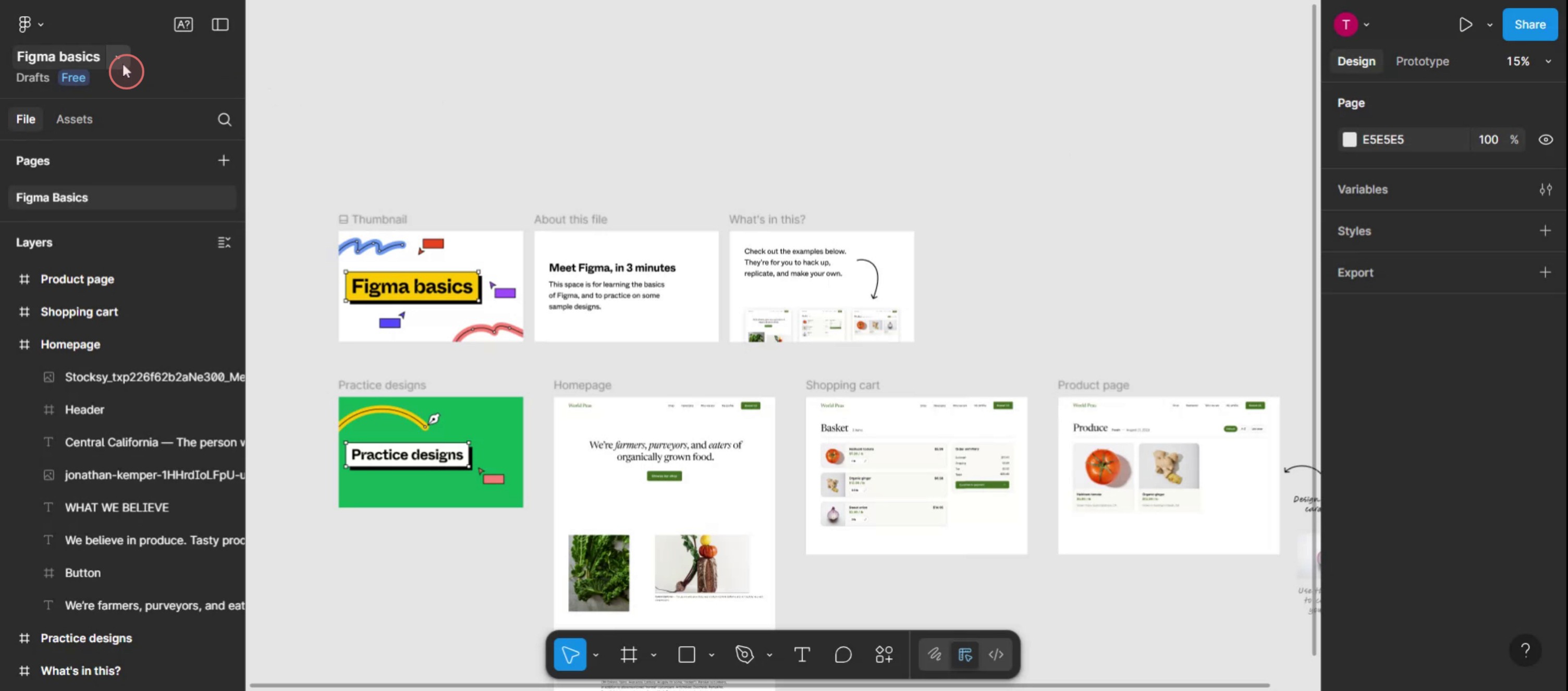
Accesează meniul derulant: Dă click pe săgeata de lângă numele fișierului din bara de instrumente de sus.
Selectează „Show Version History”: Alege această opțiune din meniul derulant.
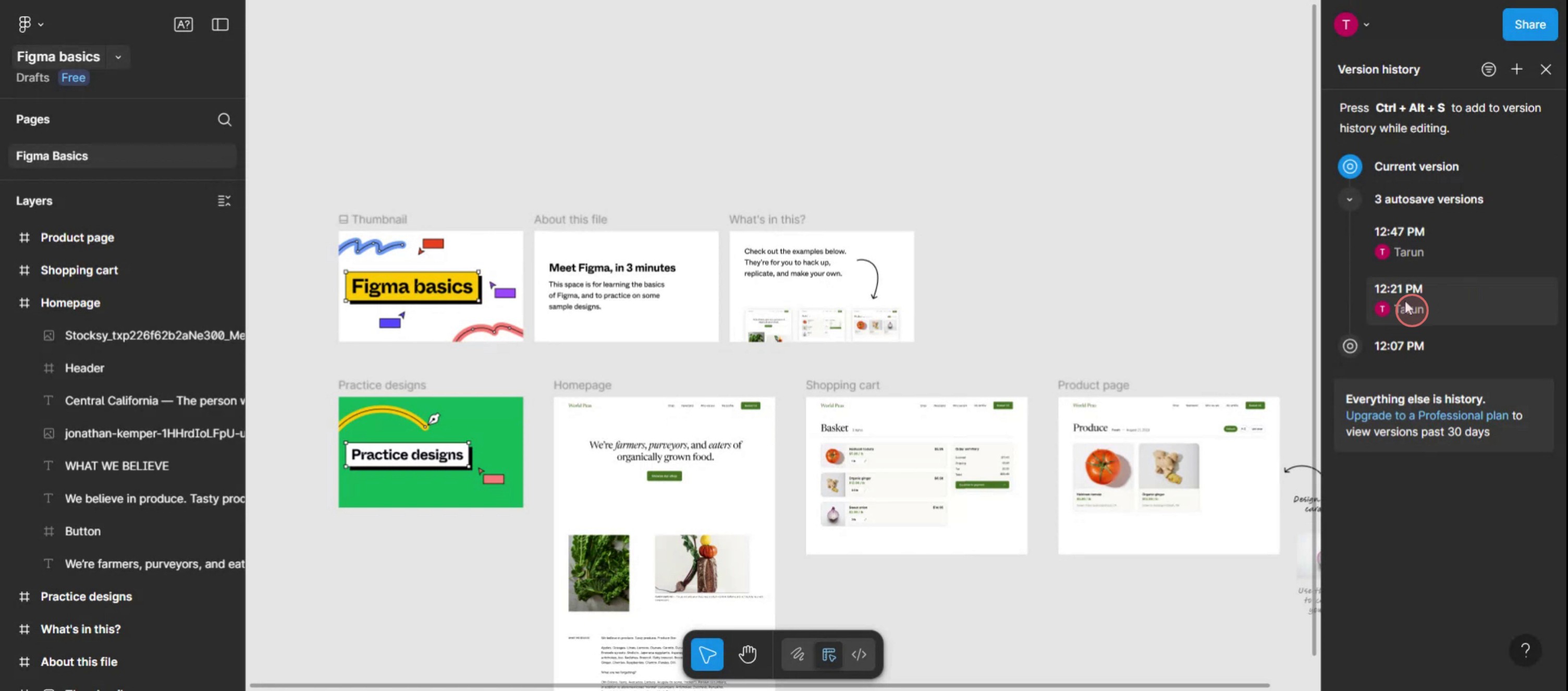
Vizualizează istoricul: Panoul version history va apărea în partea dreaptă a ecranului tău, afișând o listă cu versiunile anterioare.
Ghid pas cu pas: Cum să vezi istoricul versiunilor în Figma
Pasul 1
Selectează meniul derulant adiacent numelui fișierului.
Pasul 2
Alege opțiunea cu eticheta show Version History.

Pasul 3
Istoricul versiunilor pentru fișierul specific va apărea în partea dreaptă.
Sfaturi utile pentru a vedea istoricul versiunilor în Figma
Deschide fișierul în editor
Accesează fișierul Figma pe care vrei să-l verifici și deschide-l în editorul de design.Click pe numele fișierului din colțul din stânga sus
În colțul din stânga sus al ecranului, dă click pe numele fișierului pentru a deschide un meniu derulant cu opțiuni la nivel de fișier.Selectează Show version history
Din meniul derulant, alege opțiunea numită Show version history. Aceasta deschide un panou din partea dreaptă care afișează versiunile anterioare ale fișierului.Parcurge cronologia
Folosește glisorul cronologiei sau dă click pe intrări individuale pentru a vedea versiunile salvate. Fiecare versiune include data și numele contributorului.Restaurează sau duplică o versiune
Pentru a reveni la o versiune mai veche, dă click pe cele trei puncte de lângă versiunea dorită și alege Restore version sau Duplicate pentru a crea un fișier nou, în siguranță.
Capcane frecvente și cum să le eviți
Nu vezi istoricul versiunilor
Asigură-te că folosești un fișier care a fost editat anterior. Istoricul versiunilor apare doar dacă au fost făcute modificări și acestea au fost salvate.Suprascrii accidental munca
Duplică întotdeauna fișierul sau versiunea înainte de restaurare, dacă nu ești sigur. Astfel previi pierderea modificărilor recente.Vizualizare limitată a intrărilor de versiuni
Planurile gratuite Figma pot afișa doar un istoric de versiuni de bază. Upgrade la un plan plătit pentru a accesa jurnalele complete ale versiunilor și funcțiile de denumire.Nu poți identifica modificările
Dă nume manual versiunilor salvate atunci când faci actualizări majore pentru a ajuta la identificarea reperelor importante în panoul de istoric.Confuzie între vizualizările live și cele istorice
Când vizualizezi versiuni mai vechi, ești într-un mod doar pentru citire. Ieși din istoricul versiunilor pentru a reveni la editarea live.
Întrebări frecvente despre istoricul versiunilor în Figma
Cum accesez istoricul versiunilor în Figma
Click pe numele fișierului din colțul din stânga sus al proiectului tău și alege Show version history pentru a vedea versiunile anterioare ale fișierului.Pot denumi versiunile manual
Da, click pe butonul Save a version din panoul istoricului versiunilor și oferă-i un nume personalizat pentru a o găsi ușor.Istoricul versiunilor este disponibil pe conturi gratuite
Da, dar cu limitări. Planurile gratuite afișează un istoric de bază, în timp ce planurile plătite oferă funcții îmbunătățite, precum denumirea versiunilor și acces la un istoric mai lung.Pot compara două versiuni una lângă alta
Nu, Figma nu permite comparația side-by-side. Trebuie să comuți între versiuni pentru a vedea diferențele.Ce se întâmplă când restabilesc o versiune
Restabilirea unei versiuni îți va înlocui starea curentă a fișierului cu cea mai veche. Ia în considerare duplicarea ei dacă vrei să păstrezi ambele versiuni.Cum înregistrez ecranul pe mac?
Pentru a înregistra ecranul pe un Mac, poți folosi Trupeer AI. Acesta îți permite să capturezi întregul ecran și oferă funcții AI, precum adăugarea de avataruri AI, adăugarea de voiceover, adăugarea de zoom înainte și înapoi în videoclip. Cu funcția de traducere video cu AI de la trupeer, poți traduce videoclipul în 30+ limbi.Cum adaug un avatar AI la o înregistrare a ecranului?
Pentru a adăuga un avatar AI la o înregistrare a ecranului, trebuie să folosești un instrument de înregistrare a ecranului cu AI. Trupeer AI este un instrument de înregistrare a ecranului cu AI, care te ajută să creezi videoclipuri cu mai multe avataruri; de asemenea, te ajută să creezi propriul tău avatar pentru videoclip.Cum înregistrez ecranul pe windows?
Pentru a înregistra ecranul pe Windows, poți folosi bara de joc încorporată (Windows + G) sau un instrument avansat cu AI, precum Trupeer AI, pentru funcții mai avansate, cum ar fi avatarurile AI, voiceover, traducerea etc.Cum adaug voiceover la video?
Pentru a adăuga voiceover la videoclipuri, descarcă extensia Chrome trupeer ai. După ce te-ai înregistrat, încarcă videoclipul cu voce, alege voiceover-ul dorit din trupeer și exportă videoclipul editat.Cum măresc (Zoom) într-o înregistrare a ecranului?
Pentru a mări în timpul unei înregistrări a ecranului, folosește efectele de zoom din Trupeer AI, care îți permit să
Lecturi recomandate
Technical Documentation Generator
Cum să ascunzi numele cadrelor în Figma
Cum să salvezi un fișier Figma
Cum să creezi o grilă în Figma
Tutoriale recomandate



