

Cum să creezi un gradient în Canva
Află cum să adaugi fundaluri cu gradient sau suprapuneri în Canva folosind elemente încorporate și trucuri simple de design—perfect pentru designuri profesionale, atrăgătoare.
În acest document, vei învăța cum să creezi un gradient în Canva. Te vom ghida prin procesul de selectare a fundalului, adăugarea de culori noi și partajarea designului tău.
Aceste etape te vor ajuta să creezi designuri atractive din punct de vedere vizual, cu efecte de gradient în Canva.
Canva face ușor să adaugi gradienturi frumoase designurilor tale, indiferent dacă lucrezi cu fundaluri, forme sau chiar text. Poți folosi grafice de gradient gata făcute sau poți crea gradienturi personalizate chiar în editor.
Metoda 1: Utilizarea elementelor de gradient preproiectate
1. Deschide designul
Începe cu o pânză goală sau deschide un proiect existent.
2. Accesează fila „Elements”
Clic pe „Elements” în panoul din stânga, apoi tastează „gradient” în bara de căutare.
3. Alege un gradient
La „Graphics”, vei vedea diverse opțiuni de gradient—liniare, radiale, colorate, subtile etc.
4. Adaugă și ajustează
Clic pentru a-l adăuga în designul tău. Redimensionează, rotește sau schimbă culorile (dacă sunt editabile) folosind bara de instrumente.
Metoda 2: Crearea unui gradient personalizat (pentru utilizatorii Canva Pro)
1. Selectează elementul
Clic pe o formă, un fundal sau o casetă de text căreia vrei să aplici gradientul.
2. Deschide selectorul de culori
Clic pe țigla de culoare din bara de instrumente de sus.
3. Alege fila „Gradient”
Dacă este disponibil, comută la fila Gradient.
4. Adaugă și ajustează opririle de culoare
Clic pe „+” pentru a adăuga opriri de culoare (până la 10).
Clic pe fiecare oprire pentru a-i atribui o culoare.
Trage pentru a repoziționa opririle sau pentru a ajusta unghiurile.
5. Alege un tip de gradient
Alege dintre Linear, Radial sau alte stiluri, în funcție de ce este disponibil.
Sfaturi pentru designuri de gradient mai bune
Joacă-te cu contrastul: combină culori închise și deschise pentru profunzime.
Folosește culorile brandului: salvează gradienturile personalizate în Brand Kit pentru consecvență.
Aplică pe mai multe elemente: gradienturile nu sunt doar pentru fundaluri—le poți folosi și pe text, pictograme și suprapuneri.
Ghid pas cu pas: Cum să faci un gradient în Canva
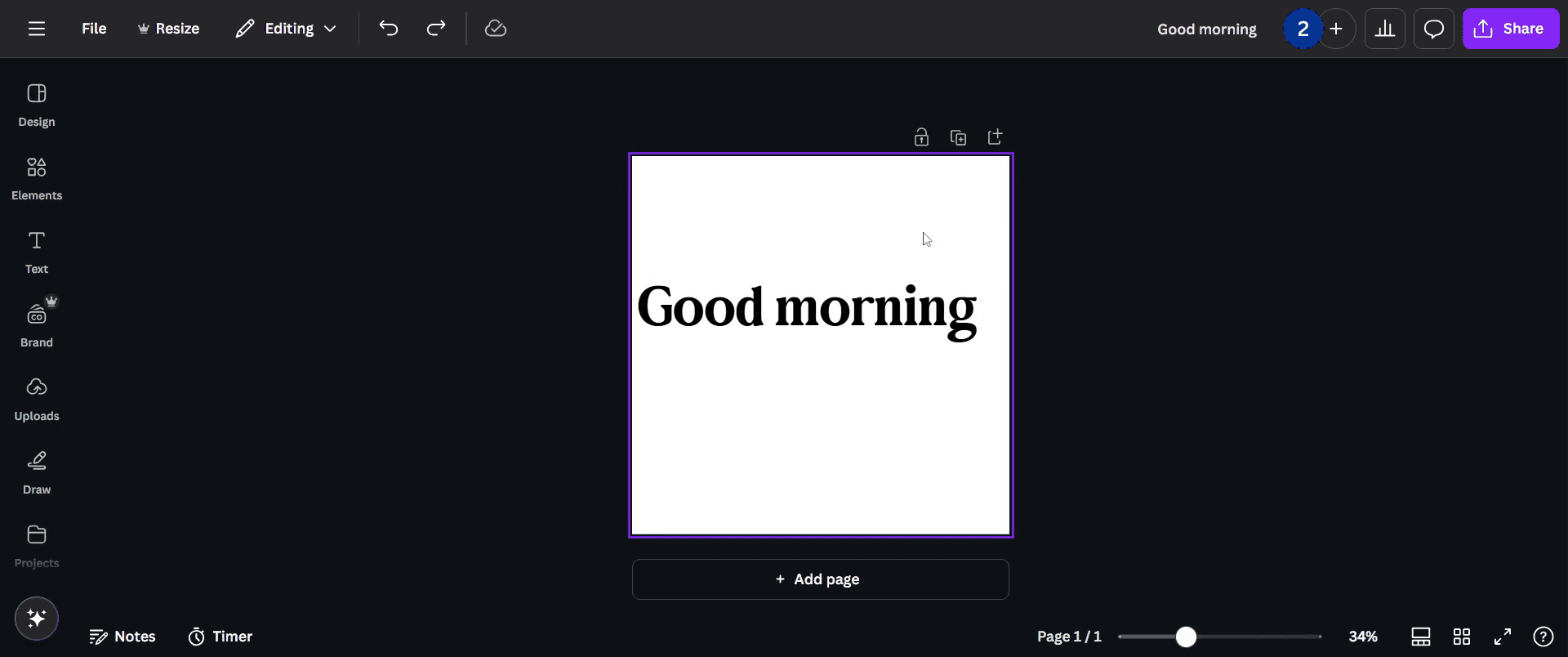
Pasul 1
Clic pe fundal pentru a-l evidenția.
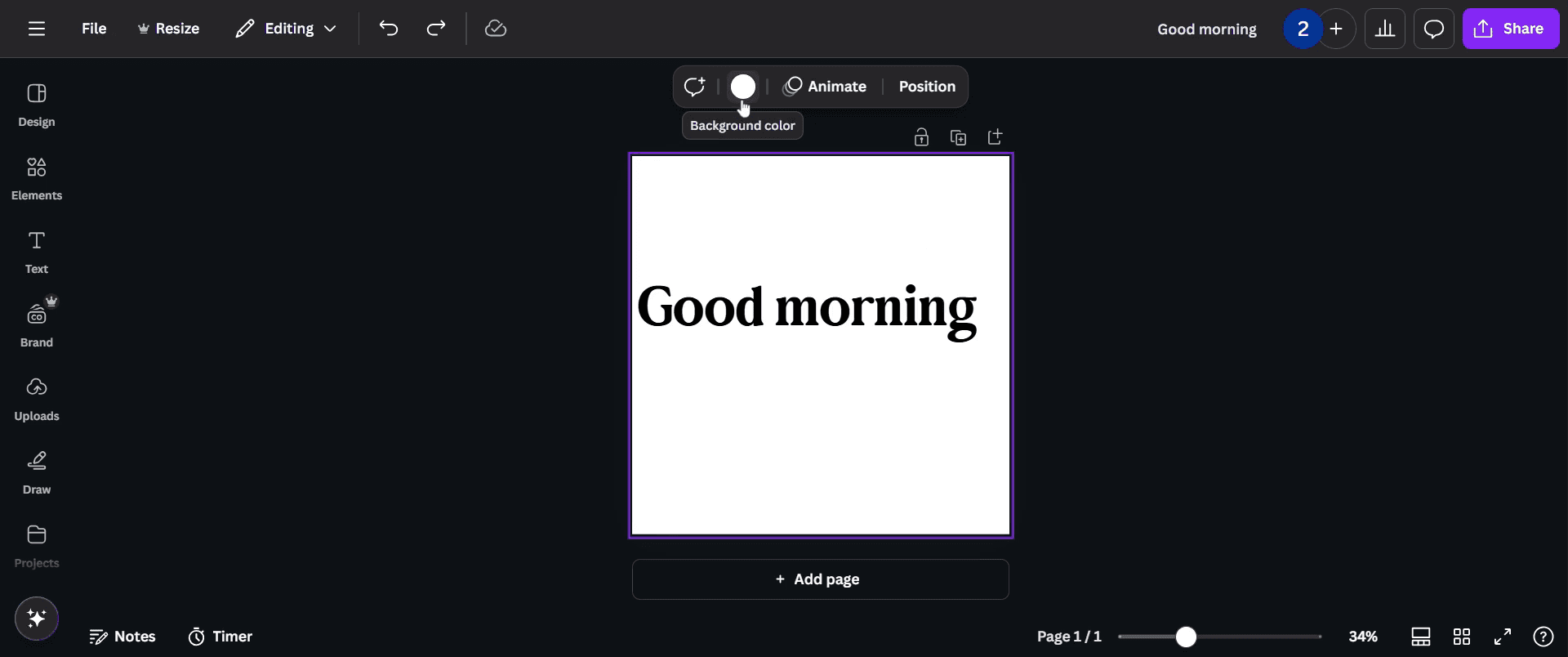
Pasul 2
Mergi și dă clic pe opțiunea „Background Color”.
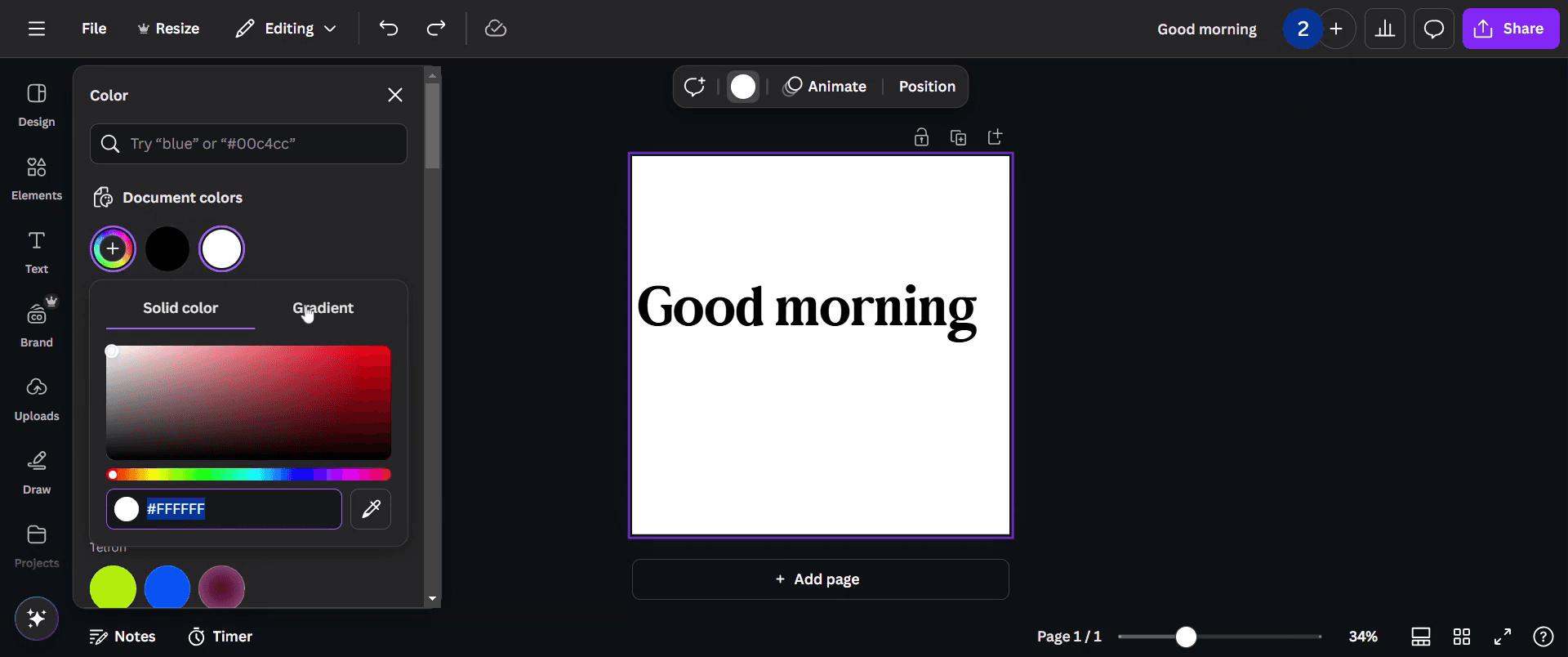
Pasul 3
Alege opțiunea „Add New Colors” din secțiunea culori ale documentului.

Pasul 4
Selectează secțiunea „Gradient”.
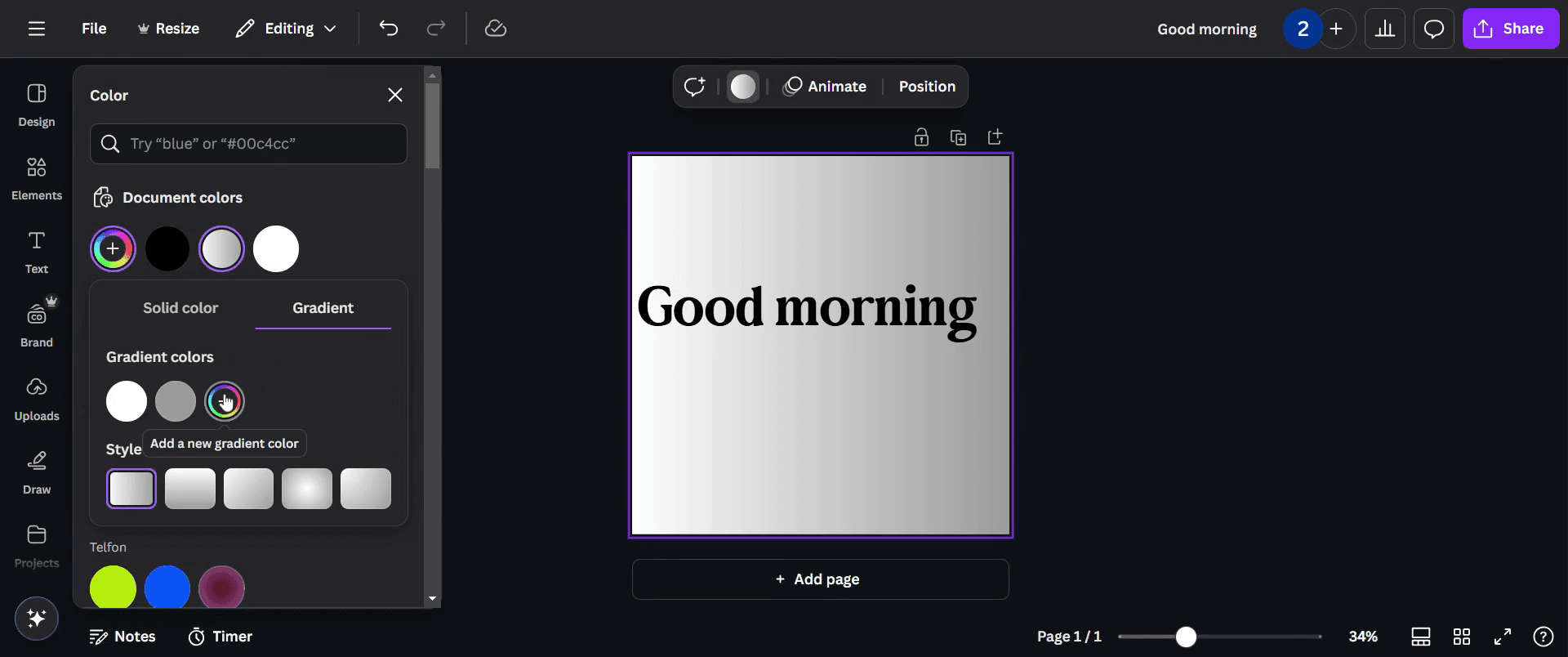
Pasul 5
Aici poți alege și adăuga o nouă culoare de gradient.
Pasul 6
Personalizează-ți gradientul selectând culorile în funcție de preferințele tale.
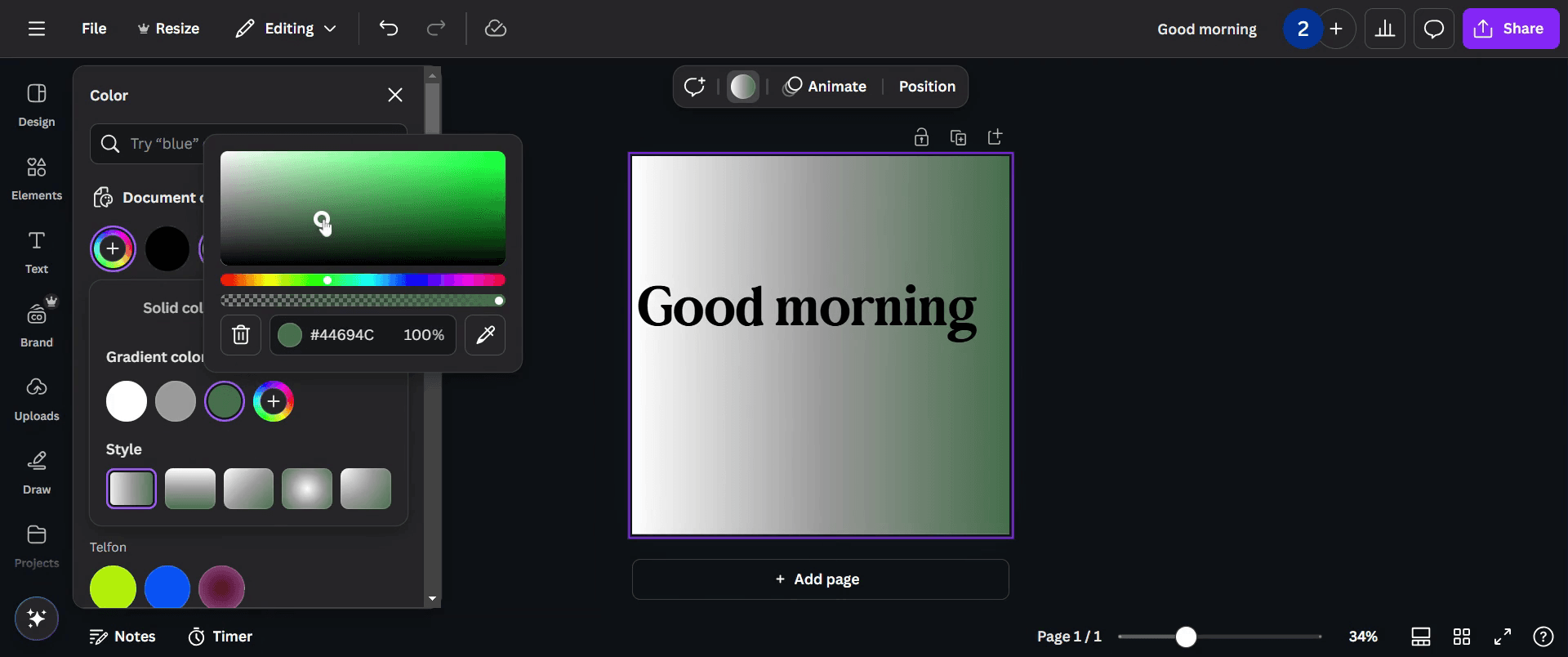
Pasul 7
După ce ești mulțumit(ă) de culori și de design, clic pe butonul „Share”.
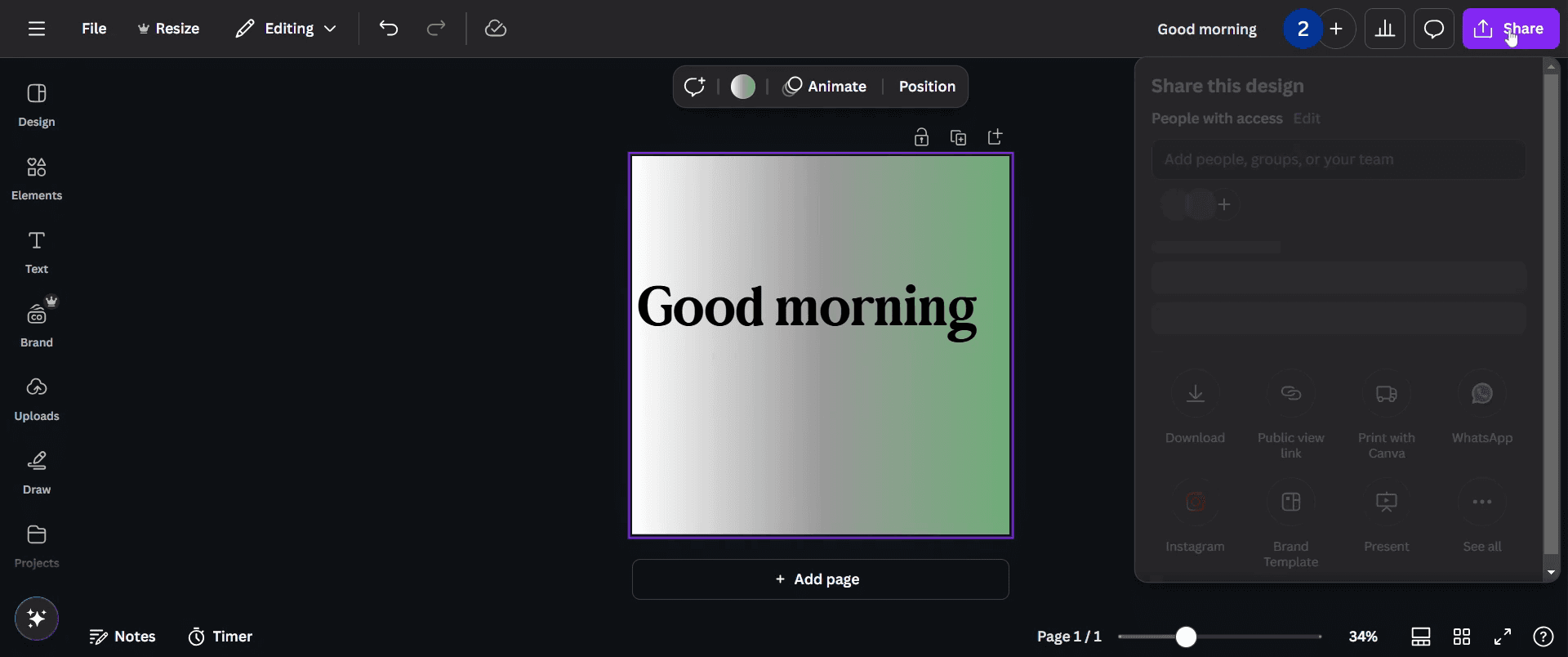
Pro-tips pentru a crea un gradient în Canva
Folosește elementul Gradient din fila Elements pentru a adăuga rapid un efect de tranziție fin designului tău
Ajustează nivelurile de transparență pentru a îmbina gradientul fără probleme cu fundalul sau cu alte elemente de design
Experimentează cu diferite culori de gradient pentru a crea efecte vizuale care atrag atenția și îți îmbunătățesc designul
Greșeli frecvente & cum să le eviți atunci când creezi un gradient în Canva
Alegerea unor culori care se ciocnesc poate face ca gradientul să pară neplăcut; folosește culori complementare pentru o tranziție lină
Nefolosirea ajustării transparenței poate duce la margini dure; folosește instrumentul de transparență pentru a estompa efectul gradientului
Suprautilizarea gradienturilor poate face ca designurile să pară aglomerate; aplică-le strategic pentru a menține un aspect curat și profesionist
Întrebări frecvente despre cum să creezi un gradient în Canva
1. Pot crea un gradient personalizat în Canva?
În prezent, Canva nu acceptă gradienturi complet personalizabile, dar poți suprapune elemente cu gradient și ajusta transparența pentru un efect similar
2. Cum schimb culorile unui gradient în Canva?
Selectează un element cu gradient, dă clic pe opțiunile de culoare din partea de sus și alege culori noi pentru a personaliza aspectul
3. Pot aplica un gradient pe text în Canva?
Canva nu acceptă direct text cu gradient, dar poți crea un fundal cu gradient și folosi un efect de mască de decupare (clipping mask) pentru a obține aspectul
4. Cum fac un fundal cu gradient în Canva?
Pur și simplu selectează un gradient din fila Elemente, redimensionează-l ca să acopere întreaga pânză și ajustează culorile pentru a se potrivi designului tău,
5. Cum înregistrez ecranul pe mac?
Pentru a înregistra ecranul pe un Mac, poți folosi Trupeer AI. Îți permite să captezi întregul ecran și oferă funcții cu inteligență artificială, precum adăugarea de avataruri AI, adăugarea de voiceover, adăugarea de zoom in și out în videoclip. Cu funcția de traducere video cu AI de la trupeer, poți traduce videoclipul în peste 30 de limbi.
6. Cum adaug un avatar AI la înregistrarea ecranului?|
Pentru a adăuga un avatar AI la o înregistrare a ecranului, va trebui să folosești un instrument de înregistrare a ecranului cu AI. Trupeer AI este un instrument de înregistrare a ecranului cu inteligență artificială, care te ajută să creezi videoclipuri cu mai multe avataruri și te ajută, de asemenea, să-ți creezi propriul avatar pentru videoclip.
7. Cum înregistrez ecranul pe windows?
Pentru a înregistra ecranul pe Windows, poți folosi bara de joc încorporată (Windows + G) sau un instrument avansat cu AI, precum Trupeer AI, pentru funcții mai avansate, cum ar fi avatarurile AI, voiceover, traducerea etc.
8. Cum adaug voiceover la video?
Pentru a adăuga voiceover la videoclipuri, descarcă extensia Chrome trupeer ai. După ce te-ai înregistrat, încarcă videoclipul cu voce, alege voiceover-ul dorit din trupeer și exportă videoclipul editat.
9. Cum măresc (Zoom) într-o înregistrare a ecranului?
Pentru a mări în timpul unei înregistrări a ecranului, folosește efectele de zoom din Trupeer AI, care îți permite să mărești și să micșorezi la momente specifice, sporind impactul vizual al conținutului video.
Alții întreabă și
Cum să rotești un document în Canva
Cum să adaugi fonturi în Canva
Cum să folosești masca în Canva
Tutoriale recomandate



