
Cum să faci un GIF în Figma
Vrei să creezi GIF-uri animate în Figma? Urmează acest ghid pas cu pas pentru a-ți proiecta, anima și exporta propriile GIF-uri folosind Figma și instrumente de la terți.
1. Install the plugin:
Open Figma and go to "Plugins" > "Manage Plugins".
Search for and install either "Export to GIF/Video" or "Animated GIF Maker".
Alternatively, you can find and install plugins from the Figma community website.
2. Select your frames:
Create the frames you want to animate and arrange them in the order you want them to appear in the GIF.
Select all the frames you want to include in the GIF.
3. Configure GIF settings:
Open the plugin you installed.
Choose the GIF format if available.
Set the frame rate (how fast the animation plays).
Choose the desired dimensions for your GIF.
Decide if you want the GIF to loop or play only once.
Some plugins might offer additional features like adding a transparent background.
4. Export the GIF:
Once you're happy with the settings, click the "Export" or "Generate GIF" button.
The plugin will create the GIF file and allow you to download it to your computer.
Step-by-Step-Guide: How to Make a GIF in Figma
Step 1
Choose the template you want to convert into an animated GIF.
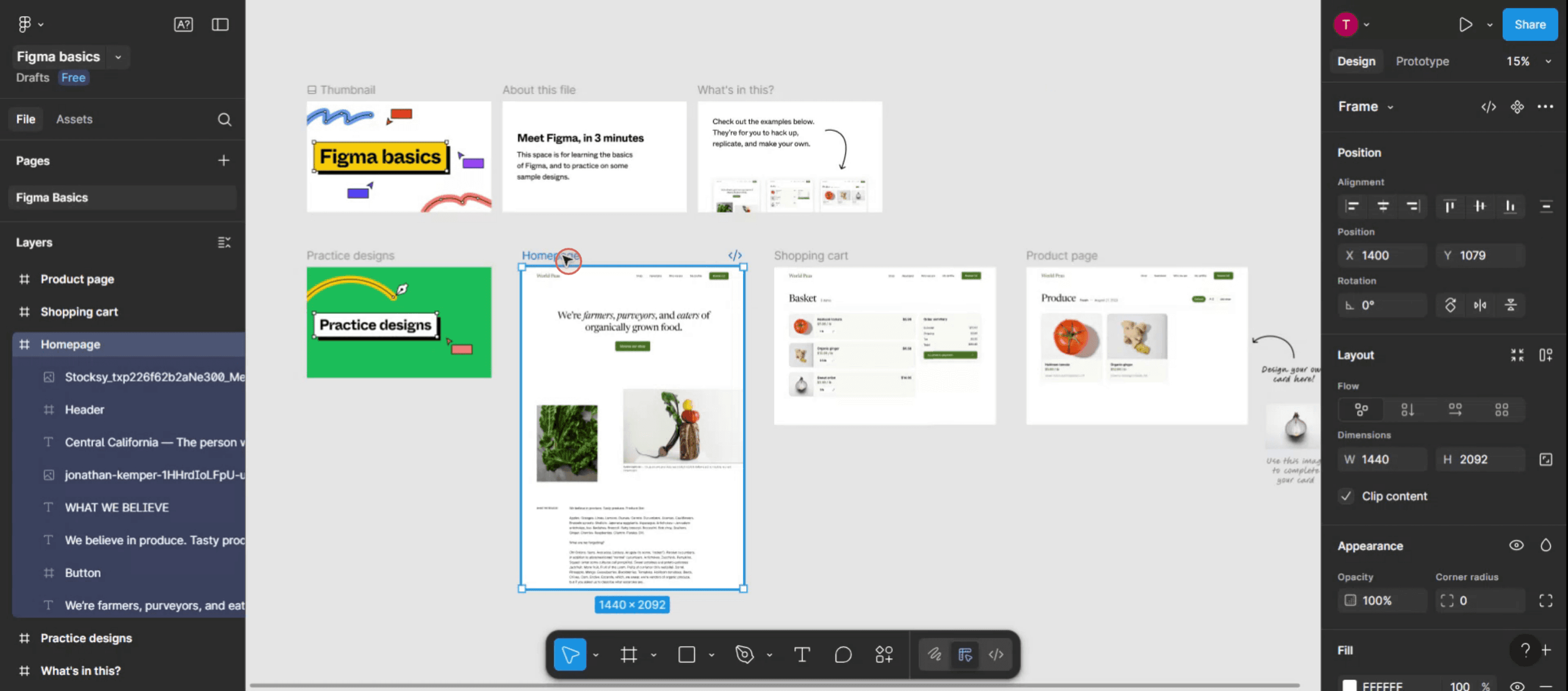
Step 2
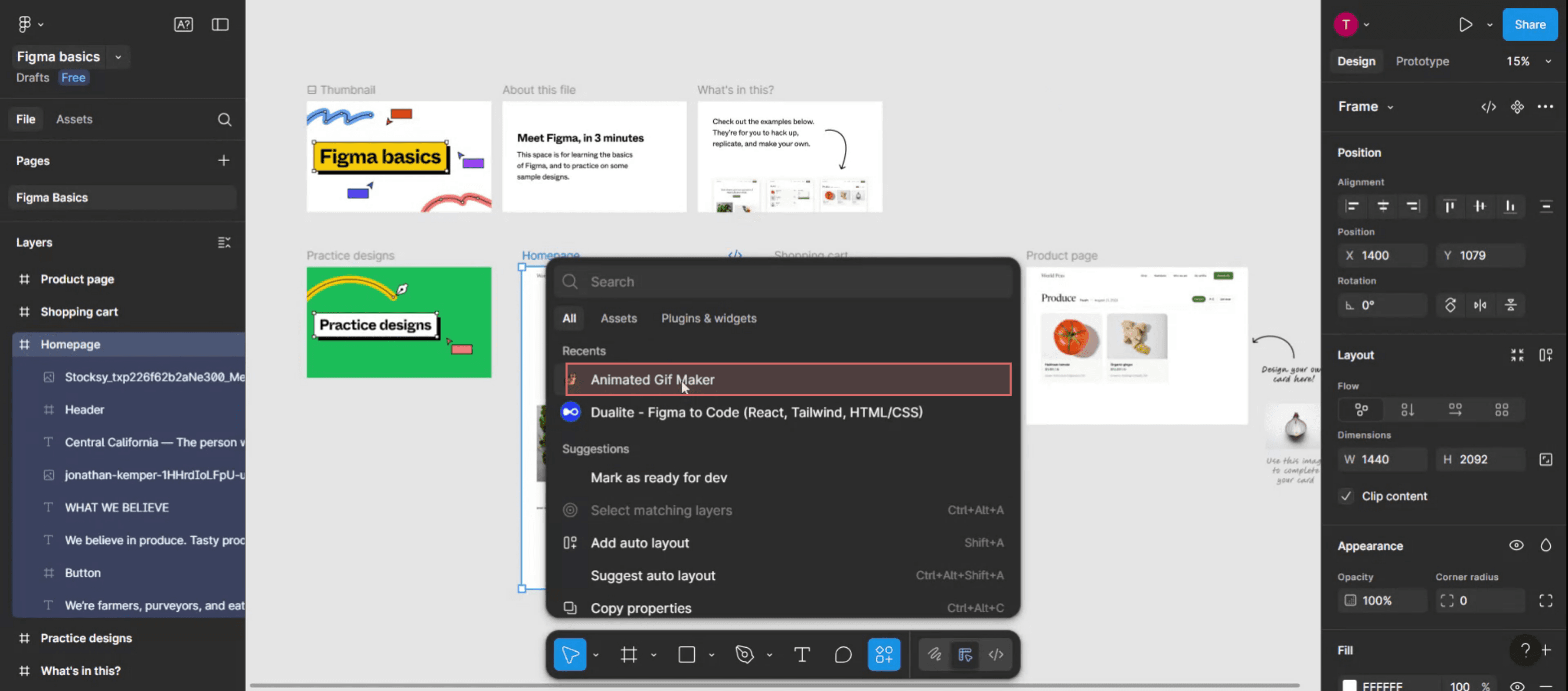
Next, Click on the Actions menu within Figma.

Step 3
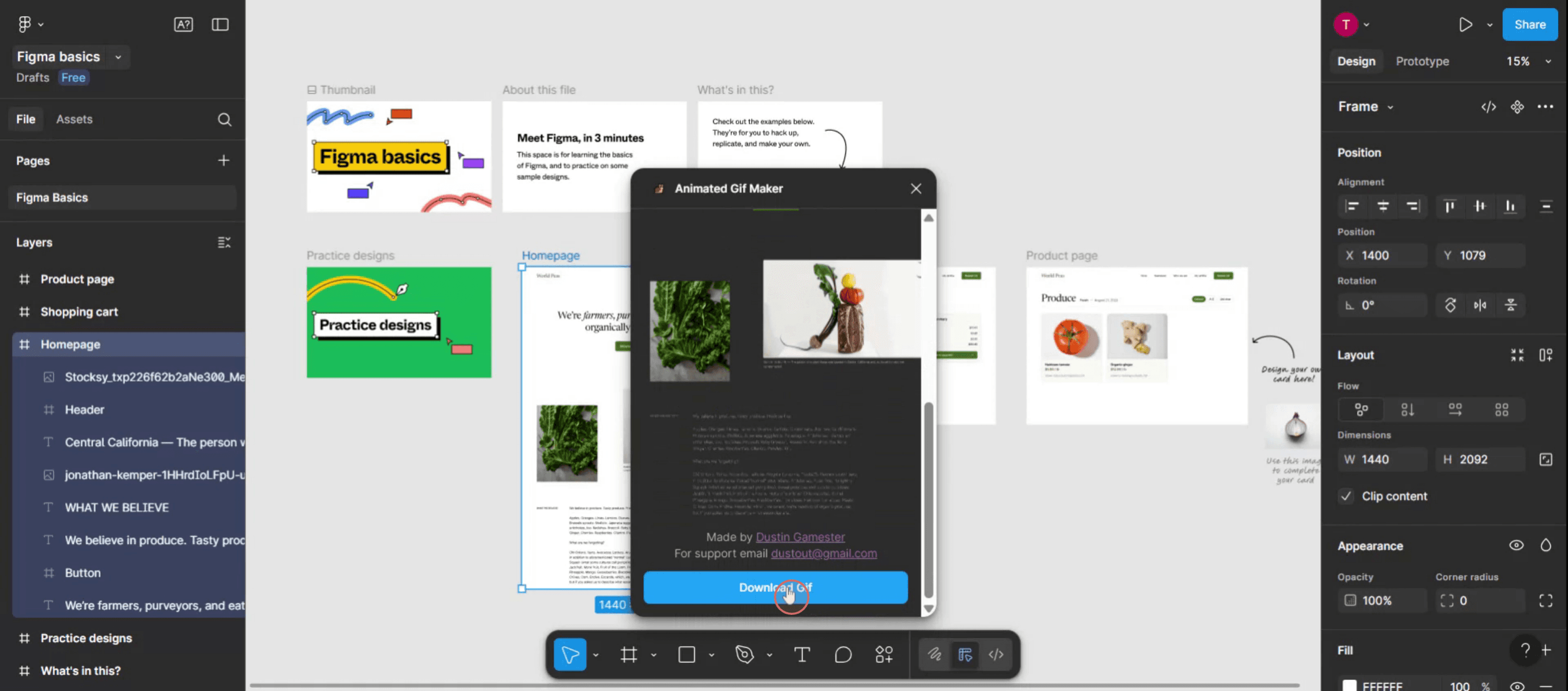
In the search bar, look for the "animated GIF maker" plugin.
Step 4
Then pop-up window will appear, in this you can customize gif requirements,
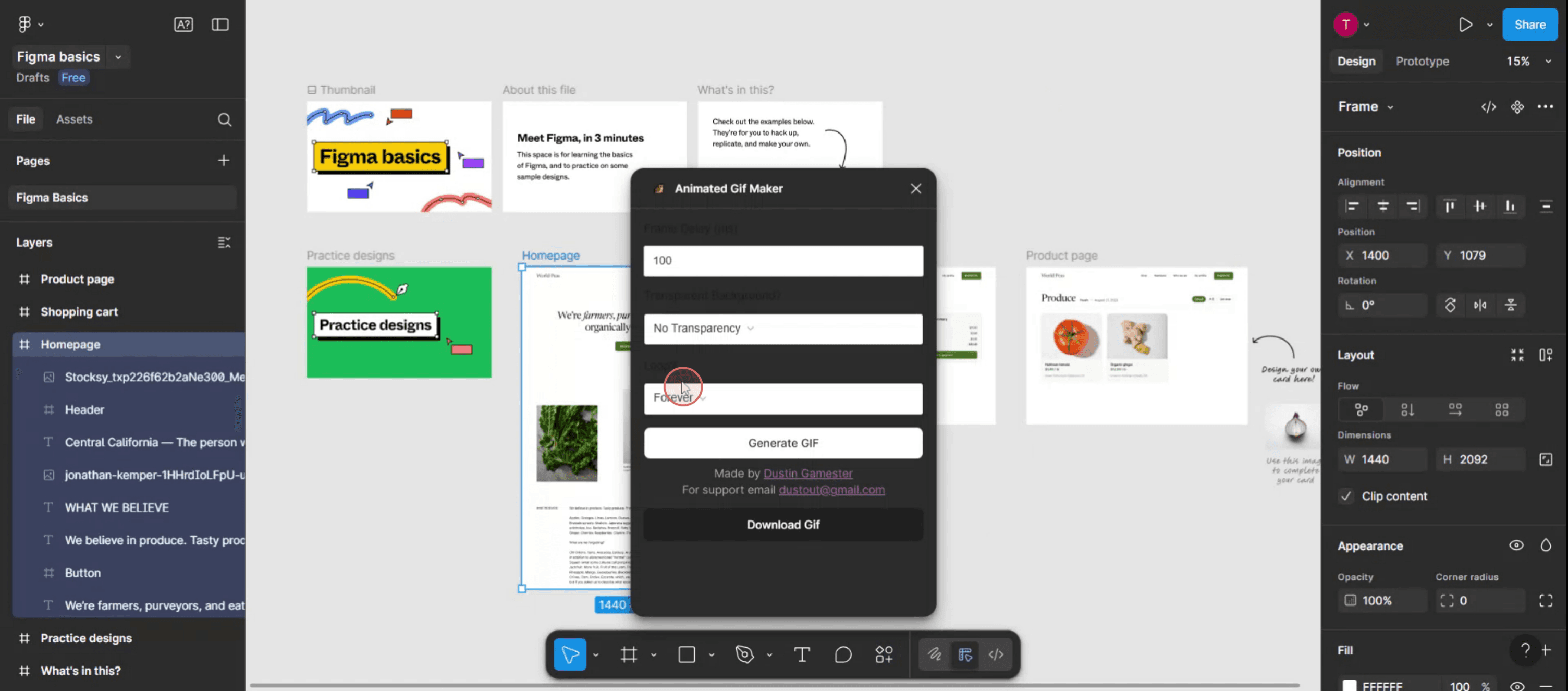
Step 5
Click on Download GIF to save your creation.
Pro tips pentru a face un GIF în Figma
Proiectează cadrele în Figma
Creează secvența de cadre pe care vrei să o animezi duplicând artboard-urile (cadrele) și făcând modificări în fiecare dintre ele pentru a reflecta mișcarea sau transformarea.Denumește cadrele în ordine
Etichetează fiecare cadru clar, în ordine (de tipul Frame 1, Frame 2 etc.), ca să fie mai ușor să le identifici mai târziu în timpul procesului de export.Exportă cadrele ca PNG-uri
Selectează fiecare cadru, dă clic pe opțiunea Export din panoul din dreapta jos și exportă-le ca fișiere PNG. Păstrează dimensiunea și scara consecvente pentru toate cadrele.Folosește un creator de GIF extern
Deschide un instrument de creare GIF, precum ezgif.com, Photoshop sau orice alt creator de GIF online. Încarcă toate PNG-urile exportate în ordinea corectă.Setează durata cadrelor și buclarea
Reglează timpul de întârziere dintre cadre și activează buclarea pentru ca GIF-ul să ruleze continuu.Exportă GIF-ul final
După ce îți finalizezi setările, exportă și descarcă fișierul GIF. Acum îl poți folosi în prezentări, pe site-uri sau în previzualizări UI.
Capcane frecvente și cum să le eviți
Cadre nealiniate
Asigură-te că toate elementele sunt aliniate în mod consecvent pe fiecare cadru pentru a evita GIF-urile sacadate sau tremurate.Să sari peste convențiile de denumire
Dacă cadrele tale nu sunt denumite secvențial, poate fi greu să menții ordinea în timpul încărcării într-un creator de GIF.Export la dimensiuni diferite
Verifică întotdeauna de două ori că fiecare cadru are aceeași rezoluție și scară pentru a obține o animație fluidă.Rezultat de calitate scăzută
Când folosești creatori de GIF online, alege unul care acceptă ieșire la rezoluție înaltă pentru a evita pixelarea.Fișier prea mare
Dacă GIF-ul devine prea voluminos, reduce numărul de cadre sau comprimă ușor imaginile înainte de încărcare.
Întrebări frecvente despre crearea GIF-urilor în Figma
Pot exporta un GIF direct din Figma?
Nu, Figma nu are o opțiune de export GIF încorporată. Trebuie să exporti cadrele și să folosești un instrument extern.Care este cel mai bun format pentru a exporta cadre din Figma?
PNG este preferat datorită calității și suportului pentru transparență.Ce instrumente externe pot folosi pentru a crea GIF-uri din designurile Figma?
Printre instrumentele populare se numără ezgif.com, Adobe Photoshop și Giphy.Câte cadre ar trebui să folosesc pentru un GIF fluid?
De obicei, 10–20 de cadre sunt suficiente pentru animații scurte. Mai multe cadre duc la o mișcare mai fluidă, dar și la fișiere mai mari.Pot controla viteza animației?
Da, majoritatea instrumentelor GIF îți permit să setezi timpii de întârziere între cadre pentru a ajusta viteza de redare.Cum să înregistrezi ecranul pe mac?
Pentru a înregistra ecranul pe un Mac, poți folosi Trupeer AI. Îți permite să capturezi întregul ecran și oferă funcții AI, precum adăugarea de avataruri AI, adăugarea de voiceover, adăugarea de zoom în și out în videoclip. Cu funcția de traducere video cu AI de la trupeer, poți traduce videoclipul în peste 30 de limbi.Cum să adaugi un avatar AI la înregistrarea ecranului?
Pentru a adăuga un avatar AI la o înregistrare a ecranului, trebuie să folosești un instrument de înregistrare a ecranului cu AI. Trupeer AI este un instrument de înregistrare a ecranului cu AI, care te ajută să creezi videoclipuri cu mai multe avataruri și te ajută, de asemenea, să îți creezi propriul avatar pentru videoclip.Cum să înregistrezi ecranul pe windows?
Pentru a înregistra ecranul pe Windows, poți folosi bara de joc încorporată (Windows + G) sau un instrument AI avansat precum Trupeer AI pentru funcții mai avansate, cum ar fi avataruri AI, voiceover, traducere etc.Cum să adaugi voiceover la video?
Pentru a adăuga voiceover la videoclipuri, descarcă extensia Chrome trupeer ai. După ce te-ai înregistrat, încarcă videoclipul tău cu voce, alege voiceover-ul dorit din trupeer și exportă videoclipul editat.Cum măresc (Zoom) într-o înregistrare de ecran?
Pentru a mări în timpul unei înregistrări de ecran, folosește efectele de zoom din Trupeer AI, care îți permit să mărești și să micșorezi la momente specifice, sporind impactul vizual al conținutului video.
Alții întreabă și
Technical Documentation Generator
Cum să ascunzi numele cadrelor în Figma
Cum să salvezi un fișier Figma
Cum să creezi o grilă în Figma
Tutoriale recomandate



