
Cum să evidențiezi textul în Canva
Află cum să evidențiezi textul în Canva folosind culori de fundal, forme sau efecte. Ghid pas cu pas ca să iasă textul tău în evidență în orice design.
Ghid pas cu pas: Cum să evidențiezi textul în Canva
Pasul 1
Începe prin a selecta textul pe care vrei să îl editezi în Canva.
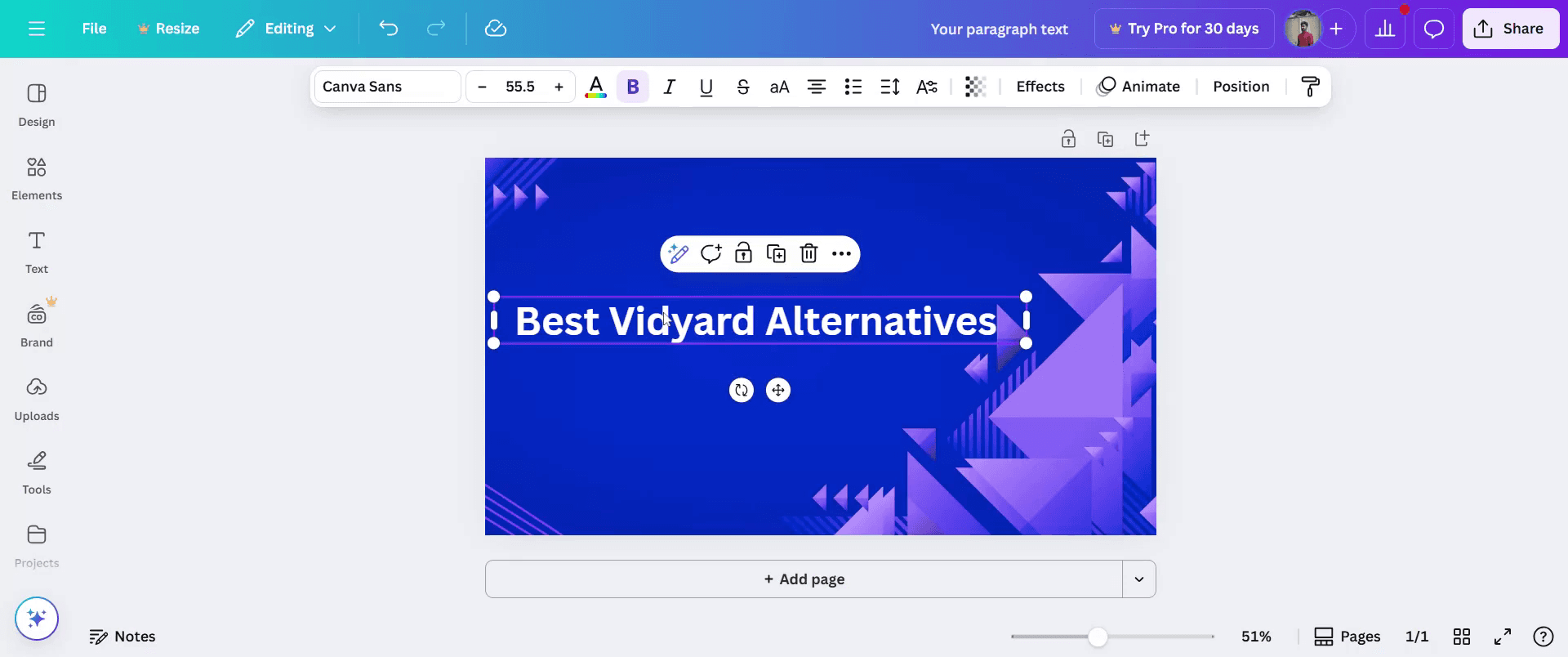
Pasul 2
Apoi, dă clic pe opțiunea „Effects” pentru a accesa funcțiile de modificare a textului.
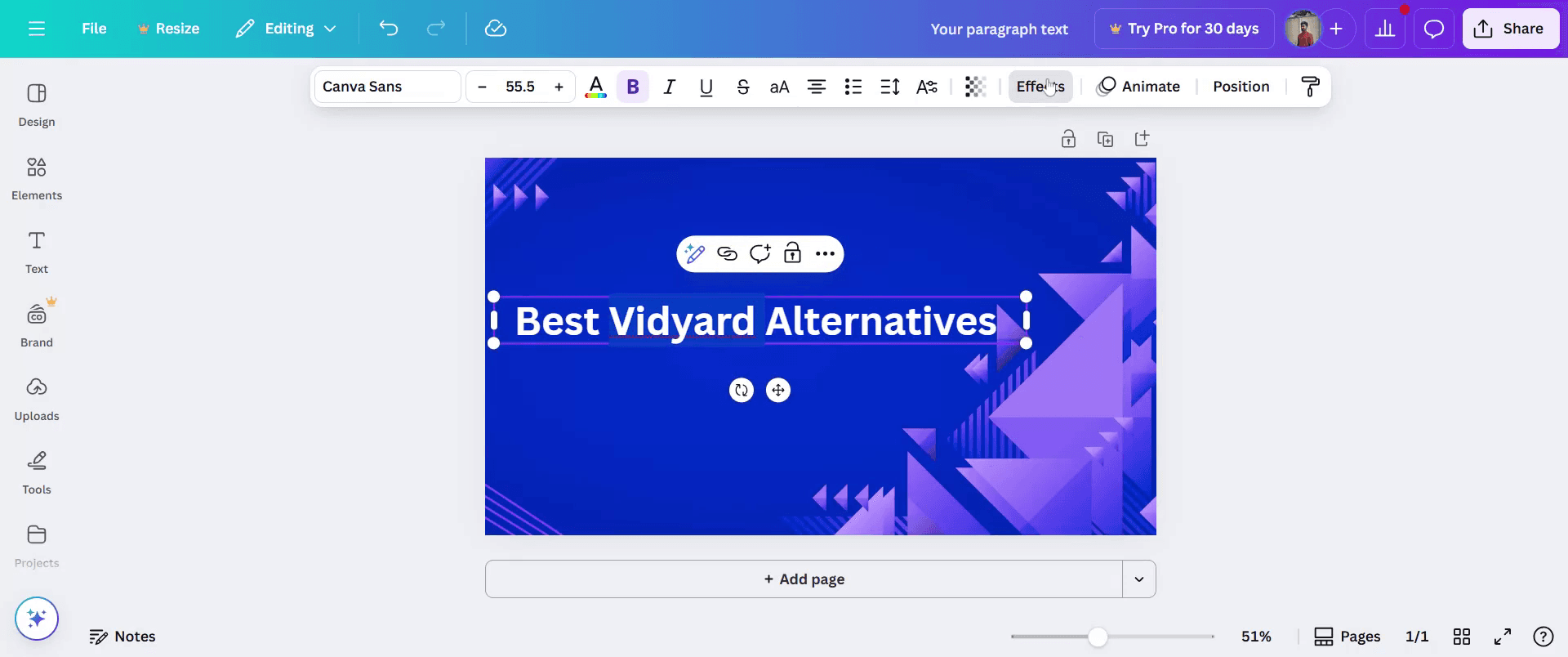
Pasul 3
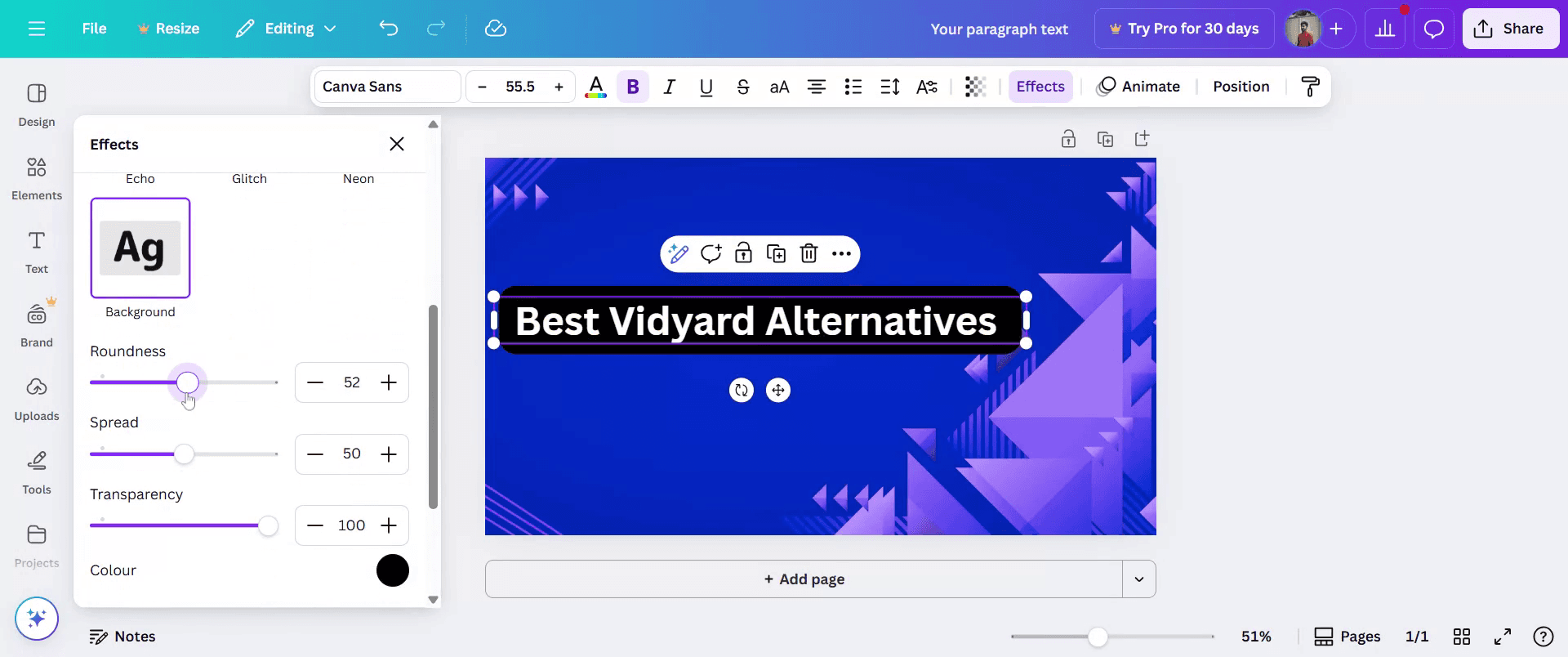
În panoul Effects, selectează opțiunea „Background” pentru a aplica un fundal textului tău.
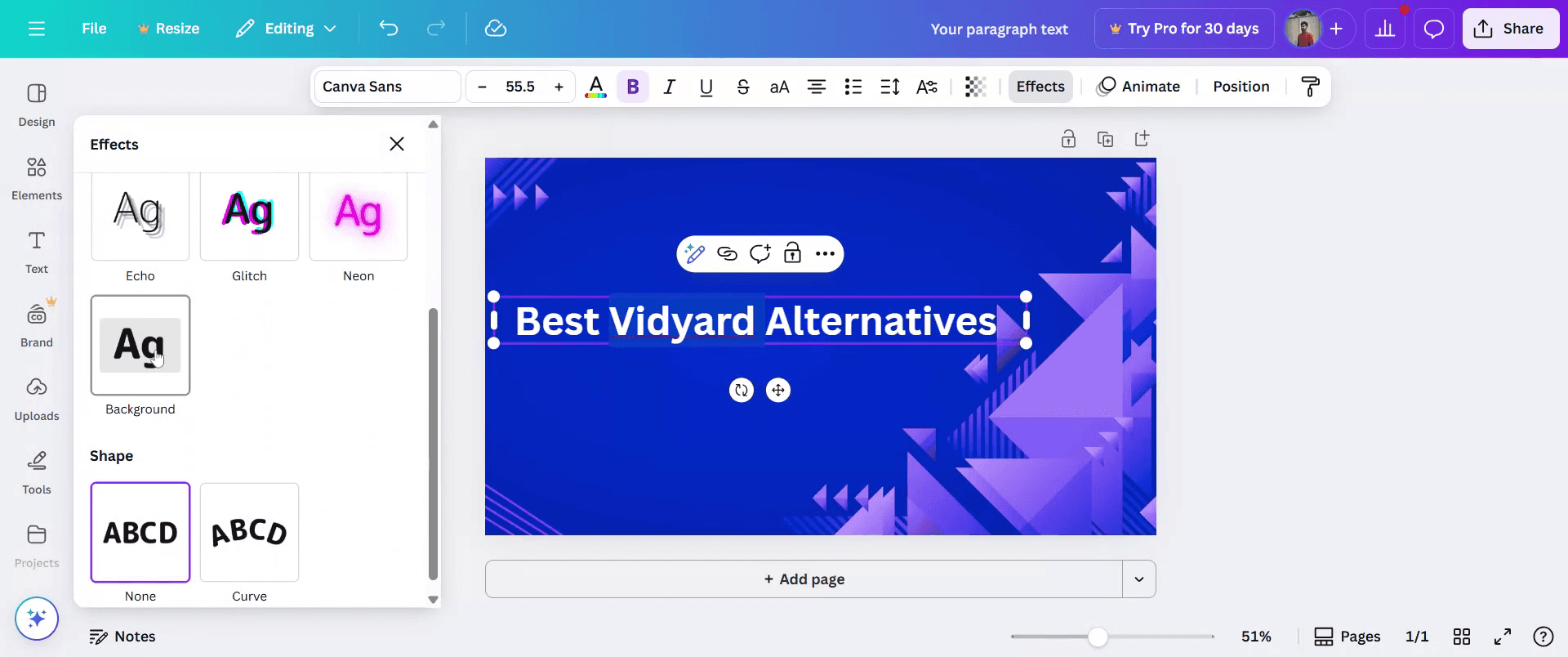
Pasul 4
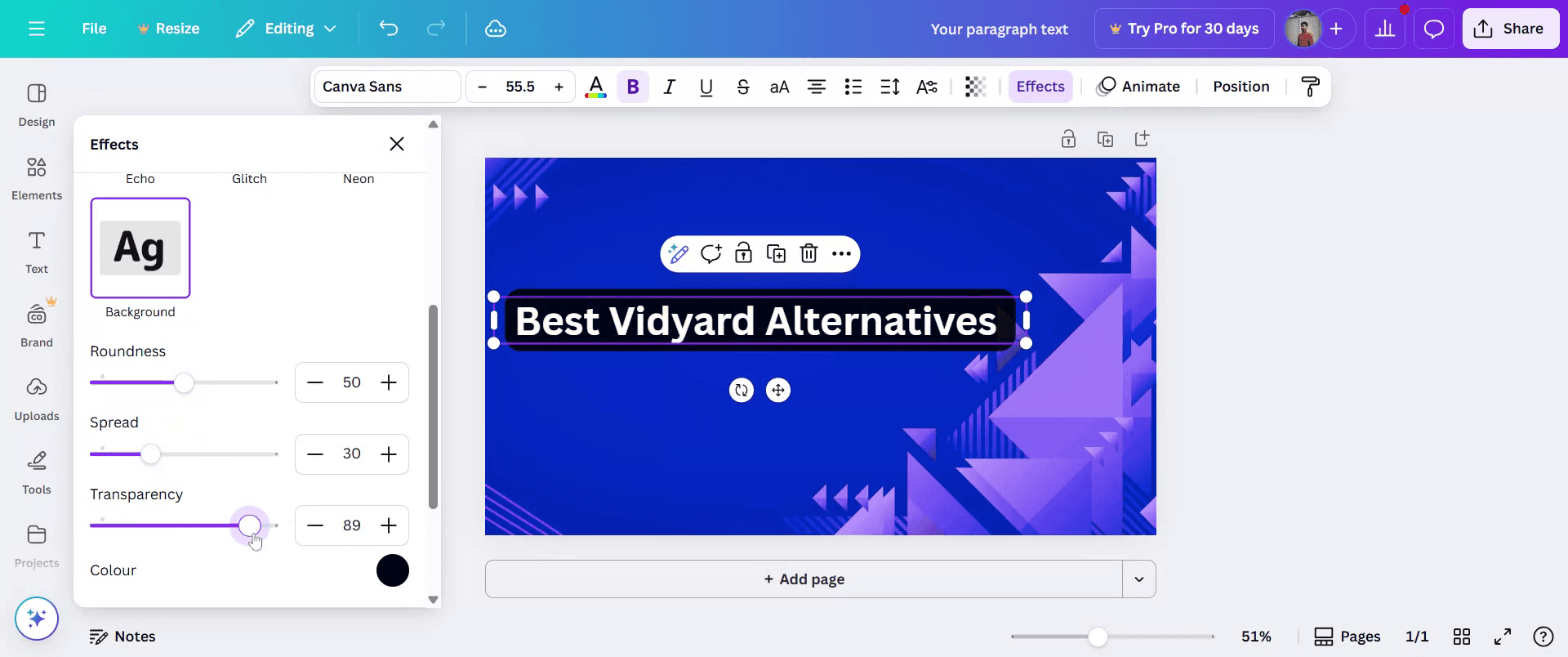
Ajustează setările fundalului după preferințe. Poți modifica rotunjimea, extinderea și transparența pentru un aspect personalizat.
Pasul 5
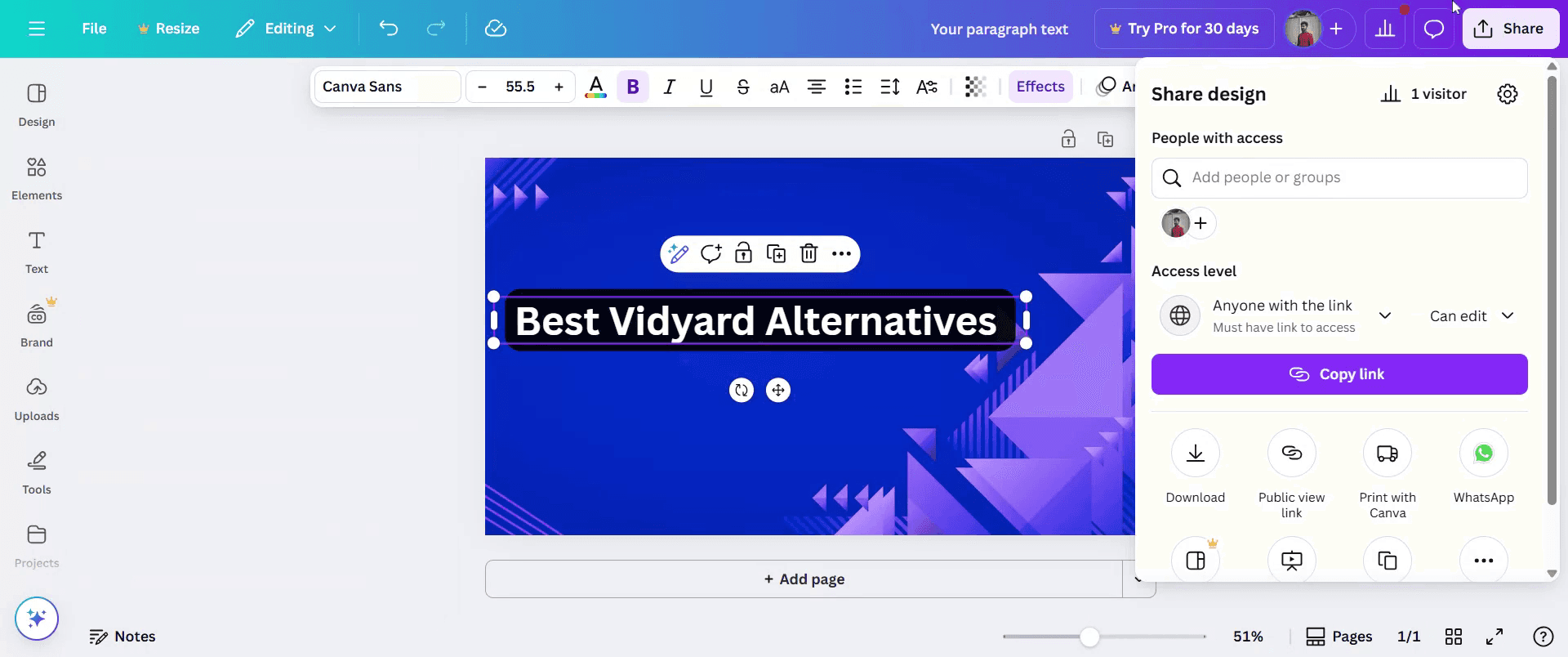
După ce ești mulțumit(ă) de aspect, dă clic pe butonul „Share” pentru a distribui designul.
Pasul 6
Sarcina de evidențiere a textului este finalizată. Mulțumim că ai urmărit.
Sfaturi utile pentru evidențierea textului în Canva
Deschide designul în Canva
Autentifică-te în Canva și deschide designul în care vrei să evidențiezi textul.Selectează caseta de text sau zona de text
Dă clic pe textul sau caseta de text specifică pe care vrei să aplici un efect de evidențiere.Dă clic pe butonul Effects
Din bara de instrumente de sus, dă clic pe opțiunea „Effects” pentru a deschide panoul de stilizare a textului.Alege efectul de fundal
În panoul Effects, selectează stilul „Background” din Text Effects pentru a simula un aspect evidențiat.Ajustează setările fundalului
Personalizează evidențierea schimbând culoarea fundalului, transparența și rotunjimea pentru a se potrivi designului tău.Redimensionează sau repoziționează textul, dacă este necesar
După ce aplici efectul de evidențiere, ajustează dimensiunea textului sau poziționarea pentru a menține layoutul echilibrat vizual.
Greșeli frecvente și cum să le eviți
Evidențierea nu este suficient de vizibilă
Dacă culoarea evidențierii este prea deschisă sau se potrivește cu textul, crește contrastul folosind culori mai puternice sau ajustând transparența.Folosești umbra în loc de fundal
Unii utilizatori aplică din greșeală efectul Shadow, crezând că este o evidențiere. Asigură-te că alegi „Background” la efectele de text.Efectul nu este disponibil pentru toate fonturile
Anumite efecte de text pot să nu funcționeze cu fiecare font. Încearcă să treci la un font diferit dacă opțiunea de fundal nu este vizibilă.Evidențierea apare nealiniată
Dacă forma fundalului arată neuniform, ajustează glisoarele pentru rotunjime și spațiere (padding) pentru o aliniere mai bună.Încerci să evidențiezi doar o parte dintr-un cuvânt
Canva aplică efecte de text întregii casete de text selectate. Pentru a evidenția cuvinte specifice, separă-le în casete de text distincte.
Întrebări frecvente despre evidențierea textului în Canva
Cum evidențiez textul în Canva?
Selectează textul, dă clic pe Effects și alege efectul Background.Pot schimba culoarea evidențierii?
Da, poți personaliza culoarea fundalului în panoul Effects.Pot evidenția doar un singur cuvânt într-o propoziție?
Nu, efectele se aplică întregii casete de text. Pentru a evidenția cuvinte individuale, folosește casete de text separate.Funcția de evidențiere este disponibilă în versiunea gratuită?
Da, efectul Background este disponibil pentru utilizatorii care folosesc varianta gratuită.Pot ajusta transparența evidențierii?
Da, glisorul de transparență din panoul Effects îți permite să controlezi intensitatea evidențierii.Cum înregistrez ecranul pe mac?
Pentru a înregistra ecranul pe un Mac, poți folosi Trupeer AI. Îți permite să capturezi întregul ecran și oferă funcții AI, precum adăugarea de avataruri AI, adăugarea de voiceover, adăugarea de zoom in și out în videoclip. Cu funcția de traducere video cu AI de la trupeer, poți traduce videoclipul în 30+ limbi.Cum adaug un avatar AI la o înregistrare a ecranului?
Pentru a adăuga un avatar AI la o înregistrare a ecranului, trebuie să folosești un instrument de înregistrare a ecranului cu AI. Trupeer AI este un instrument de înregistrare a ecranului cu AI, care te ajută să creezi videoclipuri cu mai multe avataruri și te ajută, de asemenea, să îți creezi propriul avatar pentru videoclip.Cum înregistrez ecranul pe windows?
Pentru a înregistra ecranul pe Windows, poți folosi bara de joc încorporată (Windows + G) sau un instrument AI avansat, precum Trupeer AI, pentru funcții mai avansate, cum ar fi avatarurile AI, voiceover, traducerea etc.Cum adaug voiceover la video?
Pentru a adăuga voiceover la videoclipuri, descarcă extensia Chrome trupeer ai. După ce te-ai înregistrat, încarcă videoclipul cu voce, alege voiceover-ul dorit din trupeer și exportă videoclipul editat.Cum fac Zoom într-o înregistrare a ecranului?
Pentru a face zoom în timpul unei înregistrări a ecranului, folosește efectele de zoom din Trupeer AI, care îți permit să faci zoom in și out în momente specifice, sporind impactul vizual al conținutului video.
Tutoriale recomandate



