

Cum extinzi o pagină în Figma
Află cum să descarci cu ușurință mai multe pagini sau designuri simultan din Canva. Acest ghid rapid te ghidează pas cu pas ca să economisești timp și să îți eficientizezi fluxul de lucru.
Acest ghid oferă o metodă clară și concisă pentru extinderea paginilor în Figma.
Procesul implică redimensionarea paginii sau duplicarea acesteia, menținând în același timp integritatea designului. Urmează acești pași pentru a gestiona eficient layout-urile proiectului tău Figma.
În Figma, nu există un buton literal extend page ca în unele alte instrumente de design, dar îți poți extinde cu ușurință spațiul de lucru prin redimensionarea cadrelor, ajustarea vizualizării sau adăugarea de pagini noi. Iată cum poți face asta:
1. Redimensionarea unui cadru
Dacă lucrezi într-un cadru (care acționează ca o pagină în Figma), îl poți întinde pentru a încăpea mai mult conținut:
Selectează cadrul: dă clic pe cadrul pe care vrei să-l redimensionezi.
Folosește bara laterală din dreapta: deschide panoul Design din dreapta.
Trage pentru redimensionare: treci cu cursorul peste marginea cadrului până când acesta se schimbă, apoi trage-l pentru a face cadrul mai mare, fie vertical, fie orizontal, fie ambele.
Aplică constrângeri: setează constrângeri orizontale sau verticale, astfel încât conținutul să se ajusteze corect la redimensionare.
2. Ajustarea vizualizării (zoom)
Uneori, nu ai nevoie să extinzi cadrul; pur și simplu micșorează (zoom out) sau ajustează scara interfeței pentru a vedea mai mult din pânză:
În browser: folosește setările de zoom ale browserului (de obicei, găsite sub View > Zoom).
În aplicația Figma Desktop:
Mergi la View în meniul de sus.
Trece cu mouse-ul peste Interface Scale și alege opțiuni precum „Make Larger” sau „Reset to Default”.
Scurtături de la tastatură:
Mac:
Reset:
Option + Shift + Command + 0Zoom In:
Option + Shift + Command + =Zoom Out:
Option + Shift + Command + -
Windows:
Reset:
Ctrl + Shift + Alt + 0Zoom In:
Ctrl + Shift + Alt + =Zoom Out:
Ctrl + Shift + Alt + -
3. Adăugarea sau gestionarea paginilor
Dacă rămâi fără spațiu sau vrei să-ți organizezi mai bine designul, adaugă pur și simplu pagini suplimentare:
Adaugă o pagină nouă: dă clic pe numele paginii curente (de exemplu „Page 1”) din colțul din stânga sus al pânzei, apoi apasă „+” pentru a o crea pe aceasta.
Redenumește paginile: dă clic din nou pe numele paginii pentru a o redenumi și a o organiza mai bine.
Folosește pluginuri: încearcă pluginuri precum Add Multiple Pages dacă trebuie să creezi rapid mai multe pagini noi.
Ghid pas cu pas: Cum să extinzi o pagină în Figma
Metoda 1
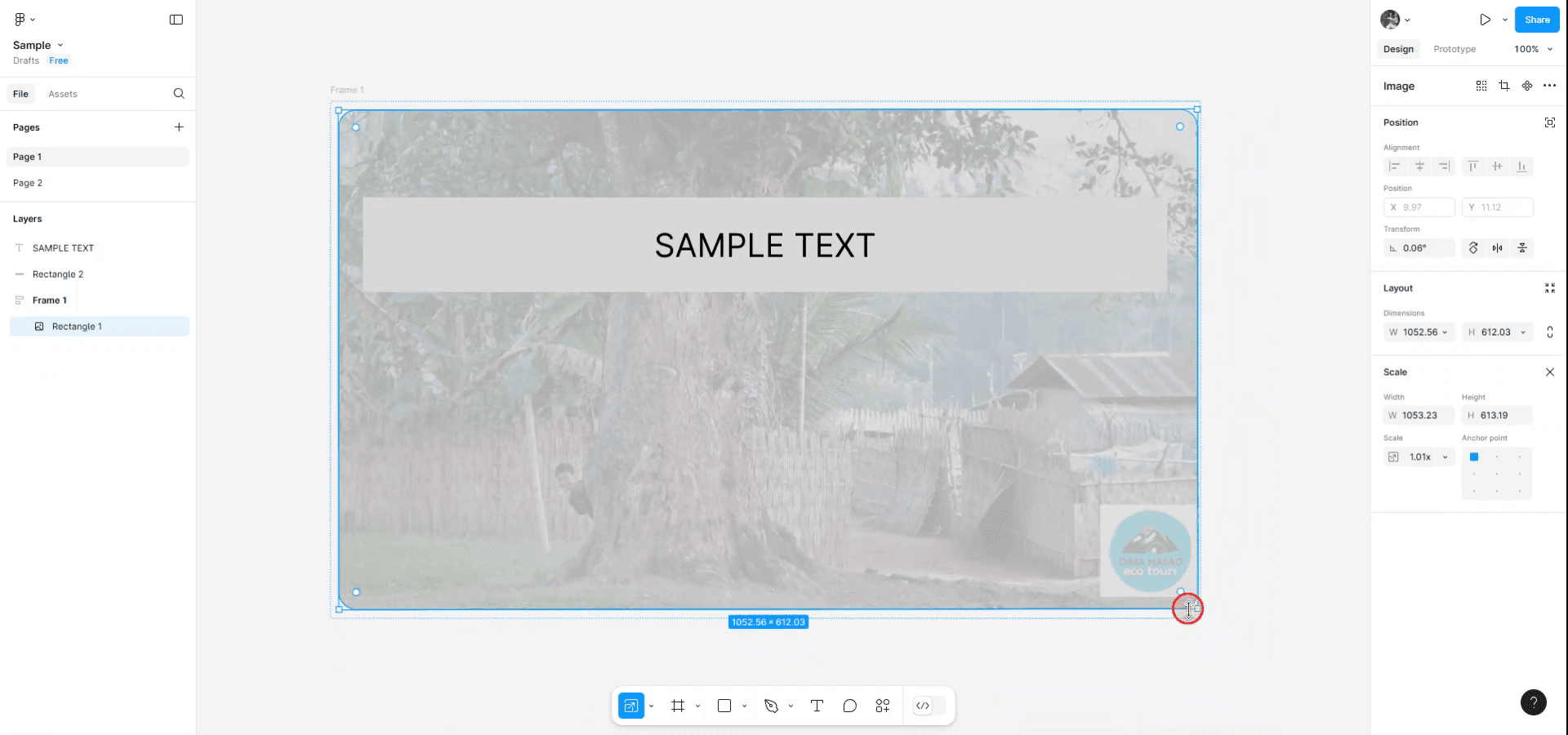
Pentru a începe să extinzi o pagină în Figma, mai întâi deschide designul exemplu pe care dorești să-l extinzi. Navighează către colțul extrem al paginii și dă clic pe acesta.
Apoi, localizează butonul de redimensionare așa cum este indicat în imagine. Dă clic pe acest buton pentru a extinde sau redimensiona pagina la dimensiunile dorite.
Metoda 2
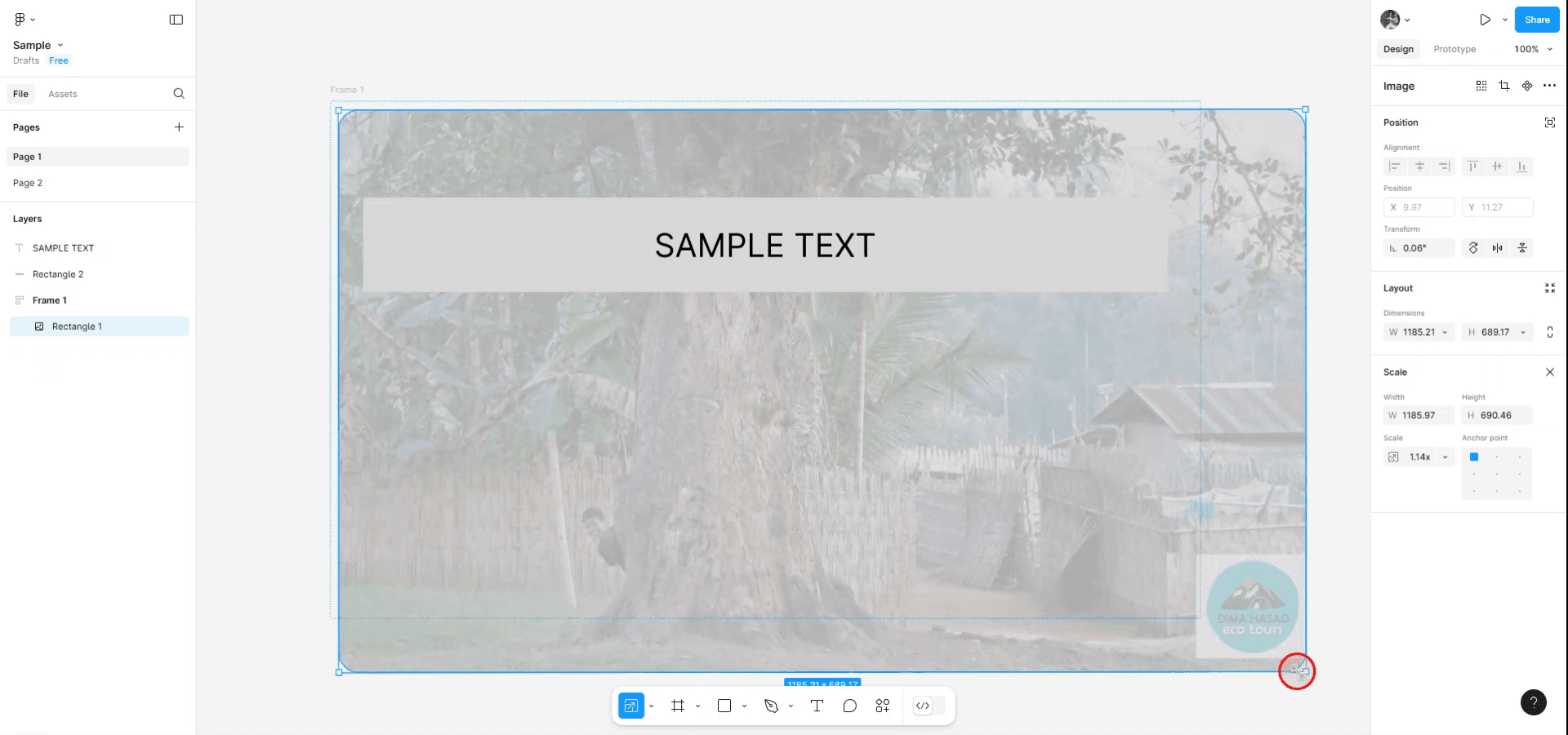
Dacă dorești să redimensionezi păstrând o scară fixă sau un raport de aspect, apasă tasta „K” pentru a activa instrumentul de scalare. Astfel, poți redimensiona menținând automat scara paginii existente fixă.
Metoda 3
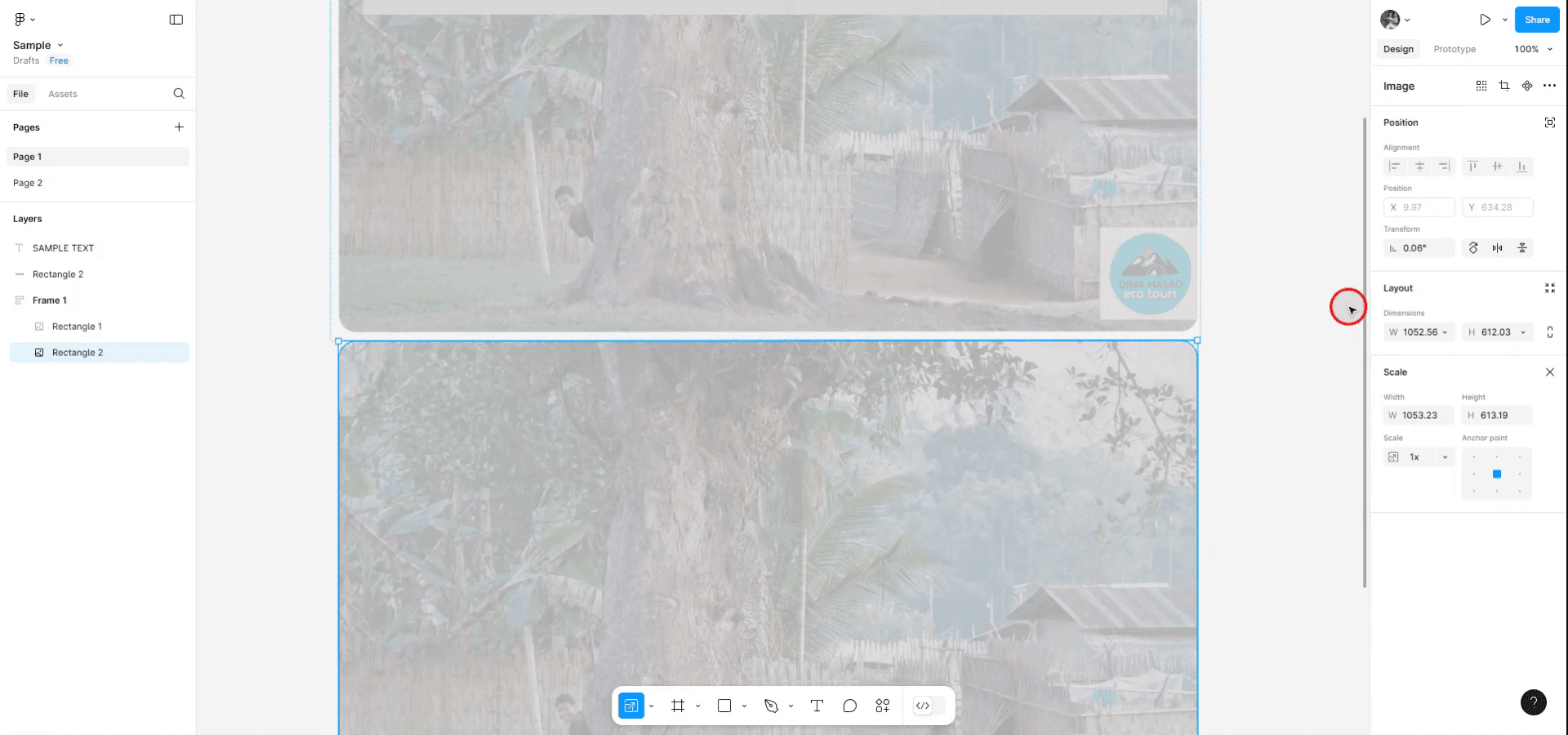
Pentru a extinde pagina prin duplicare, apasă „Ctrl + D” dacă folosești Windows sau „Command + D” dacă folosești un Mac. Această acțiune îți va duplica pagina și va crea o instanță nouă.
Pro tips despre cum să extinzi o pagină în Figma
Cum extind dimensiunea pânzei în Figma?
Pentru a extinde dimensiunea pânzei în Figma, dă click și trage marginile pânzei în timp ce te afli în editor. De asemenea, poți folosi instrumentul Resize (Redimensionare) selectând cadrul sau planșa și trăgând de mânere pentru a-i extinde dimensiunile.
Pot seta o dimensiune personalizată a paginii în Figma?
Da, poți. Când selectezi un cadru sau o planșă, vei vedea opțiunile pentru lățime și înălțime în panoul Properties (Proprietăți) din dreapta. Introdu dimensiunile dorite pentru a seta o dimensiune personalizată pentru pagina ta sau pentru zona de design.
Extinderea unei pagini în Figma afectează elementele existente?
Extinderea unei pagini ajustează doar dimensiunea pânzei sau a cadrului și nu afectează poziționarea elementelor existente. Totuși, asigură-te că ajustezi componentele designului dacă este necesar pentru a se potrivi cu noile dimensiuni ale pânzei.
Capcane frecvente și cum să le eviți când extinzi o pagină în Figma
Extinderea paginii în mod inutil poate face proiectul mai greu de navigat și poate crea confuzie colaboratorilor.
Dimensiunile extrem de mari ale pânzei, cu numeroase elemente, pot încetini performanța Figma. Păstrează extensiile gestionabile și optimizate.
Extinderea paginii poate afecta modul în care sunt exportate designurile, mai ales dacă setările de export nu se potrivesc cu noile dimensiuni. Verifică întotdeauna setările de export după redimensionare.
Întrebări frecvente despre cum să extinzi o pagină în Figma
Cum extind dimensiunea pânzei în Figma?
Pentru a extinde dimensiunea pânzei în Figma, dă click și trage marginile pânzei în timp ce te afli în editor. De asemenea, poți folosi instrumentul Resize (Redimensionare) selectând cadrul sau planșa și trăgând de mânere pentru a-i extinde dimensiunile.Pot seta o dimensiune personalizată a paginii în Figma?
Da, poți. Când selectezi un cadru sau o planșă, vei vedea opțiunile pentru lățime și înălțime în panoul Properties (Proprietăți) din dreapta. Introdu dimensiunile dorite pentru a seta o dimensiune personalizată pentru pagina ta sau pentru zona de design.Extinderea unei pagini în Figma afectează elementele existente?
Extinderea unei pagini ajustează doar dimensiunea pânzei sau a cadrului și nu afectează poziționarea elementelor existente. Totuși, asigură-te că ajustezi componentele designului dacă este necesar pentru a se potrivi cu noile dimensiuni ale pânzei.Cum înregistrezi ecranul pe mac?
Pentru a înregistra ecranul pe un Mac, poți folosi Trupeer AI. Îți permite să capturezi întregul ecran și oferă funcții AI, precum adăugarea de avataruri AI, adăugarea de voiceover, adăugarea de zoom in și out în videoclip. Cu funcția de traducere video cu AI de la trupeer, poți traduce videoclipul în 30+ limbi.Cum adaugi un avatar AI la înregistrarea ecranului?
Pentru a adăuga un avatar AI la o înregistrare a ecranului, trebuie să folosești un instrument de înregistrare a ecranului cu AI. Trupeer AI este un instrument de înregistrare a ecranului cu AI, care te ajută să creezi videoclipuri cu mai multe avataruri și te ajută, de asemenea, să-ți creezi propriul avatar pentru videoclip.Cum înregistrezi ecranul pe windows?
Pentru a înregistra ecranul pe Windows, poți folosi bara de joc încorporată (Windows + G) sau un instrument AI avansat precum Trupeer AI pentru funcții mai avansate, cum ar fi avataruri AI, voiceover, traducere etc.Cum adaugi voiceover la video?
Pentru a adăuga voiceover la videoclipuri, descarcă extensia Chrome trupeer ai. După ce te-ai înregistrat, încarcă videoclipul cu voce, alege voiceover-ul dorit din trupeer și exportă videoclipul editat.Cum măresc (Zoom) într-o înregistrare de ecran?
Pentru a mări în timpul unei înregistrări de ecran, folosește efectele de zoom din Trupeer AI, care îți permit să mărești și să micșorezi la momente specifice, sporind impactul vizual al conținutului video.
Alții întreabă și ei
Technical Documentation Generator
Cum să ascunzi numele cadrelor în Figma
Tutoriale recomandate



