
Cum să exporti un fișier SVG din Figma
Află cum să exportezi fișiere SVG din Figma cu precizie. Urmează acest ghid simplu pentru a descărca active vectoriale pentru utilizare în proiecte web, de design sau de dezvoltare.
Pași în detaliu:
1. Selectează elementele: Alege cadrul specific, grupul sau obiectele individuale pe care vrei să le exportezi ca SVG.
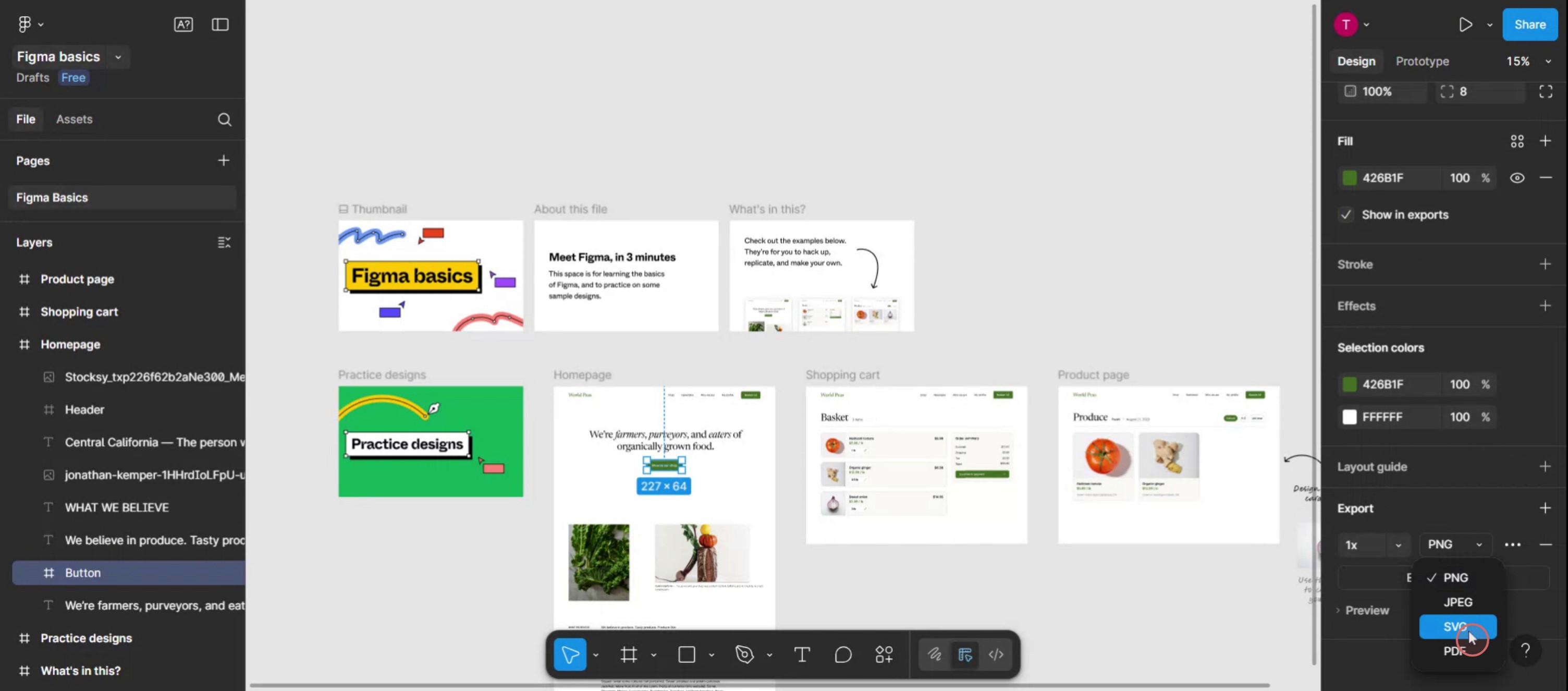
2. Găsește secțiunea Export: Caută secțiunea „Export” în bara laterală din dreapta a interfeței Figma.
3. Alege formatul: Apasă butonul „+” de lângă „Export” pentru a adăuga o setare de export. Apoi, selectează „SVG” din meniul derulant pentru format.
4. Exportă fișierul: Apasă butonul „Export” și alege unde să salvezi fișierul SVG pe computer.
Ghid pas cu pas: Cum exporti un fișier SVG din Figma
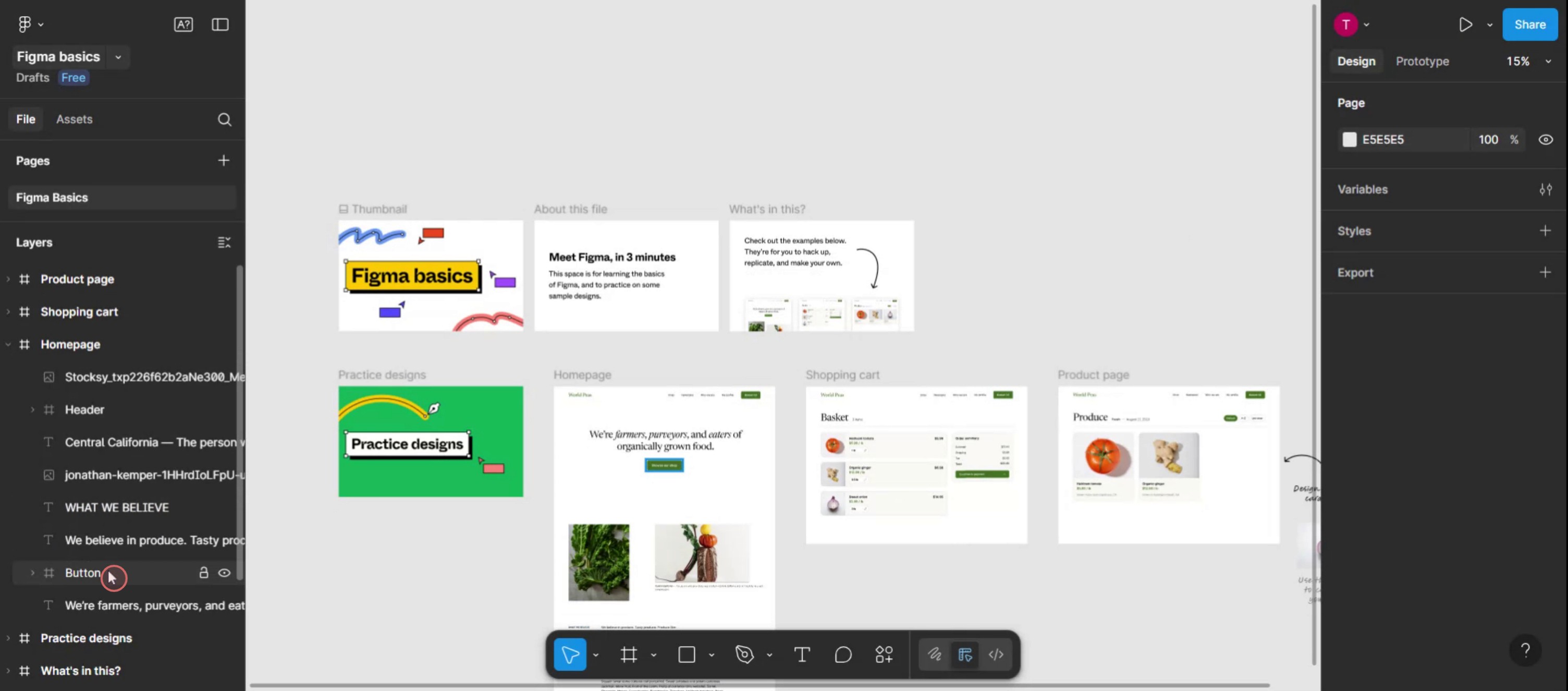
Pasul 1
Selectează stratul specific pe care dorești să îl convertești într-un fișier SVG.
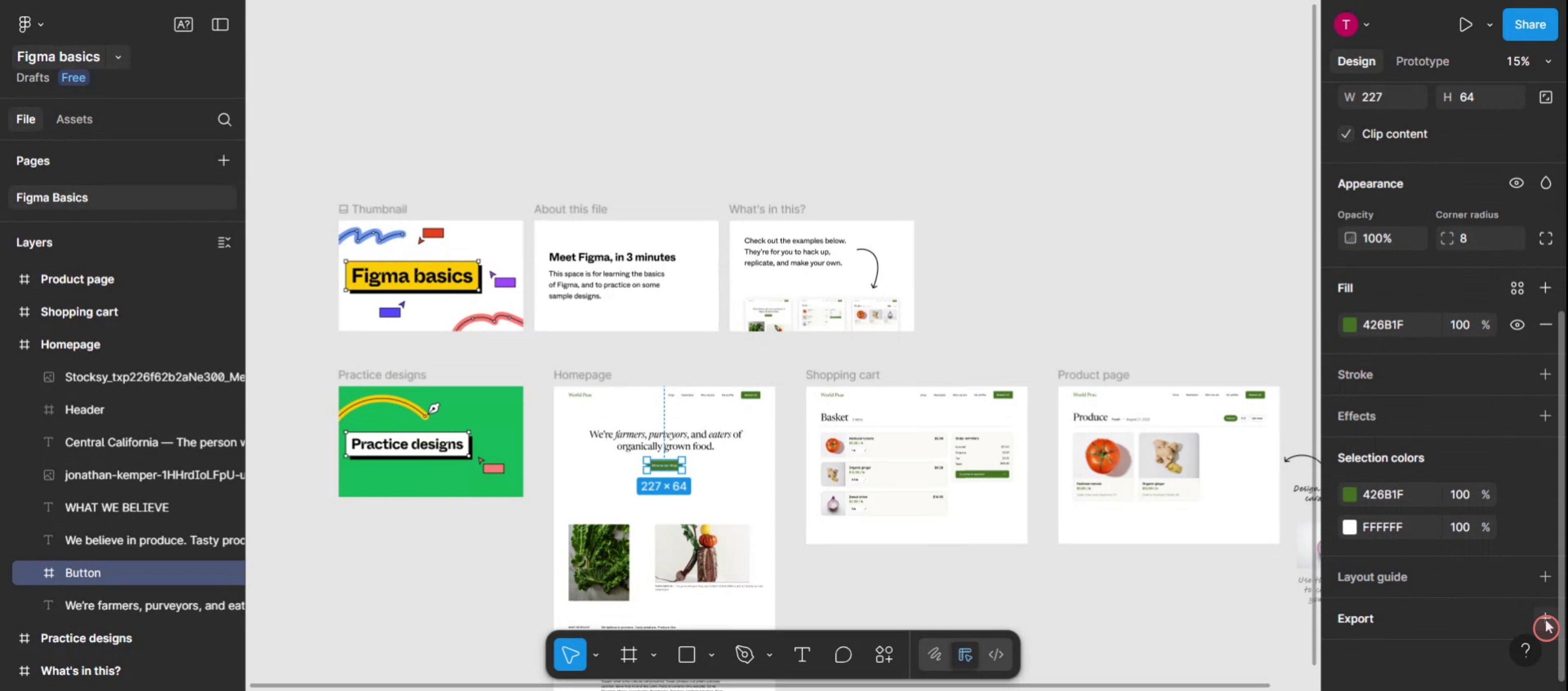
Pasul 2
Apasă pe pictograma plus pentru a continua.
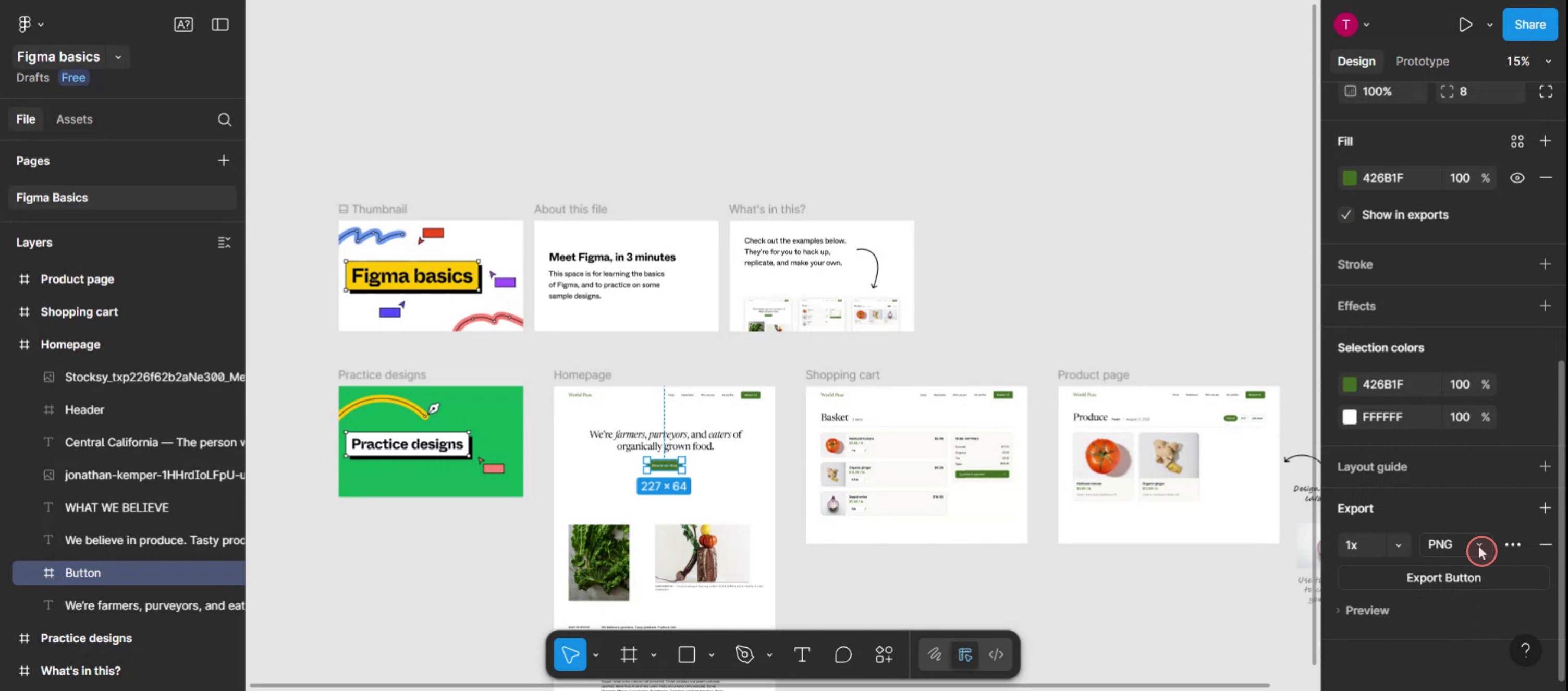
Pasul 3
Apasă pe acest meniu derulant,
Pasul 4
Selectează formatul SVG pentru fișierul tău.
Sfaturi utile pentru exportarea unui fișier SVG din Figma
Selectați obiectul sau cadrul
Faceți clic pe obiectul, pictograma sau cadrul specific pe care doriți să îl exportați ca SVG. Asigurați-vă că este selectat doar elementul dorit.Mergi la secțiunea de export din bara laterală din dreapta
În bara laterală din dreapta, derulați pentru a găsi secțiunea „Export”. Este posibil să fie nevoie să o extindeți dacă este restrânsă.Faceți clic pe pictograma „+” pentru a adăuga o setare de export
Faceți clic pe „+” de lângă eticheta de export pentru a activa opțiunile de export pentru obiectul sau cadrul selectat.Alegeți „SVG” din meniul derulant pentru format
În meniul derulant pentru formatul de export, selectați „SVG” din lista formatelor disponibile (PNG, JPG, PDF, SVG etc.).Faceți clic pe butonul „Export”
După ce ați selectat SVG, faceți clic pe butonul „Export [Layer Name]”. Figma va genera și va descărca fișierul SVG pe computer.
Capcane frecvente și cum să le evitați
SVG-ul exportat nu funcționează corect
Dacă SVG-ul are efecte precum blur sau fonturi neacceptate, este posibil să nu fie redat corespunzător. Simplificați designul înainte de export.Fișier exportat ca PNG sau alt format
Verificați întotdeauna că „SVG” este selectat în meniul derulant pentru format. În mod implicit, este posibil să fie afișat PNG.Elemente nedorite incluse în export
Asigurați-vă că selectați doar ce doriți să exportați. Folosiți grupuri sau cadre pentru a izola ținta exportului.Pierderea calității în SVG-ul exportat
Deoarece SVG este bazat pe vectori, problemele de calitate sunt rare, dar folosiți vectori aplatizați și evitați imagini raster complexe în fișierul dvs.Dimensiune prea mare a fișierului SVG
Curățați straturile și căile neutilizate. Convertiți textul în contururi, dacă este necesar, pentru a reduce dimensiunea fișierului.
Întrebări frecvente despre exportul SVG din Figma
Cum export un fișier SVG în Figma?
Selectează obiectul sau cadrul, mergi în bara laterală din dreapta, adaugă o setare de export, alege SVG ca format, apoi dă clic pe Export.Pot exporta mai multe SVG-uri simultan?
Da. Selectează mai multe cadre sau componente și aplică setarea de export pentru fiecare înainte să le exportezi pe toate odată.Textul meu va rămâne editabil în SVG?
În mod implicit, da. Dacă vrei să te asiguri de compatibilitate, convertește textul în contururi înainte de export.Care este avantajul utilizării SVG în loc de PNG?
Fișierele SVG sunt scalabile, ușoare și își păstrează calitatea la orice rezoluție. Sunt ideale pentru pictograme și elemente de UI.Pot folosi SVG-ul exportat pe un site web?
Da. SVG-urile exportate din Figma sunt pregătite pentru web și pot fi integrate direct în HTML sau folosite ca resurse de imagine.Cum înregistrez ecranul pe mac?
Pentru înregistrare ecran pe un Mac, poți folosi Trupeer AI. Te ajută să captezi întregul ecran și oferă funcții cu inteligență artificială, precum adăugarea de avataruri AI, adăugarea de voiceover, adăugarea de zoom înainte și înapoi în videoclip. Cu funcția de traducere video cu AI de la trupeer, poți traduce videoclipul în peste 30 de limbi.Cum adaug un avatar AI la înregistrarea ecranului?
Pentru a adăuga un avatar AI la o înregistrare a ecranului, trebuie să folosești un instrument de înregistrare a ecranului cu AI. Trupeer AI este un instrument de înregistrare a ecranului cu inteligență artificială, care te ajută să creezi videoclipuri cu mai multe avataruri și te ajută, de asemenea, să îți creezi propriul avatar pentru videoclip.Cum înregistrez ecranul pe windows?
Pentru a înregistra ecranul pe Windows, poți folosi bara de joc încorporată (Windows + G) sau un instrument AI avansat, precum Trupeer AI, pentru funcții mai avansate, cum ar fi avataruri AI, voiceover, traducere etc.Cum adaug voiceover la video?
Pentru a adăuga voiceover la videoclipuri, descarcă extensia Chrome trupeer ai. După ce te-ai înregistrat, încarcă videoclipul cu voce, alege voiceover-ul dorit din trupeer și exportă videoclipul editat.Cum fac zoom într-o înregistrare a ecranului?
Pentru a face zoom în timpul unei înregistrări a ecranului, folosește efectele de zoom din Trupeer AI, care îți permit să faci zoom înainte și înapoi în momente specifice, sporind impactul vizual al conținutului video.
Alte întrebări
Technical Documentation Generator
Cum să ascunzi numele cadrelor în Figma
Cum să salvezi un fișier Figma
Cum să creezi o grilă în Figma
Tutoriale recomandate



