
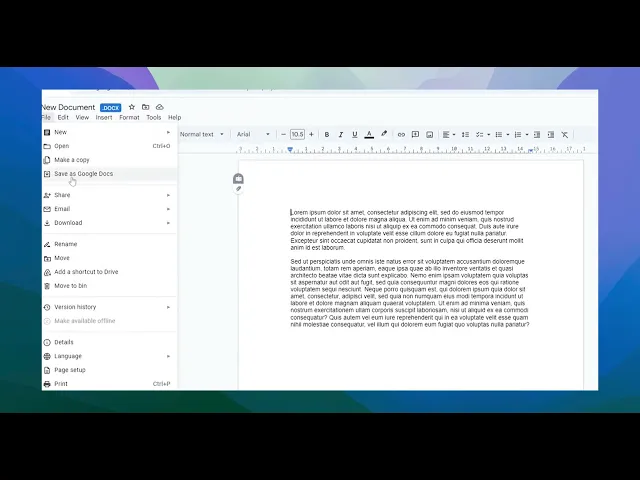
Cum să convertești Word în Google Doc
Vrei să afli cum să convertești Word în Google Docs? Iată ghidul rapid, pas cu pas
Acest ghid oferă un proces simplu, pas cu pas, pentru a converti un document Word într-un fișier Google Document. Urmează aceste instrucțiuni pentru a asigura o conversie fără probleme și pentru a-ți accesa documentul în Google Docs cu ușurință.
Pasul 1
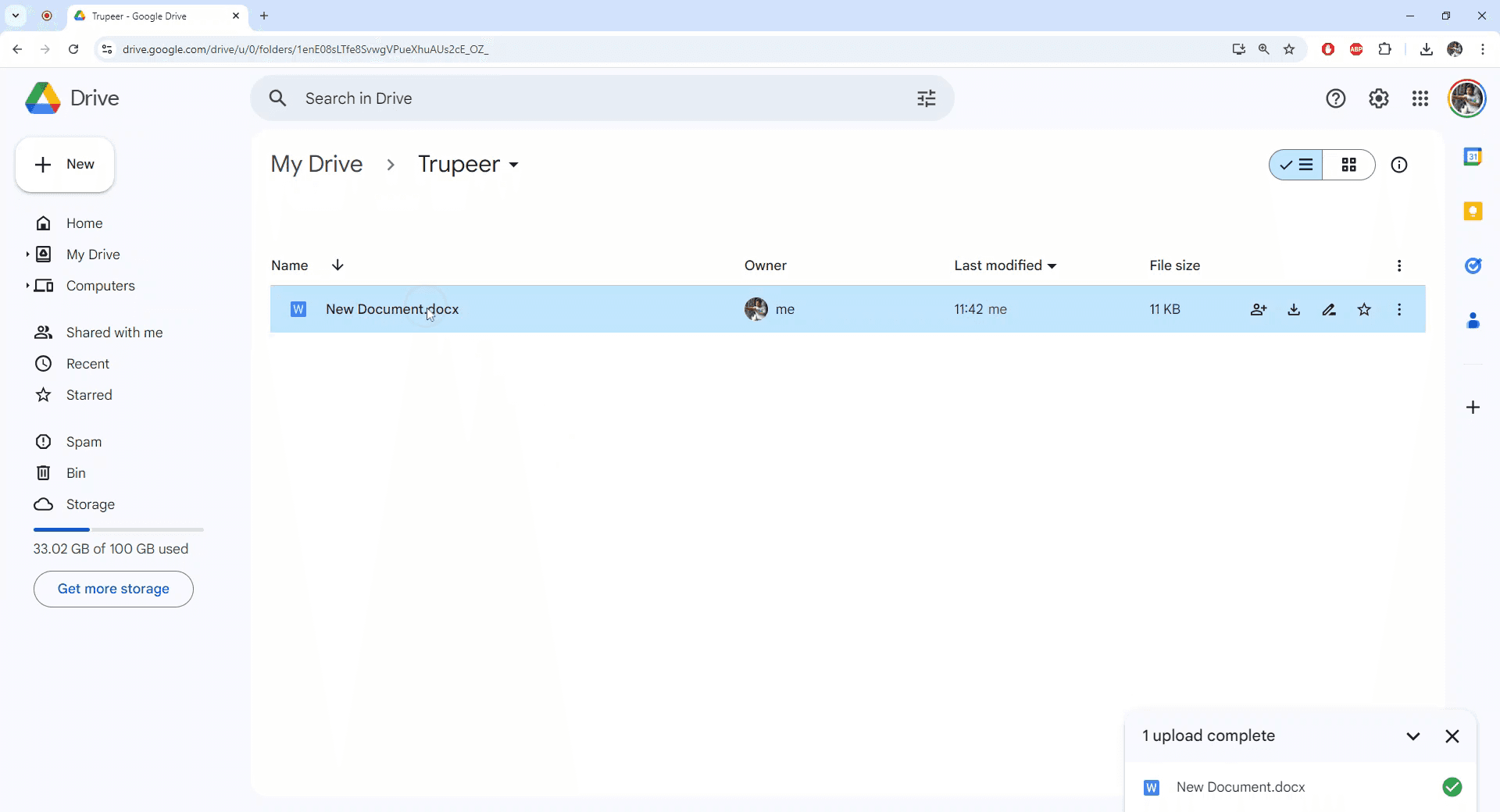
Selectează documentul Word pe care dorești să îl convertești într-un format Google Docs.
Pasul 2
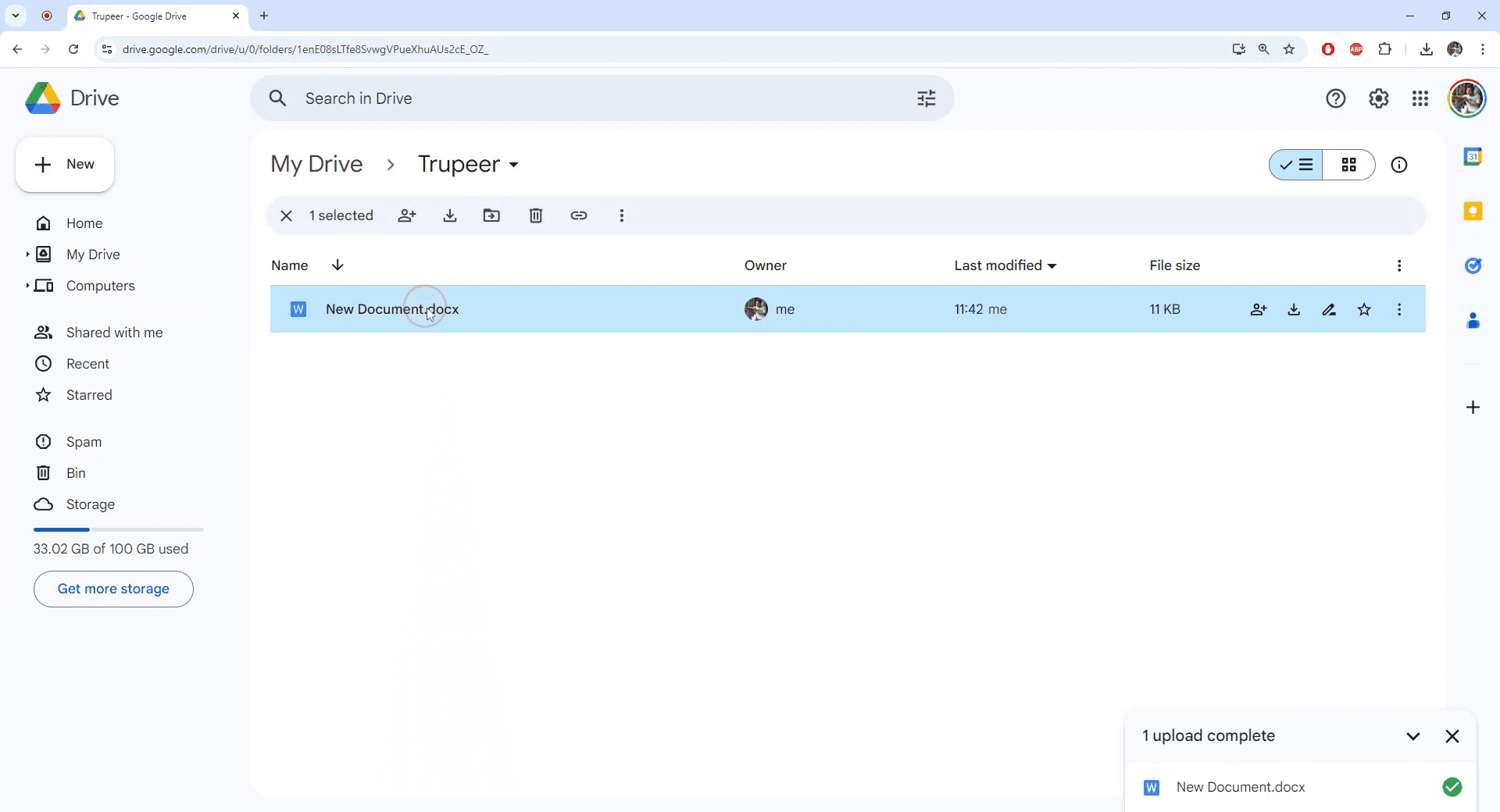
Deschide documentul Word selectat.
Pasul 3
După ce documentul este deschis, accesează meniul „Fișier”.
Pasul 4
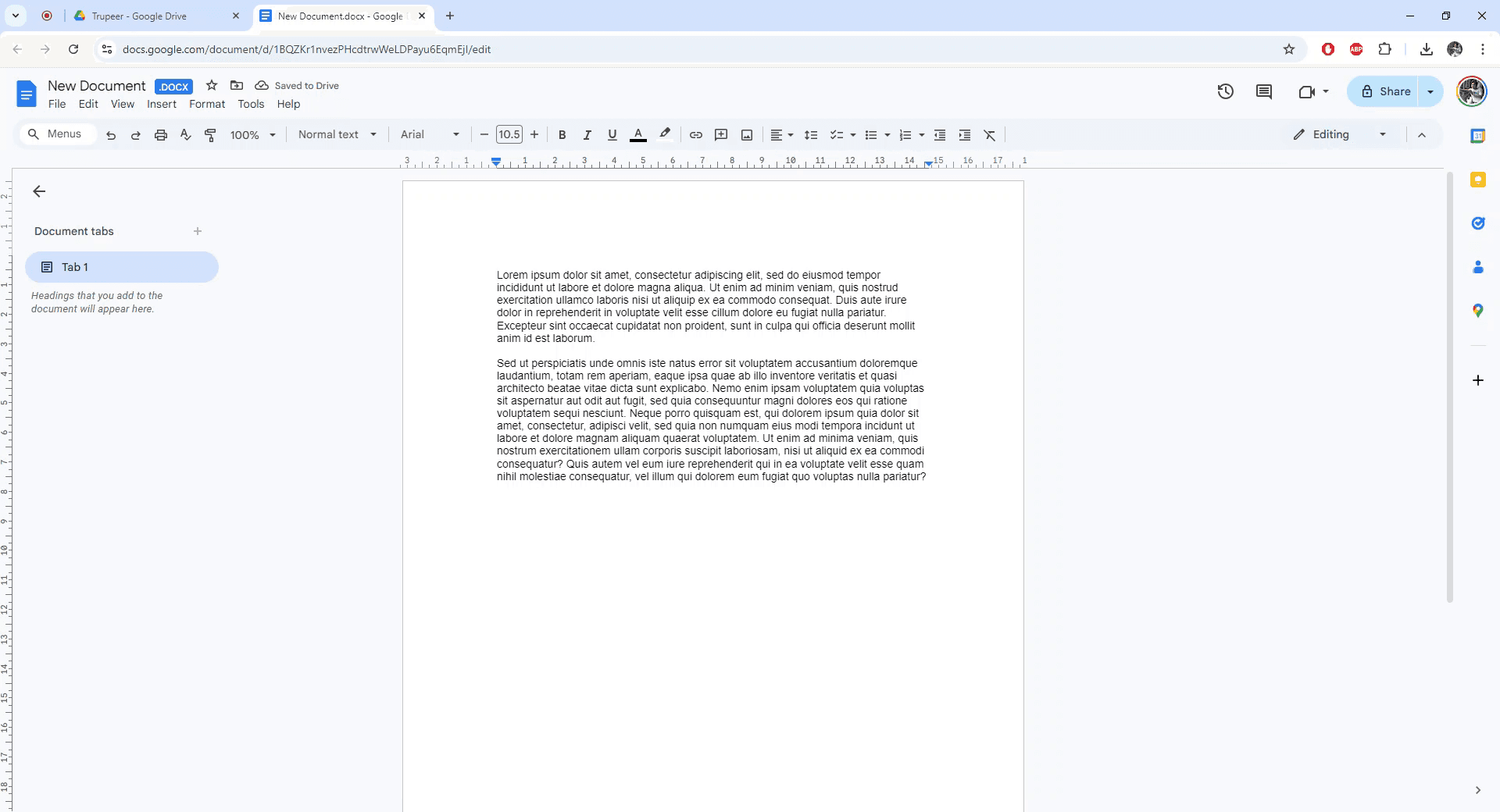
În meniul „Fișier”, selectează opțiunea „Salvează ca Google Docs”.
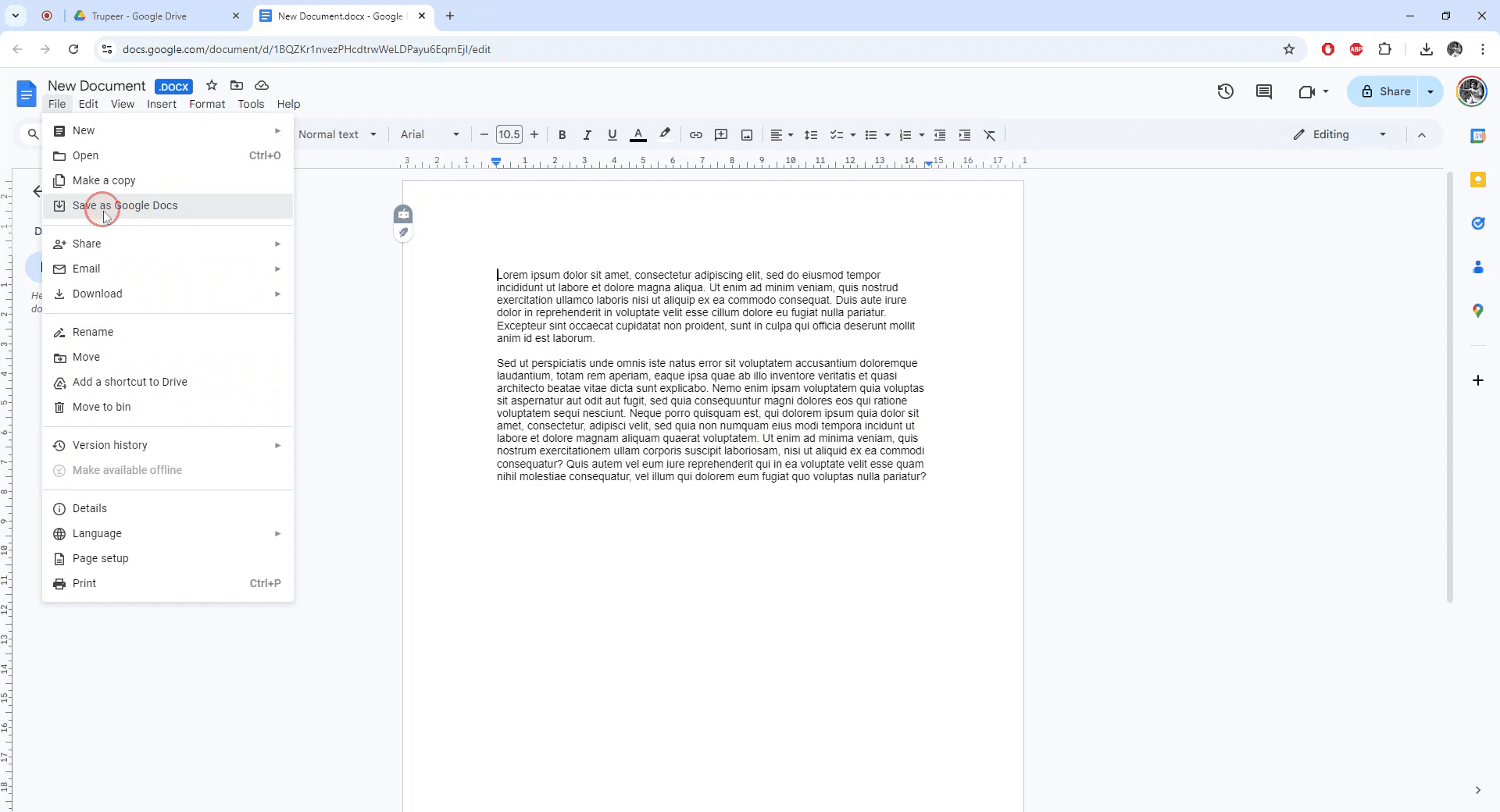
Pasul 5
Se va crea o instanță nouă a documentului în format Google Docs. Conversia este finalizată.
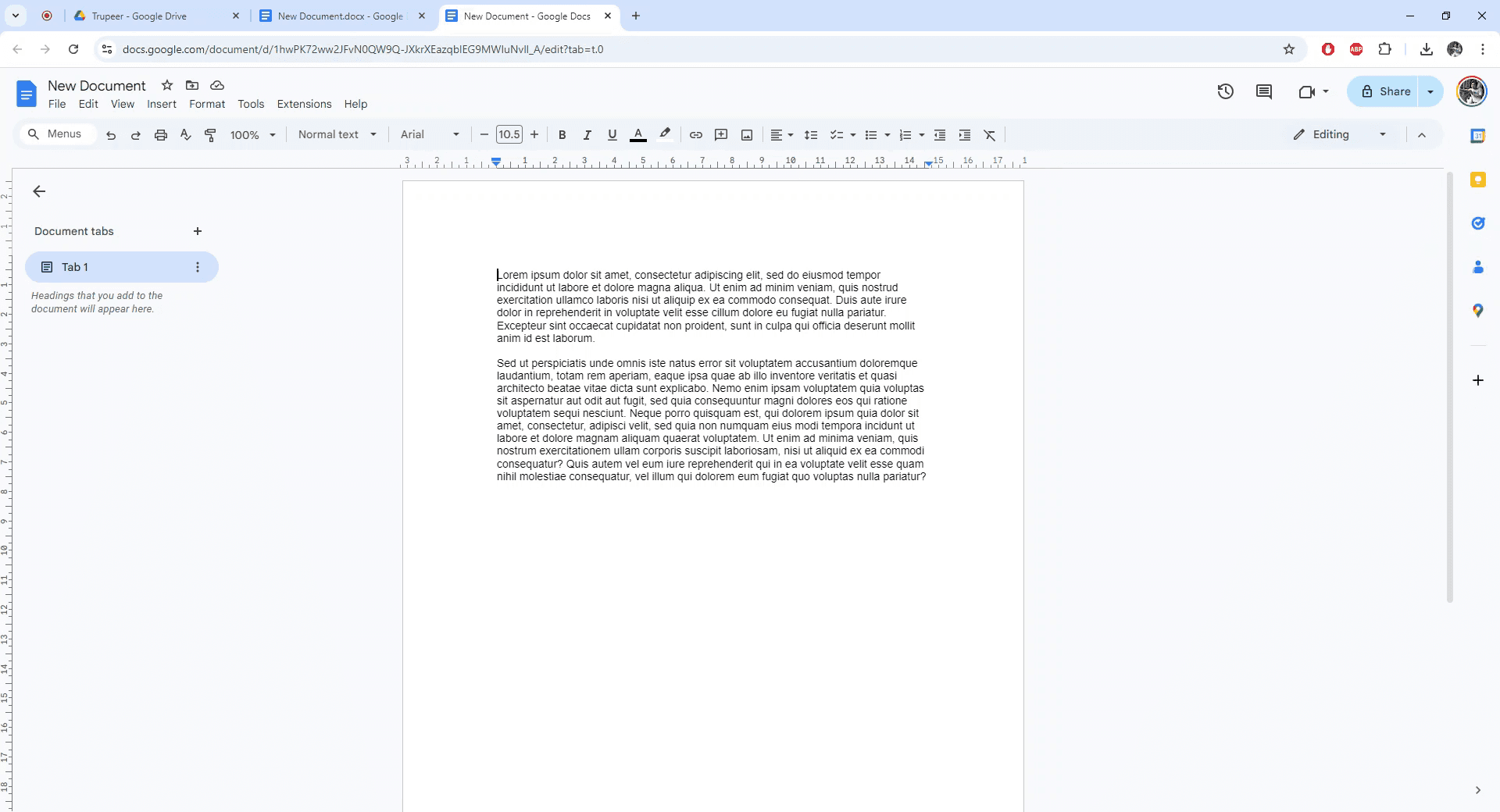
Sfaturi utile despre cum să convertești Word în Google Doc
Încarcă în Google Drive: Pur și simplu trage și plasează documentul Word în Google Drive, apoi deschide-l cu Google Docs pentru o conversie automată.
Folosește opțiunea „Deschide cu”: Click dreapta pe documentul Word din Google Drive și selectează Deschide cu > Google Docs pentru a-l converti într-un format Google Doc.
Asigură compatibilitatea: Verifică dublu că documentul Word nu este prea complex (de exemplu, prea multe fonturi sau formatare personalizate) pentru a evita eventuale probleme de conversie.
Salvează fișierul convertit: După conversie, salvează documentul ca Google Doc făcând clic pe Fișier > Salvează ca Google Docs.
Verifică formatarea după conversie: Revizuiește documentul după conversie pentru a te asigura că formatarea și aspectul sunt păstrate.
Greșeli frecvente și cum să le eviți, află cum să convertești Word în Google Doc
Pierderea formatării complexe: Unele fonturi, imagini sau tabele s-ar putea să nu se convertească corect.
Remediu: Revizuiește și editează documentul după conversie pentru a te asigura că toate elementele sunt formatate corect.Probleme legate de dimensiunea documentului și conținut: Documentele Word mari sau complexe pot întâmpina erori de formatare sau pot eșua la încărcare.
Remediu: Împarte documentele mari în secțiuni mai mici înainte de încărcare sau simplifică formatarea înainte de conversie.Confuzie privind controlul versiunilor: Dacă lucrezi cu colaboratori, asigură-te că aceștia sunt la curent cu versiunea fișierului convertit pentru a evita confuzii.
Remediu: Verifică întotdeauna și partajează versiunea corectă a documentului după ce este convertit.Aspect inconsecvent: Tabelele, imaginile sau alte elemente media pot să se deplaseze în timpul conversiei.
Remediu: Ajustează manual aspectul după conversie dacă elementele nu sunt aliniate.Linkuri hipertext lipsă sau comentarii: Linkurile și comentariile din documentul Word s-ar putea să nu se convertească perfect.
Remediu: Verifică și adaugă din nou orice linkuri hipertext sau comentarii care lipsesc după conversie.
Common FAQs on how to convert word to google doc
How do I convert a Word document to a Google Doc?
Upload the Word document to Google Drive, then open it with Google Docs for automatic conversion.Do I need to install anything to convert a Word document to Google Docs?
No, Google Drive and Google Docs have built-in functionality for converting Word files.Will my Word document’s formatting stay the same in Google Docs?
Most formatting will be preserved, but complex elements like tables or fonts may require adjustments after conversion.Can I convert multiple Word documents to Google Docs at once?
No, you’ll need to convert each Word document individually using the Open with > Google Docs option.What happens to comments and track changes when I convert a Word document to Google Docs?
Comments and track changes may not always convert accurately; you might need to manually review and adjust them after conversion.
Suggested Reads
Technical Documentation Generator
How to Turn an Image into a Coloring Page in Canva
How to Print Double Sided on Canva
How to Download Multiple Files at Once from Canva
How To Fade Edges Of Photo In Canva
How to Password Protect a Google Doc – Privacy & Sharing Tips
Tutoriale recomandate



