
Cum să schimbi proprietatea unui Google Sheet – Ghid pas cu pas
Află cum să transferi proprietatea unui Google Sheet către altcineva. Urmează acest ghid rapid pentru a schimba proprietatea fișierului în siguranță și pentru a te asigura că accesul continuă.
În acest proces, vei învăța cum să transferi proprietatea unui Google Sheet către altă persoană.
Dacă vrei să schimbi proprietarul unui Google Sheet, poți transfera cu ușurință proprietatea către cineva cu care ai partajat deja fișierul. Iată cum să faci, pas cu pas:
1. Deschide Google Sheet
Accesează Google Drive, găsește foaia pe care vrei să o transferi și deschide-o.
2. Apasă pe „Partajare”
În colțul din dreapta sus al foii, apasă pe butonul Partajare.
3. Găsește noul proprietar
În secțiunea „Persoane cu acces”, caută persoana pe care vrei s-o faci noul proprietar. Dacă nu ai partajat încă fișierul cu ea, va trebui să faci asta mai întâi.
4. Transferă proprietatea
Lângă numele ei, apasă pe săgeata derulantă și selectează Transferă proprietatea.
5. Confirmă transferul
Google îți va cere să confirmi modificarea. Apasă pe Da pentru a finaliza procesul.
Ghid pas cu pas: Cum să schimbi proprietatea unui Google Sheet
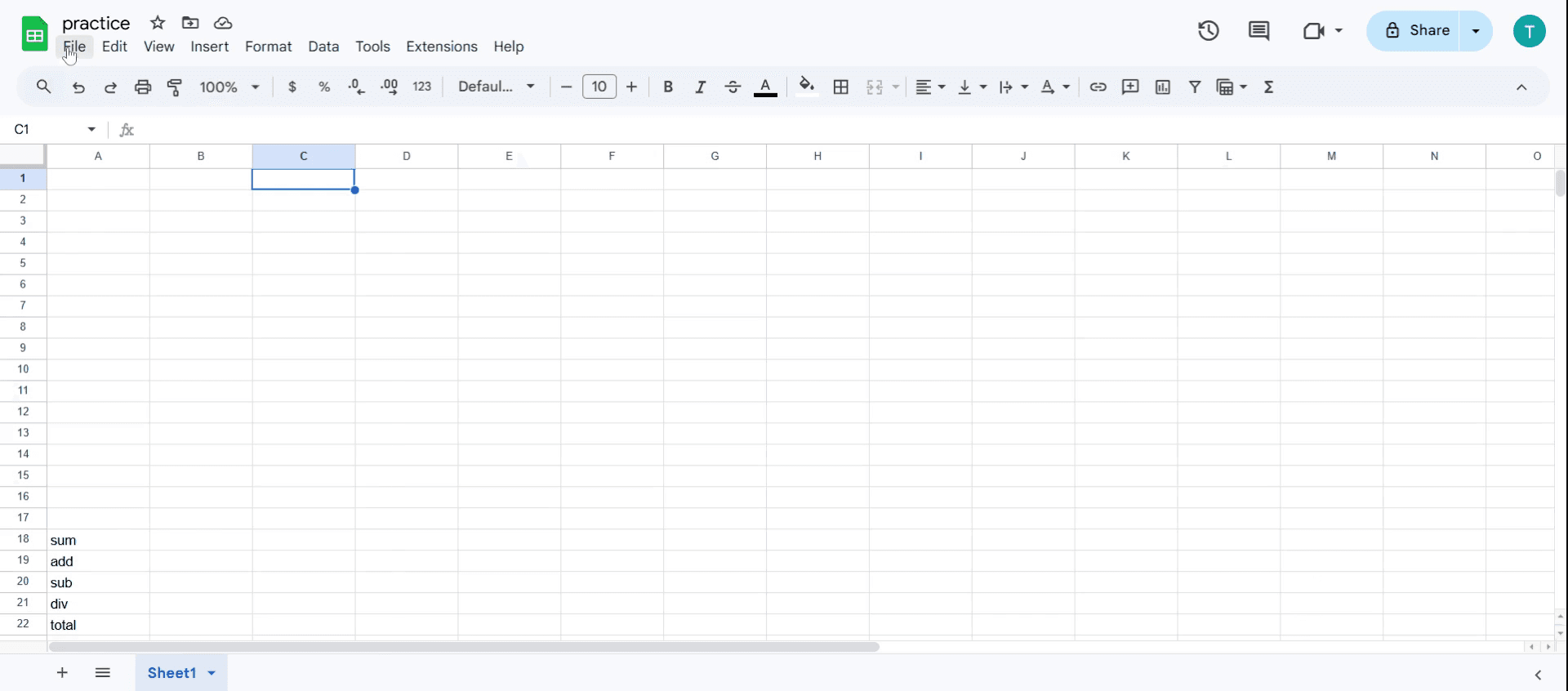
Pasul 1
Deschide Google Sheet-ul pe care dorești să-l transferi și apasă pe meniul Fișier.
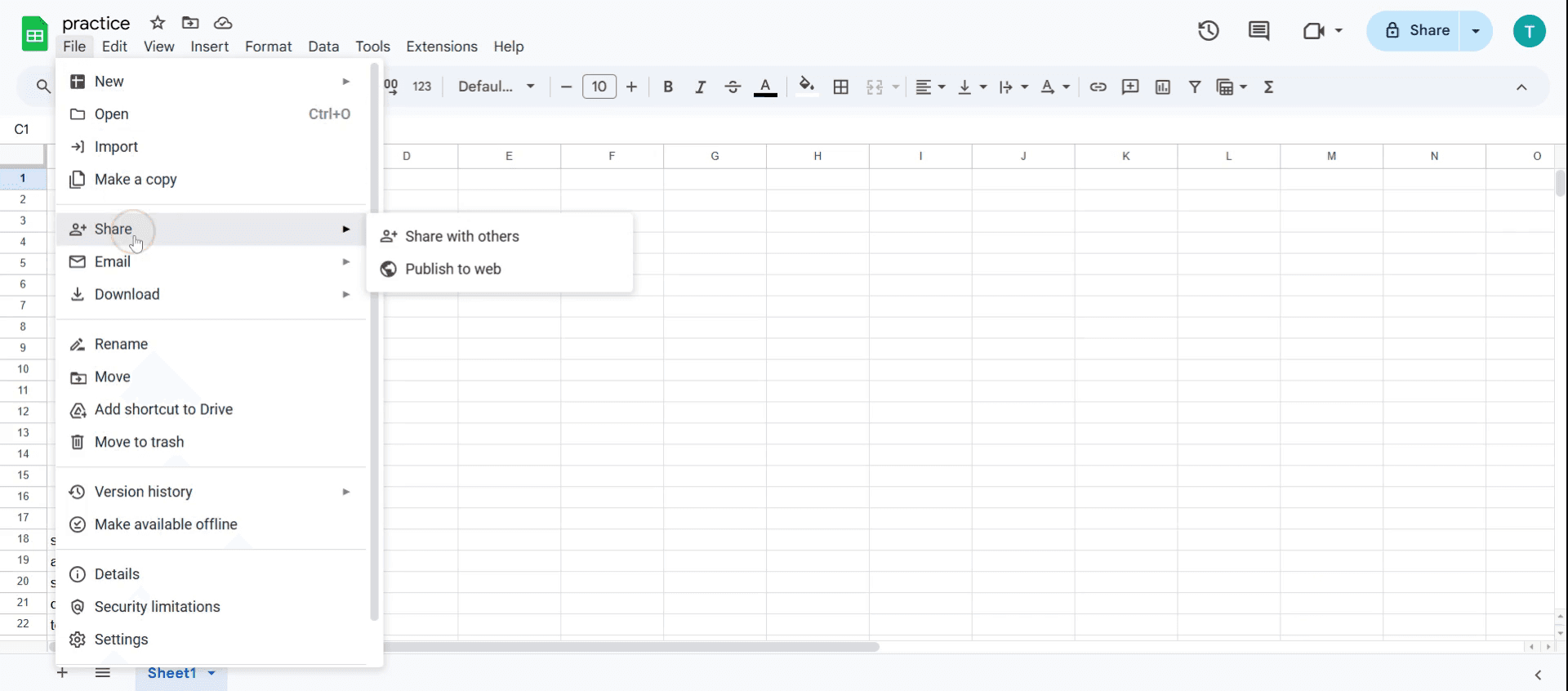
Pasul 2
Selectează opțiunea Partajare,
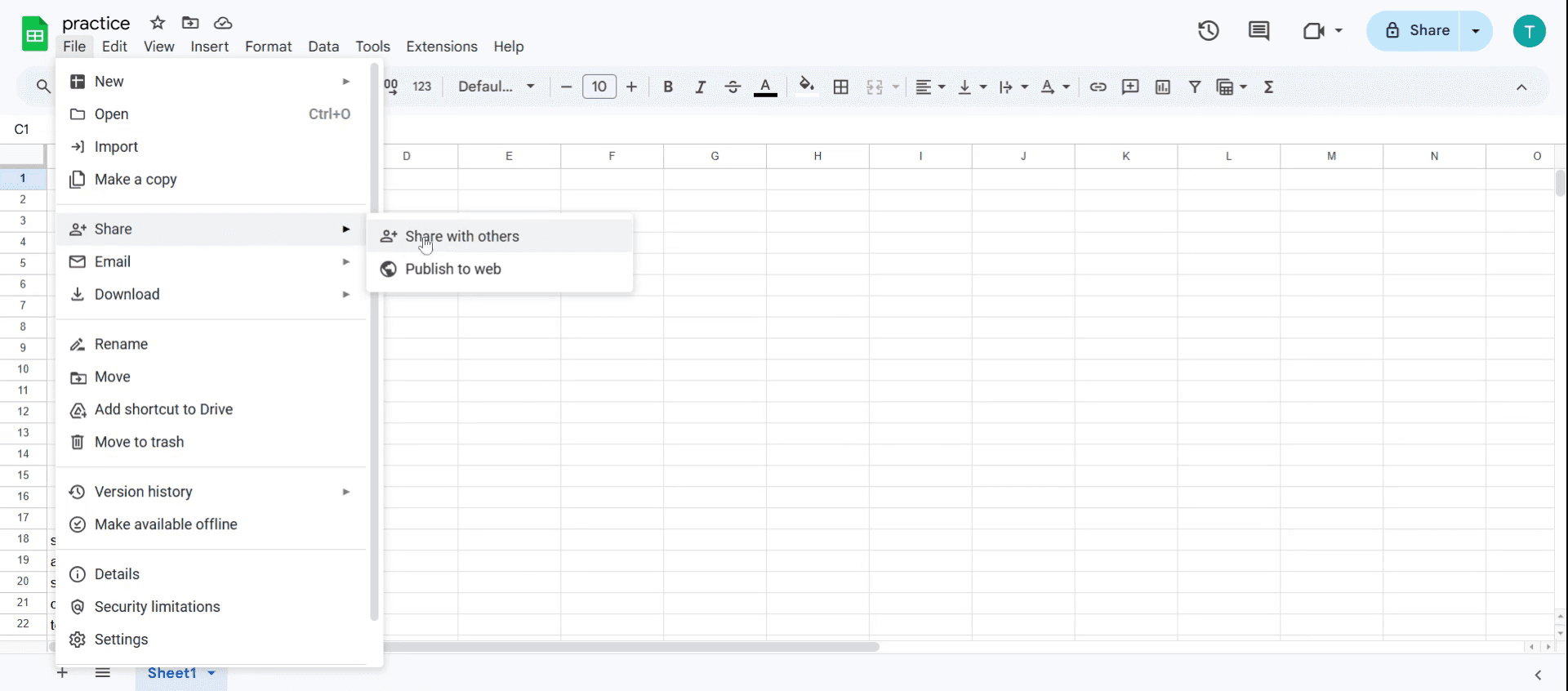
Pasul 3
Apasă pe Partajează cu alte persoane.
Pasul 4
Localizează numele persoanei cu care ai partajat documentul
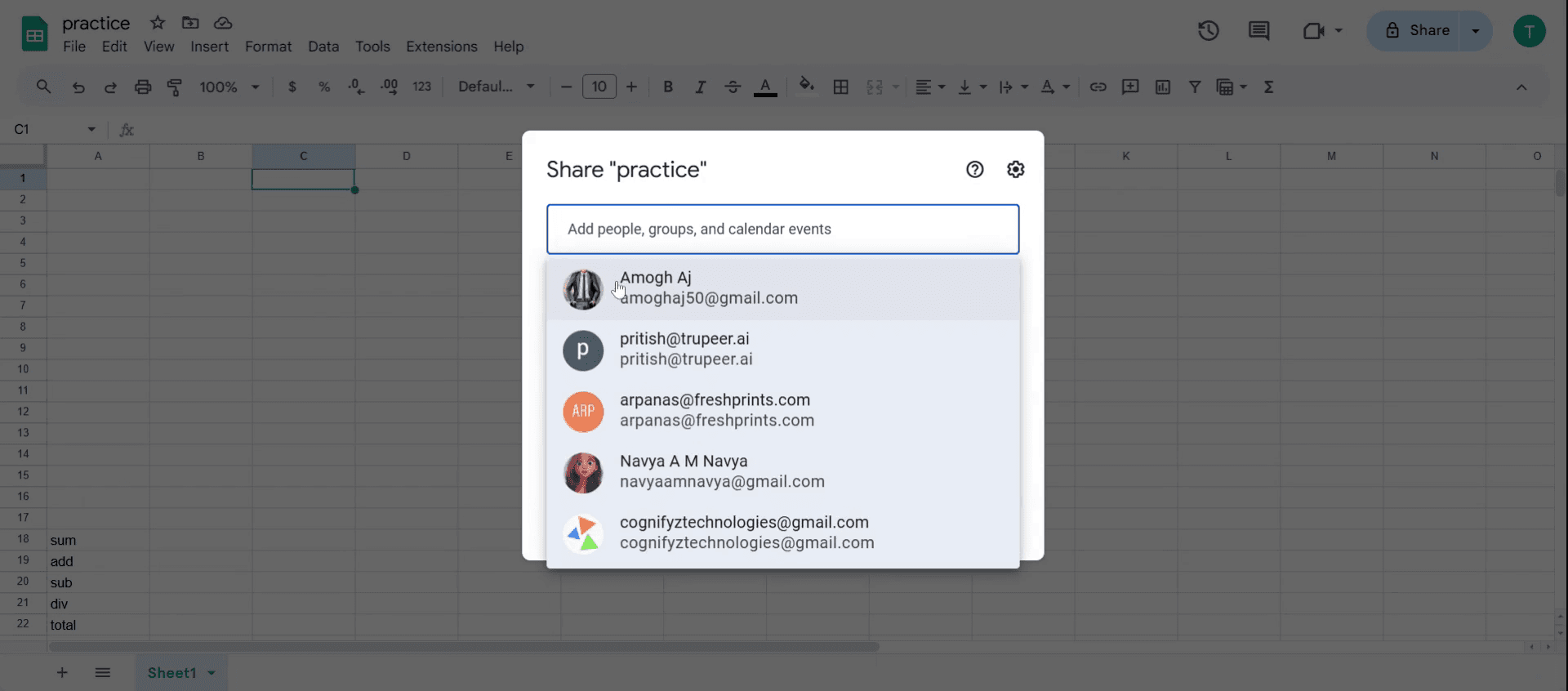
Pasul 5
Apasă din nou pe opțiunea Trimitere și apoi pe partajează cu alte persoane.
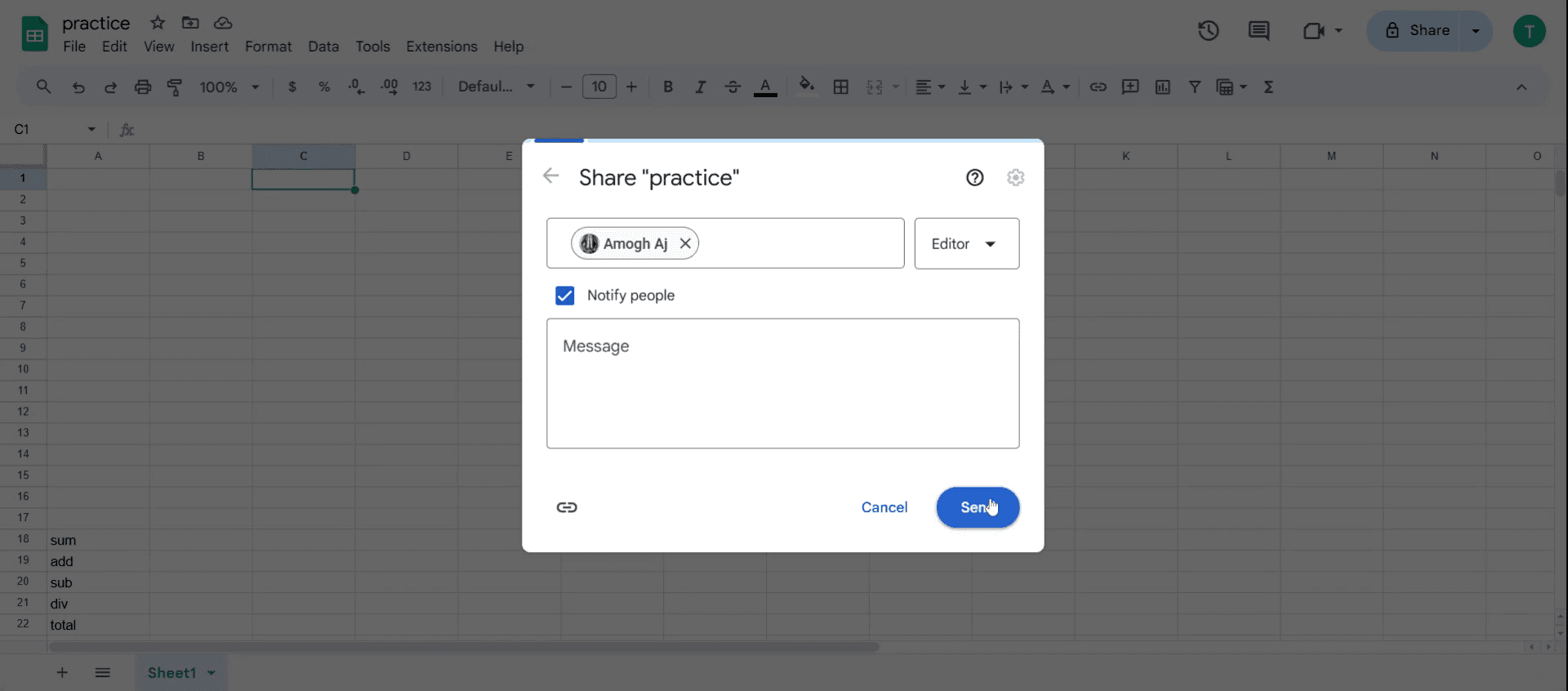
Pasul 6
Apasă din nou pe meniul Fișier.
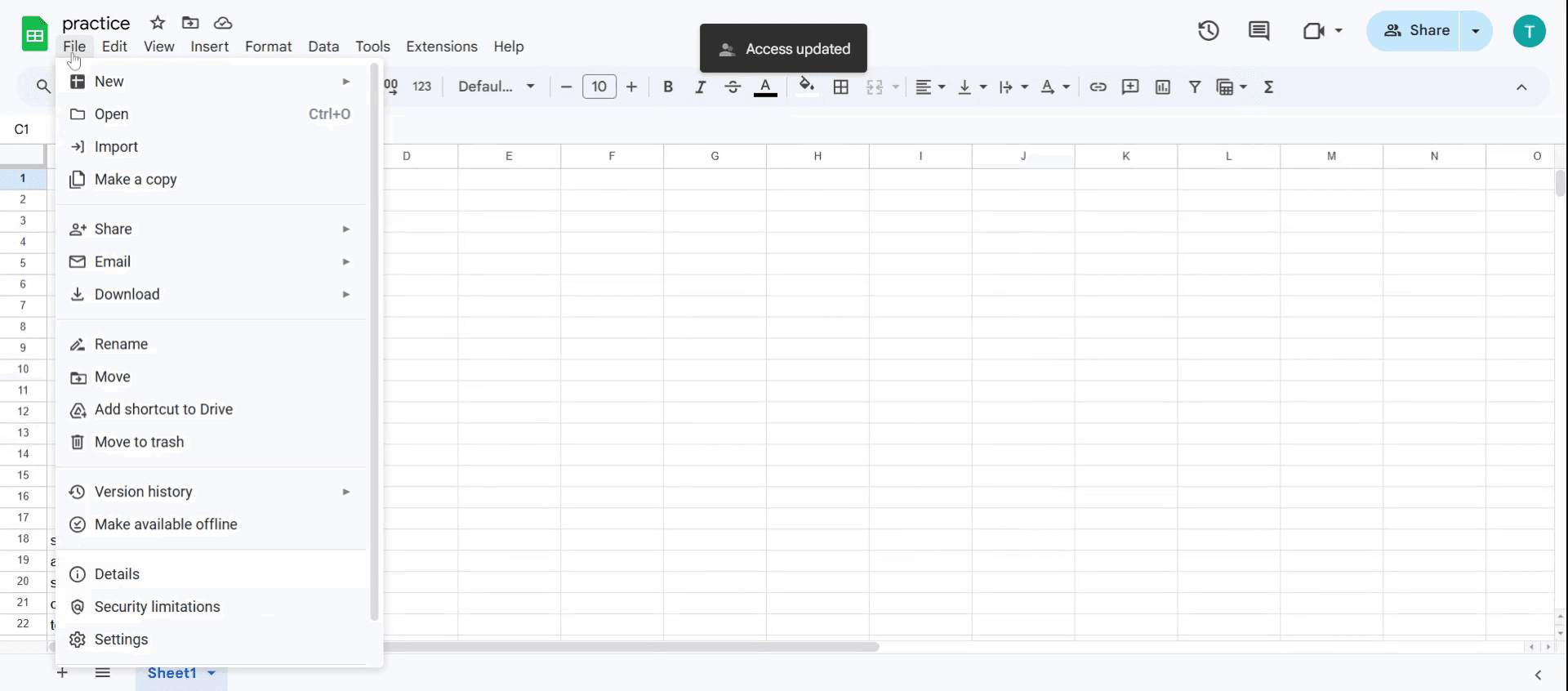
Pasul 7
Apoi, selectează opțiunea de partajare,
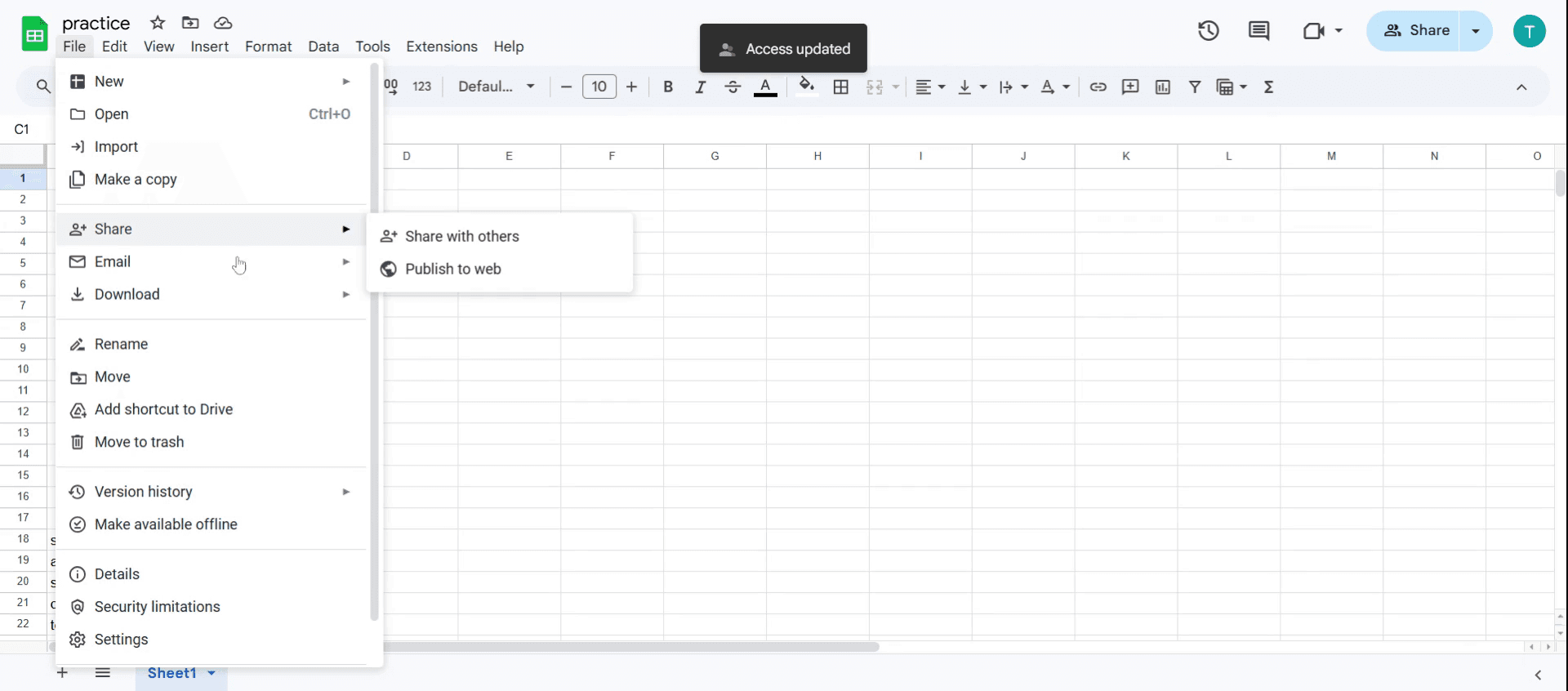
Pasul 8
După care apasă pe partajează cu alte persoane
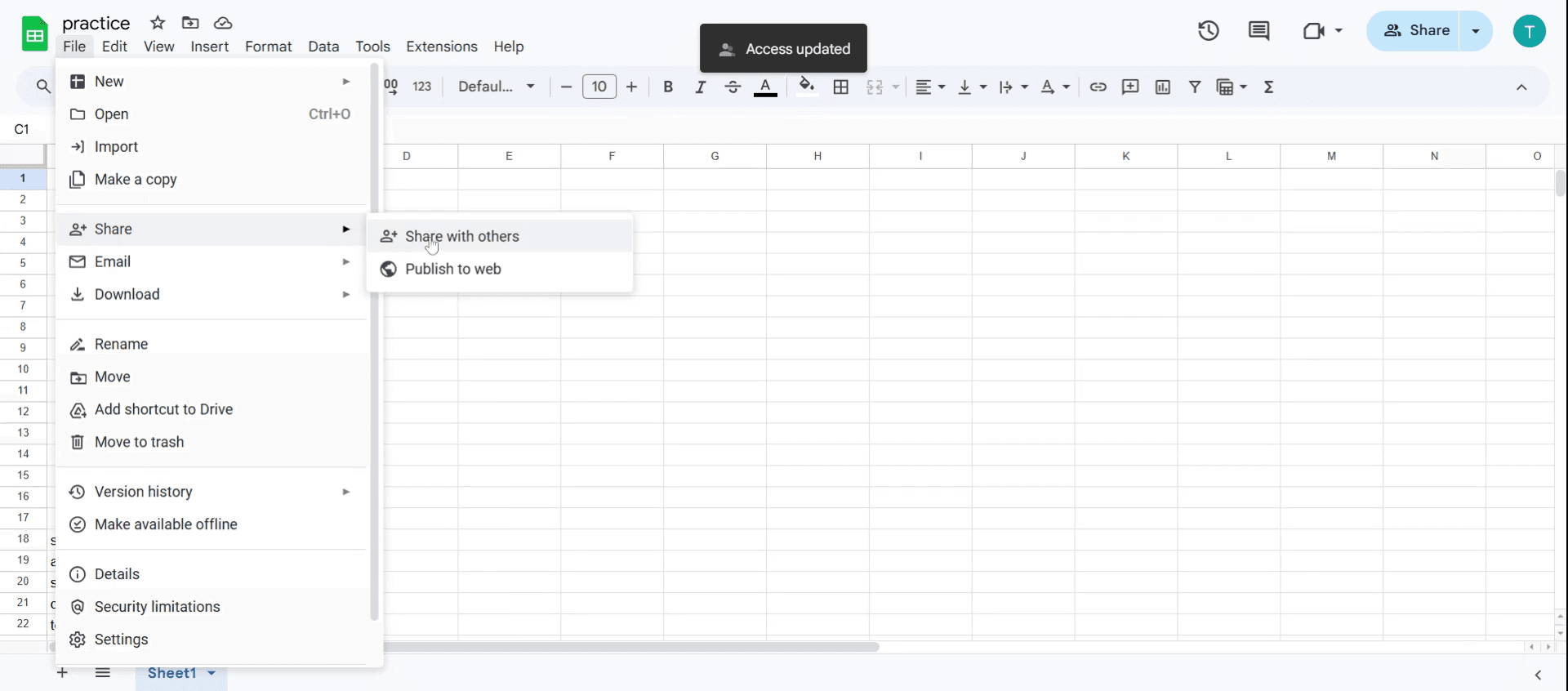
Pasul 9
Localizează numele persoanei cu care ai partajat documentul
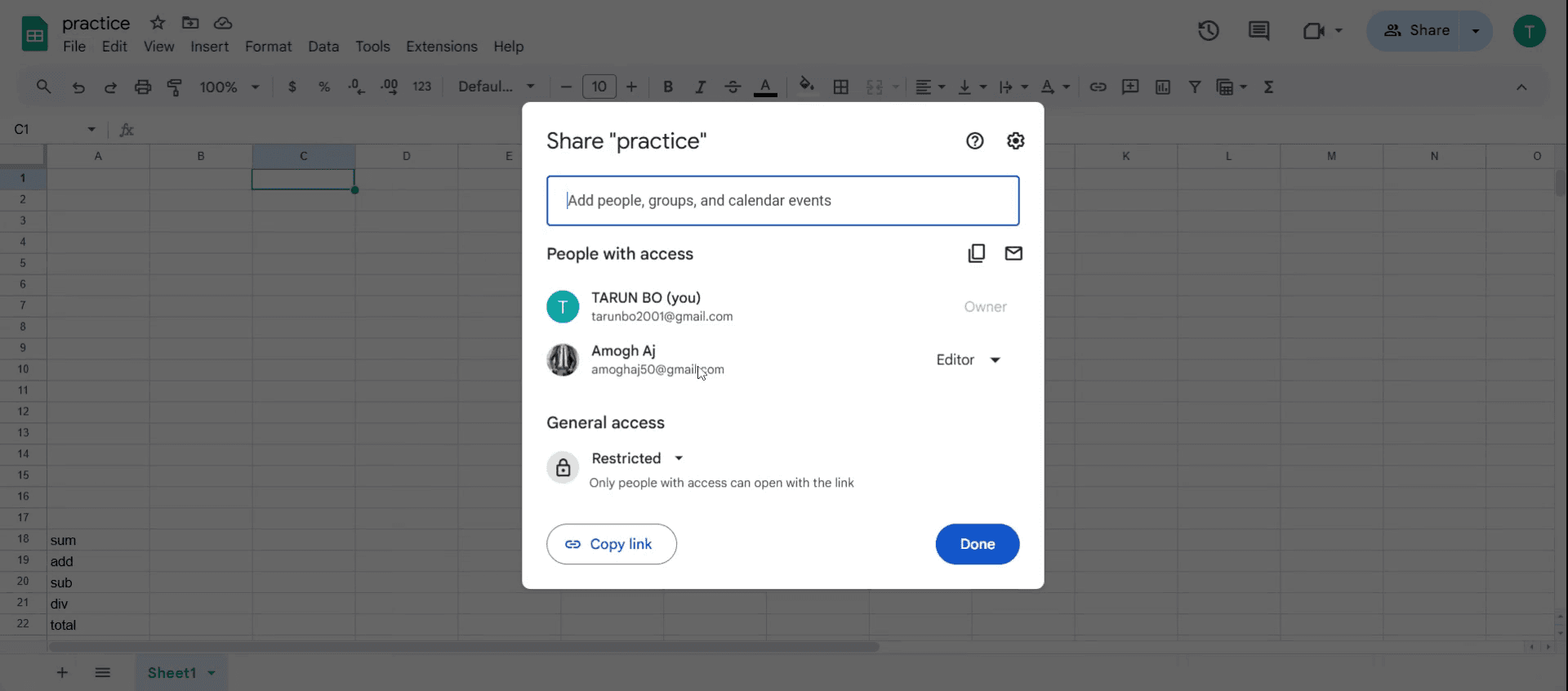
Pasul 10
Apasă pe Editor în meniul derulant,
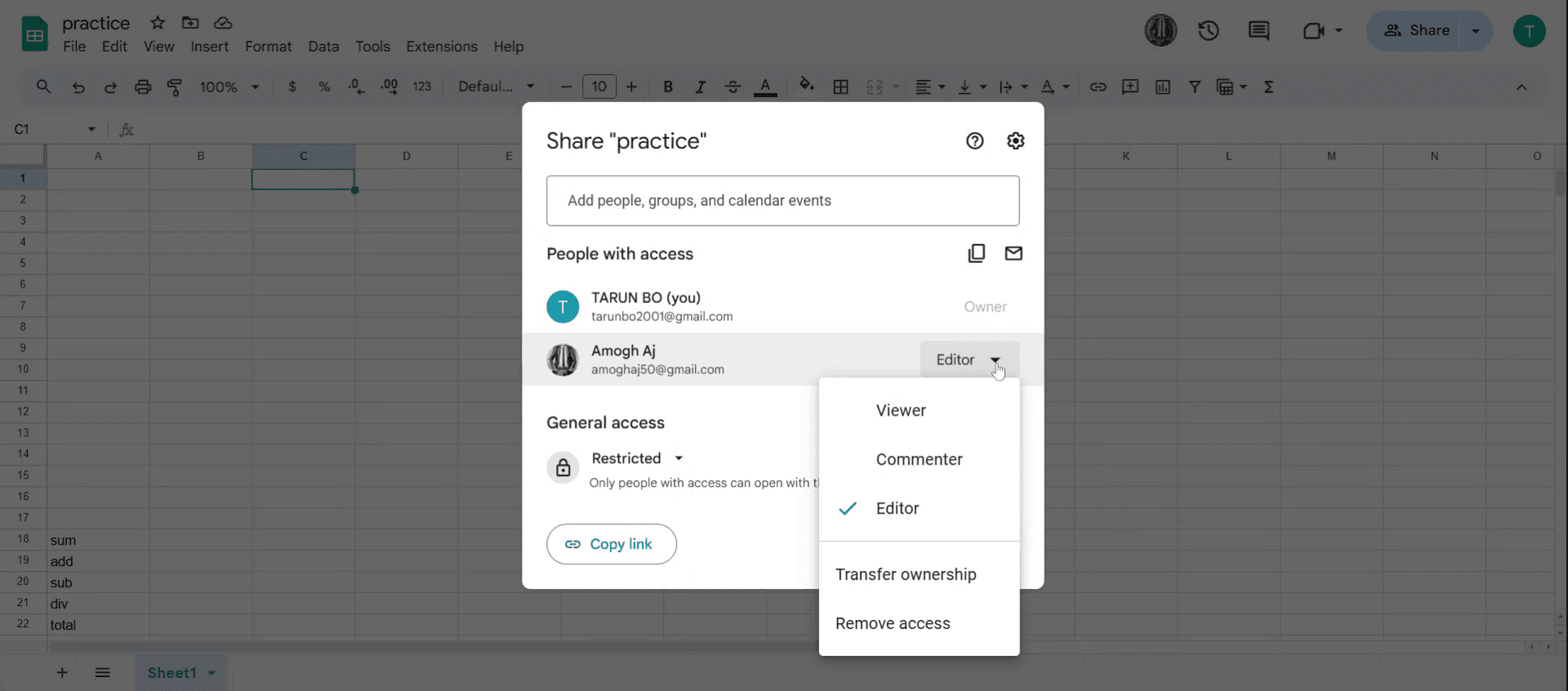
Pasul 11
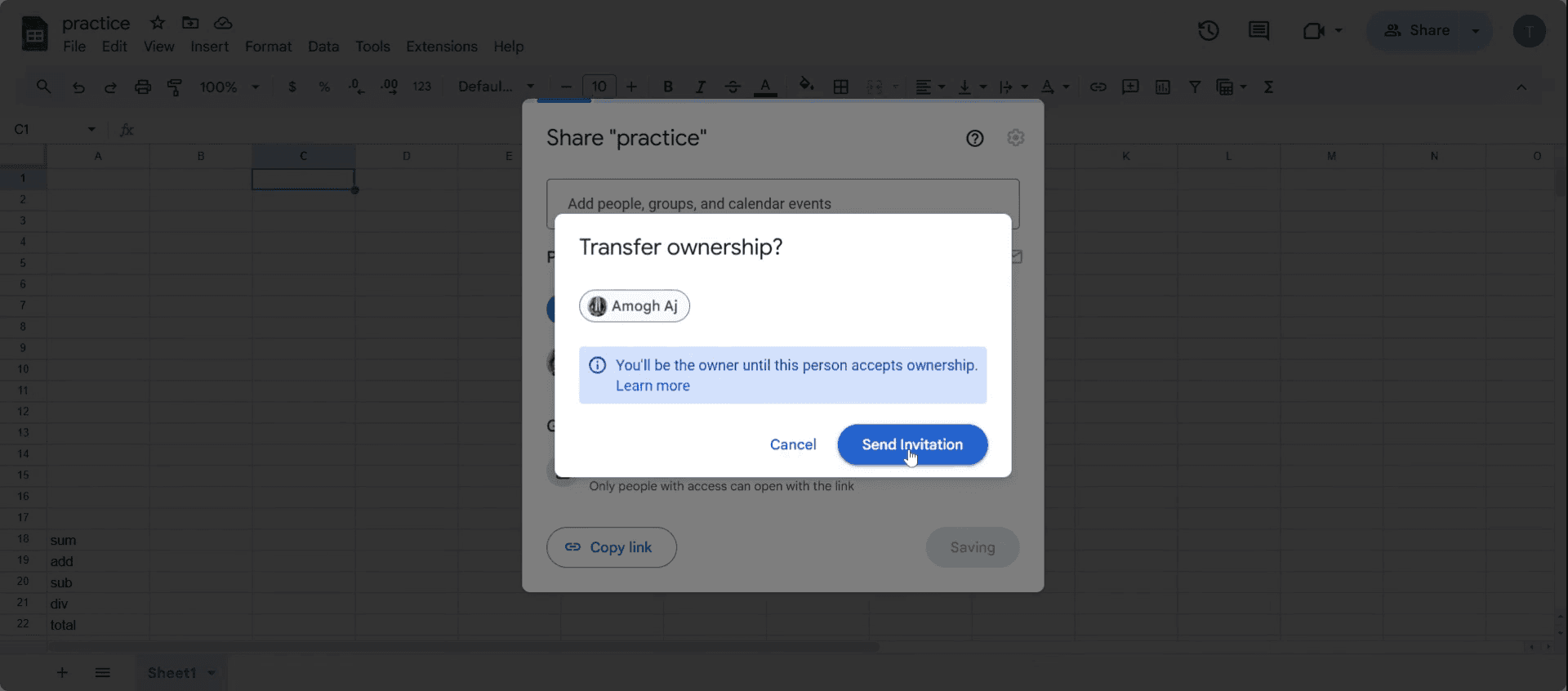
Selectează Transferă proprietatea, în meniu, apoi trimite invitația pentru transferul proprietății
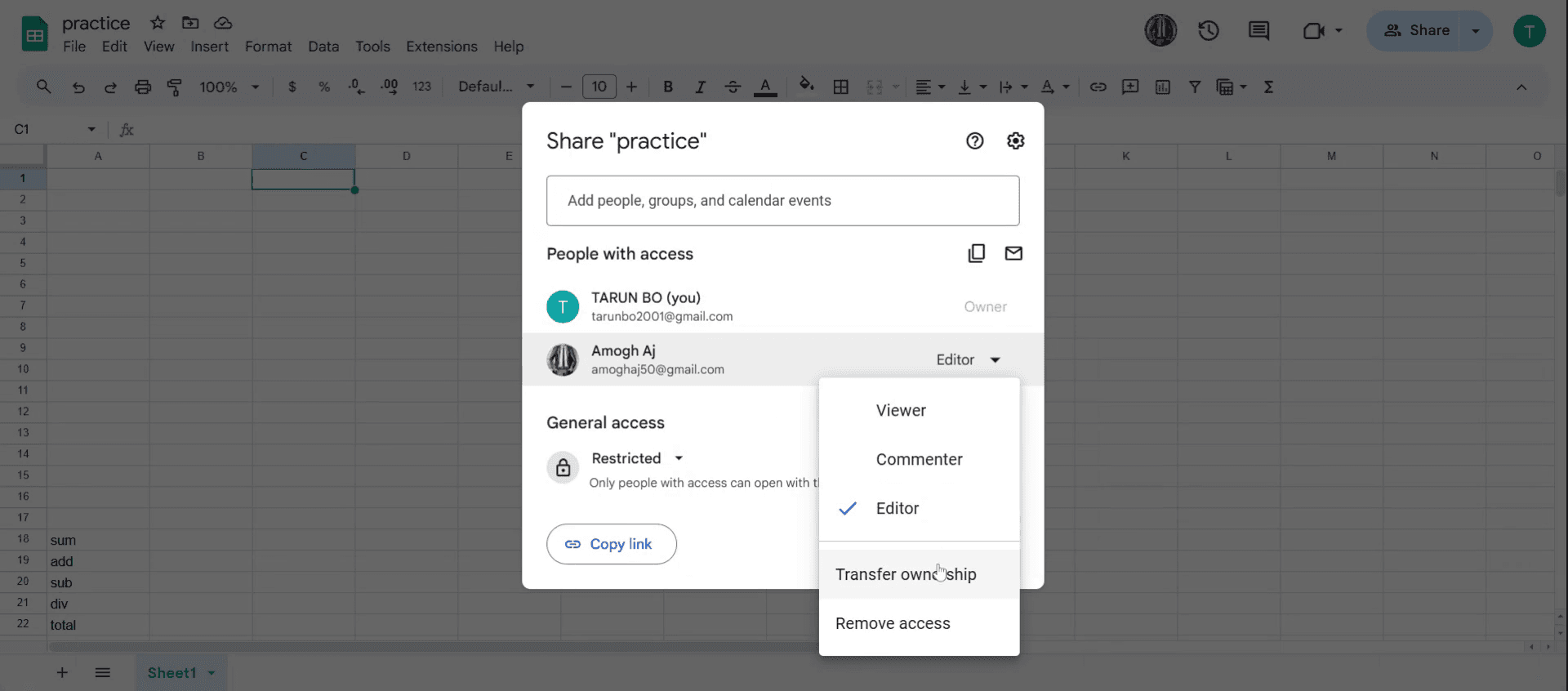
Pasul 12
Dând clic pe trimite invitația. Reține că poate dura ceva timp până când se procesează
Sfaturi utile pentru a schimba proprietatea unui Google Sheet
Asigură-te că noul proprietar are un cont Google – Proprietatea poate fi transferată doar utilizatorilor cu un cont Google asociat adresei lor de e-mail.
Folosește Workspace pentru afaceri pentru un control mai bun – Dacă folosești Google Workspace, administratorii pot restricționa transferurile de proprietate, așa că verifică setările administratorului înainte.
Confirmă transferul de proprietate înainte să te elimini – Verifică întotdeauna că noul proprietar a acceptat accesul înainte să-ți retragi propriile permisiuni.
Greșeli frecvente și cum să le eviți
Încerci să transferi proprietatea unui sheet care nu este Google – Proprietatea poate fi schimbată doar pentru Google Sheets, nu și pentru fișierele Excel stocate în Drive.
Transferi proprietatea către un e-mail fără acces Google – Dacă destinatarul nu are un cont Google, nu va putea prelua proprietatea.
Presupui că schimbarea proprietății este reversibilă – După ce proprietatea este transferată, doar noul proprietar o poate realoca, așa că procedează cu prudență.
Întrebări frecvente despre cum să schimbi proprietarul unei foi
Care sunt pașii pentru cum să schimbi proprietarul unei foi?
Deschide foaia, accesează partajarea, introdu adresa de email a noului proprietar, setează-l ca Editor, apoi dă clic pe Transferă proprietatea din setările avansate.Pot anula procesul după ce folosesc cum să schimbi proprietarul unei foi?
Nu, după ce transferi proprietatea, doar noul proprietar o poate schimba înapoi, așa că verifică de două ori înainte de confirmare.De ce nu văd opțiunea pentru cum să schimbi proprietarul unei foi?
Dacă folosești un cont de serviciu sau de școală, administratorul poate fi dezactivat transferurile de proprietate; verifică cu administratorul tău Google WorkspaceCum înregistrezi ecranul pe mac?
Pentru a înregistra ecranul pe un Mac, poți folosi Trupeer AI. Îți permite să capturezi întregul ecran și oferă funcții AI, precum adăugarea de avataruri AI, adăugarea de voiceover, adăugarea de zoom înainte și înapoi în videoclip. Cu funcția de traducere video cu AI a lui trupeer, poți traduce videoclipul în 30+ limbi.Cum adaugi un avatar AI la înregistrarea ecranului?
Pentru a adăuga un avatar AI la o înregistrare a ecranului, trebuie să folosești un instrument de înregistrare a ecranului cu AI. Trupeer AI este un instrument de înregistrare a ecranului cu AI, care te ajută să creezi videoclipuri cu mai multe avataruri; te ajută, de asemenea, să-ți creezi propriul avatar pentru videoclip.Cum înregistrezi ecranul pe windows?
Pentru a înregistra ecranul pe Windows, poți folosi bara de joc încorporată (Windows + G) sau un instrument AI avansat precum Trupeer AI pentru funcții mai avansate, cum ar fi avataruri AI, voiceover, traducere etc.Cum adaug voiceover la videoclip?
Pentru a adăuga voiceover la videoclipuri, descarcă extensia Chrome trupeer ai. După ce te-ai înregistrat, încarcă videoclipul cu voce, alege voiceover-ul dorit din trupeer și exportă videoclipul editat.Cum măresc (Zoom) într-o înregistrare a ecranului?
Pentru a mări în timpul unei înregistrări a ecranului, folosește efectele de zoom din Trupeer AI, care îți permit să mărești și să micșorezi la momente specifice, sporind impactul vizual al conținutului video
Lecturi recomandate
Technical Documentation Generator
Cum să adaugi un calendar în Google Sheets
Cum să adaugi simbolul rupee în Google Sheets
Cum să adaugi puncte marcatoare în Google Sheets
Tutoriale recomandate



