

Cum se calculează procentul în Google Sheets – Ghid cu formule ușoare
Află cum să calculezi procentele în Google Sheets folosind formule simple. Perfect pentru urmărirea modificărilor, compararea valorilor sau analizarea datelor eficient.
Acest document prezintă pașii pentru a calcula procentul de concentrație folosind o foaie de calcul.
Calcularea procentelor în Google Sheets este destul de simplă. Puteți fie să faceți calculele manual, fie să lăsați Google Sheets să se ocupe de formatare.
1. Folosiți formula de bază
Modalitatea standard de a găsi un procent este să împărțiți partea la total, apoi să înmulțiți cu 100.
De exemplu, dacă doriți să aflați ce procent reprezintă 30 USD din 200 USD, ar trebui să tastați:= (30 / 200) * 100
Asta vă dă 15%.
2. Folosiți referințe de celule
În loc să introduceți numere direct în formulă, puteți folosi referințe de celule.
Să presupunem că partea este în celula B1, iar totalul este în B2. Veți scrie:= (B1 / B2) * 100
Aceasta face ușoară actualizarea valorilor ulterior, fără să schimbați formula.
3. Formatați ca procent în loc
Pentru a sări peste partea cu * 100, puteți pur și simplu să împărțiți valorile și să formatați rezultatul ca procent.
De exemplu:= B1 / B2
Apoi mergeți la meniu și faceți clic pe Format > Number > Percent. Google Sheets îl va converti automat într-un procent pentru dvs.
4. Un exemplu real
Să zicem că urmăriți vânzările și doriți să vedeți cât de mult contribuie o categorie la total. Pur și simplu împărțiți vânzările categoriei la vânzările totale. Apoi formatați rezultatul ca procent sau înmulțiți cu 100, oricare variantă preferați.
Ghid pas cu pas: Cum se calculează procentul în Google Sheets
Pasul 1
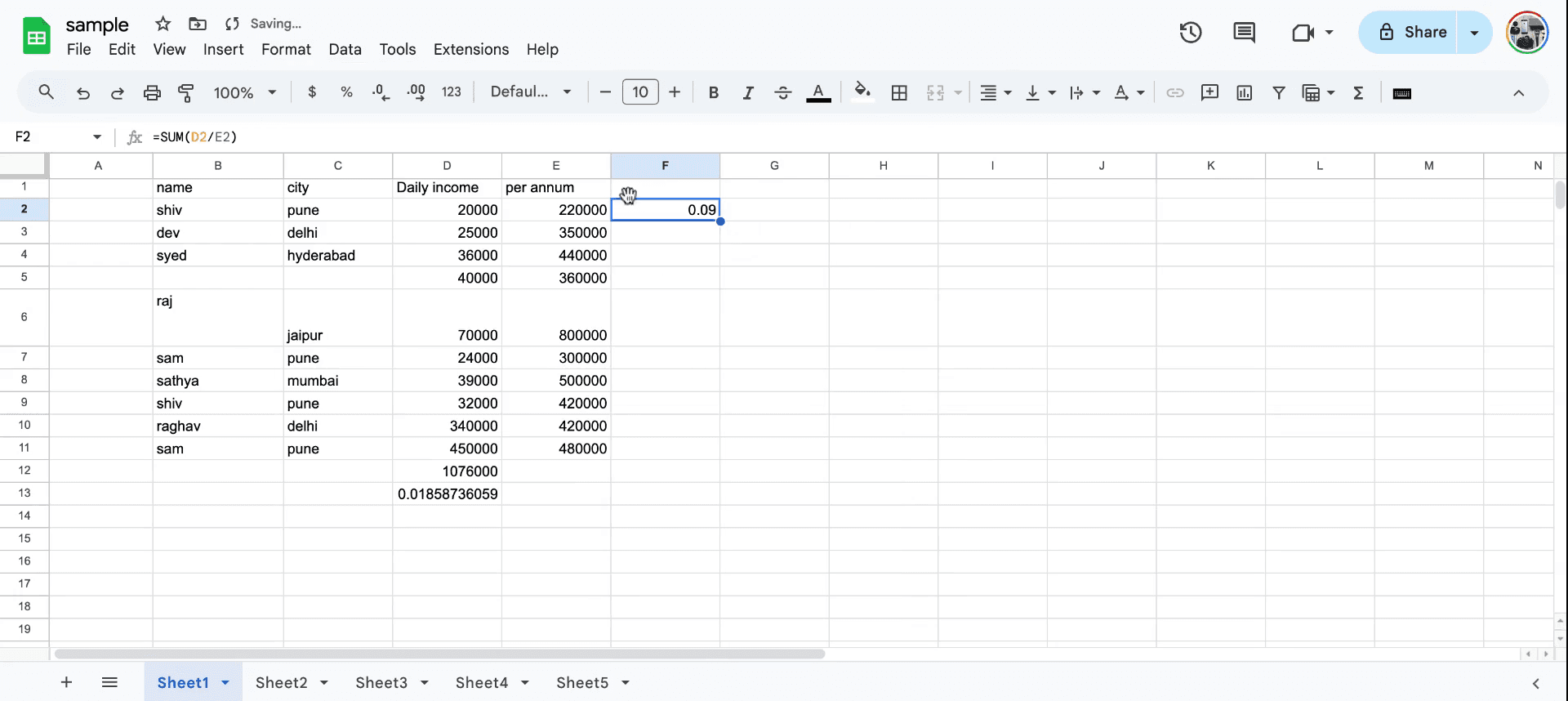
Începeți prin selectarea coloanei care conține datele pentru care trebuie să calculați concentrația.Adăugați totalul folosind: =SUM(range)
De exemplu, dacă valorile sunt în D2**:E2**, calculați totalul în F2: =SUM(D2/E2)
Identificați și selectați cele două valori care trebuie incluse în calcul.
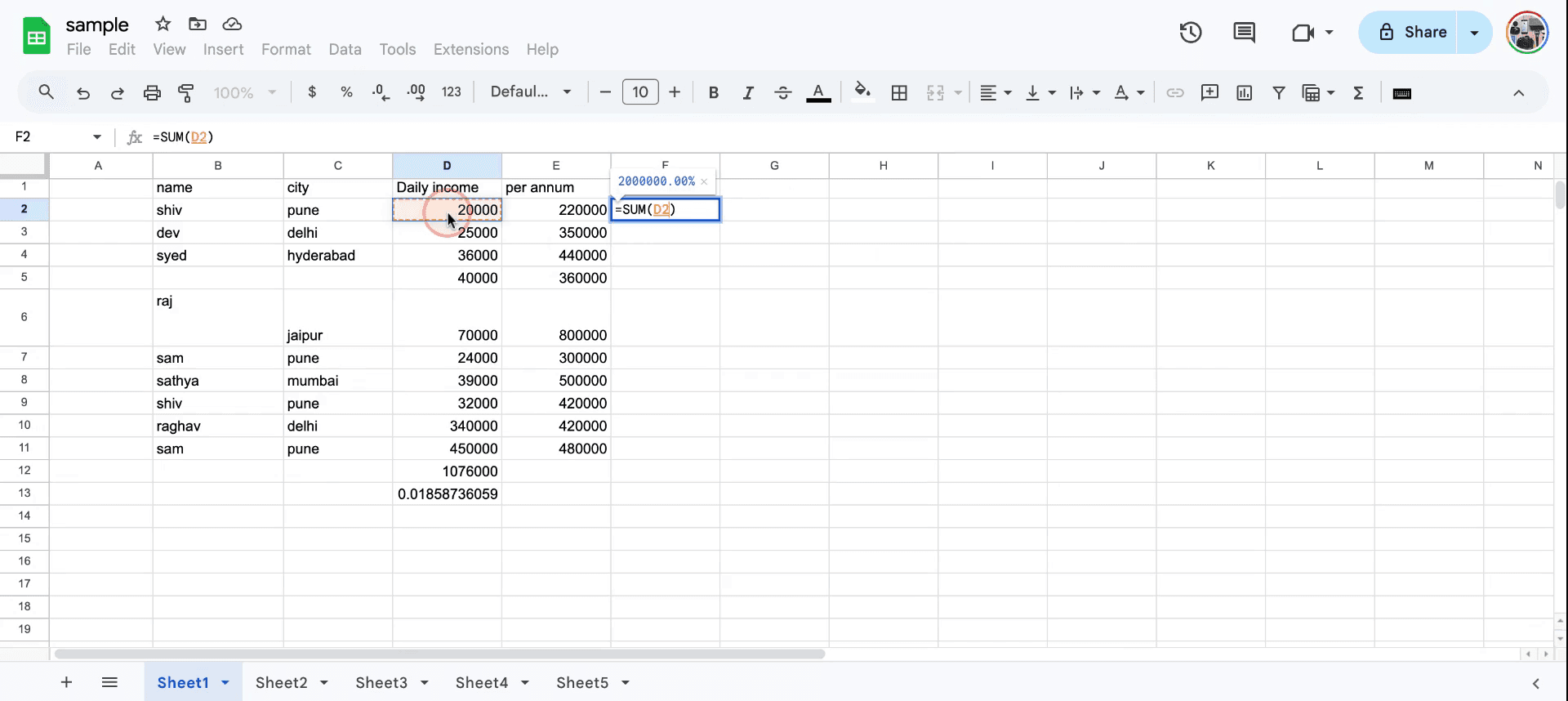
Pasul 2
Continuați să calculați suma și apoi treceți la pasul următor.
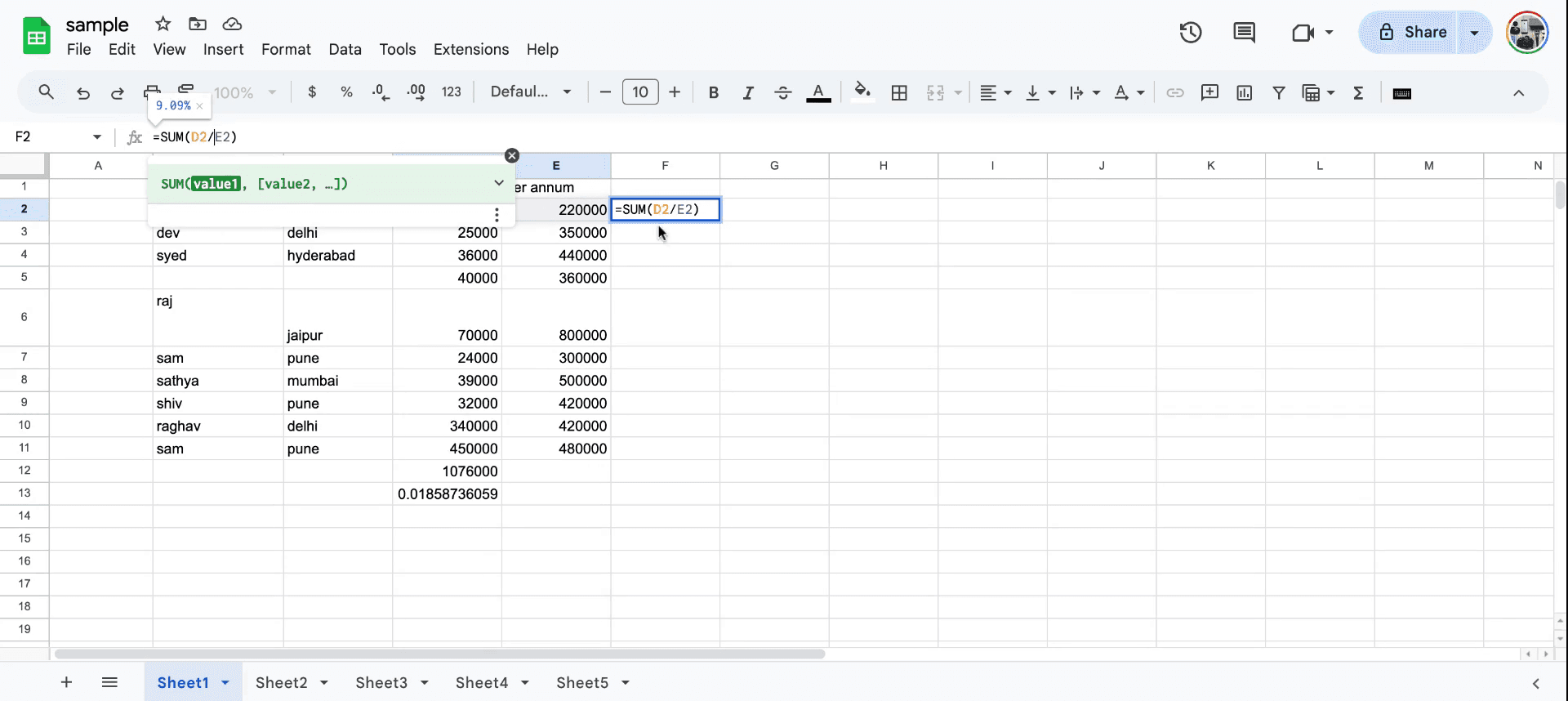
Pasul 3
Faceți clic pe valori pentru a vedea mai jos un exemplu al răspunsului calculat.
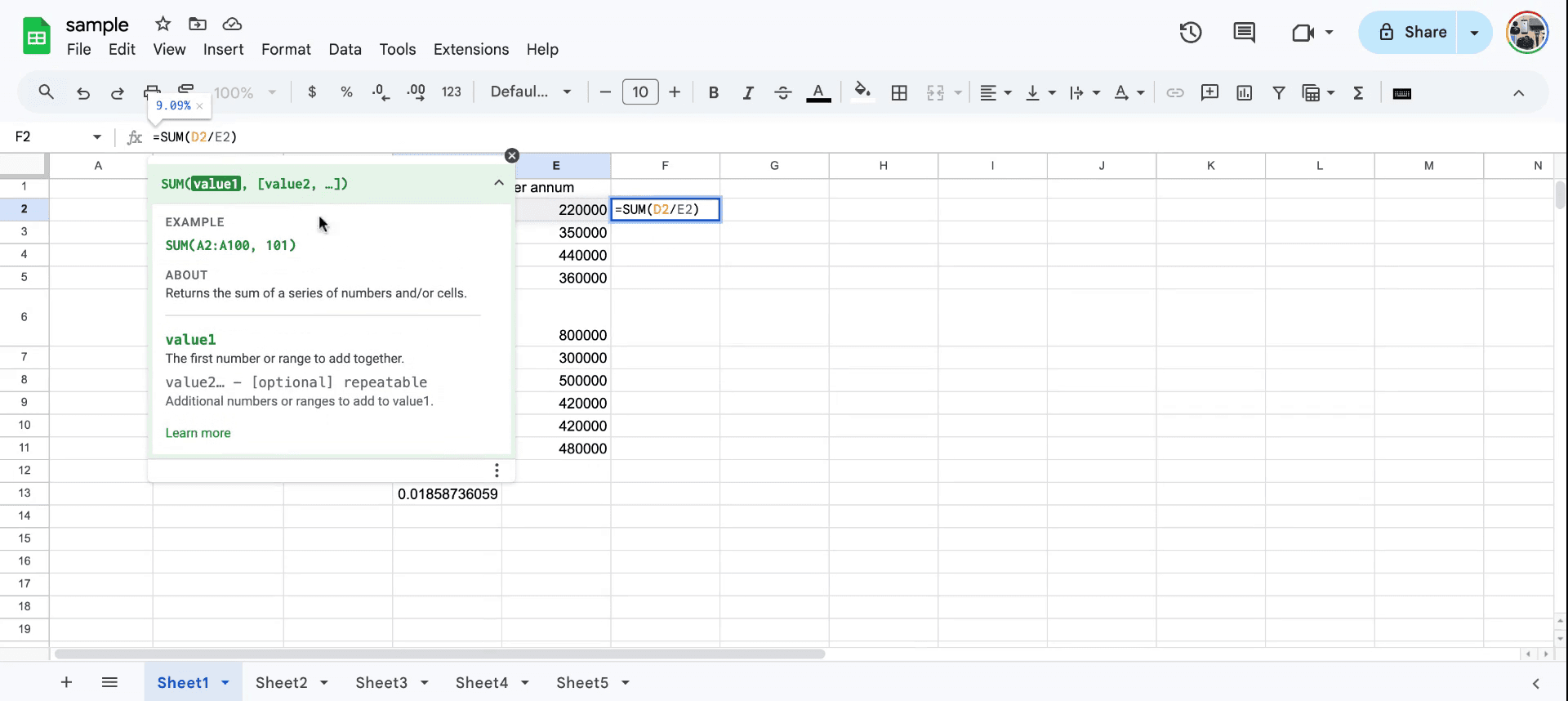
Pasul 4
Formatați-l ca procent:
Selectați celula.
Mergi la Format > Number > Percent sau dă clic pe pictograma % din bara de instrumente.
Observați valoarea calculată care apare ca 11 procente.
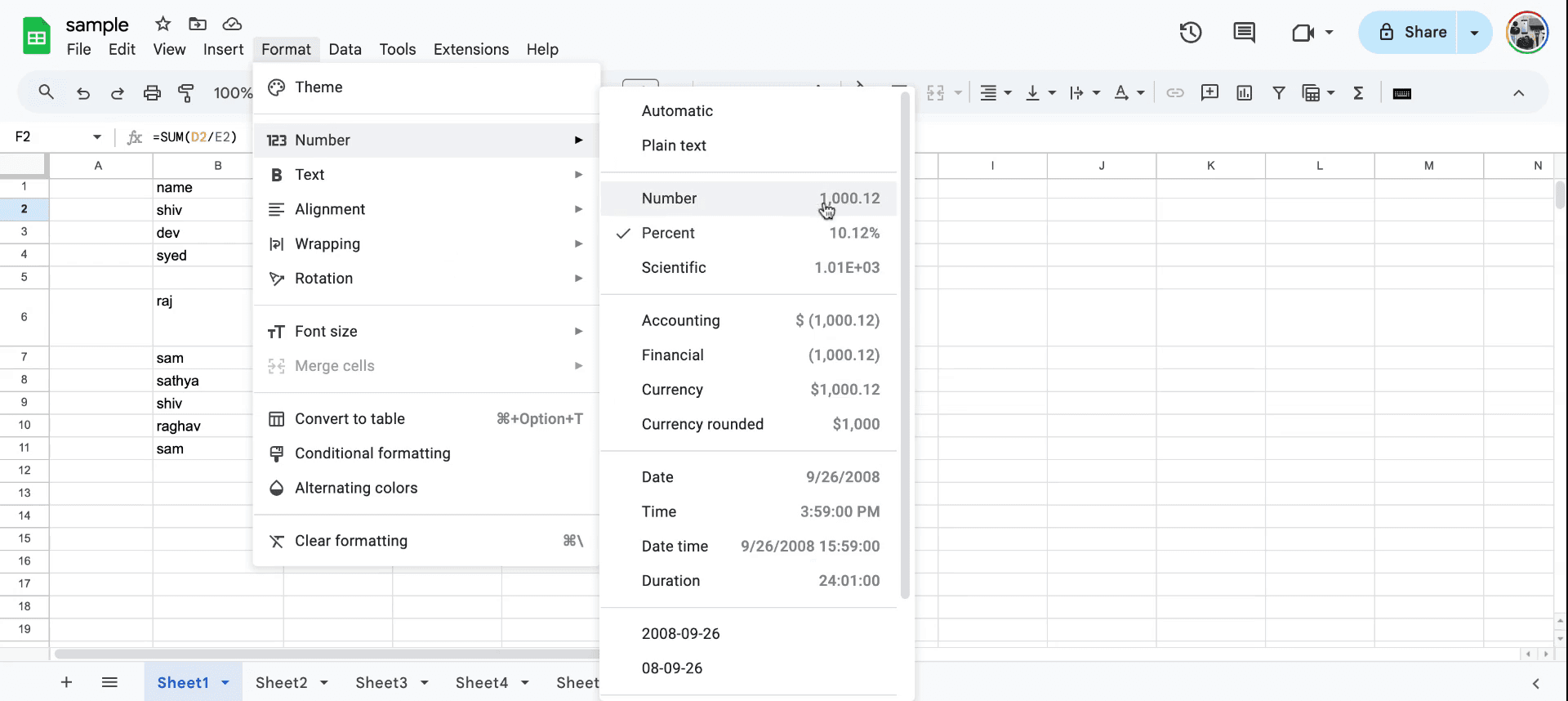
Pasul 5
Observați numărul asociat procentului.
Sfaturi utile pentru calcularea procentului într-o foaie
Formula de bază pentru procent: Folosiți formula
= (part/total) * 100pentru a calcula procentul. De exemplu, dacă doriți să aflați ce procent reprezintă 50 din 200, utilizați= (50/200) * 100.Folosiți formatul de procent: După ce calculați, puteți formata rezultatul ca procent selectând celula și făcând clic pe Format > Number > Percent.
Procentul de variație: Pentru a calcula variația procentuală dintre două valori, utilizați formula
= ((new_value - old_value) / old_value) * 100. Acest lucru vă va oferi variația procentuală.Transformați acest lucru în material de instruire : Se întâmplă suficient de des încât merită să puteți transforma acest lucru într-un document de proces căutabil o singură dată și să direcționați oamenii către el.
Capcane frecvente și cum să le evitați la calcularea procentului într-o foaie
Tipuri de date incorecte: Asigurați-vă că numerele pe care le calculați sunt formatate corect ca numere, nu ca text. Soluție: Verificați și ajustați formatul celulei la „Number” sau „Percent”.
Înțelegerea greșită a formulei: Unii pot folosi referința greșită pentru total și parte în formulă. Soluție: Verificați dublu că împărțiți „partea” la „total” și apoi înmulțiți cu 100 pentru procentul corect.
Format de procent incorect: După ce calculați procentul, numărul s-ar putea să nu fie afișat ca procent. Soluție: Asigurați-vă că formatați celula ca procent prin meniul Format.
Întrebări frecvente pentru calcularea procentelor într-o foaie
Cum calculez procentul dintr-un număr?
Folosește formula= number * percentage, de exemplu,= 200 * 10%îți va da 20.Cum calculez creșterea sau scăderea procentuală?
Folosește formula= ((new_value - old_value) / old_value) * 100.Pot calcula un procent fără să înmulțesc cu 100?
Da, poți formata direct rezultatul ca procent aplicând formatul „Percent” din meniul Format.Cum înregistrez ecranul pe mac?
Pentru înregistrarea ecranului pe un Mac, poți folosi Trupeer AI. Îți permite să capturezi întregul ecran și oferă funcții AI, precum adăugarea de avataruri AI, adăugarea de voiceover, adăugarea de zoom înainte și înapoi în videoclip. Cu funcția de traducere video cu AI de la trupeer, poți traduce videoclipul în 30+ limbi.Cum adaug un avatar AI la o înregistrare de ecran?
Pentru a adăuga un avatar AI la o înregistrare de ecran, trebuie să folosești un instrument de înregistrare a ecranului cu AI. Trupeer AI este un instrument de înregistrare a ecranului cu AI, care te ajută să creezi videoclipuri cu mai multe avataruri și te ajută, de asemenea, să îți creezi propriul avatar pentru videoclip.Cum înregistrez ecranul pe windows?
Pentru a înregistra ecranul pe Windows, poți folosi bara de joc încorporată (Windows + G) sau un instrument AI avansat precum Trupeer AI pentru funcții mai avansate, cum ar fi avataruri AI, voiceover, traducere etc.Cum adaug voiceover la video?
Pentru a adăuga voiceover la videoclipuri, descarcă extensia Chrome trupeer ai. După ce te înscrii, încarcă videoclipul cu voce, alege voiceover-ul dorit din trupeer și exportă videoclipul editat.Cum măresc (Zoom) într-o înregistrare de ecran?
Pentru a mări în timpul unei înregistrări de ecran, folosește efectele de zoom din Trupeer AI, care îți permit să mărești și să micșorezi la momente specifice, sporind impactul vizual al conținutului video
Lecturi recomandate
Technical Documentation Generator
Cum să adaugi un calendar în Google Sheets
Cum să adaugi simbolul rupee în Google Sheets
Cum să adaugi puncte marcate în Google Sheets
Tutoriale recomandate



