
Cum ajustezi opacitatea în Canva – Ghid ușor pentru transparență
Află cum să ajustezi opacitatea imaginilor, textului și a elementelor din Canva. Creează designuri subtile sau stratificate cu acest tutorial simplu, pas cu pas.
This guide provides a straightforward method for changing opacity in Canva.
By following these steps, you can easily modify the opacity of your selected element to achieve the desired visual effect.
Opacity in Canva controls how transparent an element appears. Lower opacity means more transparency, while 100% is fully visible.
Step-by-Step Guide:
1. Select the Element
Click on the image, text box, shape, or other element you want to make transparent.
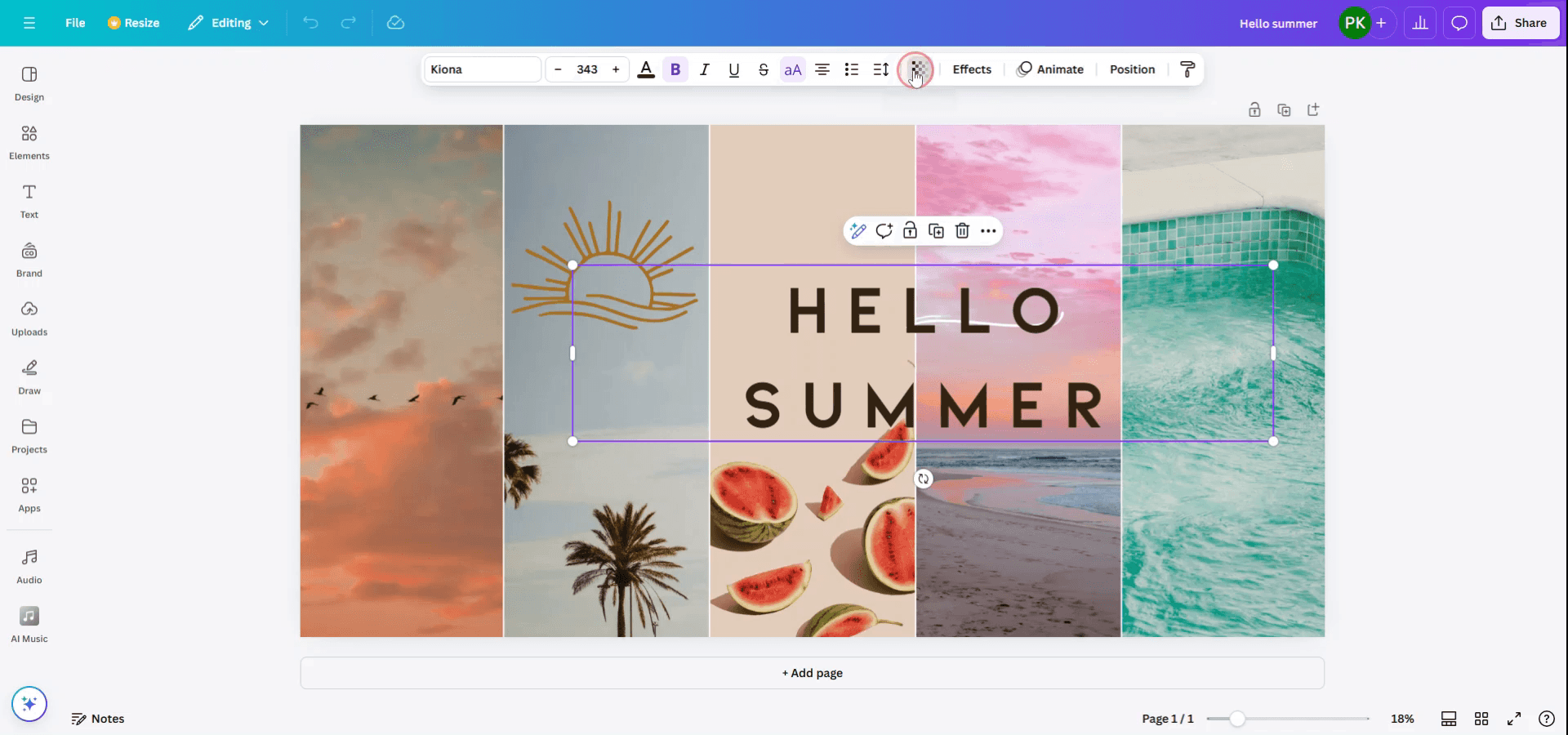
2. Access the Transparency Option
Look for the checkerboard icon (Transparency tool) in the top-right toolbar of the Canva editor.
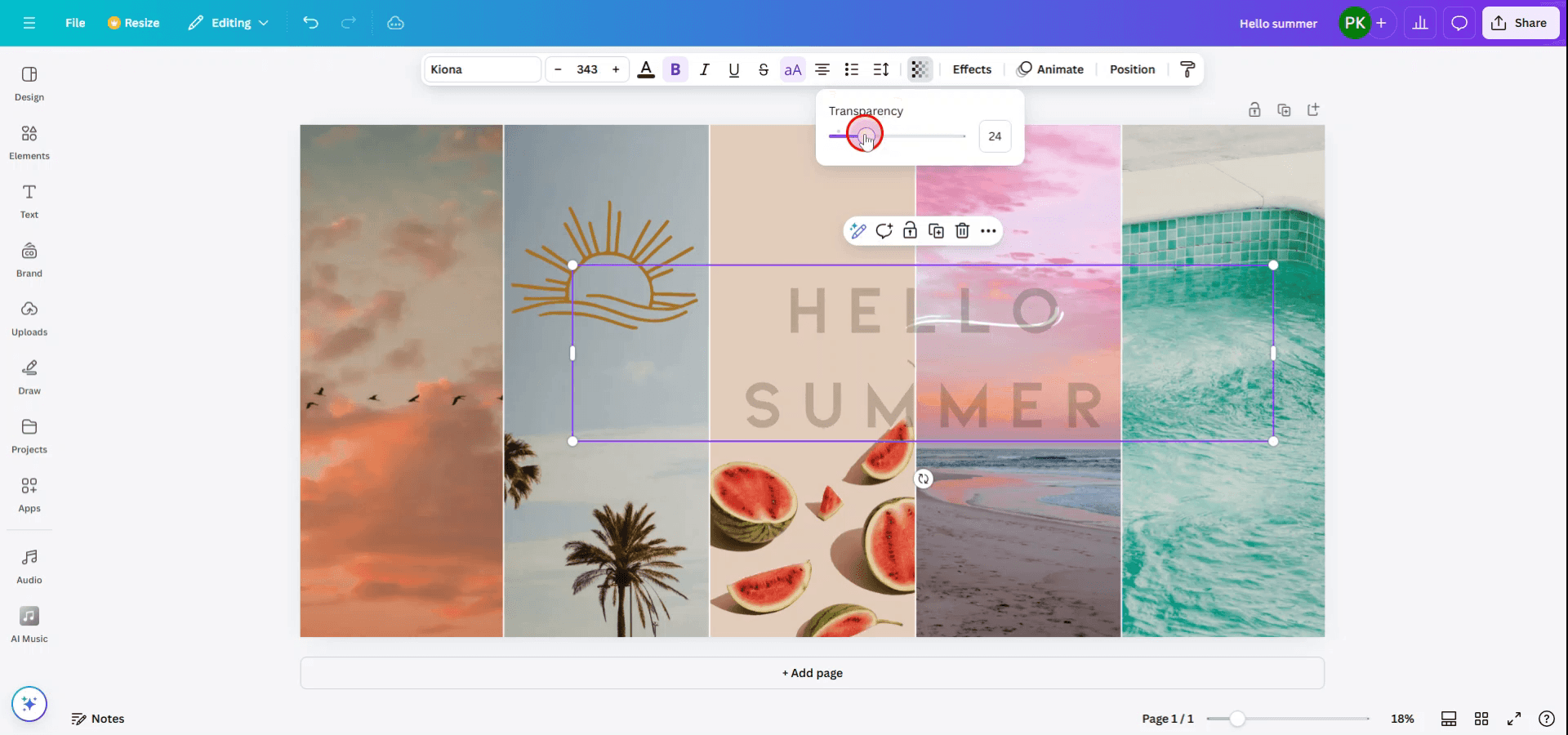
3. Adjust the Transparency Slider
Drag the slider left to decrease opacity (more transparent) or right to increase it (less transparent).
You can also type a specific number (from 0 to 100) into the input field.
4. Preview the Changes
As you move the slider, you’ll see the element become more or less transparent in real time.
5. Save Your Design
Once you’re happy with the transparency, click "Share" or "Download" to export your design.
Step-by-Step Guide: How to adjust opacity in Canva
Step 1
To change the opacity of an element in Canva, begin by selecting the specific element whose transparency you wish to modify.

Step 2
Once the element is selected, a toolbar will appear at the top of the screen. Locate and select the 'Transparency' option on this toolbar. A slider will then appear, allowing you to adjust the element's transparency to your preference.
Sfaturi pro pentru schimbarea opacității în Canva
Selectează elementul pe care vrei să îl ajustezi:
Dă clic pe imagine, caseta de text, formă sau pe alt element pentru care vrei să schimbi opacitatea.Folosește glisorul de transparență:
După ce elementul tău este selectat, dă clic pe butonul „Transparency” din bara de instrumente din partea de sus. Astfel, va apărea un glisor care îți permite să ajustezi opacitatea elementului selectat.Ajustează glisorul:
Mută glisorul la stânga sau la dreapta pentru a reduce sau a crește opacitatea. Mutarea glisorului la 0% va face elementul complet transparent, în timp ce 100% îl păstrează complet opac.Aplică opacitatea pe straturi:
Dacă ai elemente suprapuse, poți schimba opacitatea fiecărui strat în parte pentru un efect de amestec. Acest lucru este deosebit de util pentru imaginile de fundal sau suprapunerile de culoare.Folosește opacitatea pentru efecte de culoare și gradient:
Pentru text sau forme, poți ajusta opacitatea pentru a crea efecte transparente pe culori sau pe degradeuri, permițându-le să se integreze perfect cu fundalul.
Greșeli frecvente și cum să le eviți când schimbi opacitatea în Canva
Opacitatea nu se vede după ajustare:
Asigură-te că elementul pe care îl ajustezi are o culoare sau o imagine vizibilă în spatele lui. Dacă este o imagine complet transparentă, poate părea invizibil.Schimbi din greșeală opacitatea altor elemente:
Asigură-te că ai selectat elementul corect înainte să ajustezi opacitatea. Dacă modifici stratul greșit, apasă „Undo” sau deselectează elementul.Setarea opacității nu se reflectă după descărcare:
Asigură-te că descarci în formatul corect (de exemplu, PNG pentru imagini transparente), astfel încât efectul de opacitate să fie vizibil în fișierul final.Opacitatea afectează lizibilitatea textului:
Fii atent când aplici opacitate textului, deoarece poate reduce lizibilitatea. Ia în considerare ajustarea opacității subtil sau adăugarea unor fundaluri contrastante în spatele textului.Nu folosești corect straturile:
Folosește funcția „Position” pentru a stratifica elementele eficient. Ajustarea opacității pe imaginile de fundal și suprapunerea textului sau a formelor transparente pot crea un design atrăgător din punct de vedere vizual.
Întrebări frecvente despre schimbarea opacității în Canva
Cum schimb opacitatea unei imagini sau a unui text în Canva?
Selectează elementul, apasă butonul „Transparență” din bara de instrumente și ajustează glisorul pentru a schimba opacitatea.Pot ajusta opacitatea pentru mai multe elemente simultan?
Va trebui să ajustezi opacitatea fiecărui element în mod individual. Gruparea elementelor poate ajuta, dar ajustările de opacitate trebuie făcute tot câte unul.De ce opacitatea nu se vede în fișierul descărcat?
Asigură-te că descarci fișierul într-un format care acceptă transparența, cum ar fi PNG. Formatele PDF este posibil să nu păstreze transparența.Pot face o culoare semitransparentă?
Da, poți schimba opacitatea oricărei culori sau a unui gradient aplicat formelor sau fundalurilor pentru a obține un efect semitransparent.Pot aplica opacitate întregului design sau unei pagini?
Nu poți aplica opacitate întregului design dintr-o singură dată. Va trebui să ajustezi opacitatea fiecărui element în mod individual.Cum înregistrez ecranul pe mac?
Pentru a înregistra ecranul pe un Mac, poți folosi Trupeer AI. Îți permite să captezi întregul ecran și oferă funcții AI, precum adăugarea de avataruri AI, adăugarea de voiceover, adăugarea de zoom înainte și înapoi în videoclip. Cu funcția de traducere video cu AI de la trupeer, poți traduce videoclipul în peste 30 de limbi.Cum adaug un avatar AI la o înregistrare de ecran?
Pentru a adăuga un avatar AI la o înregistrare de ecran, trebuie să folosești un instrument de înregistrare a ecranului cu AI. Trupeer AI este un instrument de înregistrare a ecranului cu AI, care te ajută să creezi videoclipuri cu mai multe avataruri și te ajută, de asemenea, să îți creezi propriul avatar pentru videoclip.Cum înregistrez ecranul pe windows?
Pentru a înregistra ecranul pe Windows, poți folosi bara de joc încorporată (Windows + G) sau un instrument AI avansat, precum Trupeer AI, pentru funcții mai avansate, cum ar fi avataruri AI, voiceover, traducere etc.Cum adaug voiceover la un videoclip?
Pentru a adăuga voiceover la videoclipuri, descarcă extensia Chrome trupeer ai. După ce te-ai înregistrat, încarcă videoclipul cu voce, alege voiceover-ul dorit din trupeer și exportă videoclipul editat.Cum măresc (Zoom) într-o înregistrare de ecran?
Pentru a mări în timpul unei înregistrări de ecran, folosește efectele de zoom din Trupeer AI, care îți permit să mărești și să micșorezi la momente specifice, sporind impactul vizual al conținutului video.
Lecturi recomandate
Technical Documentation Generator
Software pentru baza de cunoștințe
Cum să creezi un jurnal în Canva
Cum să creezi un model din text în Canva
Cum să mărești timpul în videoclipurile Canva
Tutoriale recomandate



