

Cum să ajustezi spațierea dintre litere în Canva – Tipografie, simplu și clar
Descoperă cum să schimbi spațierea dintre litere în Canva pentru a îmbunătăți lizibilitatea textului și echilibrul designului. Pași rapizi cu sfaturi vizuale.
In this guide, you will learn how to add letter spacing in Canva, including letter spacing and line spacing, to enhance the visual appeal of your designs.
Follow these simple steps to master the art of spacing in Canva.
Fine-tuning letter spacing can enhance your design’s readability and visual appeal. In Canva, it’s easy to adjust this with a few clicks.
Step-by-Step Instructions:
Select Your Text
Click on the text box in your design that you want to modify.Open Spacing Options
In the top editor toolbar, click on “Spacing.”Adjust Letter Spacing
Under the “Letter spacing” section, use the slider or enter a specific value to increase or decrease the space between characters.Preview the Changes
Check how the new spacing affects the text's look and readability on your design.Fine-Tune if Needed
Make additional tweaks to strike the right balance between design style and readability.Save Your Design
Once you're happy with the result, be sure to save your project.
Step-by-Step Guide: How to adjust letter spacing in Canva
Step 1
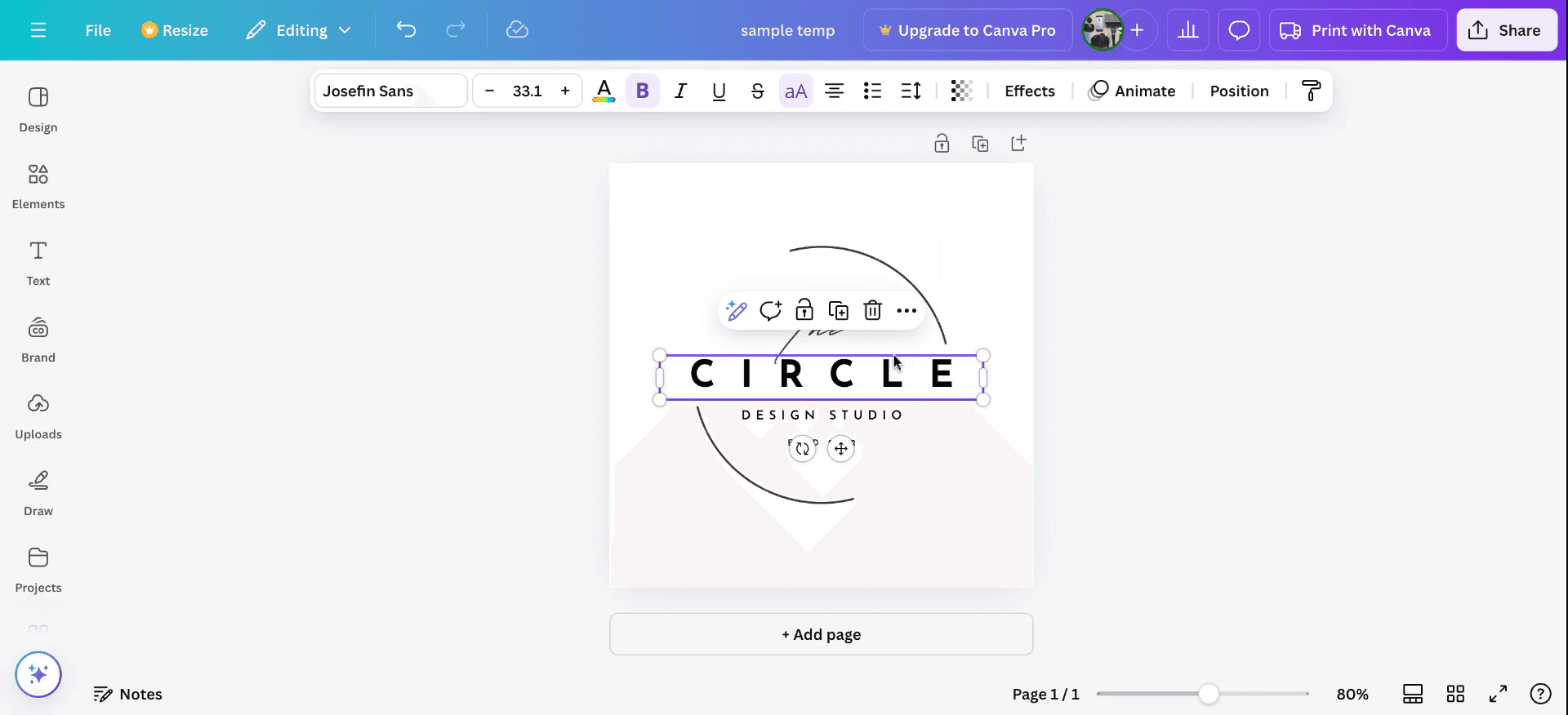
To begin, open Canva and select the text box you want to adjust. Look for the spacing option located in the toolbar above the text box.
Step 2
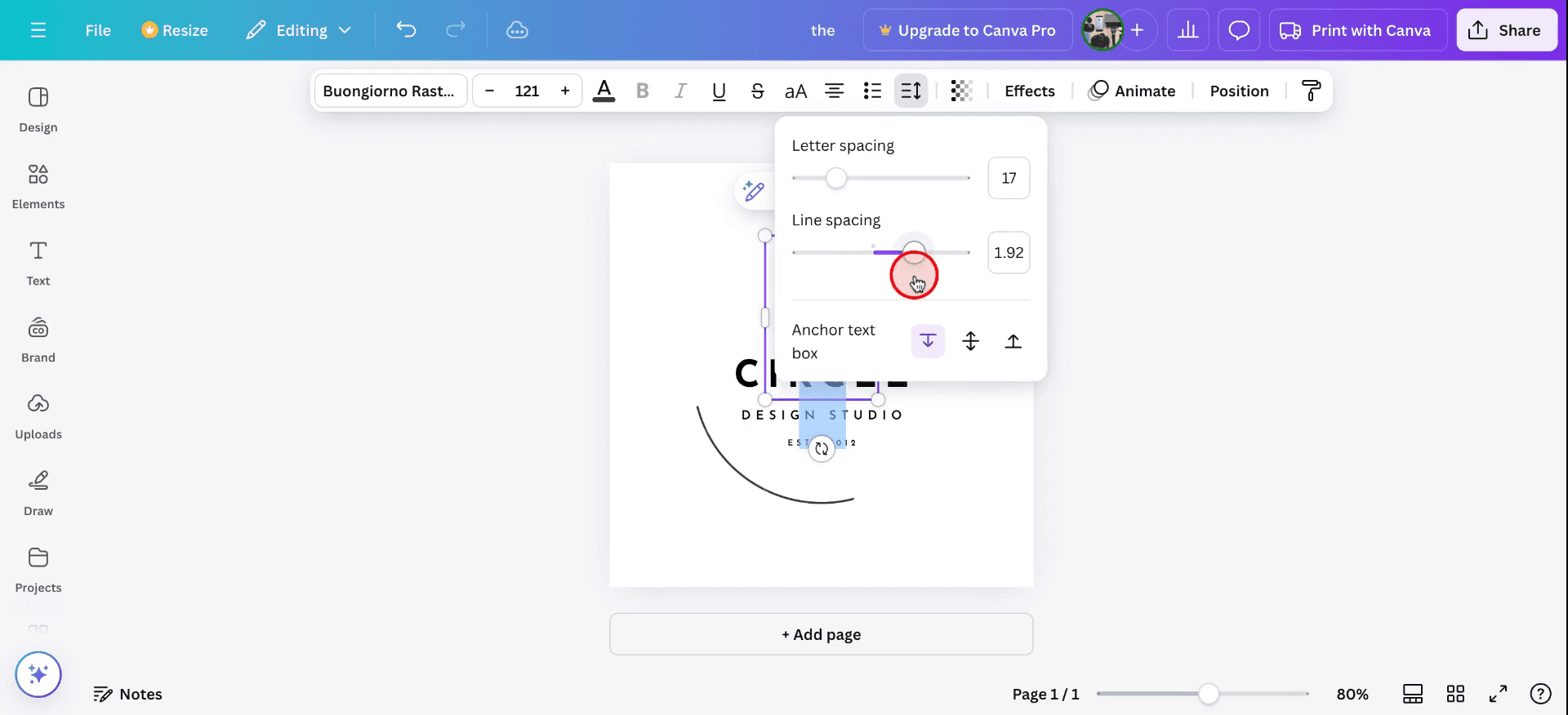
Within the spacing option, you have the ability to adjust 'letter spacing'. Choose the desired spacing amount to modify the space between letters.

Step 3
Additionally, there is a 'line spacing' option available for further customization.
Insert and adjust the line spacing to see the impact on the text layout. The toolbar provides easy access to these adjustments.
Step 4
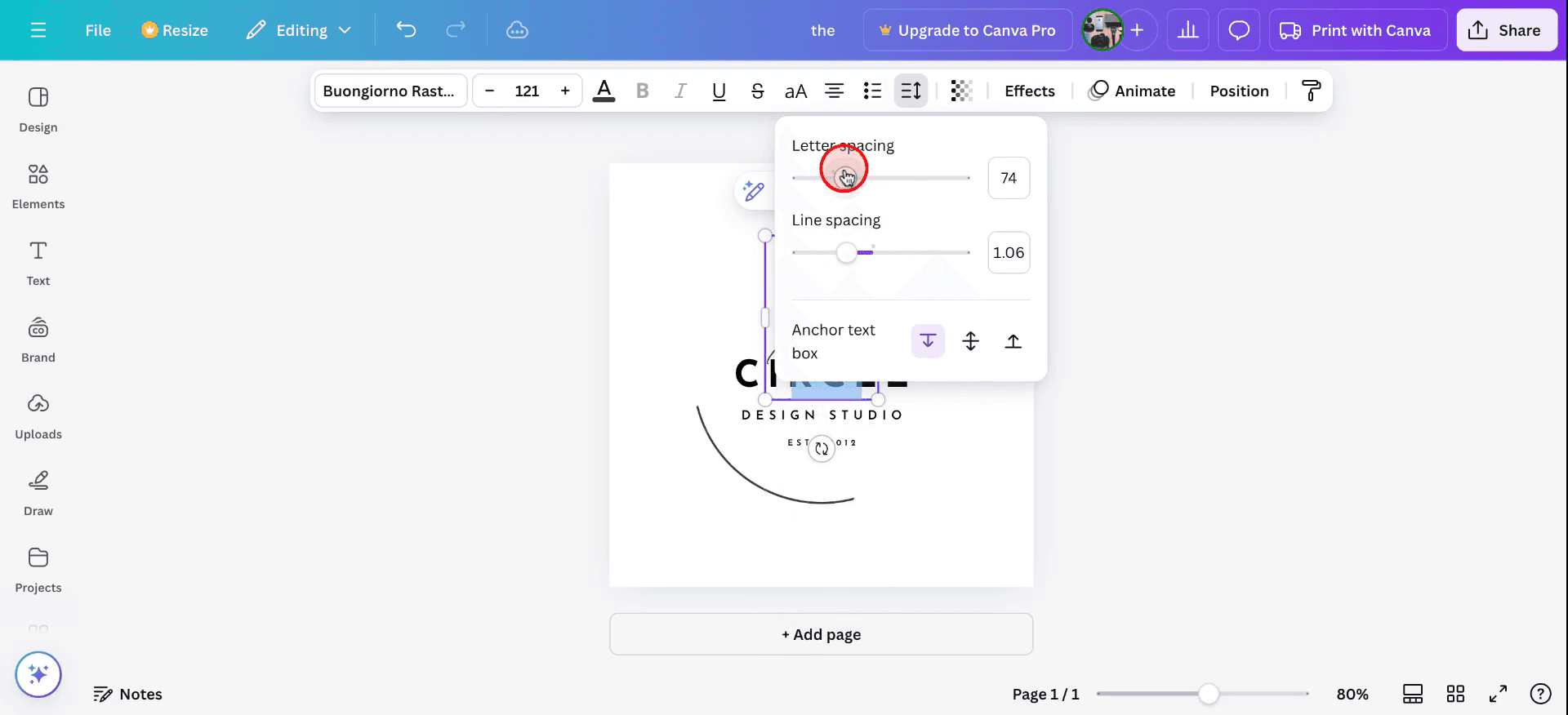
Set the desired size for both letter and line spacing. Observe the visual differences and how they contribute to a more polished design. This is how you change spacing in Canva.
Sfaturi practice pentru a schimba spațierea literelor în Canva
Selectați caseta de text:
Faceți clic pe caseta de text sau pe elementul de text individual pentru care doriți să ajustați spațierea literelor.Deschideți setările textului:
În bara de instrumente de sus, faceți clic pe butonul „Spacing”, care se află lângă opțiunea pentru dimensiunea fontului.Reglați spațierea literelor:
În meniul „Spacing”, veți vedea o opțiune pentru „Letter spacing”. Folosiți glisorul sau introduceți o valoare personalizată pentru a ajusta spațiul dintre litere. Mutarea glisorului spre dreapta va mări spațierea, iar mutarea spre stânga o va reduce.Finisați pentru echilibru vizual:
Pentru un control mai bun, folosiți valori negative sau pozitive pentru a ajusta spațierea subtil, pentru un echilibru vizual mai bun, mai ales când lucrați cu fonturi decorative.Aplicați pentru întreaga casetă de text sau pentru litere specifice:
Setarea de spațiere a literelor se va aplica întregului text din caseta selectată, dar puteți ajusta și manual spațierea anumitor litere folosind glisorul „Letter spacing” pentru cuvinte sau litere individuale, separându-le în casete de text diferite.
Greșeli frecvente și cum să le evitați atunci când schimbați spațierea literelor în Canva
Nu vedeți modificările imediat:
Asigurați-vă că ați selectat textul corect și că glisorul „Letter spacing” este activ. Uneori modificările sunt subtile, așa că măriți pentru o vizualizare mai apropiată.Textul pare dezechilibrat:
Dacă literele sunt prea apropiate sau prea depărtate, încercați mai întâi să folosiți spațierea implicită și apoi să finisați cu ajustări mici. Testați diferite stiluri de font pentru rezultate mai bune.Aplicarea spațierii accidental pentru întreaga casetă de text:
Dacă doriți să schimbați spațierea literelor doar pentru anumite părți ale textului, separați-le în casete de text distincte și ajustați-le individual.Text suprapus după ajustarea spațierii:
Dacă mărirea spațierii literelor face ca textul să iasă din casetă sau să se suprapună, ajustați dimensiunea fontului sau repoziționați caseta de text pentru a acomoda noua spațiere.Spațiere inconsecventă pe diferite dispozitive:
Asigurați-vă că previzualizați designul pe diferite dispozitive sau dimensiuni de ecran, deoarece ajustările de spațiere pot arăta diferit pe versiunile mobile și desktop ale Canva.
Întrebări frecvente despre ajustarea spațierii literelor în Canva
Cum schimb spațierea literelor în Canva?
Selectează caseta de text, dă clic pe butonul „Spacing” din bara de instrumente și ajustează glisorul „Letter spacing” pentru a mări sau a micșora spațiul dintre litere.Pot schimba spațierea literelor pentru cuvinte sau litere individuale?
Poți ajusta doar spațierea literelor pentru întreaga casetă de text, simultan. Pentru litere sau cuvinte specifice, poate fi nevoie să creezi casete de text separate.Ajustarea spațierii literelor afectează lizibilitatea textului?
Da, o spațiere excesivă poate face textul mai greu de citit, așa că ajustează-o subtil pentru un aspect vizual mai bun și o lizibilitate sporită.Pot aplica spațierea literelor pentru titluri și textul din corp?
Da, poți aplica spațierea literelor atât pentru titluri, cât și pentru textul din corp. Ajustează valoarea în funcție de preferințele tale de design.Cum resetez spațierea literelor la valoarea implicită?
Pentru a reseta spațierea literelor la valoarea implicită, pur și simplu mută glisorul înapoi la 0 sau elimină orice valori personalizate pe care le-ai introdus.Cum înregistrez ecranul pe mac?
Pentru a înregistra ecranul pe un Mac, poți folosi Trupeer AI. Îți permite să capturezi întregul ecran și oferă funcții AI, precum adăugarea de avataruri AI, adăugarea de voiceover, adăugarea de zoom înainte și înapoi în videoclip. Cu funcția de traducere video cu AI de la trupeer, poți traduce videoclipul în peste 30 de limbi.Cum adaug un avatar AI la înregistrarea ecranului?
Pentru a adăuga un avatar AI la o înregistrare a ecranului, va trebui să folosești un instrument de înregistrare a ecranului cu AI. Trupeer AI este un instrument de înregistrare a ecranului cu AI, care te ajută să creezi videoclipuri cu mai multe avataruri și te ajută, de asemenea, să creezi propriul tău avatar pentru videoclip.Cum înregistrez ecranul pe windows?
Pentru a înregistra ecranul pe Windows, poți folosi bara de joc încorporată (Windows + G) sau un instrument AI avansat, precum Trupeer AI, pentru funcții mai avansate, cum ar fi avataruri AI, voiceover, traducere etc.Cum adaug voiceover la video?
Pentru a adăuga voiceover la videoclipuri, descarcă extensia Chrome trupeer ai. După ce te-ai înregistrat, încarcă videoclipul cu voce, alege voiceover-ul dorit din trupeer și exportă videoclipul editat.Cum fac zoom într-o înregistrare de ecran?
Pentru a face zoom în timpul unei înregistrări de ecran, folosește efectele de zoom din Trupeer AI, care îți permite să faci zoom înainte și înapoi în momente specifice, sporind impactul vizual al conținutului tău video.
Lecturi recomandate
Technical Documentation Generator
Tutoriale recomandate



