

Cum să adăugați pictograme în Figma
Aflați cum să adăugați pictograme în Figma folosind pluginuri, încărcări SVG și biblioteci de design. Un ghid pas cu pas pentru a vă îmbunătăți designurile UI cu pictograme personalizate și preconstruite.
Utilizarea pluginurilor de pictograme:
Instalează un plugin: Accesează „Plugins” din meniul Figma,
selectează „Browse all plugins...”, și caută pluginul de pictograme dorit (de ex., Iconify, Material Design Icons, Font Awesome).
Instalează pluginul: Apasă pe „Install” pentru a-l adăuga în fișierul tău Figma.
Răsfoiește și adaugă: Rulează pluginul (click dreapta -> Plugins -> [Plugin Name]), răsfoiește biblioteca de pictograme și fie apasă pentru a le importa, fie trage și plasează icon pe pânza ta.
Personalizează: La fel ca în cazul SVG-urilor importate, poți personaliza pictogramele pluginului după cum este necesar.
Exemplu: Utilizarea Material Design Icons: Deschide pluginul Material Design Icons, caută o pictogramă (de ex., „home”) și apasă pentru a o adăuga în designul tău.
Ghid pas cu pas: Cum să adaugi pictograme în Figma
Pasul 1
Selectează opțiunea „Actions”.
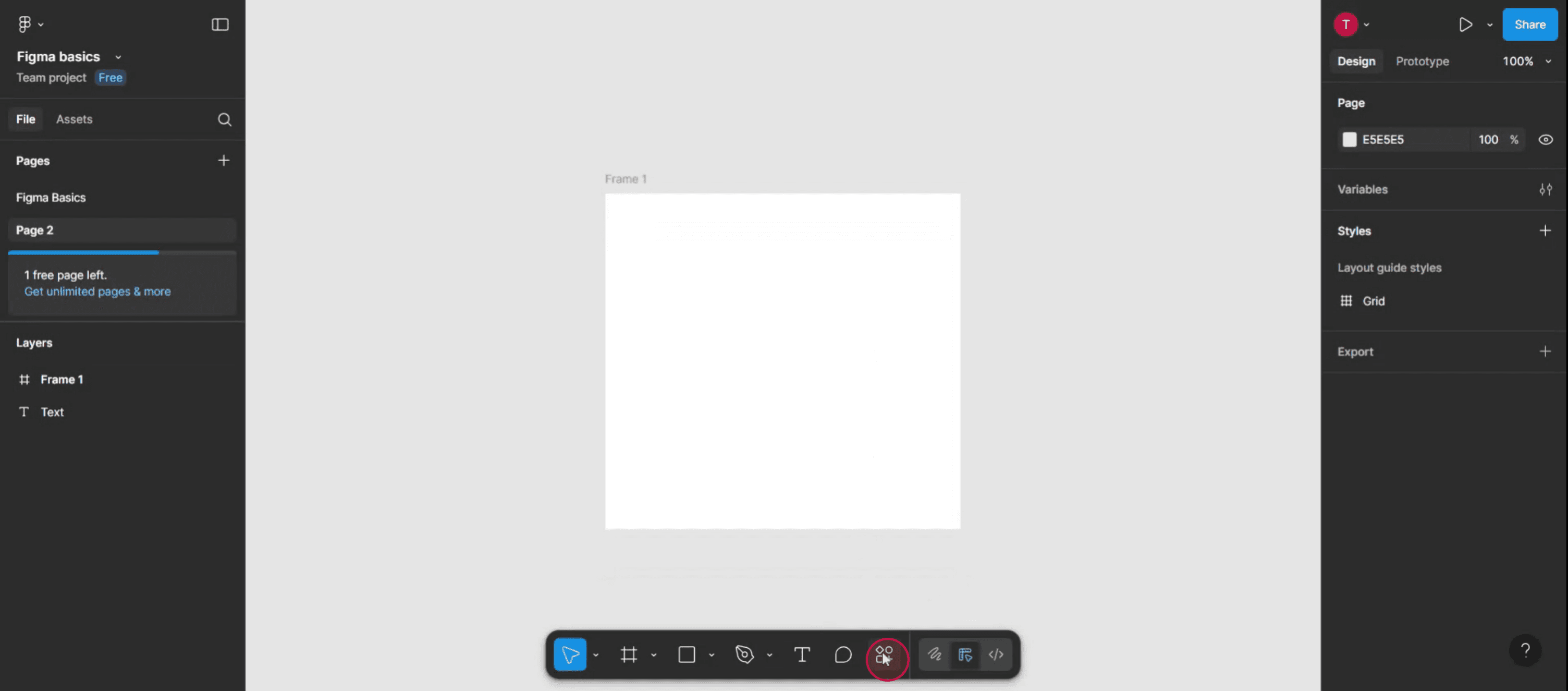
Pasul 2
În bara de căutare, introdu „Iconify” pentru a găsi pluginul necesar.
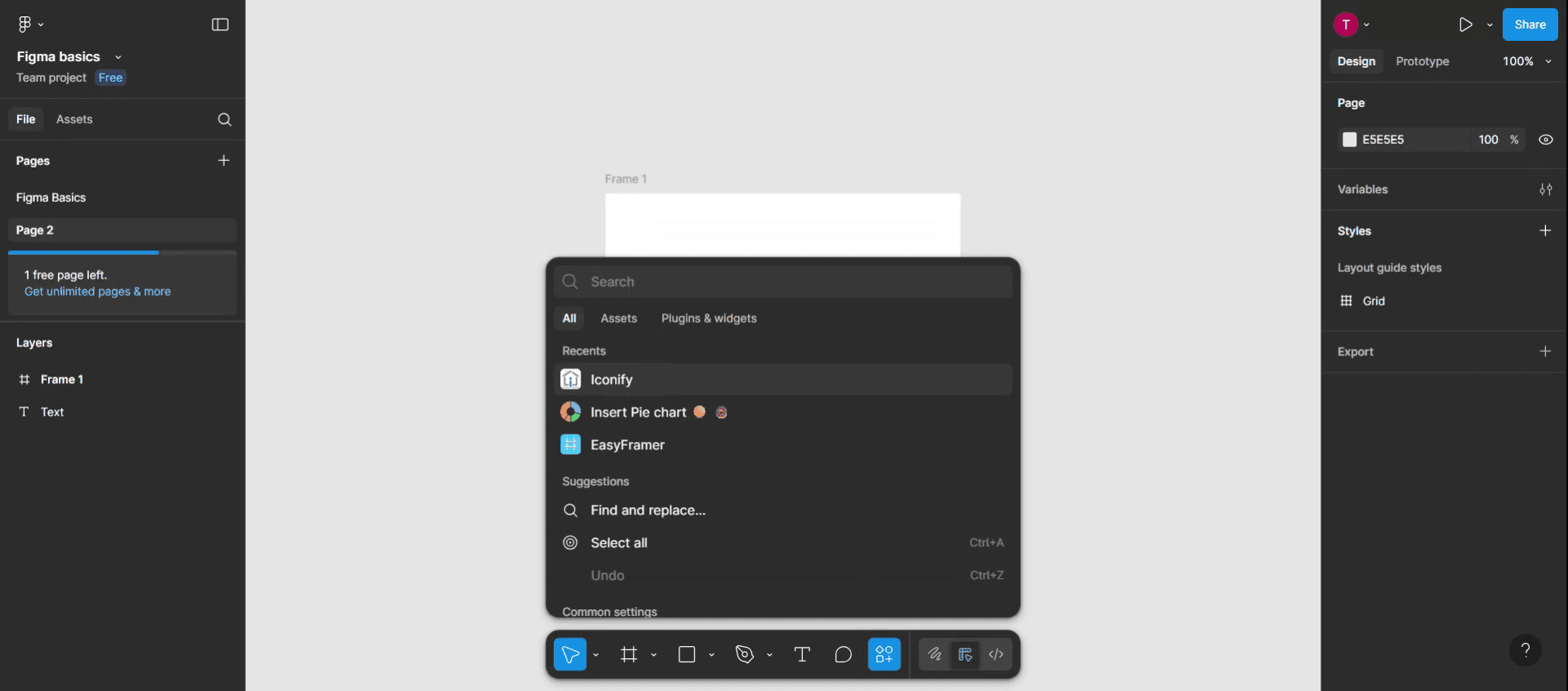
Pasul 3
După ce apar rezultatele căutării, apasă pe opțiunea „Iconify”.
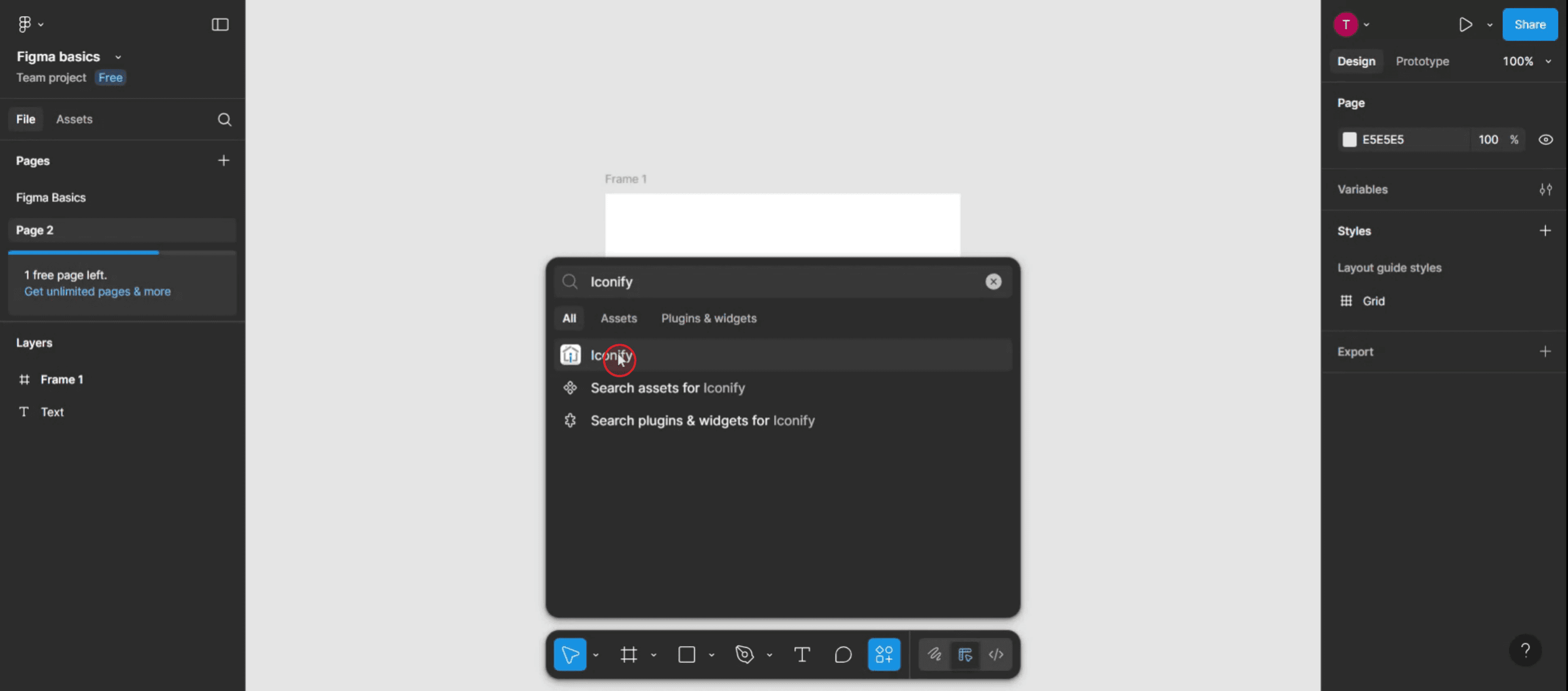
Pasul 4
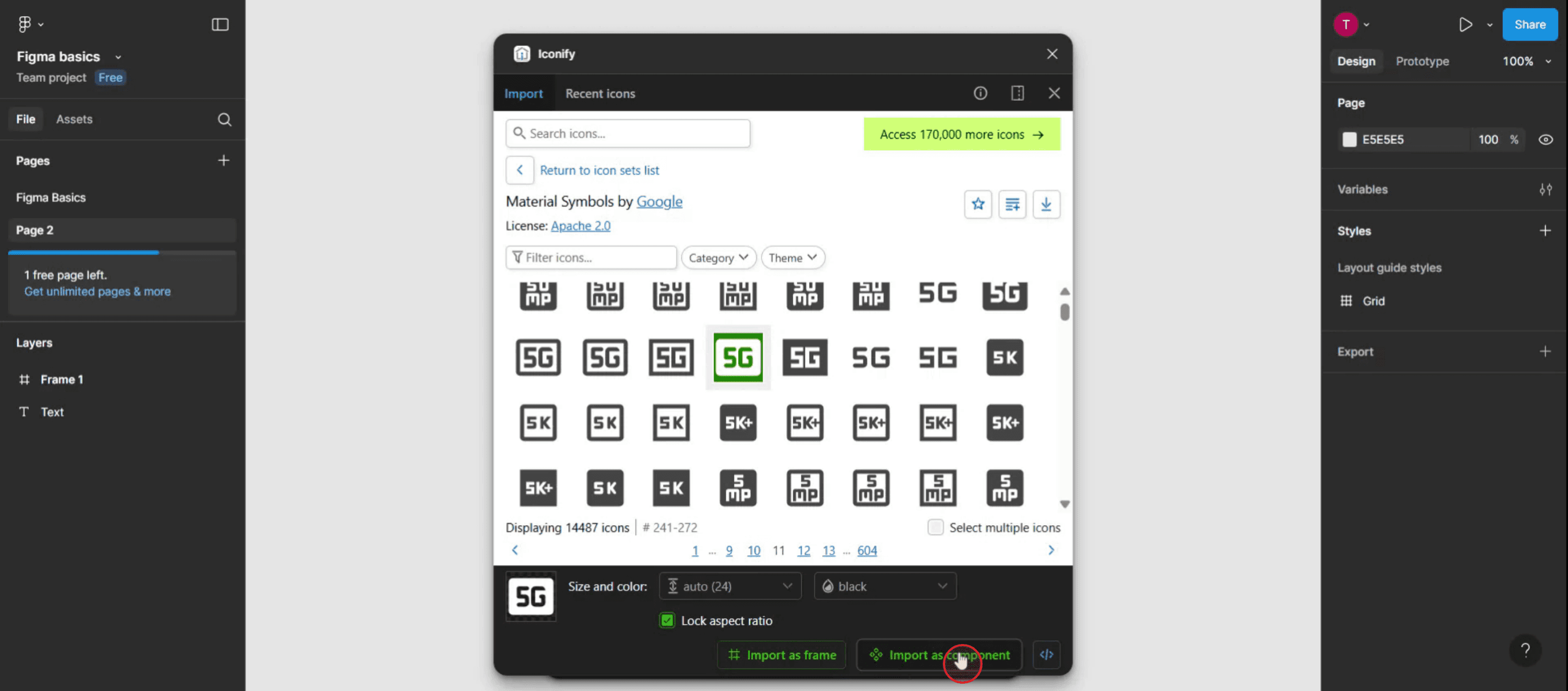
Apoi selectează pictograma,
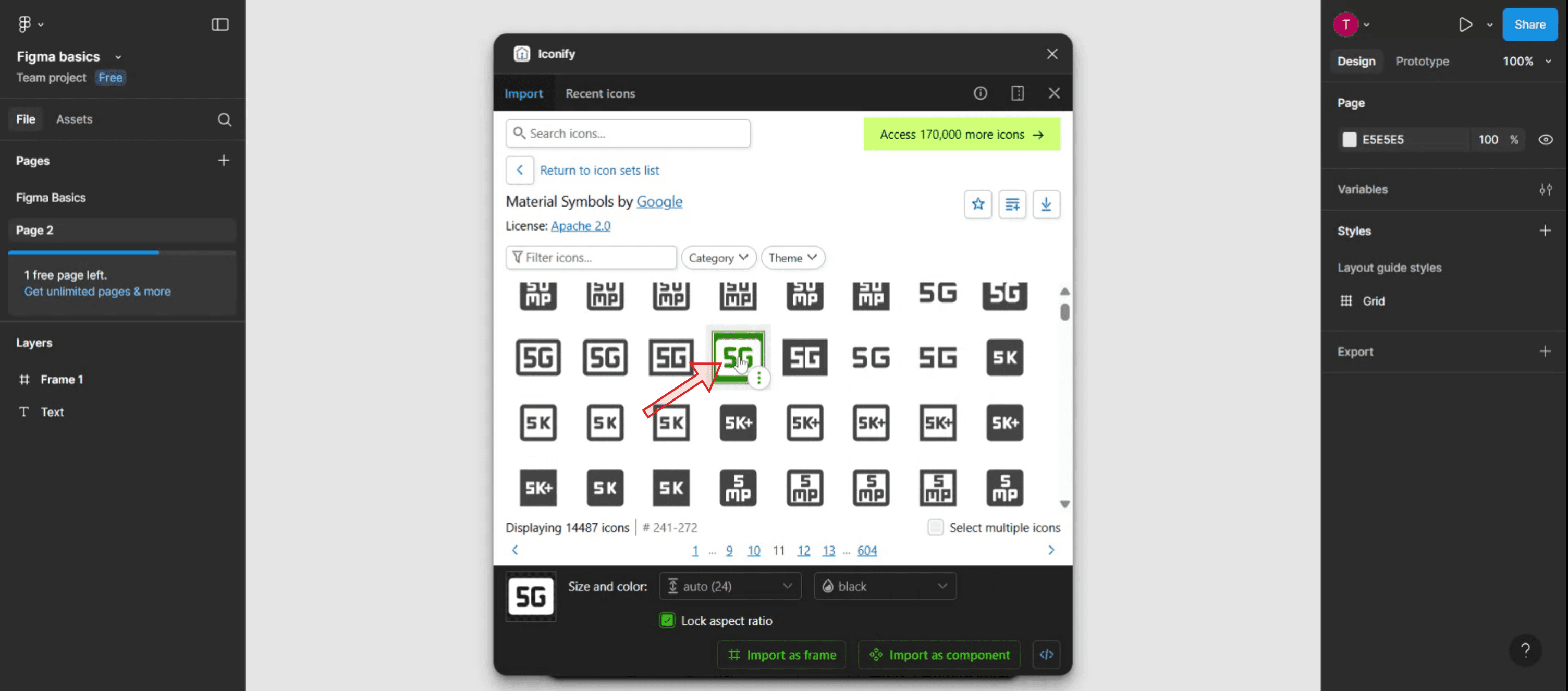
Pasul 5
Apasă pe opțiunea „Import as a component”.
Pasul 6
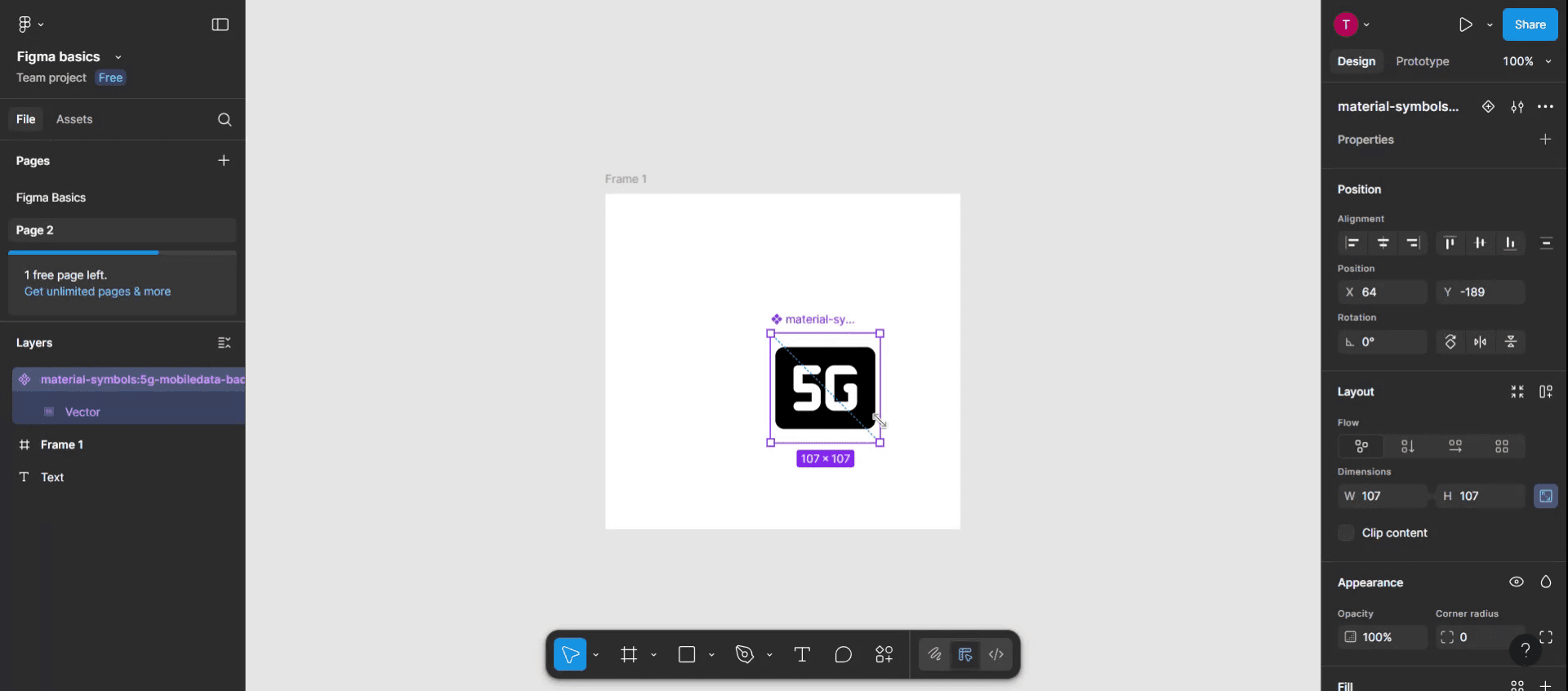
Acum vei vedea pictograma adăugată în cadrul tău. Ajustează pictograma după cum este necesar pentru a respecta specificațiile proiectului.
Sfaturi utile pentru adăugarea pictogramelor în Figma
Folosește pluginurile de pictograme încorporate
Figma are mai multe pluginuri gratuite, precum „Iconify”, „Feather Icons” și „Material Design Icons”. Pentru a le folosi, mergi în bara de meniu, apasă pe „Resources”, selectează fila „Plugins” și caută pluginul de pictograme dorit. După ce este instalat, poți trage și plasa pictogramele direct în designul tău.Copiază pictograme din biblioteci externe
Poți vizita biblioteci gratuite de pictograme, precum Font Awesome sau Google Material Icons, apoi poți copia versiunile SVG ale pictogramelor și le poți lipi în fișierul tău Figma. Acest lucru este util atunci când ai nevoie de pictograme specifice unui brand sau recunoscute universal.Importă fișiere SVG
Dacă ai pictograme salvate ca fișiere SVG pe computer, le poți importa în Figma pur și simplu trăgându-le pe pânză. Figma va păstra calitatea vectorială și îți va permite redimensionarea ușoară și ajustările de culoare.Folosește componente pentru consecvență
Transformă pictogramele folosite frecvent în componente. În acest fel, dacă vreodată trebuie să actualizezi una, se va actualiza automat în toate instanțele din designul tău.Organizează pictogramele într-o bibliotecă
Creează o bibliotecă partajată de componente de pictograme pentru echipa ta. Acest lucru promovează consecvența și economisește timp, făcând pictogramele folosite des accesibile dintr-o singură locație centrală.
Capcane frecvente și cum să le eviți
Nefolosirea contururilor
Unele pictograme lipite din surse externe s-ar putea să nu fie editabile. Click dreapta pe pictogramă și selectează „Outline Stroke” sau „Flatten” pentru a le converti în forme editabile.Folosirea prea multor stiluri
Evită să amesteci stiluri diferite de pictograme (de ex., umplute, contur, duotone) într-un singur design. Păstrează un singur stil pe tot parcursul pentru consecvență vizuală.Importarea imaginilor de calitate scăzută
Folosește întotdeauna formate SVG sau vectoriale în loc de PNG sau JPG pentru a menține claritatea la orice dimensiune.Redimensionare fără să ții Shift
Când redimensionezi pictogramele, ține apăsat Shift pentru a menține proporțiile și pentru a evita deformarea.Uită să redenumești straturile
Redenumește întotdeauna clar straturile sau componentele pictogramelor. Te ajută la organizare și face căutarea mai ușoară, mai ales în fișiere de design mai mari.
Întrebări frecvente despre adăugarea de pictograme în Figma
Pot să personalizez culoarea pictogramelor în Figma?
Da, dacă pictograma este un vector (SVG), îi poți schimba cu ușurință culoarea de umplere și contur din panoul de proprietăți din partea dreaptă.Pluginurile costă bani?
Majoritatea pluginurilor de pictograme, precum Iconify, sunt gratuite. Unele pluginuri avansate pot avea funcții plătite, dar bibliotecile de pictograme de bază sunt, de obicei, accesibile fără costuri.Pot să folosesc propriile mele pictograme personalizate?
Da, poți importa propriile tale modele de pictograme în Figma încărcându-le sau trăgându-le în fișierul tău.Cum mențin consistența pictogramelor în cadrul unui proiect?
Folosește componente și stiluri. Creează un design system în care toate pictogramele se bazează pe aceleași reguli de dimensiune, grosime și culoare.Pot să animiez pictograme în Figma?
Poți aplica tranziții de bază folosind funcțiile de prototipare ale Figma, dar pentru animații avansate s-ar putea să ai nevoie de instrumente precum Figmotion sau să exportezi pictogramele pentru a le folosi în aplicații externe.Cum înregistrez ecranul pe mac?
Pentru a înregistra ecranul pe un Mac, poți folosi Trupeer AI. Îți permite să capturezi întregul ecran și oferă funcții AI, precum adăugarea de avataruri AI, adăugarea de voiceover, adăugarea de zoom in și out în videoclip. Cu funcția de traducere video cu AI de la trupeer, poți traduce videoclipul în 30+ limbi.Cum adaug un avatar AI la o înregistrare a ecranului?
Pentru a adăuga un avatar AI la o înregistrare a ecranului, trebuie să folosești un instrument de înregistrare a ecranului cu AI. Trupeer AI este un instrument de înregistrare a ecranului cu AI, care te ajută să creezi videoclipuri cu mai multe avataruri și te ajută, de asemenea, să creezi propriul tău avatar pentru videoclip.Cum înregistrez ecranul pe windows?
Pentru a înregistra ecranul pe Windows, poți folosi bara de joc încorporată (Windows + G) sau un instrument AI avansat, precum Trupeer AI, pentru funcții mai avansate, cum ar fi avataruri AI, voiceover, traducere etc.Cum adaug voiceover la un videoclip?
Pentru a adăuga voiceover la videoclipuri, descarcă extensia Chrome trupeer ai. După ce te-ai înregistrat, încarcă videoclipul cu voce, alege voiceover-ul dorit din trupeer și exportă videoclipul editat.Cum măresc (Zoom) într-o înregistrare a ecranului?
Pentru a mări în timpul unei înregistrări a ecranului, folosește efectele de zoom din Trupeer AI, care îți permite să mărești și să micșorezi la momente specifice, sporind impactul vizual al conținutului video.
Lecturi recomandate
Technical Documentation Generator
Cum să ascunzi numele cadrelor în Figma
Cum să salvezi un fișier Figma
Cum să creezi o grilă în Figma
Tutoriale recomandate



