

Cum descarci fișierul Figma ca PDF
Află cum să exportezi designurile tale Figma ca PDF în doar câteva clicuri. Ghid pas cu pas pentru designeri, ca să își poată partaja și imprima proiectele cu ușurință.
Iată o prezentare mai detaliată:
1. Selectați cadrul/cadrelle pe care doriți să le exportați:
Cadre individuale: Selectați cadrul/cadrelle frame(s) pe care doriți să le exportați făcând clic pe ele în canvasul Figma.
Toate cadrele de pe o pagină: Dacă doriți să exportați toate cadrele de pe o pagină ca un PDF cu mai multe pagini, nu trebuie să le selectați individual. Puteți exporta întreaga pagină din meniul File.
Ghid pas cu pas: Cum să descărcați fișierul Figma ca PDF
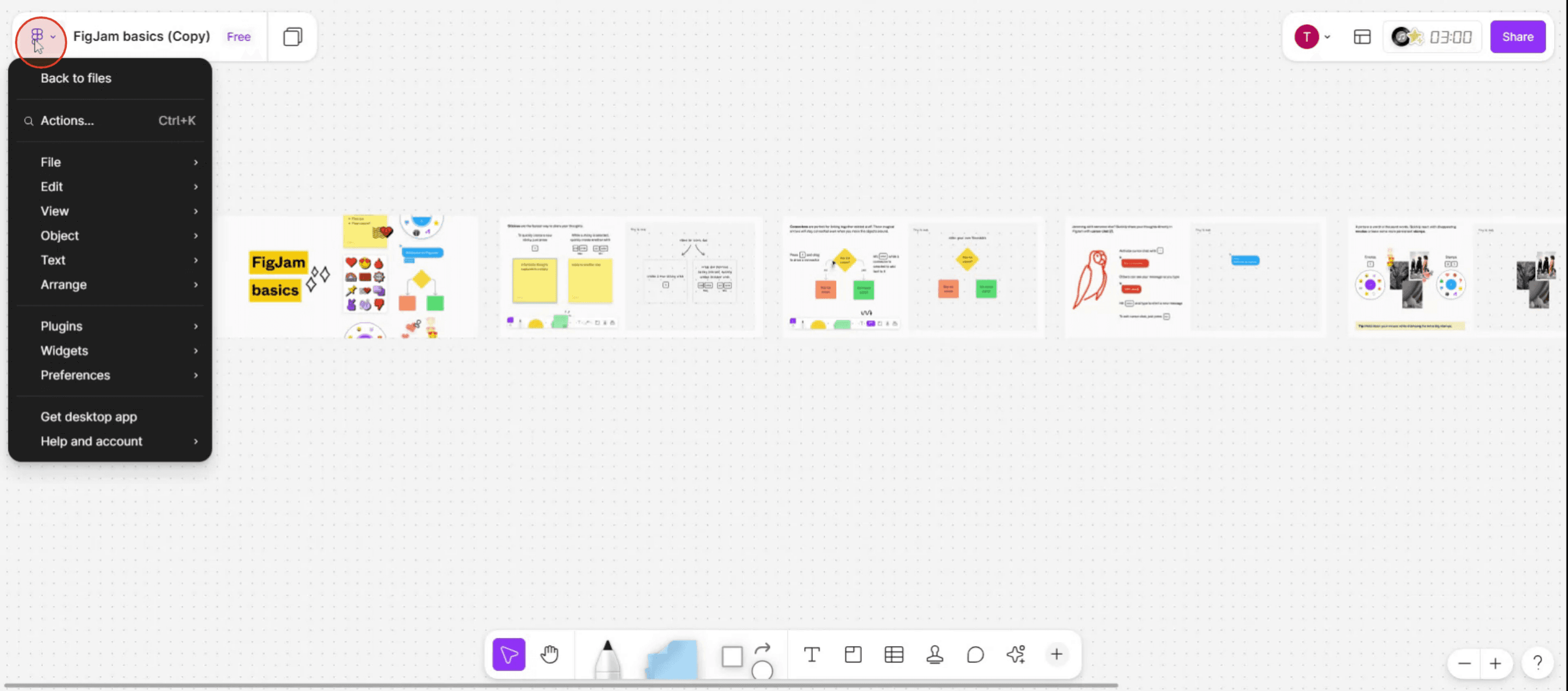
Pasul 1
Începeți prin accesarea meniului principal din Figma.
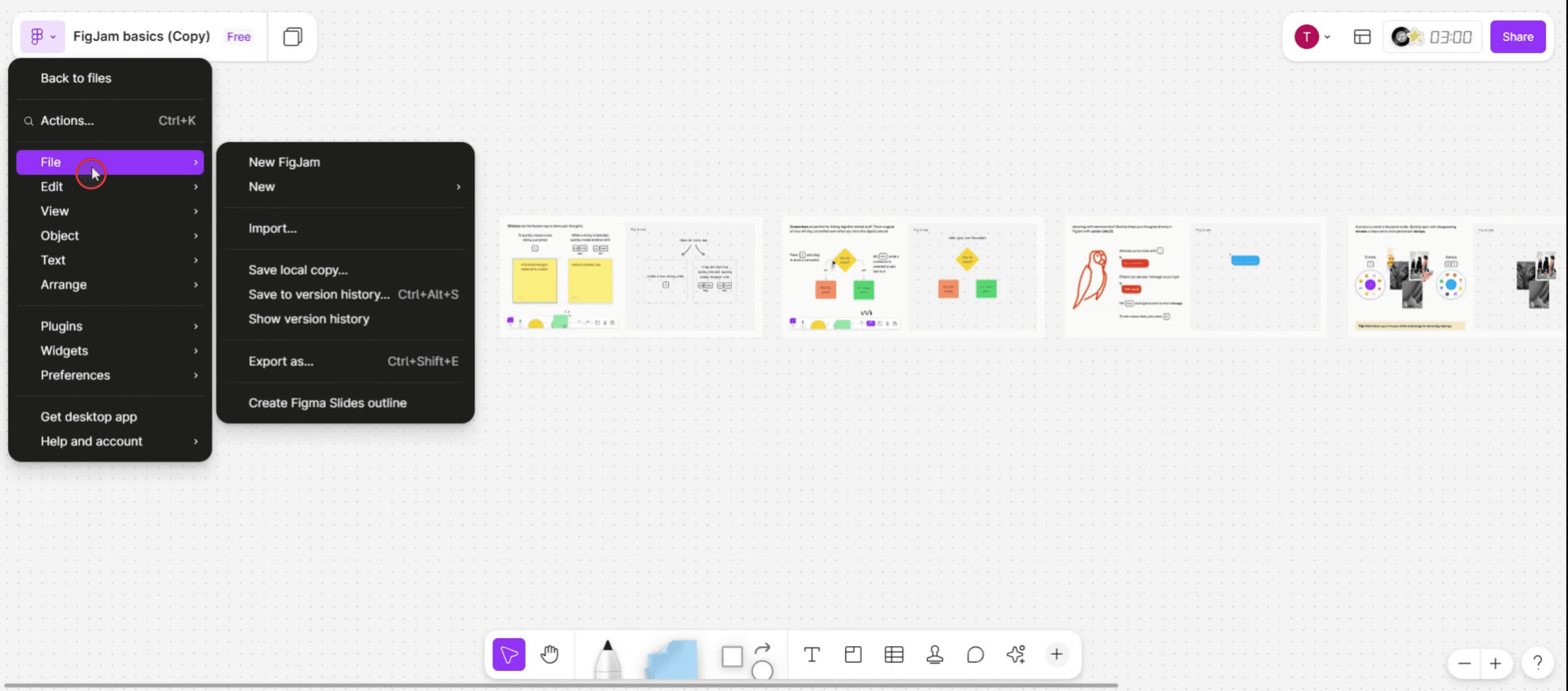
Pasul 2
Faceți clic pe opțiunea „File” pentru a continua.
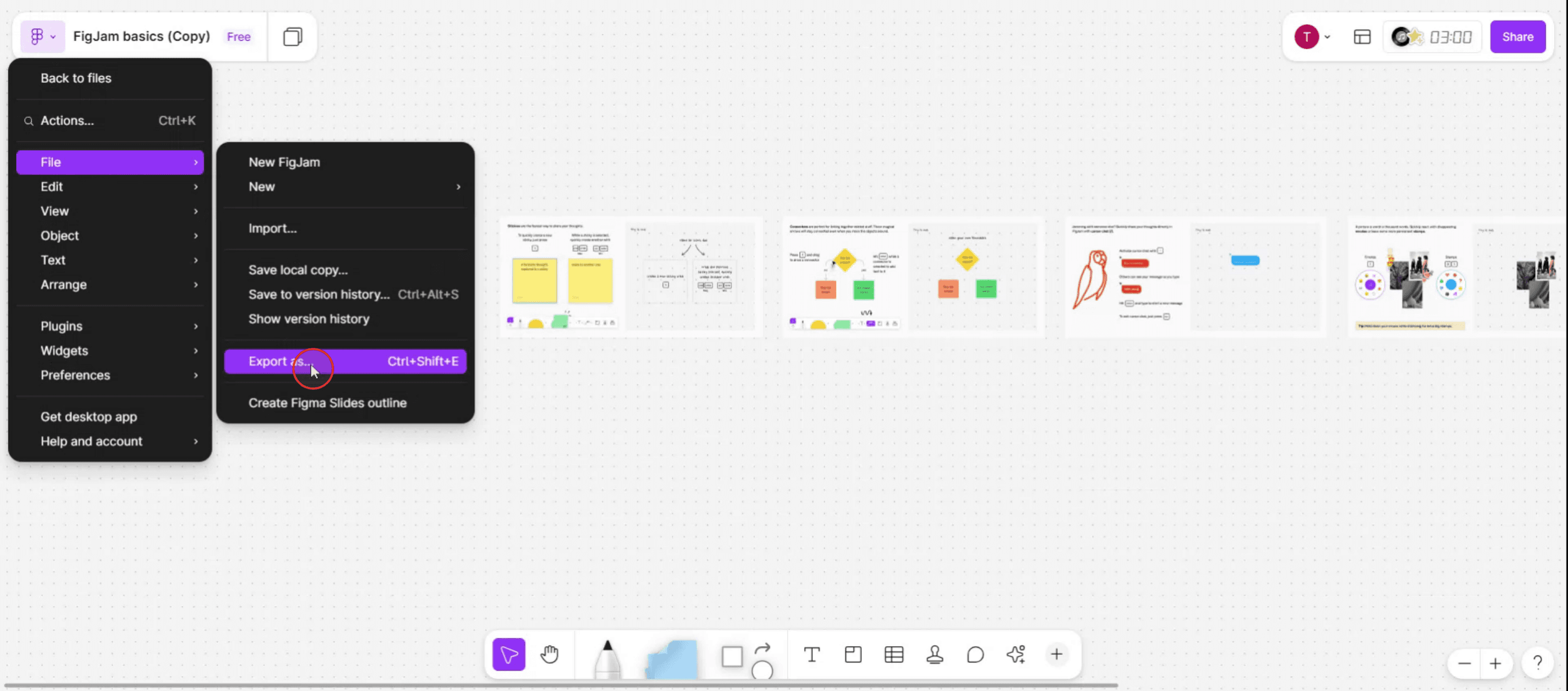
Pasul 3
În meniu, găsiți și selectați opțiunea „Export as”.
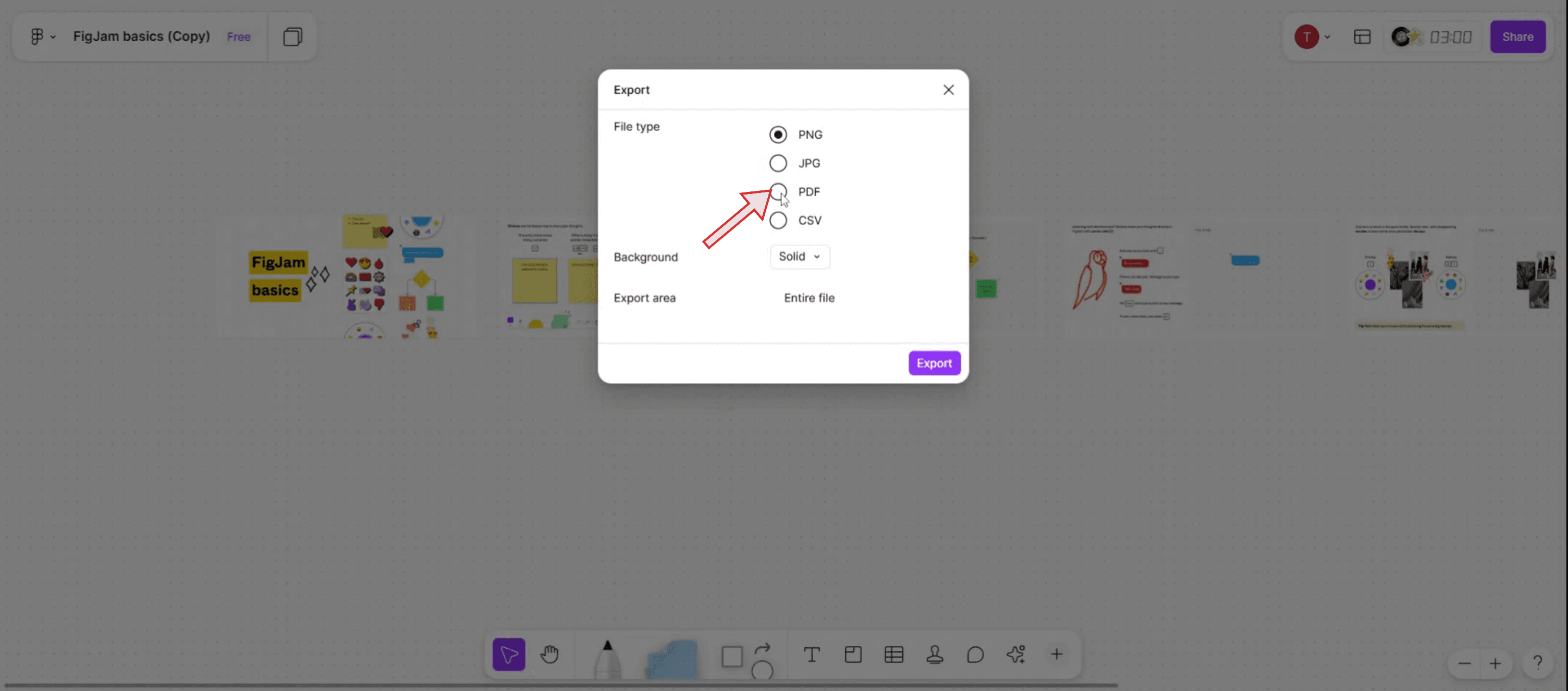
Pasul 4
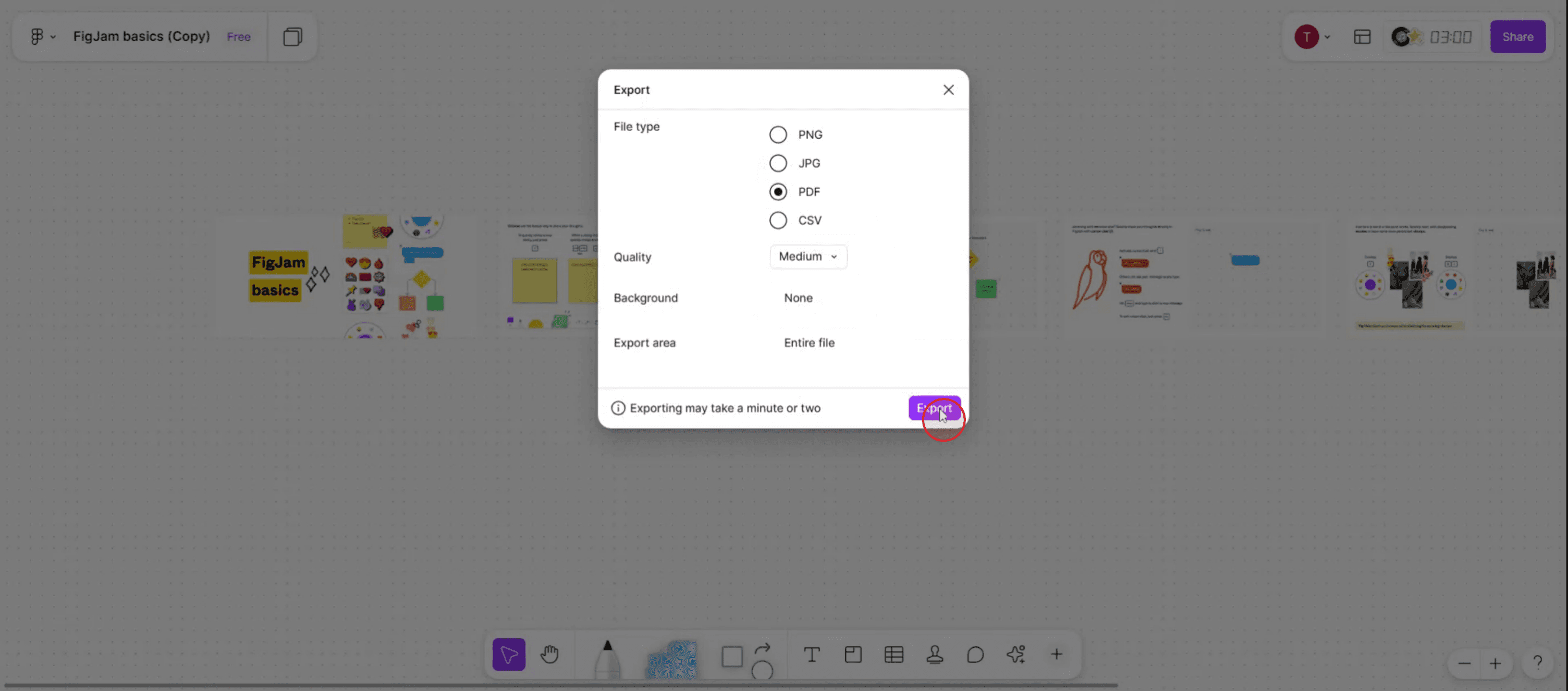
Aici, alegeți „PDF” și specificați cantitatea dacă este necesar.
Pasul 5
Faceți clic pe butonul „Export”. Acest proces va exporta cu succes fișierul Figma ca PDF. Vă mulțumim.
Sfaturi utile pentru descărcarea unui fișier Figma ca PDF
Folosiți funcția Export din panoul din dreapta
Selectați cadrul, artboard-ul sau pagina pe care doriți să le exportați. În panoul Properties din partea dreaptă, derulați la secțiunea „Export”, alegeți PDF ca format și apoi faceți clic pe „Export”. Astfel, vă asigurați că descărcați doar ce aveți nevoie.Selectați doar cadrele necesare
Evitați să descărcați întregul fișier dacă aveți nevoie doar de o anumită pagină sau secțiune. Selectarea doar a cadrelor relevante va face PDF-ul mai mic și mai ușor de partajat.Folosiți opțiunea „Outline Text” pentru fonturi
Dacă intenționați să partajați PDF-ul cu cineva care s-ar putea să nu aibă aceleași fonturi, luați în considerare conturarea textului înainte de export. Acest lucru previne problemele de substituție a fonturilor.Exportați la 1x pentru calitate standard
Cu excepția cazului în care aveți nevoie de o rezoluție extrem de mare, un export la 1x este de obicei suficient pentru tipărire sau partajare standard. Rezoluțiile mai mari pot genera fișiere inutil de mari.Verificați compatibilitatea PDF pentru tipărire
Dacă PDF-ul este destinat tipăririi profesionale, verificați din nou setările de export pentru a vă asigura că culorile și aspectul corespund standardelor de tipărire.
Capcane frecvente și cum să le evitați
Exportați fără să selectați nimic
Dacă faceți clic pe Export fără să selectați un cadru sau o pagină, Figma poate exporta nimic sau secțiunea greșită. Confirmați întotdeauna selecția înainte.Uitați să ajustați formatul de export
În mod implicit, Figma poate reține ultimul format folosit (de exemplu, PNG). Asigurați-vă că îl schimbați în PDF înainte de a face clic pe Export.Exportați din greșeală fișiere mari complete
Descărcarea unui fișier Figma complet, cu mai multe pagini, ca PDF poate duce la o dimensiune foarte mare a fișierului. Selectați doar paginile necesare pentru a evita descărcările lente și problemele de partajare.Randare incorectă a fonturilor
Dacă fonturile dvs. nu sunt disponibile pe dispozitivul celui care vizualizează, PDF-ul poate fi afișat incorect. Convertiți textul în contururi sau încorporați fonturile înainte de export.Treceți cu vederea setările pentru fundalul transparent
Dacă designul dvs. se bazează pe un fundal transparent, exportarea ca PDF fără a verifica setările pentru fundal poate duce la umpleri albe nedorite.
Întrebări frecvente despre descărcarea unui fișier Figma ca PDF
Pot exporta mai multe pagini într-un singur PDF?
Da, poți selecta mai multe cadre sau pagini înainte de export, iar Figma le va combina într-un singur fișier PDF.De ce PDF-ul meu este neclar după export?
Verifică dacă exportezi la rezoluția corectă (1x sau mai mare) și dacă designul original folosește elemente vectoriale pentru o claritate cât mai bună.Pot exporta doar o secțiune din designul meu?
Da, selectând un anumit cadru sau un grup înainte de export, poți salva doar acea parte ca PDF.Figma acceptă PDF-uri protejate cu parolă?
Nu, funcția de export încorporată a Figma nu acceptă adăugarea parolelor la PDF-uri. Va trebui să folosești un editor PDF pentru asta.PDF-ul va păstra prototipurile mele interactive?
Nu, exportul ca PDF surprinde doar imagini statice. Linkurile interactive și animațiile nu vor fi păstrate.Cum înregistrez ecranul pe mac?
Pentru a înregistra ecranul pe un Mac, poți folosi Trupeer AI. Îți permite să capturezi întregul ecran și oferă funcții AI, precum adăugarea de avataruri AI, adăugarea de voiceover, adăugarea de zoom in și out în videoclip. Cu funcția de traducere video cu AI a lui trupeer, poți traduce videoclipul în peste 30 de limbi.Cum adaug un avatar AI la înregistrarea ecranului?
Pentru a adăuga un avatar AI la o înregistrare a ecranului, trebuie să folosești un instrument de înregistrare a ecranului cu AI. Trupeer AI este un instrument de înregistrare a ecranului cu AI, care te ajută să creezi videoclipuri cu mai multe avataruri și te ajută, de asemenea, să-ți creezi propriul avatar pentru videoclip.Cum înregistrez ecranul pe windows?
Pentru a înregistra ecranul pe Windows, poți folosi bara de joc încorporată (Windows + G) sau un instrument AI avansat, precum Trupeer AI, pentru funcții mai avansate, cum ar fi avataruri AI, voiceover, traducere etc.Cum adaug voiceover la video?
Pentru a adăuga voiceover la videoclipuri, descarcă extensia Chrome trupeer ai. După ce te-ai înregistrat, încarcă videoclipul cu voce, alege voiceover-ul dorit din trupeer și exportă videoclipul editat.Cum măresc (Zoom) într-o înregistrare a ecranului?
Pentru a mări în timpul unei înregistrări a ecranului, folosește efectele de zoom din Trupeer AI, care îți permit să mărești și să micșorezi la momente specifice, sporind impactul vizual al conținutului video.
Lecturi recomandate
Technical Documentation Generator
Cum să ascunzi numele cadrelor în Figma
Cum să salvezi un fișier Figma
Cum să creezi o grilă în Figma
Tutoriale recomandate



