4.8/5
Convertește o înregistrare Microsoft Teams într-un SOP
Convertește o înregistrare Teams într-un SOP în câteva minute. Încarcă o întâlnire Microsoft Teams, o înregistrare de training sau un walkthrough și primești un SOP pas cu pas, cu capturi de ecran pe care le poți revizui, personaliza și publica.
Programează o demonstrație

Transformă o înregistrare Teams într-un SOP în câteva minute: încarcă o înregistrare de la o întâlnire, instruire sau walkthrough din Microsoft Teams și primești un SOP pas cu pas, cu capturi de ecran, gata de revizuit și publicat.
Întâlnire Teams → înregistrare → încarci în Trupeer → AI extrage fluxul de lucru → SOP cu capturi de ecran → revizie umană → publicare.
Trupeer convertește înregistrările Teams în proiecte de SOP structurate, cu instrucțiuni pas cu pas și capturi de ecran. În loc să rogi pe cineva să reurmărească o întâlnire lungă și să documenteze manual procesul, refolosești înregistrarea ca material sursă. Procedura generată poate fi apoi editată, personalizată cu branding, tradusă și publicată, astfel încât cunoștințele despre proces partajate într-un apel din Microsoft Teams nu dispar după ce se încheie întâlnirea. Asta rezolvă o problemă pe care fiecare echipă de operațiuni, IT și onboarding o cunoaște: walkthrough-urile și instruirea au loc live în Teams, dar acea cunoaștere rar ajunge în documentație utilizabilă. Cu AI screen recorder și încărcarea video de la Trupeer, înregistrarea este sursa, iar SOP-ul este generat pentru tine.
După ce încarci înregistrarea, platforma o analizează, identifică pașii-cheie, captează capturi de ecran relevante din orice ecran partajat și scrie instrucțiuni clare care se potrivesc. Poți încărca înregistrări stocate în OneDrive sau SharePoint sau video din orice instrument care exportă un fișier, apoi poți publica un SOP final sau documentație de susținere după o revizie rapidă. Aceeași înregistrare poate produce și un video finisat, astfel încât un singur apel Teams devine un activ de cunoaștere reutilizabil. Pentru echipele care au deja înregistrări de proces și instruire, aceasta oferă o modalitate de a transforma cunoștințele existente din întâlniri în documentație reutilizabilă.
Unde să Găsești Înregistrarea Ta Teams
Acesta este pasul care îi încurcă pe oameni, deoarece depinde de modul în care a fost configurată întâlnirea, nu de ce alegi tu.
O întâlnire programată sau privată:
înregistrarea ajunge de obicei în OneDrive-ul persoanei care a apăsat pe înregistrare, într-un folder Recordings. Dacă nu ai fost tu, trebuie să ți-o partajezeO întâlnire într-un canal:
înregistrarea ajunge de obicei în site-ul SharePoint din spatele acelui canal, la Recordings, unde oricine are acces la canal o poate accesaÎn orice caz, începe din chat:
înregistrarea apare în chatul întâlnirii sau în fila Recap după aceea, ceea ce este de obicei mai rapid decât să cauți prin locațiile fișierelor
Locațiile de stocare depind de configurarea Teams și de retenție a organizației tale, așa că verifică cu persoana care administrează tenantul tău dacă înregistrarea nu este acolo unde te așteptai.
Cum Transformi o Înregistrare Teams într-un SOP în 3 Pași
Ai deja înregistrarea, deci fluxul de lucru este scurt. Fluxul de lucru cu screen recorder și încărcare de la Trupeer se ocupă de captură, iar AI face structurarea, scrierea și formatarea.
Pentru un ghid detaliat despre încărcarea înregistrărilor de întâlnire, inclusiv Zoom, vezi cum să generezi SOP-uri din înregistrări încărcate de Zoom sau din întâlniri Teams.
Pasul 1: Încarcă Înregistrarea Ta Teams
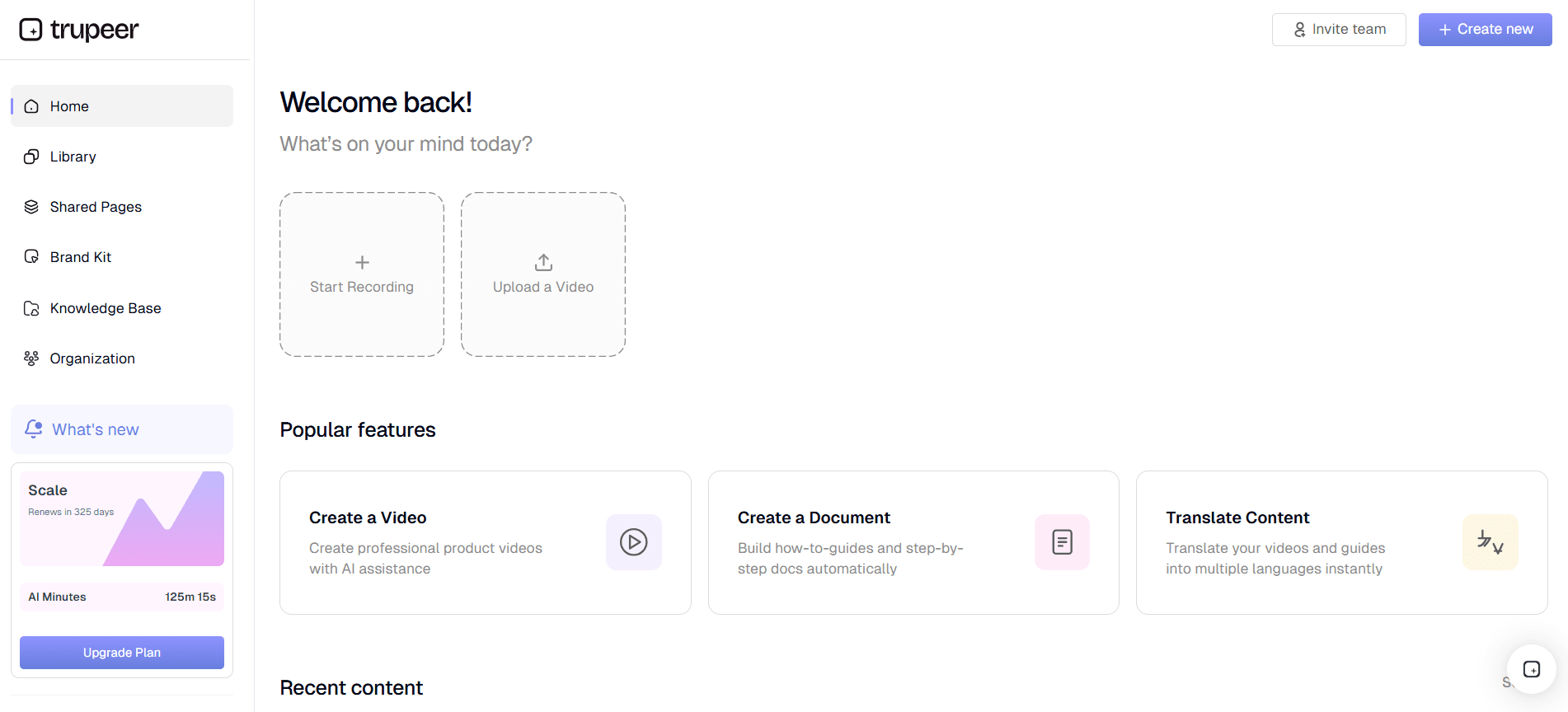
Descarcă înregistrarea din locația de stocare asociată Teams, cum ar fi OneDrive sau SharePoint, și încarc-o în Trupeer. Dacă încă nu există o înregistrare, poți captura în schimb un walkthrough proaspăt, deși punctul de pornire obișnuit aici este unul pe care îl ai deja. Nu trebuie să recreezi nimic, pentru că walkthrough-ul s-a întâmplat deja.
Pasul 2: AI Convertește Înregistrarea Teams într-un SOP
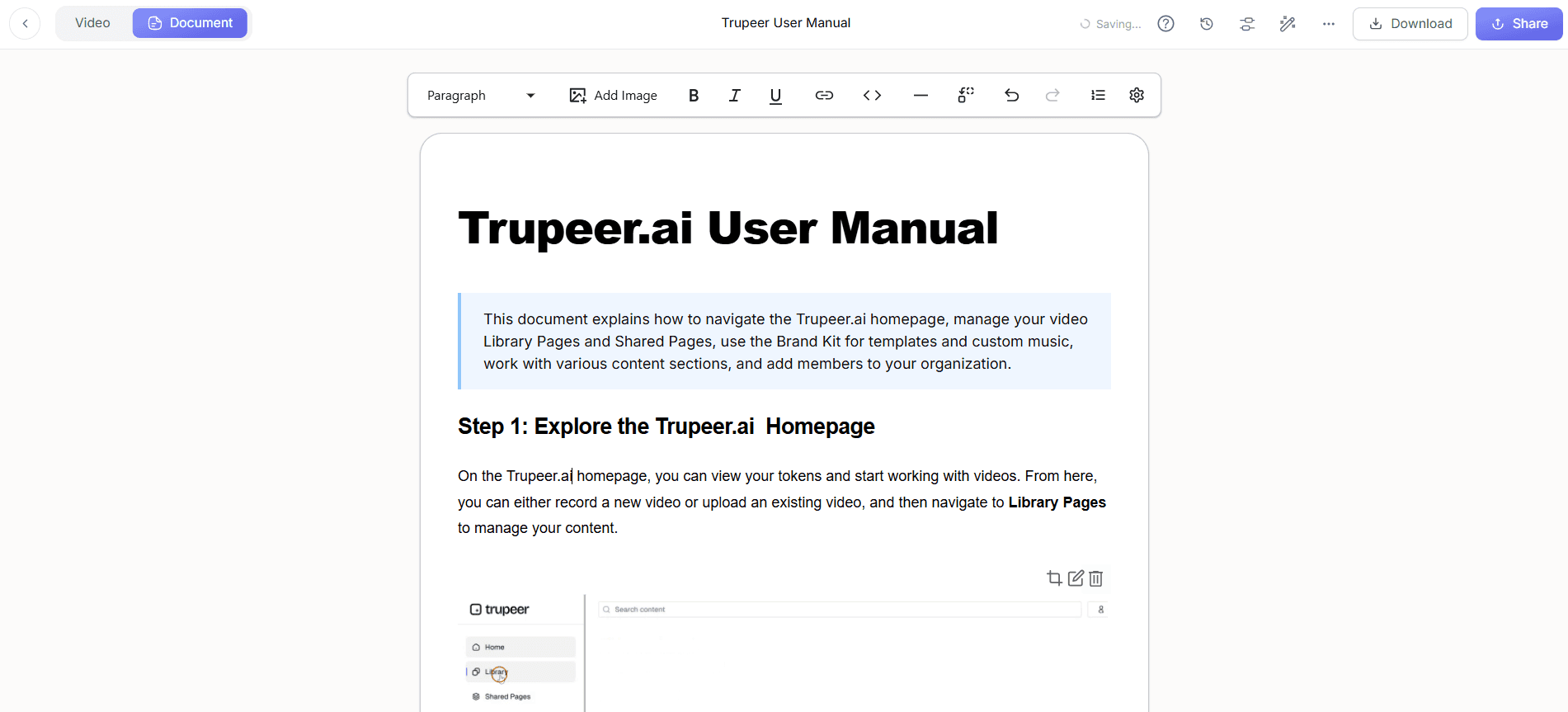
AI-ul Trupeer procesează înregistrarea automat. Elimină elementele de umplere și pauzele fără conținut, identifică secvența de pași, captează capturi de ecran din orice ecran partajat și scrie instrucțiuni descriptive, transformând înregistrarea Teams într-un SOP cu pași ordonați și vizuale de susținere.
Pasul 3: Editează, Aplică Branding și Partajează
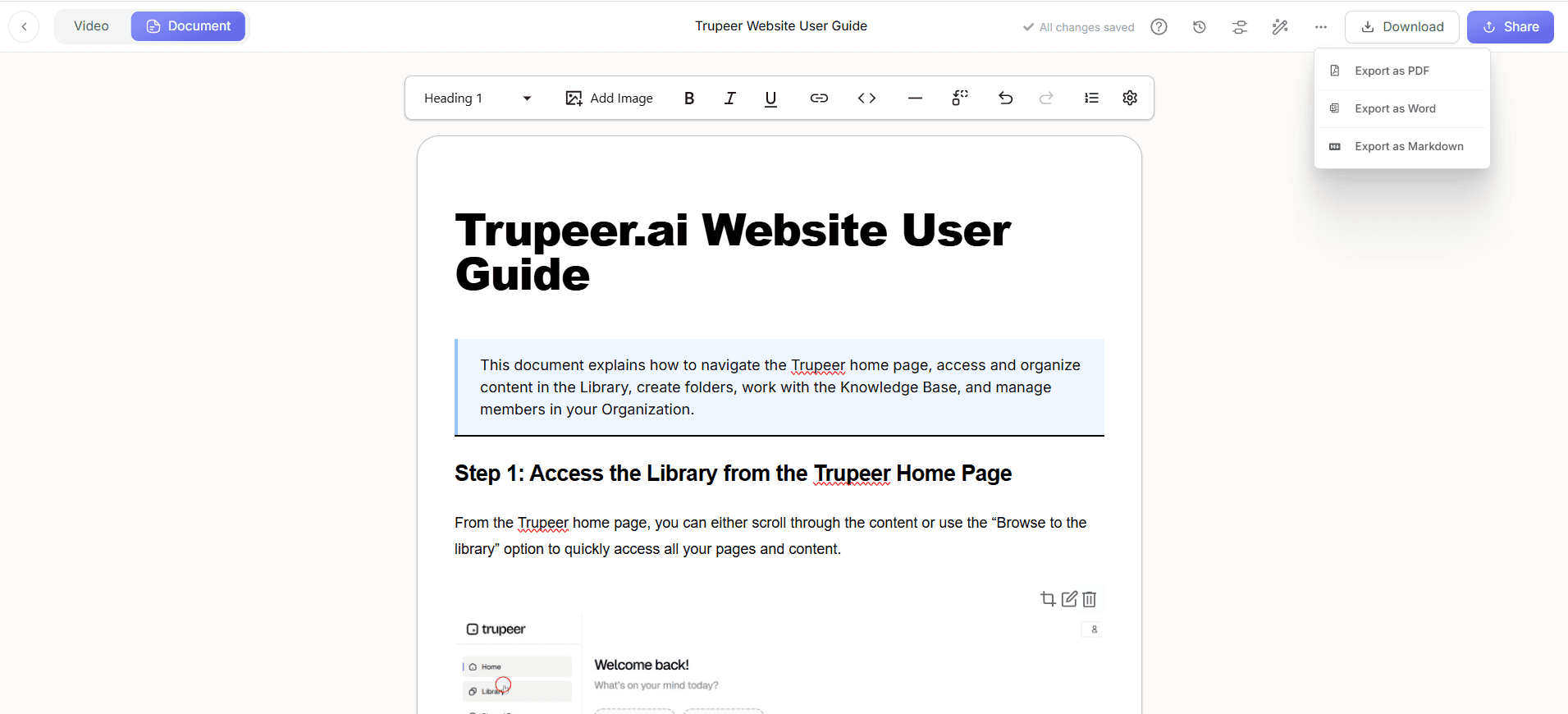
SOP-ul generat este complet editabil, astfel încât să poți rafina formularea, să adaugi sau să înlocuiești imagini și să reordonezi pașii până când se potrivește standardelor tale. Aplică pachetul tău de branding pentru logo-uri și formatare consecvente, traduce-l în alte limbi dacă este nevoie, apoi exportă SOP-ul sau găzduiește-l într-o bază de cunoștințe căutabilă, accesibilă întregii tale echipe.
Ce Tipuri de Înregistrări Teams Poți Converte?
Sesiuni de instruire:
sesiunea pe care a rulat-o cineva o dată pentru un grup și apoi nu a mai scris-oWalkthrough-uri de proces:
un coleg explică altcuiva cum se face cevaÎntâlniri de transfer de cunoștințe:
de obicei sunt programate deoarece cineva pleacă sau își schimbă rolulApeluri de onboarding pentru clienți:
walkthrough-uri de implementare și configurare care se repetă pentru fiecare contDemonstrații interne de sistem:
un tur al CRM-ului, ERP-ului, sistemului HR sau al unei aplicații interneÎntâlniri de predare:
explicații înregistrate ale sarcinilor recurente, predate cuiva nou
Ce Poți Crea Dintr-o Înregistrare Teams?
SOP-uri pentru instruirea angajaților:
o procedură scrisă pe care oamenii o pot consulta mai târziu, nu un video pe care l-au urmărit o singură datăSOP-uri pentru transfer de cunoștințe:
documentație repetabilă, produsă înainte ca acea cunoaștere să plece odată cu persoana care o areDocumentație internă de proces:
o procedură pas cu pas pentru sistemul pe care l-a acoperit walkthrough-ulDocumentație pentru onboardingul clienților:
materiale reutilizabile, în locul unei explicații unice pentru fiecare contProceduri de predare:
ceva pe care următoarea persoană chiar îl poate urma
Transfer de Cunoștințe Din Întâlniri Teams
Acesta este cazul în care transformarea unei înregistrări merită cel mai mult și unde lăsarea ei ca înregistrare costă cel mai mult.
Un specialist în domeniu petrece o jumătate de oră în Teams arătând unui coleg cum funcționează un proces recurent. Înregistrarea se salvează. Apoi specialistul își schimbă rolul sau pleacă, iar ceea ce știa este tehnic încă disponibil, dar practic a dispărut: nimeni nu urmărește o înregistrare de o jumătate de oră ca să afle ce să apese la pasul patru, și nimeni nu o poate căuta în interior.
Conversia acelei înregistrări o transformă într-un lucru pe care un viitor angajat îl poate căuta, scana și urma. Înregistrarea este deja făcută, iar explicația a avut deja loc, deci singura muncă rămasă este revizia. De aceea, offboardingul și predările de rol sunt cele mai rentabile tipuri de documentație pe care majoritatea echipelor nu ajung să le facă.
Transformarea Înregistrărilor de Instruire Teams în SOP-uri
Înregistrările de instruire au aceeași problemă, doar într-o formă mai blândă: utile o singură dată, apoi uitate. Conversia uneia le oferă oamenilor atât walkthrough-ul original, cât și o referință scrisă pe care o pot căuta atunci când au nevoie de un anumit pas, ceea ce este o nevoie diferită de a urmări din nou sesiunea. Noii angajați tind să urmărească mai întâi și apoi să lucreze din varianta scrisă.
Caracteristici-cheie ale Teams-to-SOP
Fluxul de lucru Teams-to-SOP combină înregistrările existente, documentația asistată de AI, editarea și publicarea într-un singur proces.
Funcționează cu Înregistrările Tale Teams: Încarcă înregistrarea Teams de oriunde a fost stocată, cum ar fi OneDrive sau SharePoint. Funcționează și video din alte instrumente de întâlnire, deși înregistrările Teams sunt baza pe care a fost construit.
Detectare automată a pașilor: AI-ul descompune înregistrarea în pași clari, ordonați, astfel încât să nu fie nevoie să derulezi prin material ca să decizi unde se termină o instrucțiune și începe următoarea.
Capturi de ecran capturate automat: Când o întâlnire include partajare de ecran sau un walkthrough, capturile de ecran relevante sunt extrase din înregistrare și plasate lângă pasul potrivit, oferind SOP-ului detaliul vizual de care au nevoie cititorii.
SOP și Video dintr-o singură înregistrare: O singură înregistrare Teams poate genera atât un SOP scris, cât și un video de instruire cu narare, astfel încât obții o procedură și un video de instruire dintr-o singură sesiune.
Suport multi-limbă: Publică fiecare SOP în mai multe limbi, astfel încât echipele distribuite și globale să urmeze același proces în limba lor.
Workspace-uri enterprise și roluri: Workspace-urile organizației, rolurile utilizatorilor și controalele de vizibilitate pentru pagini partajate permit echipelor mari să păstreze procedurile sensibile restricționate către persoanele potrivite.
De ce să Convertești Înregistrările Teams în SOP-uri?
Cunoștințele partajate în Teams se pierd ușor după ce se încheie apelul, iar scrierea manuală le îndepărtează pe persoanele cu experiență de la munca cu valoare mai mare. Conversia înregistrării reutilizează cunoștințele care au fost deja partajate și menține documentația consecventă indiferent cine a produs-o.
Captează cunoștințele înainte să se piardă: Walkthrough-urile și deciziile dintr-un apel devin documentație permanentă, astfel încât know-how-ul să nu dispară când se încheie întâlnirea sau când un membru al echipei se mută.
Reduce munca de documentare: AI creează structura inițială și formularea, astfel încât echipa să se poată concentra pe revizuirea procedurii, în loc ca cineva să reurmărească și să transcrie întâlnirea Teams într-o procedură.
Rămâi mai aproape de walkthrough-ul original: Deoarece SOP-ul este construit din înregistrarea reală, pașii documentați reflectă ce s-a arătat și ce s-a spus cu adevărat, reducând erorile comune din documentările bazate pe memorie.
Consecvență între echipe: Când toată lumea lucrează din același instrument, toată documentația urmează aceeași structură, ton și branding, indiferent cine a creat-o.
Onboarding mai rapid: Noii angajați învață din SOP-uri clare și vizuale, extrase din sesiuni reale de lucru, în loc să stea prin înregistrări lungi ca să găsească părțile care contează.
Suport pentru documentația de audit: SOP-urile detaliate și actuale susțin controale interne solide și fac auditul mai ușor pentru echipele din organizații reglementate.
Înregistrare Teams vs. Scrierea manuală a unui SOP
Valoarea aici este reutilizarea unei munci care s-a întâmplat deja, în loc să o programezi din nou.
Etapă | Scrierea manuală | Conversia înregistrării |
|---|---|---|
Material sursă | Note luate în timpul întâlnirii | Înregistrarea care există deja |
Identificarea pașilor | Manual | Asistată de AI |
Capturi de ecran | Căutate și capturate manual după | Luate din ecranul partajat |
Scriere | Din note și memorie | Proiect AI, apoi editat |
Reguli de business și excepții | Uman | Uman |
Revizie și aprobare | Uman | Uman |
Ce se întâmplă cu înregistrarea | Rămâne separată, treptat uitată | Devine sursa pentru procedura generată |
Două rânduri nu se schimbă. AI generează proiectul din fluxul de lucru vizibil; proprietarul procesului îl revizuiește în continuare și adaugă orice nu putea arăta înregistrarea, inclusiv aprobări verbale, praguri care există într-o politică și excepțiile.
Cine Ar Trebui să Convertească Înregistrările Teams în SOP-uri?
Conversia unei înregistrări Teams într-un SOP este cel mai utilă pentru echipele care folosesc deja apeluri înregistrate pentru a explica procesele, a instrui angajații sau a transfera cunoștințe.
Echipe de operațiuni: Convertește apelurile de proces și predare în SOP-uri, astfel încât fluxurile de lucru să rămână clare și repetabile pe măsură ce echipa se schimbă.
IT și administratori de sisteme: Transformă apelurile de depanare și configurare în biblioteci de SOP-uri și documentație tehnică care reduc întrebările repetate.
Customer Success și Support: Captează walkthrough-urile de onboarding și de rezolvare din apelurile cu clienții și transformă fiecare înregistrare într-un lucru pe care agenții și clienții îl pot urma.
Echipe HR și de onboarding: Înregistrează sesiunile de instruire o singură dată și convertește-le în SOP-uri de onboarding reutilizabile, în loc să repeți același walkthrough live pentru fiecare angajat nou.
Leaderi enterprise și de conformitate: Standardizează procedurile în întreaga organizație cu workspace-uri securizate și partajare controlată, făcând sigur să rulezi la scară. Află mai multe pe pagina enterprise.
Bune Practici pentru Înregistrările Teams
Un pic de structură chiar în apel face SOP-ul mult mai puternic. Aceste practici ajută AI să producă un prim proiect mai curat.
Partajează-ți ecranul în timpul walkthrough-ului: AI captează cele mai bune capturi de ecran din ecranele partajate, astfel încât demonstrarea procesului pe ecran produce un SOP mult mai detaliat decât audio singur.
Narază pașii clar: Explică ce faci și de ce, pe măsură ce înaintezi. AI folosește această narare pentru a scrie instrucțiuni mai bogate și mai utile.
Înregistrează la rezoluție mare: O înregistrare Teams clară, la rezoluție mare, produce capturi de ecran mai ascuțite și un SOP mai ușor de citit.
Păstrează apelurile concentrate: Acoperă un singur proces per înregistrare, pe cât posibil. Un apel concentrat devine un SOP concentrat, mai ușor de urmărit și actualizat.
Standardizează cu șabloane și pachete de branding: Folosește șabloane consecvente și brand kit astfel încât fiecare SOP să arate și să fie citit la fel în toată biblioteca ta.
Ce Face o Înregistrare Teams Bună pentru Crearea de SOP-uri?
Nu toate înregistrările de întâlnire se convertesc bine. Cele care reușesc tind să aibă aceste caracteristici:
Ecranul este clar vizibil:
un ecran partajat la dimensiune completă, nu o fereastră mică într-o vizualizare tip galerie cu fețeUn singur flux de lucru este subiectul principal:
o întâlnire care acoperă patru subiecte fără legătură produce un singur SOP confuzVorbește și explică pe măsură ce merge:
nararea adaugă partea „de ce”, pe care o captură de ecran nu o poate arătaDiscuția este separată de walkthrough:
apelurile Teams conțin de obicei introduceri, întrebări și conversații pe lângă subiect. Când poți, păstrează walkthrough-ul procesului ca o singură porțiune clară a apelului, astfel încât procedura generată să aibă o sursă mai curatăProcesul rulează de la început până la final:
un walkthrough parțial produce o procedură parțialăDatele sensibile sunt gestionate la revizie:
numele clienților și detaliile contului care au apărut pe ecranul partajat pot fi estompate înainte de publicare, astfel încât o înregistrare cu date live rămâne utilizabilă
Dacă pornești de la o captură nouă, nu de la o întâlnire existentă, traseul general de pe conversia unei înregistrări de ecran într-un SOP acoperă înregistrarea specific pentru documentare.
Convertește Multe Înregistrări Teams în SOP-uri Deodată
Majoritatea echipelor nu au o singură înregistrare de convertit; au un backlog de sesiuni de instruire, predări și walkthrough-uri. Încarcă-le în loturi, procesează-le împreună și revizuiește proiectele împreună cu proprietarul, începând cu procesele despre care oamenii întreabă cel mai des. Un singur flux de lucru per înregistrare oferă în continuare cele mai curate rezultate, așa că împarte apelurile lungi înainte să le încarci.
Pentru o abordare pas cu pas de curățare a unui backlog, vezi cum să procesezi în lot 50 de înregistrări Zoom în SOP-uri peste noapte; aceeași abordare funcționează și pentru înregistrările Teams.
Pentru a obține materiale sursă mai bune din întâlnirile viitoare, planifică ce să arăți și ce să spui înainte să apeși pe înregistrare; vezi workflow-ul meeting-to-SOP: ce să înregistrezi pentru cele mai bune rezultate.
Dovadă: Înregistrări Transformate în Documentație la Scară Enterprise
Genpact a folosit Trupeer pentru un rollout Workday la nivel de companie, transformând sesiuni de proces înregistrate și walkthrough-uri realizate de SME în peste 500 de materiale de instruire pentru 20 de fluxuri de lucru, în cinci limbi, pentru 140.000 de angajați din 40 de țări, în 3 luni în loc de 12.
„Am avut nevoie să instruim 140.000 de oameni din 40 de țări într-un sistem complet nou. Trupeer ne-a oferit o modalitate reală de a ajunge acolo.” Davetta Harper, VP Organisational Change Leader, Genpact
Citește povestea clientului Genpact.
Vezi Cum Se Convertează Înregistrările Tale Teams în SOP-uri
Vrei să vezi cum se convertesc propriile tale înregistrări Teams, inclusiv securitatea, workspace-urile și procesarea în lot pentru biblioteca ta? Programează o demonstrație și adu o înregistrare de la echipa ta.
Explorează Instrumente Conexe
De ce să alegi Trupeer pentru înregistrări Teams în SOP
Funcționează cu înregistrările tale Teams
Încarcă înregistrarea Teams de oriunde a fost salvată, de exemplu în OneDrive sau SharePoint. Nu este necesar un format special.
Structură de SOP creată cu AI
AI descompune înregistrarea în pași ordonați și surprinde capturi de ecran din ecranele partajate pentru a crea un SOP complet, structurat
Dovedit la scară enterprise
Spațiile de lucru pentru organizații, rolurile utilizatorilor și securitatea paginilor partajate le permit echipelor mari să convertească în siguranță înregistrările Teams în SOP-uri, iar Genpact a folosit înregistrări pentru a crea peste 500 de materiale de training pentru 140.000 de angajați
Cum convertești o înregistrare Teams într-un SOP
Pasul 1
Încarcă înregistrarea Teams
Pasul 2
AI convertește înregistrarea Teams într-un SOP
Pasul 3
Editează, personalizează și distribuie instant
Întrebări frecvente
Cum convertesc o înregistrare Teams într-un SOP?
Descarci înregistrarea din OneDrive, SharePoint sau din chatul întâlnirii, încarci fișierul în Trupeer, iar AI generează un draft de SOP cu pași ordonați și capturi de ecran din ecranul partajat. Îl revizuiești, adaugi orice reguli de business sau excepții care nu au fost afișate pe ecran, apoi publici. Funcționează pentru orice înregistrare Teams în care ecranul este vizibil, fie că a fost o sesiune de training, o predare sau un walkthrough.
Unde sunt stocate înregistrările întâlnirilor Teams?
Depinde de modul în care a fost configurată întâlnirea. Înregistrările întâlnirilor programate sau private ajung de obicei în OneDrive-ul persoanei care a apăsat pe înregistrare, într-un folder Recordings. Înregistrările întâlnirilor din canal merg de obicei pe site-ul SharePoint din spatele acelui canal. Cea mai rapidă cale, indiferent de caz, este chatul întâlnirii sau fila Recap, unde înregistrarea apare ulterior. Stocarea și păstrarea depind de configurația tenantului, așa că verifică la persoana care administrează Teams dacă nu este acolo unde te aștepți.
Întâlnirea Teams trebuie să includă un partaj de ecran?
Pentru cel mai detaliat SOP, da: un partaj de ecran sau un walkthrough îi permite AI să captureze capturi de ecran și să documenteze exact pașii. Apelurile fără partaj de ecran pot fi totuși transformate într-o procedură scrisă pe baza conținutului vorbit, însă înregistrările cu partaj de ecran produc cele mai bogate și mai vizuale SOP-uri.
Poate o înregistrare de training Teams să devină un SOP?
Da, și este una dintre cele mai bune utilizări pentru asta. Înregistrările de training tind să fie utile o singură dată și apoi sunt uitate. Convertirea uneia le oferă oamenilor walkthrough-ul original plus o referință scrisă pe care o pot căuta atunci când au nevoie de un anumit pas, ceea ce este o nevoie diferită de a urmări din nou întreaga sesiune. Noii angajați de obicei se uită prima dată și apoi lucrează din versiunea scrisă.
Ce se întâmplă dacă înregistrarea Teams conține mai multe procese?
Primești o singură procedură confuză, nu mai multe proceduri curate. O întâlnire care acoperă patru subiecte fără legătură nu se separă singură. Dacă ai deja o înregistrare lungă care acoperă mai multe fluxuri de lucru, vei obține un rezultat mai bun dacă împarți fișierul înainte să îl încarci, decât dacă încerci să descurci pașii după aceea. Regula este: un flux de lucru per înregistrare.
Mai multe instrumente



