4.8/5
Convert PowerPoint (PPT) to Video with AI Voiceover
Upload your PowerPoint and turn your existing slides into a narrated video with an AI-written script, voiceover, captions and scenes. No recording or video editing needed.

TL;DR: Trupeer convertește PowerPoint în video cu narare pe care nu trebuie s-o înregistrezi. Încarci un fișier PPT sau PPTX, iar AI-ul scrie un script care explică slideurile tale, creează scene video din ele, adaugă un voiceover natural și subtitrări și exportă un MP4. Este cea mai rapidă modalitate de a transforma o prezentare creată pentru a fi prezentată într-un video pe care oamenii îl pot urmări singuri.
Convertește fișierele PPT și PPTX în video fără să reînregistrezi prezentarea.
Nararea AI explică fiecare slide în loc să citească cu voce tare punctele.
Adaugă o voce AI, subtitrări și un avatar AI prezentator opțional.
Editează scriptul înainte să exportezi și actualizează videoclipul când se schimbă prezentarea.
Funcționează în browser pe Windows și Mac. Gratuit să începi, fără card de credit.
O prezentare de slideuri, de una singură, rar spune toată povestea. Explicația trăiește de obicei în mintea prezentatorului, motiv pentru care o prezentare trimisă prin email este scanată și uitată. AI-ul PowerPoint-to-video umple acest gol: adaugă nararea lipsă, astfel încât videoclipul poartă explicația care, în mod normal, ar veni de la persoana care prezintă.
Convertește PPT în Video Fără să-ți Reconstruiești Prezentarea
Nu trebuie să recreezi slideurile într-un editor video. Pornește de la prezentarea pe care o ai deja, iar Trupeer face restul în patru pași.
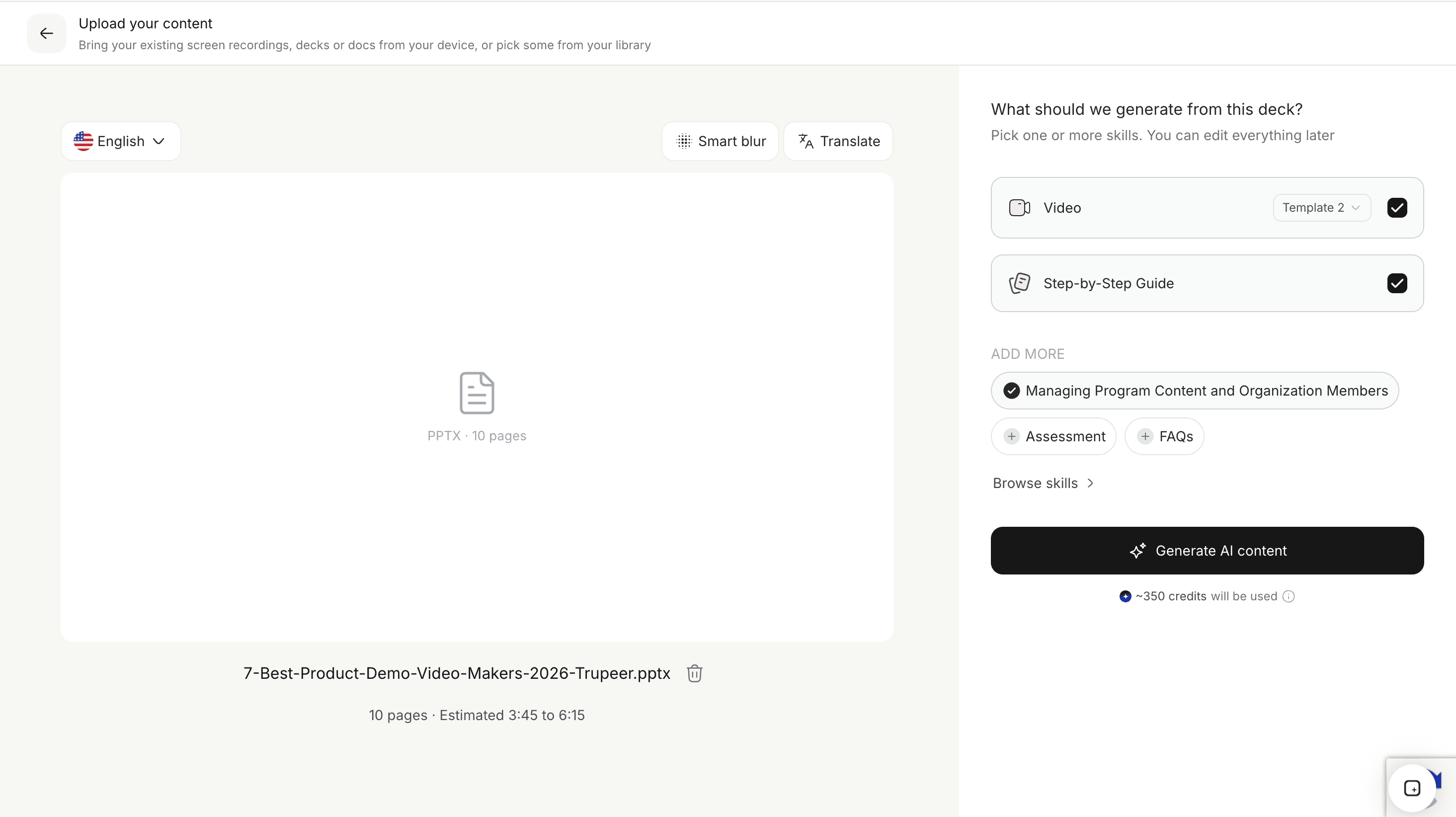
Încarcă PowerPoint-ul
Trage un fișier PPT sau PPTX în convertorul de mai sus. Prezentările de vânzări, prezentările de training, prezentările de produs și slideurile de la cursuri funcționează toate. Dacă prezentarea ta este în Google Slides sau Keynote, folosește în schimb Presentation to Video.
Transformă slideurile în scene video
Trupeer citește conținutul fiecărui slide, inclusiv titlurile, punctele și cifrele-cheie, și le transformă în scene video în aceeași ordine ca în prezentarea ta, astfel încât fluxul prezentării rămâne intact.
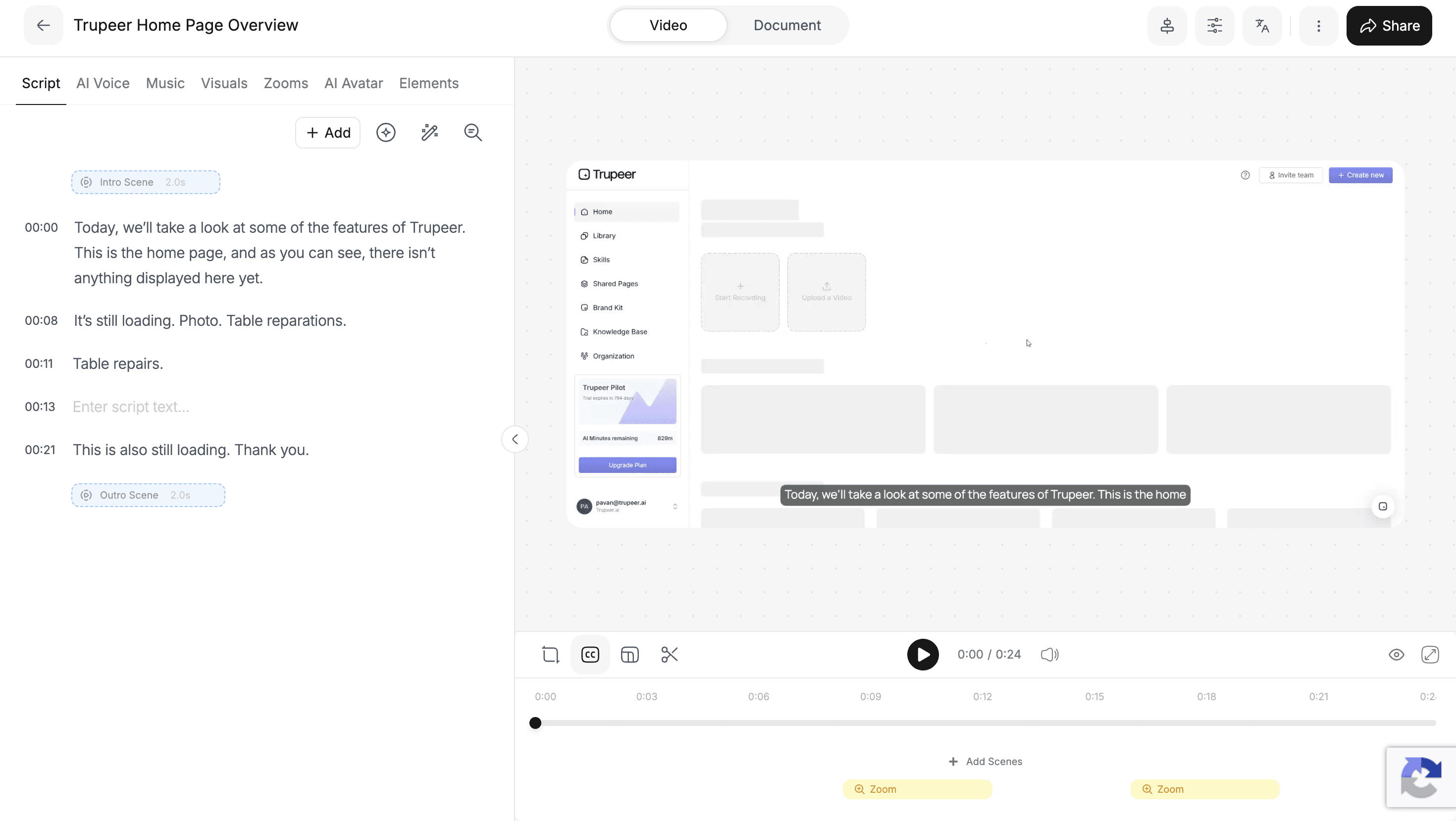
Revizuiește scriptul de narare
AI-ul scrie un script rostit pentru fiecare scenă. Aici AI scripting face munca pe care ar face-o un prezentator: extinde punctele scurte în propoziții complete și leagă un slide de următorul. Editează orice rând înainte să generezi videoclipul. Sfat: AI-ul scrie pe baza a ceea ce este pe slideurile tale, așa că asigură-te că numărul-cheie sau afirmația pe care vrei s-o explici este vizibilă pe slide și șterge slideurile ascunse sau de rezervă pe care nu le vrei în video.
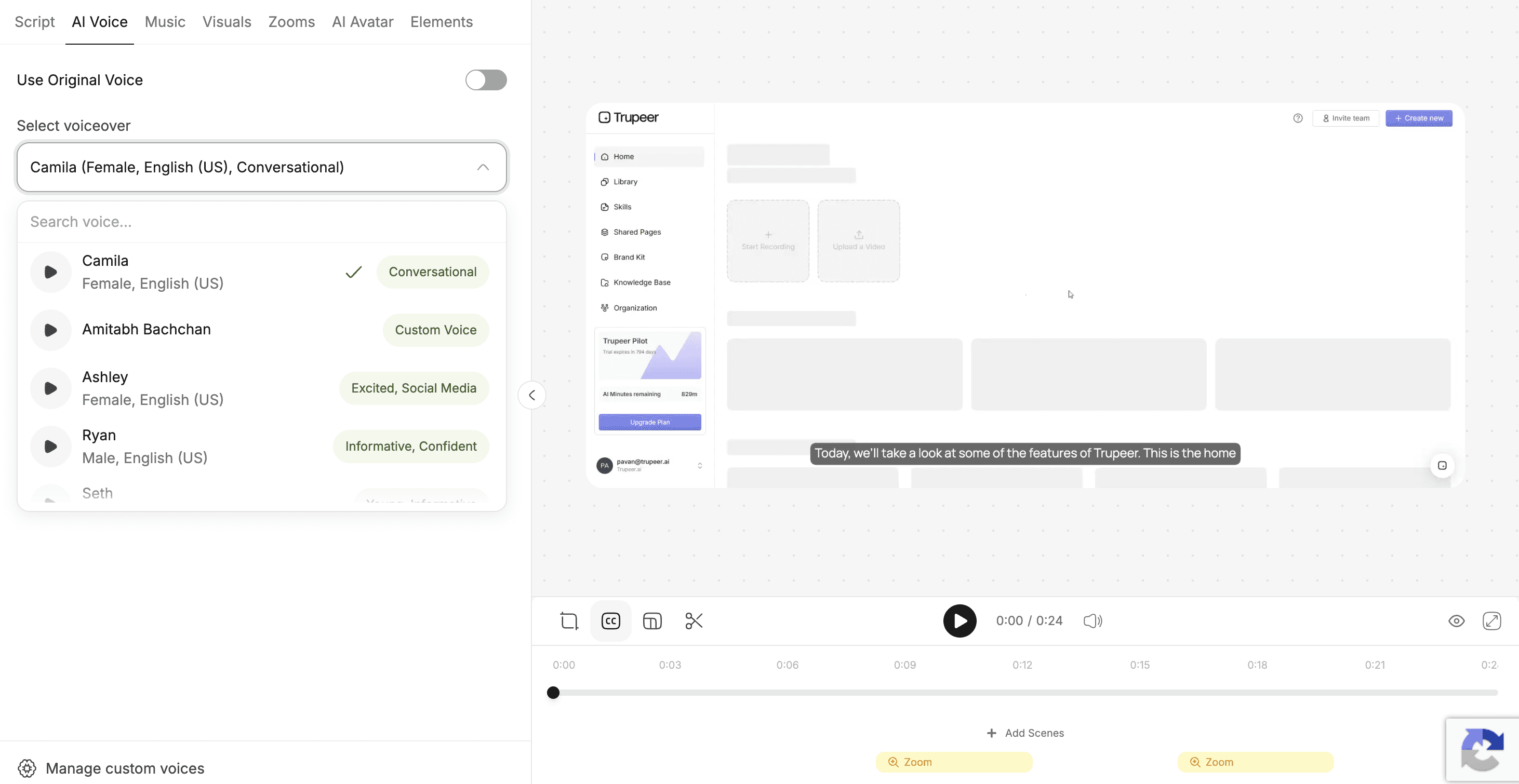
Adaugă o voce AI sau un avatar
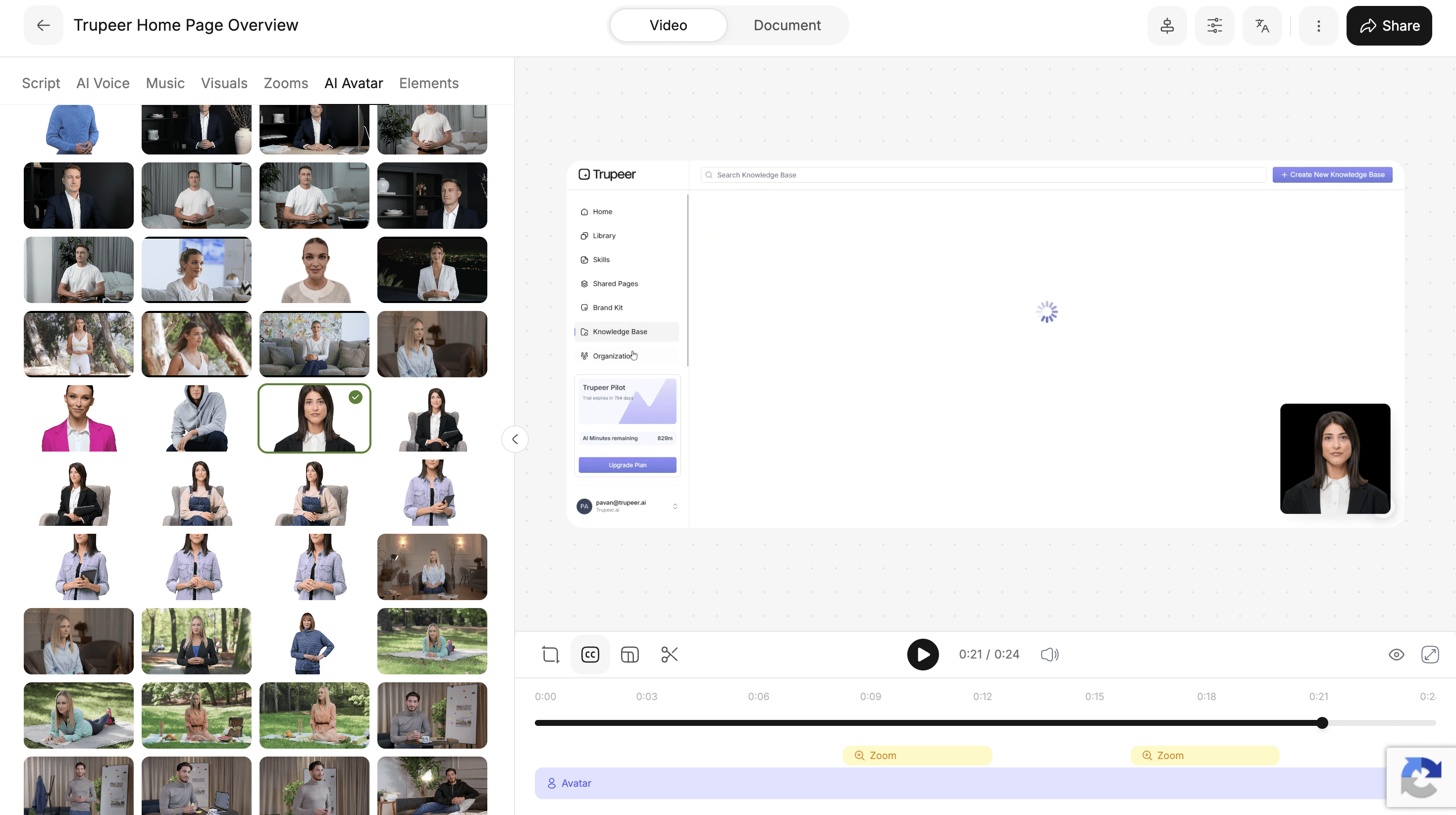
Alege o voce, adaugă un avatar AI personalizat prezentator opțional și aplică brand kit-ul tău. Apoi exportă videoclipul ca MP4 sau distribuie-l cu un link.
Fă ca Video-ul tău PPT să sune ca o Prezentare Reală
Diferența dintre o prezentare bună și un set de slideuri este persoana care vorbește. Puncte precum „Q3 churn down 12%” sau „New onboarding flow” înseamnă puțin fără cineva care explică de ce contează. Nararea Trupeer este scrisă din slideurile tale, nu citită de pe ele, așa că face ceea ce ar face un prezentator.
Explică, apoi trece mai departe. Fiecare slide primește o explicație scurtă pentru ideea lui, apoi o tranziție naturală către următorul.
Se adaptează la public. Un pitch de vânzări sună diferit de o lecție de training. Stilul video pe care îl alegi în convertor schimbă tonul și profunzimea narării.
Rămâne sub controlul tău. Revizuiești și editezi scriptul, astfel încât numele de produs, cifrele și mesajele sunt exact cum trebuie înainte să le audă cineva.
Adaugă Voiceover AI și Subtitrări la Video-ul tău PowerPoint
Majoritatea oamenilor care convertesc un PowerPoint în video vor un singur lucru mai presus de toate: audio. Cu Trupeer, fiecare video PowerPoint vine cu sunet și poți construi pe baza lui.
Voiceover AI. Alege din voci AI naturale, cu accente și stiluri diferite, de la calm și informativ la energic și conversațional.
Subtitrări. Generate din narare, astfel încât video-ul tău PPT funcționează și fără sunet și este accesibil pentru fiecare vizualizator.
Prezentator avatar AI. Pune un AI talking head lângă slideurile tale, cu narare sincronizată pe buze, care funcționează excelent pentru training și pentru videoclipuri orientate către clienți.
Alte limbi. Prezintă același set de slideuri către alte regiuni cu traducere video, inclusiv voiceover dublat și subtitrări.
Dacă vrei să convertești PowerPoint în video cu audio în vocea ta, în loc de nararea AI, exportul încorporat din PowerPoint este o opțiune, atâta timp cât înregistrezi tu nararea.
Depășește Exportul Video Încorporat din PowerPoint
PowerPoint poate deja exporta o prezentare ca video. Pe Windows, mergi la File, Export, Create a Video. Pe Mac, mergi la File, Export și alege MP4 sau MOV. Atunci de ce să folosești un convertor PowerPoint-to-video? Pentru că exportul încorporat ambalează doar ce ai înregistrat deja.
Nararea trebuie să fie înregistrată de tine. Doar audio-ul pe care îl înregistrezi în Slide Show ajunge în export. Fără o înregistrare, obții un video mut.
Durata este manuală. Fără durate înregistrate, fiecare slide rămâne pe ecran pentru aceeași durată implicită, indiferent dacă conține un singur cuvânt sau un grafic complet.
Schimbările înseamnă reînregistrare. Actualizezi un slide, iar nararea pentru partea respectivă trebuie înregistrată din nou înainte să exportezi.
Anumite efecte dispar. Microsoft menționează că pe Mac, efectele de animație nu se redau în filmele exportate, iar media încorporată s-ar putea să nu se redea în video.
Trupeer abordează exact invers. Exportezi PowerPoint în video fără să înregistrezi nimic: nararea este scrisă și rostită pentru tine, ritmul urmează scriptul, iar o schimbare în prezentare este o schimbare a câtorva rânduri de text. Exportul încorporat este suficient când vrei vocea ta înregistrată. Trupeer se potrivește mai bine când nimeni nu are timp să înregistreze sau când prezentatorul nu este disponibil.
Transformă Prezentările de Vânzări, Training și de Produs în Videoclipuri
Prezentări de vânzări și pitch decks
Trimite potențialilor clienți o prezentare care se prezintă singură. Un video de pitch narat funcționează ca follow-up după un apel sau ca prim contact înainte de unul, parte dintr-un flux mai amplu de sales enablement.
Prezentări de produs
Transformă prezentările de lansare și cele cu funcționalități în videoclipuri pentru site-ul tău, note de lansare sau emailuri către clienți. Vezi mai multe idei pentru product marketing sau folosește Document to Explainer Video când pornești de la un brief scris.
Prezentări de training
Convertește prezentările de training pentru angajați în lecții pe care oamenii le pot parcurge singuri, în propriul program, și reutilizează-le pentru fiecare grup nou. Echipele construiesc training videos în acest fel fără să programeze un trainer pentru fiecare sesiune. Pentru manuale și politici, Document to Training Video este punctul de plecare mai bun.
Prezentări pentru onboarding clienți
Transformă prezentările de onboarding în videoclipuri ghidate pe care clienții le pot urmări înainte de primul lor apel, așa cum fac multe customer success teams pentru a scala onboardingul.
Prelegeri și lecții
Profesorii și trainerii transformă slideurile de la curs în lecții narate pe care studenții le pot opri și revedea, fără să înregistreze cursul.
Actualizări interne
Prezentările all-hands ale companiei, review-urile trimestriale și actualizările de proces devin videoclipuri scurte pe care oamenii le urmăresc asincron, mai ales utile în timpul change management.
Editează Scriptul în Loc să-ți Reînregistrezi Prezentarea
AI creează prima versiune, iar tu decizi ce iese. Editorul video AI-powered video editor de la Trupeer funcționează pe script, astfel încât schimbarea unui video PowerPoint să se simtă ca editarea unui document, nu ca reluarea unei sesiuni de înregistrare.
Fixează un rând. Schimbă un cuvânt în script și voiceoverul și subtitrările se actualizează.
Reordonează sau taie scene. Renunță la slideul cu agenda, mută rezultatul-cheie la început sau împarte un slide dens în două scene.
Schimbă vocea. Încearcă o altă voce AI sau adaugă un avatar fără să atingi scriptul.
Distribuie-l cum vrei tu. Exportă un MP4, distribuie un link sau încorporează videoclipul în LMS-ul tău, pe site sau în knowledge base.
Păstrează Video-ul tău PowerPoint Sincronizat cu Prezentarea
Prezentările sunt documente în continuă evoluție. Slideurile de prețuri se schimbă în fiecare trimestru, prezentările de produs se schimbă la fiecare lansare, iar prezentările de training se schimbă când se schimbă un proces. O prezentare înregistrată devine depășită din momentul în care se schimbă unul dintre aceste slideuri. Cu Trupeer, PowerPoint-ul tău rămâne sursa de adevăr, iar videoclipul îl urmează.
Actualizează doar ce s-a schimbat. Editează scenele care corespund slideurilor actualizate. Restul, inclusiv vocea, ritmul și brandingul, rămâne exact cum a fost.
Scoate din uz versiunea veche. Înlocuiește videoclipul actualizat oriunde a fost distribuit cel vechi, ca nimeni să nu urmărească cifrele din trimestrul trecut.
Reîmprospătează versiunile traduse. După actualizarea videoclipului sursă, regenerează versiunile traduse, astfel încât fiecare regiune să vadă aceeași schimbare.
Acest lucru contează cel mai mult pentru prezentările pe care le folosesc simultan multe persoane, precum prezentările de actualizare la nivel de companie sau prezentările de vânzări pe care toată echipa ta le trimite potențialilor clienți.
Convertește PowerPoint în Video Online Fără să Înregistrezi
Nu ai nevoie de un microfon, o cameră, o cameră liniștită sau software de video pentru desktop. Trupeer rulează în browser, așa că poți converti PPT în video online pe Windows sau Mac, iar nimeni nu trebuie să se așeze și să prezinte prezentarea. Asta înseamnă și că poți crea videoclipul atunci când persoana care a construit prezentarea nu este disponibilă să o înregistreze.
Poți începe gratuit, fără card de credit, și poți testa întregul flux de lucru pe una dintre prezentările tale reale. Planurile gratuite au limitări pentru lucruri precum durata video și exporturile; când ai nevoie de videoclipuri mai lungi, avataruri, traducere sau funcții pentru echipă, compară planurile pe pagina de prețuri.
Ce Face Trupeer Diferit de un Convertor Simplu PPT-to-Video?
Multe convertoare online PPT-to-video transformă pur și simplu fiecare slide într-un cadru static și lipesc cadrele într-un MP4, uneori cu o voce care citește textul slideului. Trupeer este construit pentru a produce o prezentare pe care oamenii chiar o urmăresc.
Ritmul urmează conținutul. Fiecare scenă durează cât are nevoie nararea, nu un număr fix de secunde per slide.
Nararea explică. Vizualizatorii pot citi singuri un slide. Voiceoverul Trupeer adaugă explicația pe care slideul o lasă deoparte.
Editezi înainte să urmărească cineva. Scriptul este editabil, astfel încât numele, cifrele și mesajele sunt corecte chiar înainte de export.
Arată ca brandul tău. Logo-ul, culorile și fonturile tale sunt aplicate fiecărui video PowerPoint.
Ține pasul cu prezentarea. Actualizarea unei scene durează câteva minute, astfel încât videoclipul nu se abate de la slideuri.
Lucrezi pornind de la un export PDF al prezentării tale? Folosește PDF to Video. Pentru fișiere Word și alte documente, pornește de la Document to Video.
Explorează Instrumente Conexe
De ce folosesc echipele Trupeer în loc să înregistreze prezentări PowerPoint
Narațiune fără înregistrare
AI scrie și dă voce explicației pentru fiecare slide, astfel încât nimeni să nu mai fie nevoit să stea jos și să înregistreze prezentarea.
Scene, nu slideuri statice
Prezentarea ta devine un set de scene video cu ritm și subtitrări, în loc de slideuri care rămân pe ecran un număr fix de secunde.
Actualizează cu prezentarea
Editează scriptul când se schimbă slideurile tale. Fără reînregistrare, iar restul videoclipului rămâne așa cum a fost.
Creează-ți videoclipul PowerPoint în câteva minute
Pasul 1
Încarcă fișierul tău PPT sau PPTX
Pasul 2
Revizuiește scriptul de narațiune AI pentru fiecare slide
Pasul 3
Alege o voce sau un avatar și exportă videoclipul ca MP4
Întrebări frecvente
Ce este PowerPoint to video AI?
PowerPoint to video AI transformă o prezentare într-un videoclip cu narațiune. Citește slideurile tale, scrie un script rostit care le explică pe fiecare și adaugă un voiceover AI, subtitrări și, opțional, un avatar AI care prezintă, astfel încât să obții un videoclip fără să înregistrezi tu prezentarea.
Care instrument PowerPoint to video AI funcționează cel mai bine?
Depinde de videoclipul de care ai nevoie. Dacă vrei vocea ta înregistrată, exportul încorporat din PowerPoint funcționează bine. Dacă vrei narațiune fără înregistrare, alege un instrument care scrie un script editabil din slideurile tale, oferă voci AI naturale și subtitrări și îți permite să actualizezi videoclipul când se schimbă prezentarea. Trupeer este construit pentru al doilea scenariu, mai ales pentru prezentări de vânzări, training și onboarding.
Pot converti PowerPoint în video pe Mac?
Da. Trupeer rulează în browserul tău, așa că poți converti PowerPoint în video pe Mac în același mod ca pe Windows. PowerPoint pentru Mac poate exporta și MP4 sau MOV prin File, apoi Export, dar narațiunea apare doar dacă o înregistrezi tu.
Cum convertesc PowerPoint în video cu audio?
Încarcă fișierul tău PPT sau PPTX în Trupeer, revizuiește scriptul de narațiune generat de AI, alege o voce AI și exportă. Voiceoverul și subtitrările sunt adăugate automat, fără a fi nevoie de microfon sau înregistrare.
Pot converti PPT în video online, gratuit?
Da. Poți converti PPT în video online, gratuit, cu Trupeer, fără software de instalat și fără a fi necesară o carte de credit. Planurile gratuite au limitări pentru lucruri precum durata videoclipului și numărul de exporturi, iar planurile plătite adaugă videoclipuri mai lungi, avataruri, traducere și funcții pentru echipe.
Mai multe instrumente



