Tutoriais

Como Usar o Ahrefs Keyword Explorer – Tutorial Completo para Iniciantes

Descubra como usar o Ahrefs Keyword Explorer para encontrar palavras-chave de alto tráfego e baixa concorrência e analisar o potencial de SEO para melhorar o ranking.

Este guia descreve os passos para usar efetivamente o Ahrefs Domain Explorer na pesquisa de palavras-chave.
Siga estas instruções para explorar termos correspondentes, correspondência de termos e termos relacionados para identificar palavras-chave de alto ranking.

O Keyword Explorer da Ahrefs é uma ferramenta poderosa que ajuda você a encontrar palavras-chave relevantes, entender a demanda de busca e avaliar a dificuldade de SEO. É ideal para descobrir ideias de palavras-chave, analisar a concorrência e planejar estratégias de conteúdo que funcionem.

Guia Passo a Passo

1. Acesse a Ferramenta
Vá para Ahrefs Keyword Explorer.
Você também pode usar a extensão do navegador ou acessá-la a partir do painel da Ahrefs.

2. Insira Sua Palavra-chave Semente
Digite seu tópico principal ou palavra-chave semente.
A Ahrefs retornará ideias de palavras-chave e dados relacionados a esse termo.

3. Explore Ideias de Palavras-chave

  • Termos Relacionados: Palavras-chave intimamente ligadas à sua palavra-chave semente.

  • Termos Correspondentes: Palavras-chave que incluem sua palavra-chave semente exatamente ou parcialmente.

  • Perguntas: Consultas de busca formuladas como perguntas, ótimas para criar FAQs ou posts de blog.

4. Analise Métricas de Palavras-chave
Cada palavra-chave vem com métricas críticas de SEO:

  • Volume de Busca: Pesquisas mensais médias.

  • Dificuldade da Palavra-chave (KD): Quão difícil é se classificar na primeira página.

  • Potencial de Tráfego: Tráfego estimado que a página de alto ranking recebe.

  • Visão Geral da SERP: Um instantâneo das páginas de alto ranking para que você possa avaliar sua concorrência.

5. Refine com Filtros
Afine os resultados de palavras-chave por:

  • Volume de busca

  • Dificuldade da palavra-chave

  • Contagem de palavras

  • Potencial de cliques

  • E mais

Use Tópicos Pais para agrupar palavras-chave em torno de temas centrais.

6. Realize Análise de Concorrentes

  • Vá para o Site Explorer e insira a URL de um concorrente.

  • Use a Lacuna de Conteúdo para encontrar palavras-chave para as quais seus concorrentes se classificam e você não.
    Isso revela oportunidades que você pode estar perdendo.

7. Organize Suas Palavras-chave
Crie e salve listas de palavras-chave para manter sua pesquisa organizada.
Você pode torná-las privadas ou compartilhar com colegas de equipe.

8. Monitore o Desempenho
Acompanhe as classificações de palavras-chave ao longo do tempo na ferramenta Rank Tracker.
Ajuste sua estratégia com base nas tendências de desempenho e nas mudanças na dificuldade da palavra-chave.

Guia Passo a Passo: Como Usar o Ahrefs Keyword Explorer

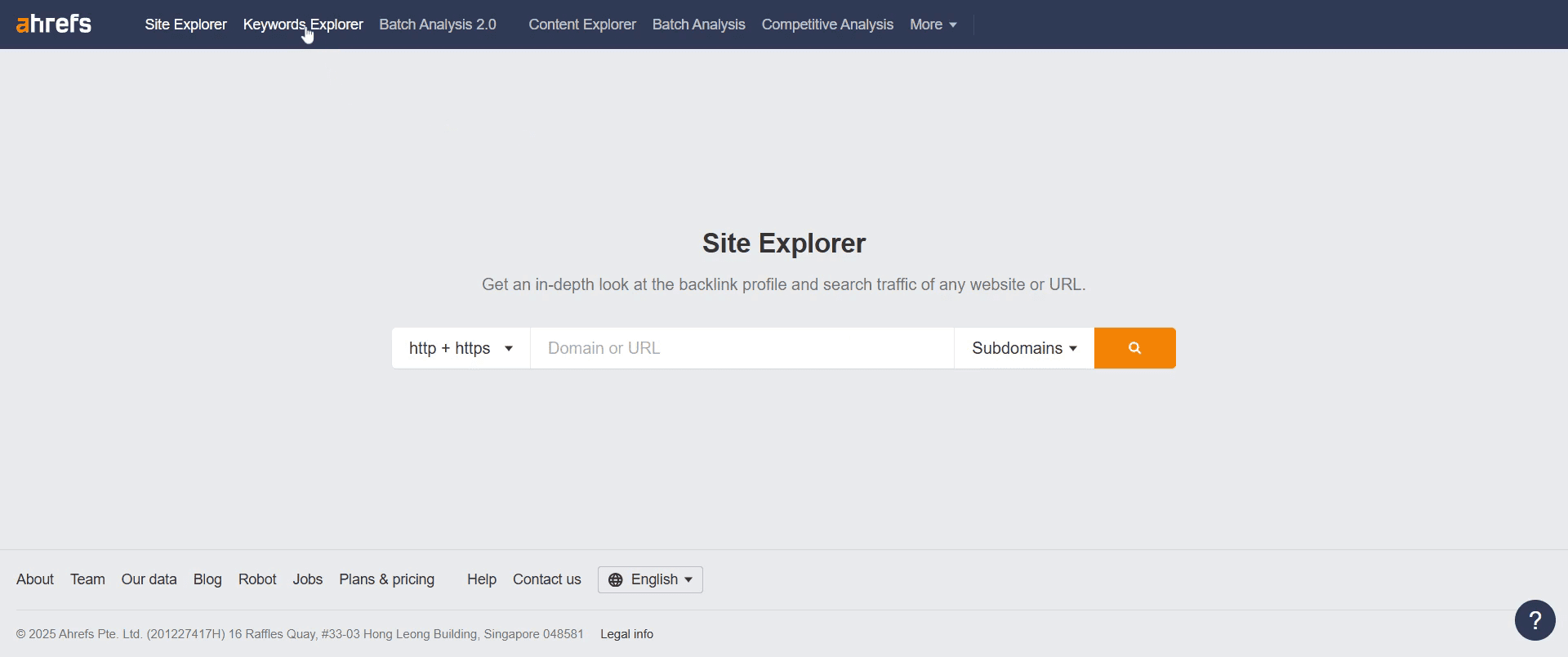
Passo 1

Selecione a opção de explorador de palavras-chave e clique para prosseguir.

Select the keyword explorer option and click to proceed.

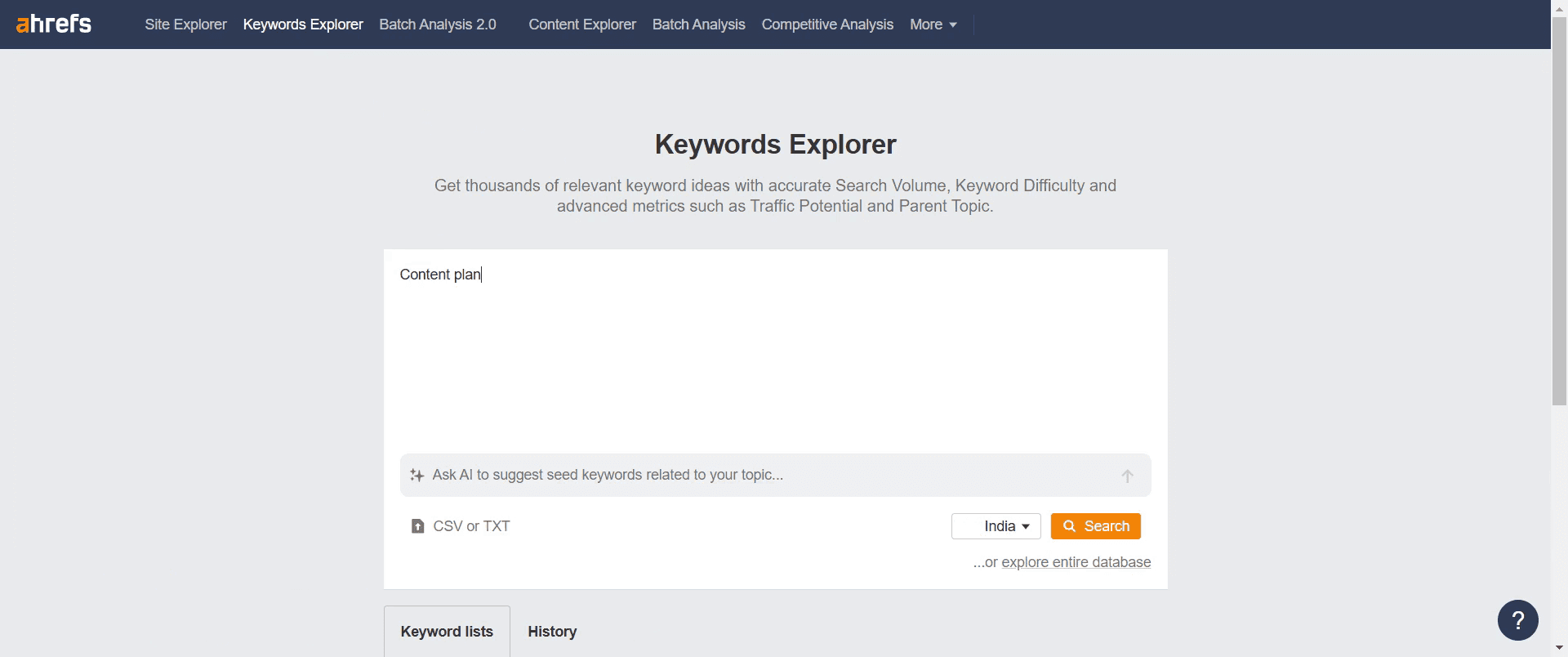
Passo 2

Use a barra de pesquisa para inserir a palavra-chave que deseja explorar.

Use the search bar to enter the keyword you want to explore.

Passo 3

Clique no botão de pesquisa para continuar.
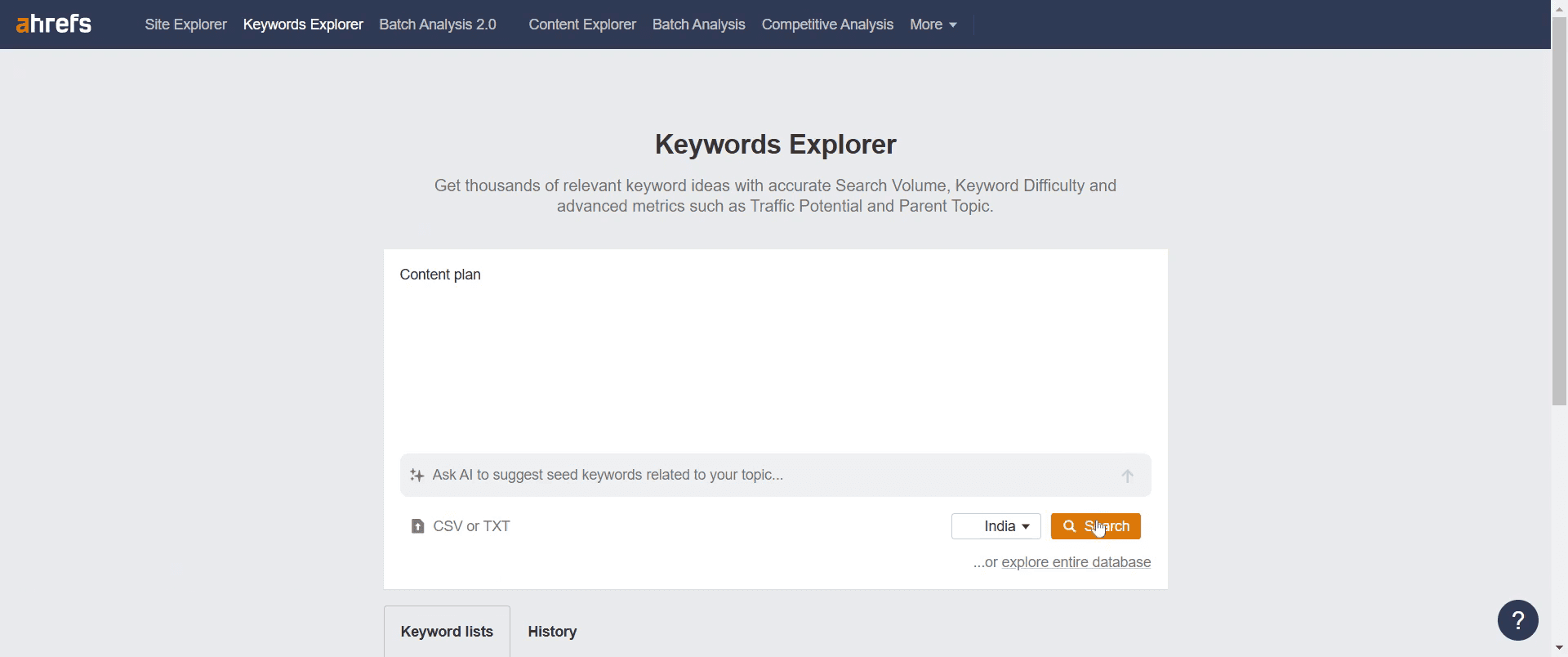
Click the search button to continue.

Passo 4

Prossiga para a seção "Termos Correspondentes" e clique para acessá-la.

Proceed to the "Matching Terms" section and click to access it.

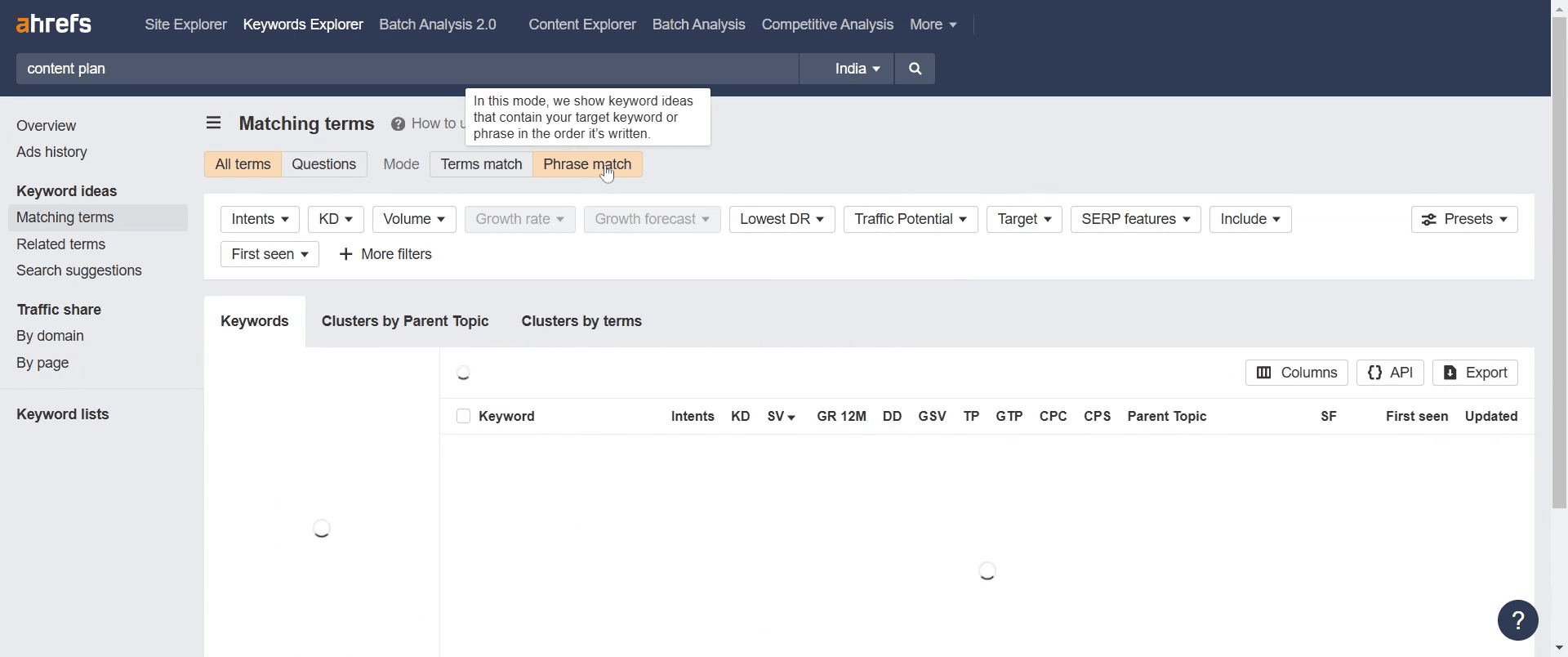
Passo 5

Explore o "Correspondência de Frases", ele mostra ideias de palavras-chave contendo a sua palavra-chave alvo na ordem exata em que você as inseriu.

Explore the "Phrase Match", it shows keyword ideas containing your target keyword in the exact order you entered them.

Passo 6

Clique em "Correspondência de Termos", ele exibe ideias de palavras-chave contendo sua palavra-chave alvo, independentemente da ordem dos termos.

Click on "Terms match" it, displays keyword ideas containing your target keyword, regardless of the order of terms.

Passo 7

Depois, clique na seção "Perguntas", ela exibe ideias de palavras-chave formuladas como perguntas, ajudando a encontrar consultas informativas.
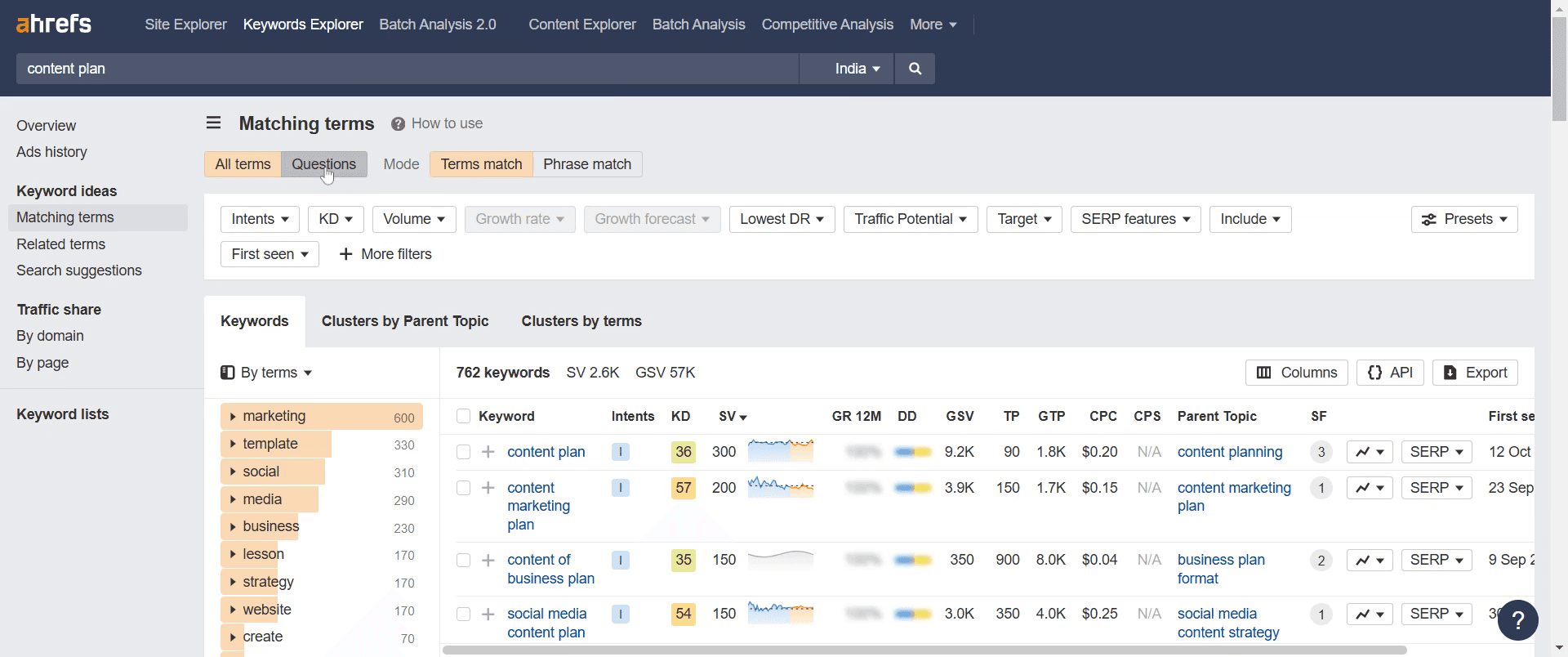
Then click on "Questions" section, it displays keyword ideas as questions, helping find informational queries.

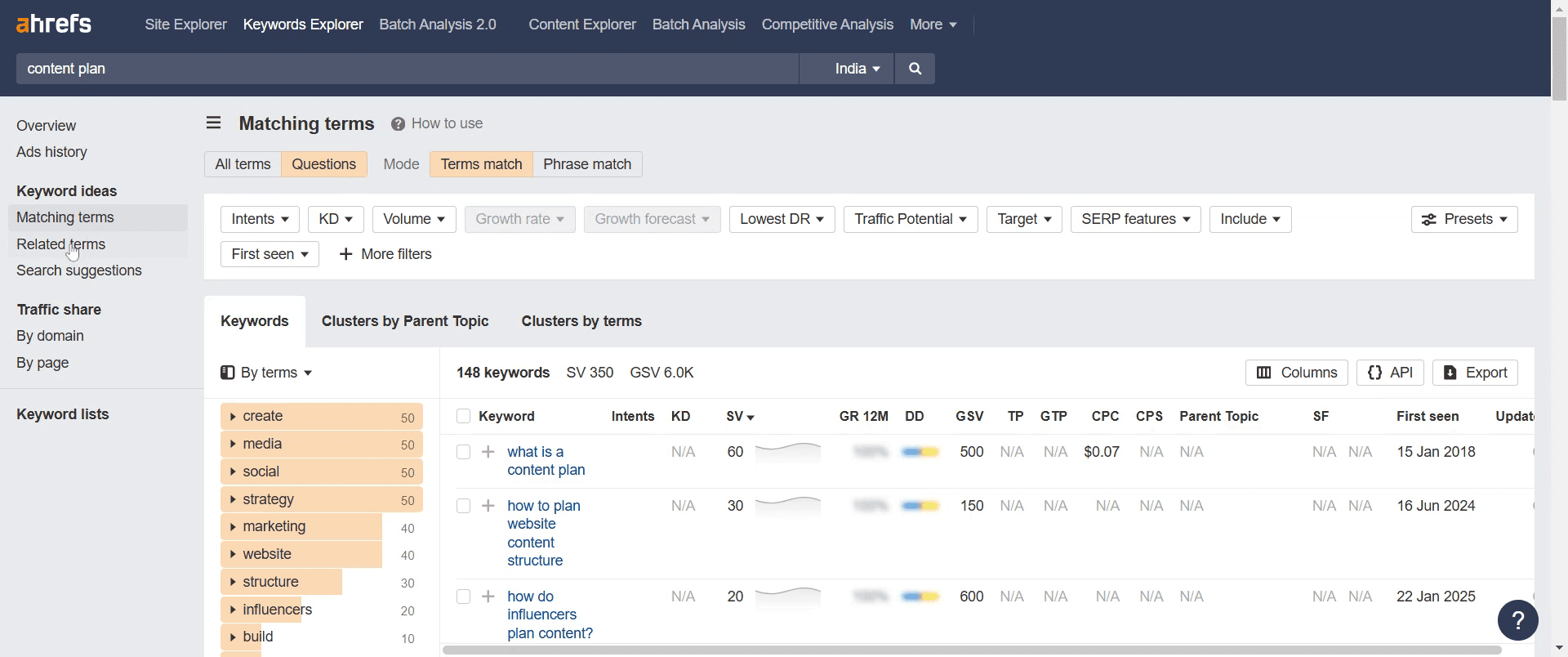
Passo 8

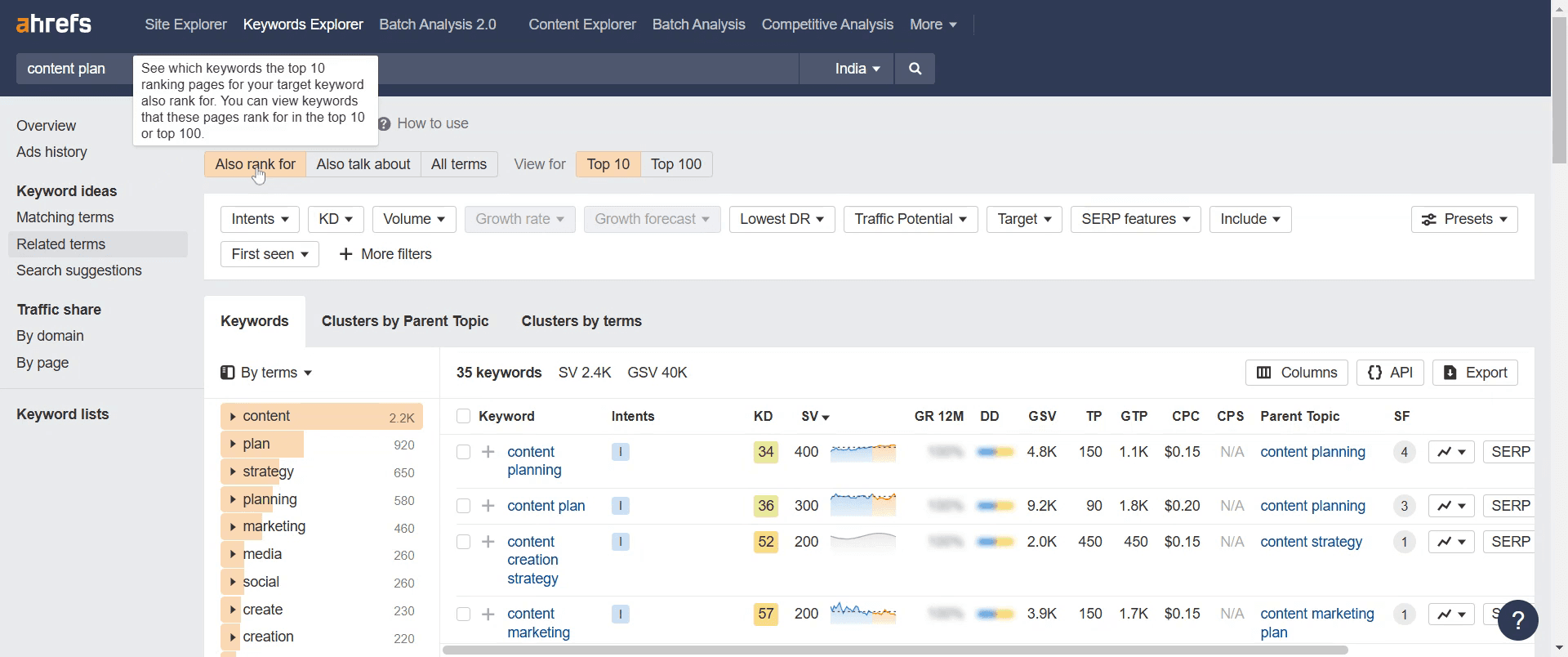
Avance para a seção "Termos Relacionados" para mais exploração.

Move on to the "Related Terms" section for further exploration.

Passo 9

Visite a seção "Pergunte sobre a Classificação" para ver as páginas de alto ranking associadas às suas palavras-chave alvo.

Visit the "Ask for Rank" section to view the top-ranking pages associated with your target keywords.

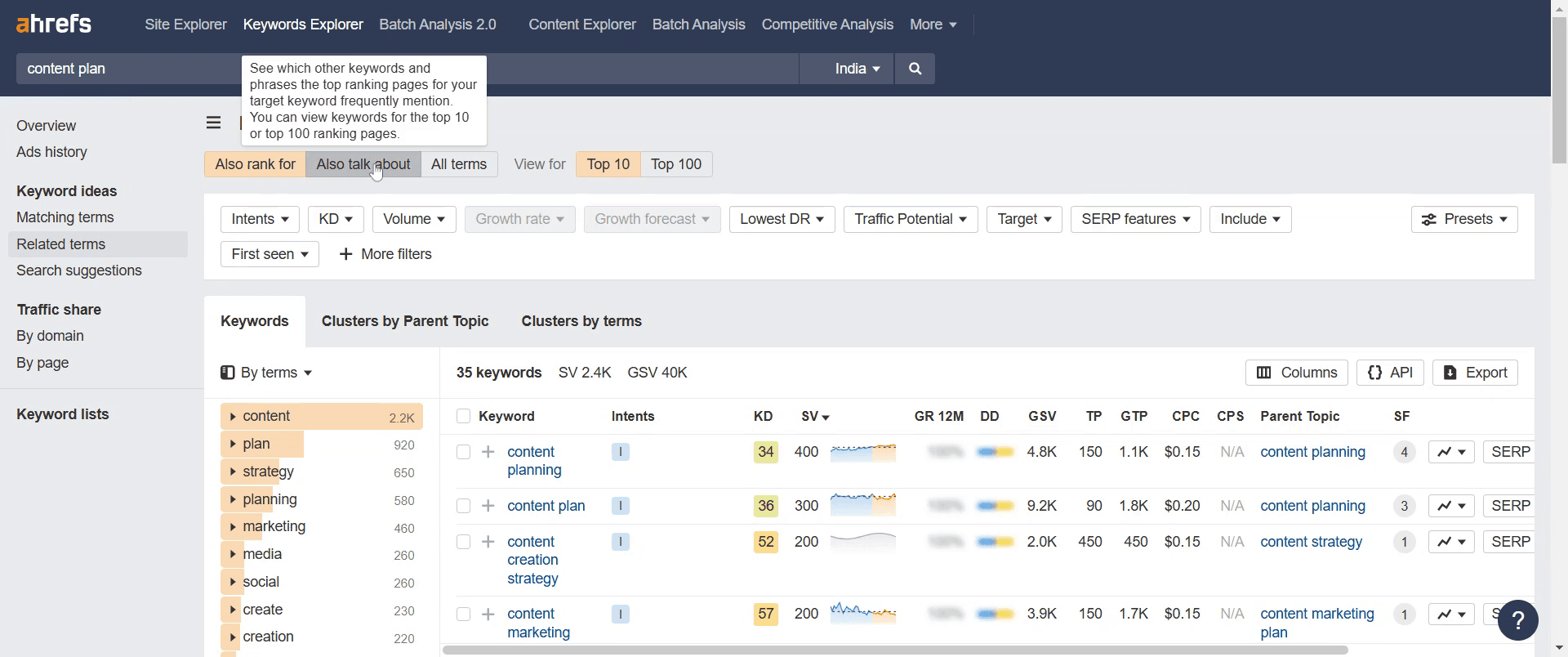
Passo 10

Navegue até a seção " Também fale sobre" que foca nas páginas de alto ranking e nas palavras-chave alvo frequentemente mantidas.

 Navigate to the " Also talk about" section, which focuses on top-ranking pages and frequently maintained target keywords.

Passo 11

Conclua visitando a seção " Sugestão de pesquisa" para mais orientações.

Conclude by visiting the " Search suggestion" section for additional guidance.

É isso. Este é um guia passo a passo sobre como usar o Ahrefs Keyword Explorer.

Dicas profissionais para usar o explorador de palavras-chave da Ahrefs

  • Use filtros como volume de busca, dificuldade da palavra-chave e CPC para encontrar as melhores palavras-chave para sua estratégia.

  • Analise tópicos pais para direcionar palavras-chave mais amplas e aumentar o potencial de classificação.

  • Utilize o filtro de perguntas para encontrar palavras-chave de cauda longa que correspondam à intenção de busca.

Erros comuns & como evitá-los ao usar o explorador de palavras-chave da Ahrefs

  • Ignorar a dificuldade da palavra-chave – Escolha palavras-chave com uma pontuação de dificuldade que se alinhe à autoridade do seu site.

  • Focar apenas em palavras-chave de alto volume – Às vezes, palavras-chave de menor volume e baixa concorrência oferecem melhores oportunidades de classificação.

  • Não analisar a intenção de busca – Certifique-se de que seu conteúdo corresponda ao que os usuários estão procurando.

Perguntas frequentes sobre o uso do explorador de palavras-chave da Ahrefs

  • Qual é a diferença entre dificuldade da palavra-chave e volume de busca?
    A dificuldade da palavra-chave indica quão difícil é se classificar para uma palavra-chave, enquanto o volume de busca mostra com que frequência uma palavra-chave é pesquisada.

  • Posso encontrar palavras-chave de cauda longa no Ahrefs Keyword Explorer?
    Sim, use o filtro de perguntas ou observe termos relacionados com menor volume de busca, mas alta intenção.

  • Quão precisos são os dados de palavras-chave no Ahrefs?
    A Ahrefs usa dados de cliques e fontes de terceiros para fornecer estimativas, mas o desempenho real pode variar.

  • Posso exportar listas de palavras-chave do Ahrefs Keyword Explorer?
    Sim, você pode exportar dados de palavras-chave como um arquivo CSV para análise posterior.

  • Como gravar a tela no mac? 
    Para gravar a tela em um Mac, você pode usar o Trupeer AI. Ele permite que você capture toda a tela e oferece capacidades de IA, como adição de avatares de IA, adição de narração, adição de zoom in e out no vídeo. Com o recurso de tradução de vídeo por IA do trupeer, você pode traduzir o vídeo em mais de 30 idiomas. 

  • Como adicionar um avatar de IA à gravação de tela?
    Para adicionar um avatar de IA a uma gravação de tela, você precisará usar uma ferramenta de gravação de tela por IA. O Trupeer AI é uma ferramenta de gravação de tela por IA que ajuda você a criar vídeos com vários avatares e também ajuda você a criar seu próprio avatar para o vídeo.

  • Como gravar a tela no Windows?
    Para gravar a tela no Windows, você pode usar a Game Bar integrada (Windows + G) ou uma ferramenta de IA avançada como o Trupeer AI para mais recursos avançados, como avatares de IA, narração, tradução, etc.

  • Como adicionar narração ao vídeo?
    Para adicionar narração a vídeos, baixe a extensão do chrome do trupeer ai. Depois de se inscrever, carregue seu vídeo com a narração, escolha a narração desejada do trupeer e exporte seu vídeo editado. 

  • Como faço para dar zoom em uma gravação de tela?
    Para dar zoom durante uma gravação de tela, use os efeitos de zoom no Trupeer AI, que permitem que você dê zoom in e out em momentos específicos, aumentando o impacto visual do seu conteúdo de vídeo.


Este guia descreve os passos para usar efetivamente o Ahrefs Domain Explorer na pesquisa de palavras-chave.
Siga estas instruções para explorar termos correspondentes, correspondência de termos e termos relacionados para identificar palavras-chave de alto ranking.

O Keyword Explorer da Ahrefs é uma ferramenta poderosa que ajuda você a encontrar palavras-chave relevantes, entender a demanda de busca e avaliar a dificuldade de SEO. É ideal para descobrir ideias de palavras-chave, analisar a concorrência e planejar estratégias de conteúdo que funcionem.

Guia Passo a Passo

1. Acesse a Ferramenta
Vá para Ahrefs Keyword Explorer.
Você também pode usar a extensão do navegador ou acessá-la a partir do painel da Ahrefs.

2. Insira Sua Palavra-chave Semente
Digite seu tópico principal ou palavra-chave semente.
A Ahrefs retornará ideias de palavras-chave e dados relacionados a esse termo.

3. Explore Ideias de Palavras-chave

  • Termos Relacionados: Palavras-chave intimamente ligadas à sua palavra-chave semente.

  • Termos Correspondentes: Palavras-chave que incluem sua palavra-chave semente exatamente ou parcialmente.

  • Perguntas: Consultas de busca formuladas como perguntas, ótimas para criar FAQs ou posts de blog.

4. Analise Métricas de Palavras-chave
Cada palavra-chave vem com métricas críticas de SEO:

  • Volume de Busca: Pesquisas mensais médias.

  • Dificuldade da Palavra-chave (KD): Quão difícil é se classificar na primeira página.

  • Potencial de Tráfego: Tráfego estimado que a página de alto ranking recebe.

  • Visão Geral da SERP: Um instantâneo das páginas de alto ranking para que você possa avaliar sua concorrência.

5. Refine com Filtros
Afine os resultados de palavras-chave por:

  • Volume de busca

  • Dificuldade da palavra-chave

  • Contagem de palavras

  • Potencial de cliques

  • E mais

Use Tópicos Pais para agrupar palavras-chave em torno de temas centrais.

6. Realize Análise de Concorrentes

  • Vá para o Site Explorer e insira a URL de um concorrente.

  • Use a Lacuna de Conteúdo para encontrar palavras-chave para as quais seus concorrentes se classificam e você não.
    Isso revela oportunidades que você pode estar perdendo.

7. Organize Suas Palavras-chave
Crie e salve listas de palavras-chave para manter sua pesquisa organizada.
Você pode torná-las privadas ou compartilhar com colegas de equipe.

8. Monitore o Desempenho
Acompanhe as classificações de palavras-chave ao longo do tempo na ferramenta Rank Tracker.
Ajuste sua estratégia com base nas tendências de desempenho e nas mudanças na dificuldade da palavra-chave.

Guia Passo a Passo: Como Usar o Ahrefs Keyword Explorer

Passo 1

Selecione a opção de explorador de palavras-chave e clique para prosseguir.

Select the keyword explorer option and click to proceed.

Passo 2

Use a barra de pesquisa para inserir a palavra-chave que deseja explorar.

Use the search bar to enter the keyword you want to explore.

Passo 3

Clique no botão de pesquisa para continuar.

Click the search button to continue.

Passo 4

Prossiga para a seção "Termos Correspondentes" e clique para acessá-la.

Proceed to the "Matching Terms" section and click to access it.

Passo 5

Explore o "Correspondência de Frases", ele mostra ideias de palavras-chave contendo a sua palavra-chave alvo na ordem exata em que você as inseriu.

Explore the "Phrase Match", it shows keyword ideas containing your target keyword in the exact order you entered them.

Passo 6

Clique em "Correspondência de Termos", ele exibe ideias de palavras-chave contendo sua palavra-chave alvo, independentemente da ordem dos termos.

Click on "Terms match" it, displays keyword ideas containing your target keyword, regardless of the order of terms.

Passo 7

Depois, clique na seção "Perguntas", ela exibe ideias de palavras-chave formuladas como perguntas, ajudando a encontrar consultas informativas.

Then click on "Questions" section, it displays keyword ideas as questions, helping find informational queries.

Passo 8

Avance para a seção "Termos Relacionados" para mais exploração.

Move on to the "Related Terms" section for further exploration.

Passo 9

Visite a seção "Pergunte sobre a Classificação" para ver as páginas de alto ranking associadas às suas palavras-chave alvo.

Visit the "Ask for Rank" section to view the top-ranking pages associated with your target keywords.

Passo 10

Navegue até a seção " Também fale sobre" que foca nas páginas de alto ranking e nas palavras-chave alvo frequentemente mantidas.

 Navigate to the " Also talk about" section, which focuses on top-ranking pages and frequently maintained target keywords.

Passo 11

Conclua visitando a seção " Sugestão de pesquisa" para mais orientações.

Conclude by visiting the " Search suggestion" section for additional guidance.

É isso. Este é um guia passo a passo sobre como usar o Ahrefs Keyword Explorer.

Dicas profissionais para usar o explorador de palavras-chave da Ahrefs

  • Use filtros como volume de busca, dificuldade da palavra-chave e CPC para encontrar as melhores palavras-chave para sua estratégia.

  • Analise tópicos pais para direcionar palavras-chave mais amplas e aumentar o potencial de classificação.

  • Utilize o filtro de perguntas para encontrar palavras-chave de cauda longa que correspondam à intenção de busca.

Erros comuns & como evitá-los ao usar o explorador de palavras-chave da Ahrefs

  • Ignorar a dificuldade da palavra-chave – Escolha palavras-chave com uma pontuação de dificuldade que se alinhe à autoridade do seu site.

  • Focar apenas em palavras-chave de alto volume – Às vezes, palavras-chave de menor volume e baixa concorrência oferecem melhores oportunidades de classificação.

  • Não analisar a intenção de busca – Certifique-se de que seu conteúdo corresponda ao que os usuários estão procurando.

Perguntas frequentes sobre o uso do explorador de palavras-chave da Ahrefs

  • Qual é a diferença entre dificuldade da palavra-chave e volume de busca?
    A dificuldade da palavra-chave indica quão difícil é se classificar para uma palavra-chave, enquanto o volume de busca mostra com que frequência uma palavra-chave é pesquisada.

  • Posso encontrar palavras-chave de cauda longa no Ahrefs Keyword Explorer?
    Sim, use o filtro de perguntas ou observe termos relacionados com menor volume de busca, mas alta intenção.

  • Quão precisos são os dados de palavras-chave no Ahrefs?
    A Ahrefs usa dados de cliques e fontes de terceiros para fornecer estimativas, mas o desempenho real pode variar.

  • Posso exportar listas de palavras-chave do Ahrefs Keyword Explorer?
    Sim, você pode exportar dados de palavras-chave como um arquivo CSV para análise posterior.

  • Como gravar a tela no mac? 
    Para gravar a tela em um Mac, você pode usar o Trupeer AI. Ele permite que você capture toda a tela e oferece capacidades de IA, como adição de avatares de IA, adição de narração, adição de zoom in e out no vídeo. Com o recurso de tradução de vídeo por IA do trupeer, você pode traduzir o vídeo em mais de 30 idiomas. 

  • Como adicionar um avatar de IA à gravação de tela?
    Para adicionar um avatar de IA a uma gravação de tela, você precisará usar uma ferramenta de gravação de tela por IA. O Trupeer AI é uma ferramenta de gravação de tela por IA que ajuda você a criar vídeos com vários avatares e também ajuda você a criar seu próprio avatar para o vídeo.

  • Como gravar a tela no Windows?
    Para gravar a tela no Windows, você pode usar a Game Bar integrada (Windows + G) ou uma ferramenta de IA avançada como o Trupeer AI para mais recursos avançados, como avatares de IA, narração, tradução, etc.

  • Como adicionar narração ao vídeo?
    Para adicionar narração a vídeos, baixe a extensão do chrome do trupeer ai. Depois de se inscrever, carregue seu vídeo com a narração, escolha a narração desejada do trupeer e exporte seu vídeo editado. 

  • Como faço para dar zoom em uma gravação de tela?
    Para dar zoom durante uma gravação de tela, use os efeitos de zoom no Trupeer AI, que permitem que você dê zoom in e out em momentos específicos, aumentando o impacto visual do seu conteúdo de vídeo.


Comece a criar vídeos com o nosso gerador de vídeos + documentos AI

Comece a criar vídeos com o nosso gerador de vídeos + documentos AI

Comece a criar vídeos com o nosso gerador de vídeos + documentos AI

Vídeos e Documentos de Produto Instantâneos em IA a partir de Gravações de Ecrã Brutas

Comece grátis

Comece grátis

Experimente a nova e mais rápida maneira de criar vídeos de produtos.

Vídeos e documentos de produtos em IA instantaneamente a partir de gravações de tela brutas.

Comece grátis

Comece grátis

Experimente a nova e mais rápida maneira de criar vídeos de produtos.

Vídeos e documentos de produtos em IA instantaneamente a partir de gravações de tela brutas.

Comece grátis

Comece grátis

Experimente a nova e mais rápida maneira de criar vídeos de produtos.

Vídeos e documentos de produtos em IA instantaneamente a partir de gravações de tela brutas.

Comece grátis

Comece grátis