Tutoriais
Como repetir no Notion
Desfez acidentalmente algo no Notion? Saiba como usar o atalho de refazer no Notion em desktop e mobile para recuperar rapidamente alterações e edições.

Aqui está uma explicação mais detalhada:
1. Refazer após Desfazer: A funcionalidade de Refazer está vinculada à ação de desfazer. Você precisará ter usado anteriormente o atalho de desfazer (Control/Command + Z) ou a opção do menu para conseguir refazer.
2. Atalhos de Teclado: Windows: Control + Shift + Z (ou Control + Y) Mac: Command + Shift + Z
3. Menu de Ação: Se você preferir usar o mouse, também pode refazer clicando nos três pontos (•••) no canto superior direito da sua página do Notion e selecionando "Refazer".
4. Múltiplos Redos: Você pode refazer várias ações em sequência se tiver realizado múltiplos desfeitos.
Guia Passo a Passo: Como Refazer no Notion
Passo 1
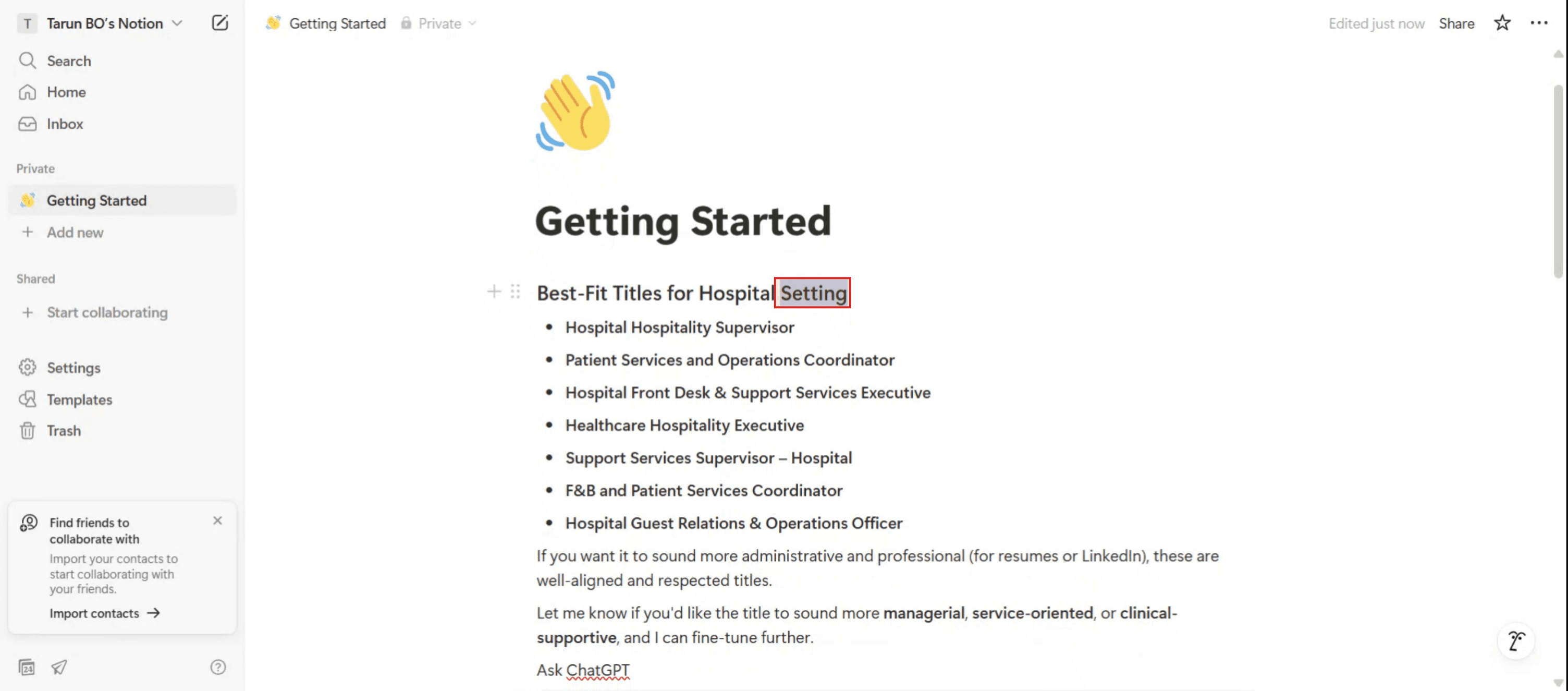
Prossiga para deletar o texto selecionado para se preparar para a ação de refazer.

Passo 2
Após o texto ter sido deletado, use o atalho de teclado "Control + Z" para desfazer a exclusão.

Dicas Profundas para Refazer uma Ação no Notion
Use o Atalho de Teclado de Refazer
Pressione Ctrl + Y (Windows) ou Command + Shift + Z (Mac) para refazer a ação mais recente desfeita. Esta é a maneira mais rápida de refazer no Notion.Tente o Atalho de Desfazer Primeiro
Se você desfez algo por engano, simplesmente use o atalho de refazer logo após para trazê-lo de volta. O Notion rastreia suas ações cronologicamente.Refazer Funciona em Todos os Blocos
A função de refazer se aplica a todos os tipos de blocos—texto, cabeçalhos, caixas de seleção, alternâncias e até conteúdo embutido.Use o Histórico de Versão do Notion para Alterações Maiores
Se você precisar restaurar edições maiores ou múltiplas alterações, vá para o histórico de versão da página. Clique no menu de três pontos (•••) no canto superior direito e escolha “Histórico da página” para visualizar e restaurar versões anteriores.Refazer em Espaços de Trabalho Colaborativos
Refazer aplica-se apenas às suas próprias ações de desfazer. Você não pode refazer ou desfazer alterações feitas por outros, a menos que esteja usando o histórico de versão.
Erros Comuns e Como Evitá-los
Atalho de Refazer Não Funcionando
Certifique-se de que está usando as teclas corretas para o seu SO: Ctrl + Y para Windows ou Command + Shift + Z para Mac. Estes funcionam apenas após uma ação de desfazer.Esperando um Botão de Refazer
O Notion não oferece um botão “Refazer” visível na interface. Você deve confiar em atalhos de teclado.Substituindo Alterações Sem Perceber
Ao trabalhar com múltiplos usuários, seu refazer pode sobrescrever ou conflitar com as edições recentes de outra pessoa. Verifique o histórico da página antes de fazer grandes alterações.Limite de Profundidade de Refazer
O Notion armazena uma pilha limitada de ações de desfazer/refazer. Se você fez muitas edições desde o último desfazer, pode não conseguir refazer até onde gostaria.Confundindo Refazer com Restaurar
Refazer traz de volta uma ação que foi desfeita, enquanto o histórico de versão permite que você restaure uma versão anterior de toda a página. Use o histórico de versão quando refazer não for suficiente.
Perguntas Frequentes Comuns Sobre Refazer no Notion
Qual é o atalho para refazer no Notion?
No Windows, use Ctrl + Y. No Mac, use Command + Shift + Z.Existe um botão de refazer no Notion?
Não, o Notion não tem um botão de refazer. Você deve usar atalhos de teclado.Posso refazer múltiplas ações?
Sim, você pode pressionar repetidamente o atalho de refazer para avançar pelo seu histórico de edições, desde que não tenha feito novas alterações.O refazer funciona em todos os tipos de blocos?
Sim, o refazer se aplica a todos os blocos de conteúdo no Notion—texto, cabeçalhos, bancos de dados e mais.Como acesso o histórico da página?
Clique no menu de três pontos no canto superior direito de uma página e selecione “Histórico da página” para visualizar e restaurar versões anteriores.Como gravar a tela no Mac?
Para gravar a tela em um Mac, você pode usar Trupeer AI. Ele permite que você capture a tela inteira e fornece capacidades de IA, como adicionar avatares de IA, adicionar narração, aumentar e diminuir o zoom no vídeo. Com o recurso de tradução de vídeo da trupeer, você pode traduzir o vídeo em mais de 30 idiomas.Como adicionar um avatar de IA à gravação de tela?
Para adicionar um avatar de IA à gravação de tela, você precisará usar uma ferramenta de gravação de tela de IA. Trupeer AI é uma ferramenta de gravação de tela de IA, que ajuda você a criar vídeos com múltiplos avatares, além de ajudá-lo a criar seu próprio avatar para o vídeo.Como gravar a tela no Windows?
Para gravar a tela no Windows, você pode usar a Game Bar embutida (Windows + G) ou uma ferramenta avançada de IA como Trupeer AI para obter recursos mais avançados, como avatares de IA, narração, tradução, etc.Como adicionar narração a um vídeo?
Para adicionar narração a vídeos, faça o download da extensão do trupeer ai para chrome. Após se inscrever, envie seu vídeo com voz, escolha a narração desejada do trupeer e exporte seu vídeo editado.Como faço para aproximar numa gravação de tela?
Para aumentar durante uma gravação de tela, use os efeitos de zoom no Trupeer AI que permitem que você

Aqui está uma explicação mais detalhada:
1. Refazer após Desfazer: A funcionalidade de Refazer está vinculada à ação de desfazer. Você precisará ter usado anteriormente o atalho de desfazer (Control/Command + Z) ou a opção do menu para conseguir refazer.
2. Atalhos de Teclado: Windows: Control + Shift + Z (ou Control + Y) Mac: Command + Shift + Z
3. Menu de Ação: Se você preferir usar o mouse, também pode refazer clicando nos três pontos (•••) no canto superior direito da sua página do Notion e selecionando "Refazer".
4. Múltiplos Redos: Você pode refazer várias ações em sequência se tiver realizado múltiplos desfeitos.
Guia Passo a Passo: Como Refazer no Notion
Passo 1
Prossiga para deletar o texto selecionado para se preparar para a ação de refazer.

Passo 2
Após o texto ter sido deletado, use o atalho de teclado "Control + Z" para desfazer a exclusão.

Dicas Profundas para Refazer uma Ação no Notion
Use o Atalho de Teclado de Refazer
Pressione Ctrl + Y (Windows) ou Command + Shift + Z (Mac) para refazer a ação mais recente desfeita. Esta é a maneira mais rápida de refazer no Notion.Tente o Atalho de Desfazer Primeiro
Se você desfez algo por engano, simplesmente use o atalho de refazer logo após para trazê-lo de volta. O Notion rastreia suas ações cronologicamente.Refazer Funciona em Todos os Blocos
A função de refazer se aplica a todos os tipos de blocos—texto, cabeçalhos, caixas de seleção, alternâncias e até conteúdo embutido.Use o Histórico de Versão do Notion para Alterações Maiores
Se você precisar restaurar edições maiores ou múltiplas alterações, vá para o histórico de versão da página. Clique no menu de três pontos (•••) no canto superior direito e escolha “Histórico da página” para visualizar e restaurar versões anteriores.Refazer em Espaços de Trabalho Colaborativos
Refazer aplica-se apenas às suas próprias ações de desfazer. Você não pode refazer ou desfazer alterações feitas por outros, a menos que esteja usando o histórico de versão.
Erros Comuns e Como Evitá-los
Atalho de Refazer Não Funcionando
Certifique-se de que está usando as teclas corretas para o seu SO: Ctrl + Y para Windows ou Command + Shift + Z para Mac. Estes funcionam apenas após uma ação de desfazer.Esperando um Botão de Refazer
O Notion não oferece um botão “Refazer” visível na interface. Você deve confiar em atalhos de teclado.Substituindo Alterações Sem Perceber
Ao trabalhar com múltiplos usuários, seu refazer pode sobrescrever ou conflitar com as edições recentes de outra pessoa. Verifique o histórico da página antes de fazer grandes alterações.Limite de Profundidade de Refazer
O Notion armazena uma pilha limitada de ações de desfazer/refazer. Se você fez muitas edições desde o último desfazer, pode não conseguir refazer até onde gostaria.Confundindo Refazer com Restaurar
Refazer traz de volta uma ação que foi desfeita, enquanto o histórico de versão permite que você restaure uma versão anterior de toda a página. Use o histórico de versão quando refazer não for suficiente.
Perguntas Frequentes Comuns Sobre Refazer no Notion
Qual é o atalho para refazer no Notion?
No Windows, use Ctrl + Y. No Mac, use Command + Shift + Z.Existe um botão de refazer no Notion?
Não, o Notion não tem um botão de refazer. Você deve usar atalhos de teclado.Posso refazer múltiplas ações?
Sim, você pode pressionar repetidamente o atalho de refazer para avançar pelo seu histórico de edições, desde que não tenha feito novas alterações.O refazer funciona em todos os tipos de blocos?
Sim, o refazer se aplica a todos os blocos de conteúdo no Notion—texto, cabeçalhos, bancos de dados e mais.Como acesso o histórico da página?
Clique no menu de três pontos no canto superior direito de uma página e selecione “Histórico da página” para visualizar e restaurar versões anteriores.Como gravar a tela no Mac?
Para gravar a tela em um Mac, você pode usar Trupeer AI. Ele permite que você capture a tela inteira e fornece capacidades de IA, como adicionar avatares de IA, adicionar narração, aumentar e diminuir o zoom no vídeo. Com o recurso de tradução de vídeo da trupeer, você pode traduzir o vídeo em mais de 30 idiomas.Como adicionar um avatar de IA à gravação de tela?
Para adicionar um avatar de IA à gravação de tela, você precisará usar uma ferramenta de gravação de tela de IA. Trupeer AI é uma ferramenta de gravação de tela de IA, que ajuda você a criar vídeos com múltiplos avatares, além de ajudá-lo a criar seu próprio avatar para o vídeo.Como gravar a tela no Windows?
Para gravar a tela no Windows, você pode usar a Game Bar embutida (Windows + G) ou uma ferramenta avançada de IA como Trupeer AI para obter recursos mais avançados, como avatares de IA, narração, tradução, etc.Como adicionar narração a um vídeo?
Para adicionar narração a vídeos, faça o download da extensão do trupeer ai para chrome. Após se inscrever, envie seu vídeo com voz, escolha a narração desejada do trupeer e exporte seu vídeo editado.Como faço para aproximar numa gravação de tela?
Para aumentar durante uma gravação de tela, use os efeitos de zoom no Trupeer AI que permitem que você
Comece a criar vídeos com o nosso gerador de Vídeo + Documentos AI gratuitamente

Vídeos e Documentos de Produto Instantâneos em IA a partir de Gravações de Ecrã Brutas
Get started for free
Comece grátis
Tutoriais Similares
Get started for free
Comece grátis
Get started for free
Comece grátis
Get started for free
Comece grátis
Ferramentas Populares
Get started for free
Comece grátis
Get started for free
Comece grátis
Get started for free
Comece grátis
Experimente a nova e mais rápida maneira de criar vídeos de produtos.
Vídeos e documentos de produtos em IA instantaneamente a partir de gravações de tela brutas.
Get started for free
Comece grátis
Experimente a nova e mais rápida maneira de criar vídeos de produtos.
Vídeos e documentos de produtos em IA instantaneamente a partir de gravações de tela brutas.
Get started for free
Comece grátis
Experimente a nova e mais rápida maneira de criar vídeos de produtos.
Vídeos e documentos de produtos em IA instantaneamente a partir de gravações de tela brutas.
Get started for free
Comece grátis
Crie Demos e Documentos Impressionantes em 2 minutos