Tutoriais
Como Tornar uma Página do Notion Pública
Aprenda como tornar a sua página do Notion pública para que qualquer pessoa com o link possa visualizá-la. Siga este guia simples para publicar, partilhar e controlar as definições de acesso.

Aqui está uma explicação mais detalhada:
Abra a página: Navegue até a página do Notion que você deseja compartilhar publicamente.
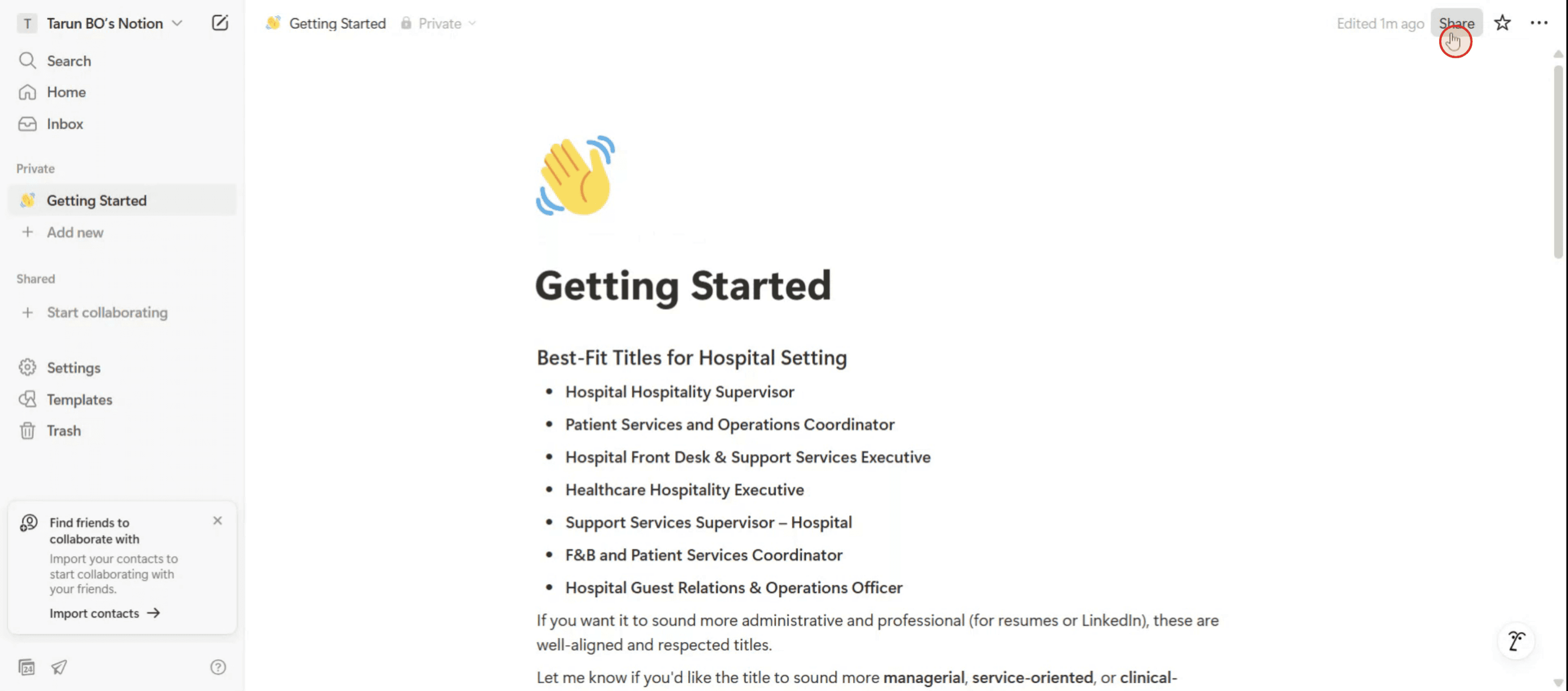
Acesse o menu Compartilhar: Clique no botão "Compartilhar" localizado no canto superior direito da página.
Ative "Compartilhar na web": No menu de compartilhamento, encontre a opção "Compartilhar na web" e altere para a posição "ativada".
Configure as configurações de acesso: Você pode personalizar ainda mais a página pública permitindo que outros
Editem: Permita que o público faça alterações no conteúdo da página.
Comentem: Permita que o público adicione comentários à página.
Copie o link público: Depois de ativar "Compartilhar na web", um URL público será gerado. Você pode copiar este link para compartilhar com outros.
Opcional: Personalize o nome do domínio: Você pode alterar o subdomínio padrão do seu site Notion nas configurações, o que afetará o URL público.
Guia Passo a Passo: Como Tornar uma Página do Notion Pública
Passo 1
Clique no botão "Compartilhar".

Passo 2
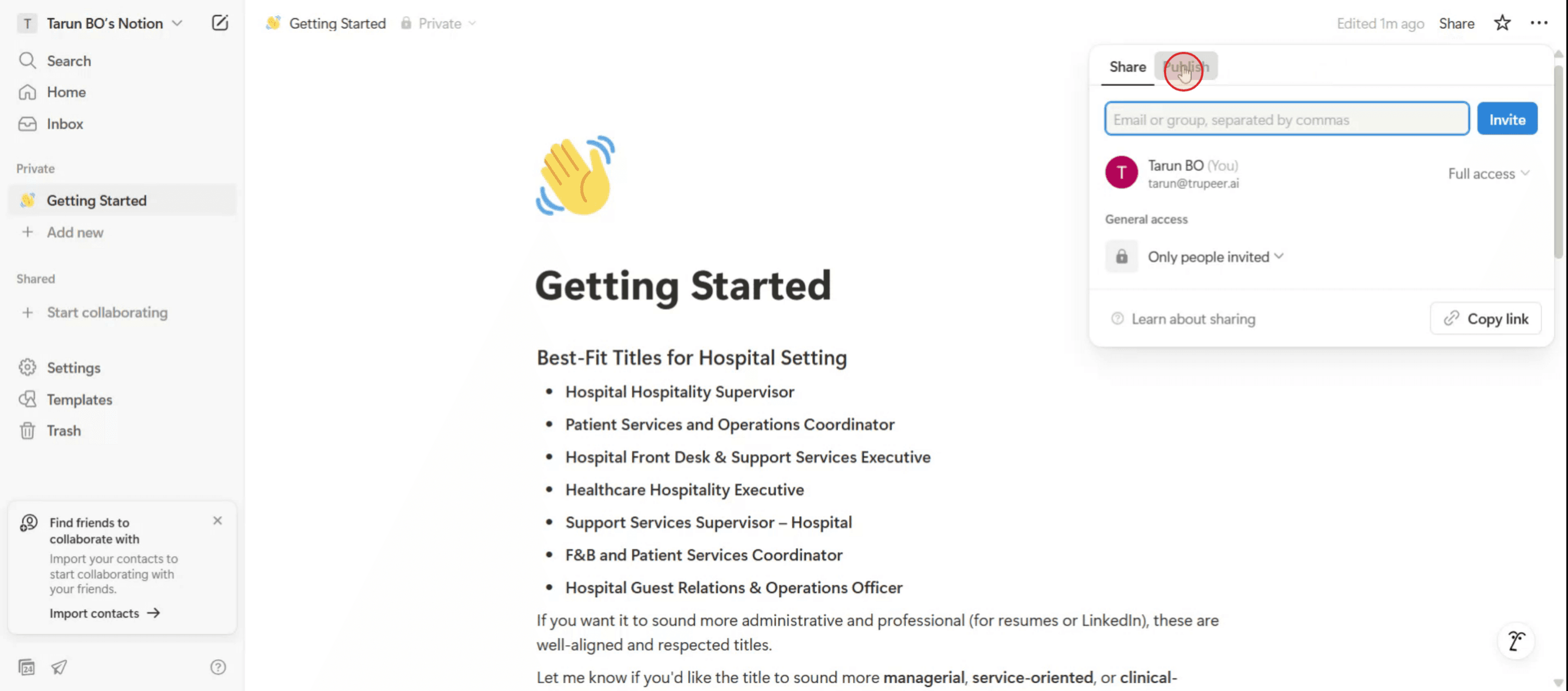
Você verá a opção "Publicar". Clique nela para prosseguir.

Passo 3
Selecione o botão "Publicar" que aparece.

Passo 4
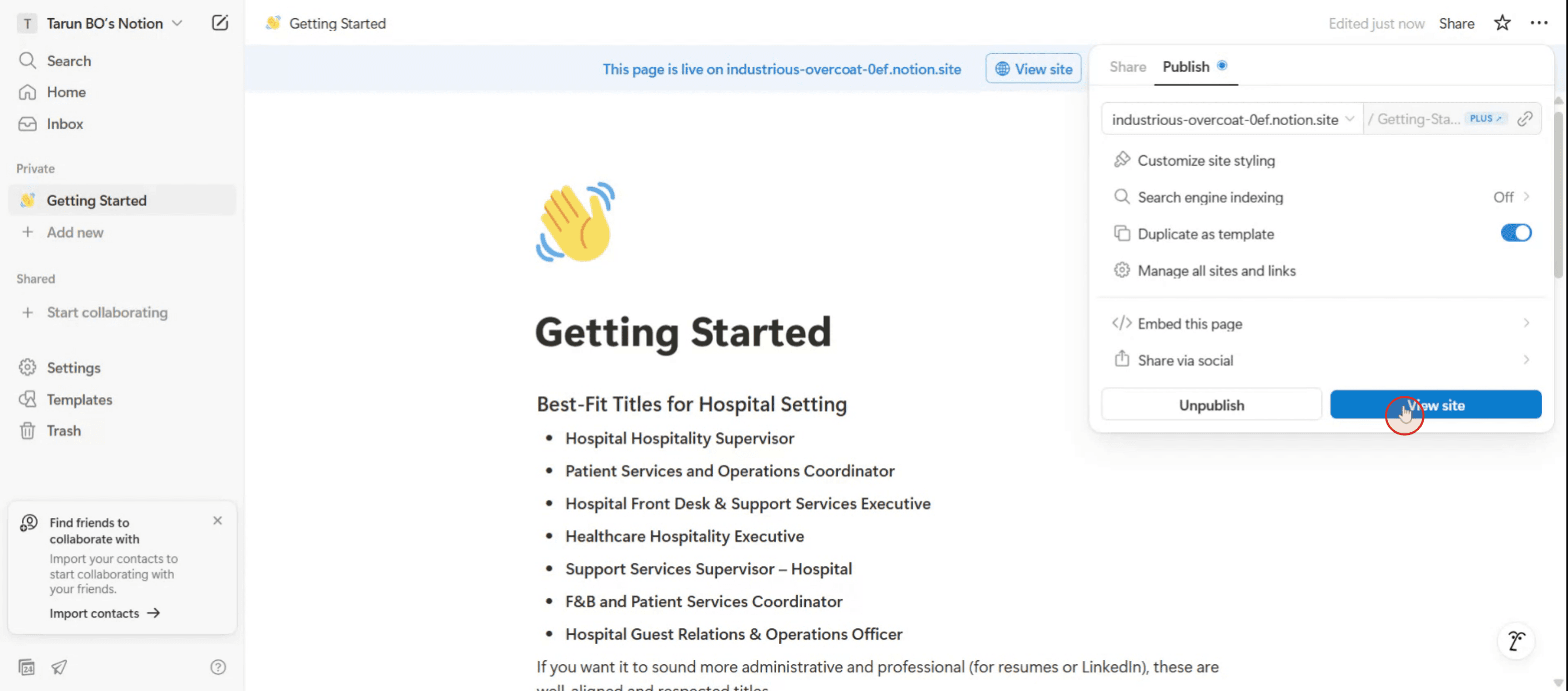
Clique na opção "Ver Site" para finalizar a publicação da sua página no Notion.
Dicas Profissionais para Tornar uma Página do Notion Pública
Abra a Página que Deseja Compartilhar
Navegue até a página específica no seu espaço de trabalho do Notion que você deseja tornar pública.Clique no Botão de Compartilhar
No canto superior direito da página, clique no botão “Compartilhar” para abrir as opções de compartilhamento.Ative o Compartilhamento na Web
Nas configurações de compartilhamento, ative a opção que diz “Compartilhar na web”. Isso torna a página acessível a qualquer pessoa com o link.Ajuste as Permissões
Depois de ativar o compartilhamento, você pode ajustar as permissões, como permitir que outros duplicam a página como um modelo ou desabilitem o acesso para editar/comentar.Copie o Link Público
Clique em “Copiar Link” para copiar a URL da página do Notion que agora é pública. Você pode compartilhar este link com outros por e-mail, aplicativos de mensagem ou em seu site.Teste o Link no Modo Incógnito
Cole o link em uma janela de navegador incógnito para confirmar que a página é acessível sem exigir credenciais de login.
Erros Comuns e Como Evitá-los
Não Ativar “Compartilhar na Web”
Simplesmente clicar em “Compartilhar” não é suficiente. Certifique-se de realmente ativar o toggler “Compartilhar na web” para tornar a página pública.Esquecer as Configurações de Permissão
Se você não verificar as configurações de permissão, outros podem conseguir editar ou duplicar sua página sem seu conhecimento. Sempre revise isso antes de compartilhar.Compartilhar um Link de Espaço de Trabalho Privado
Se você copiar a URL da barra de endereço do navegador antes de ativar o compartilhamento na web, pode funcionar apenas para membros do espaço de trabalho logados. Use a opção oficial “Copiar Link”.Ignorar o Conteúdo da Página
Verifique cuidadosamente se sua página não contém informações privadas ou sensíveis antes de torná-la pública.Não Confirmar o Acesso
Sempre teste o link público em uma janela privada ou incógnita para garantir que ele abra corretamente e seja exibido como esperado.
Dúvidas Frequentes sobre Compartilhamento de Páginas do Notion
Qualquer pessoa pode ver minha página do Notion se eu a tornar pública?
Sim, qualquer pessoa com o link pode visualizar a página uma vez que você habilite “Compartilhar na web.”Posso tornar uma página do Notion editável pelo público?
Não, o Notion atualmente não permite edição pública. Apenas as permissões de visualização e duplicação estão disponíveis para links públicos.Como posso remover o acesso público depois?
Basta voltar às configurações de compartilhamento e desativar “Compartilhar na web”. O link não funcionará mais para outros.Posso acompanhar quem visualiza minha página do Notion?
O Notion não oferece análises de visualização para páginas públicas. Você não saberá quem acessou.O conteúdo é indexado pelo Google?
Não, por padrão. Mas se sua página for vinculada a outros sites públicos, pode se tornar pesquisável pelo Google ao longo do tempo.Como gravar a tela no mac?
Para gravar a tela em um Mac, você pode usar o Trupeer AI. Ele permite que você capture a tela inteira e fornece capacidades de IA, como adicionar avatares de IA, adicionar narração e adicionar zoom in e out no vídeo. Com o recurso de tradução de vídeo da trupeer, você pode traduzir o vídeo em mais de 30 idiomas.Como adicionar um avatar de IA à gravação de tela?
Para adicionar um avatar de IA a uma gravação de tela, você precisará usar uma ferramenta de gravação de tela de IA. O Trupeer AI é uma ferramenta de gravação de tela de IA, que ajuda você a criar vídeos com múltiplos avatares, também ajuda você a criar seu próprio avatar para o vídeo.Como gravar a tela no Windows?
Para gravar a tela no Windows, você pode usar a Game Bar incorporada (Windows + G) ou uma ferramenta de IA avançada como Trupeer AI para mais recursos avançados, como avatares de IA, narração, tradução etc.Como adicionar narração a vídeos?
Para adicionar narração a vídeos, baixe a extensão do chrome do trupeer ai. Após se inscrever, faça o upload do seu vídeo com a narração, escolha a narração desejada do trupeer e exporte seu vídeo editado.Como faço para dar zoom em uma gravação de tela?
Para dar zoom durante uma gravação de tela, use os efeitos de zoom no Trupeer AI, que permite que você

Aqui está uma explicação mais detalhada:
Abra a página: Navegue até a página do Notion que você deseja compartilhar publicamente.
Acesse o menu Compartilhar: Clique no botão "Compartilhar" localizado no canto superior direito da página.
Ative "Compartilhar na web": No menu de compartilhamento, encontre a opção "Compartilhar na web" e altere para a posição "ativada".
Configure as configurações de acesso: Você pode personalizar ainda mais a página pública permitindo que outros
Editem: Permita que o público faça alterações no conteúdo da página.
Comentem: Permita que o público adicione comentários à página.
Copie o link público: Depois de ativar "Compartilhar na web", um URL público será gerado. Você pode copiar este link para compartilhar com outros.
Opcional: Personalize o nome do domínio: Você pode alterar o subdomínio padrão do seu site Notion nas configurações, o que afetará o URL público.
Guia Passo a Passo: Como Tornar uma Página do Notion Pública
Passo 1
Clique no botão "Compartilhar".

Passo 2
Você verá a opção "Publicar". Clique nela para prosseguir.

Passo 3
Selecione o botão "Publicar" que aparece.

Passo 4
Clique na opção "Ver Site" para finalizar a publicação da sua página no Notion.

Dicas Profissionais para Tornar uma Página do Notion Pública
Abra a Página que Deseja Compartilhar
Navegue até a página específica no seu espaço de trabalho do Notion que você deseja tornar pública.Clique no Botão de Compartilhar
No canto superior direito da página, clique no botão “Compartilhar” para abrir as opções de compartilhamento.Ative o Compartilhamento na Web
Nas configurações de compartilhamento, ative a opção que diz “Compartilhar na web”. Isso torna a página acessível a qualquer pessoa com o link.Ajuste as Permissões
Depois de ativar o compartilhamento, você pode ajustar as permissões, como permitir que outros duplicam a página como um modelo ou desabilitem o acesso para editar/comentar.Copie o Link Público
Clique em “Copiar Link” para copiar a URL da página do Notion que agora é pública. Você pode compartilhar este link com outros por e-mail, aplicativos de mensagem ou em seu site.Teste o Link no Modo Incógnito
Cole o link em uma janela de navegador incógnito para confirmar que a página é acessível sem exigir credenciais de login.
Erros Comuns e Como Evitá-los
Não Ativar “Compartilhar na Web”
Simplesmente clicar em “Compartilhar” não é suficiente. Certifique-se de realmente ativar o toggler “Compartilhar na web” para tornar a página pública.Esquecer as Configurações de Permissão
Se você não verificar as configurações de permissão, outros podem conseguir editar ou duplicar sua página sem seu conhecimento. Sempre revise isso antes de compartilhar.Compartilhar um Link de Espaço de Trabalho Privado
Se você copiar a URL da barra de endereço do navegador antes de ativar o compartilhamento na web, pode funcionar apenas para membros do espaço de trabalho logados. Use a opção oficial “Copiar Link”.Ignorar o Conteúdo da Página
Verifique cuidadosamente se sua página não contém informações privadas ou sensíveis antes de torná-la pública.Não Confirmar o Acesso
Sempre teste o link público em uma janela privada ou incógnita para garantir que ele abra corretamente e seja exibido como esperado.
Dúvidas Frequentes sobre Compartilhamento de Páginas do Notion
Qualquer pessoa pode ver minha página do Notion se eu a tornar pública?
Sim, qualquer pessoa com o link pode visualizar a página uma vez que você habilite “Compartilhar na web.”Posso tornar uma página do Notion editável pelo público?
Não, o Notion atualmente não permite edição pública. Apenas as permissões de visualização e duplicação estão disponíveis para links públicos.Como posso remover o acesso público depois?
Basta voltar às configurações de compartilhamento e desativar “Compartilhar na web”. O link não funcionará mais para outros.Posso acompanhar quem visualiza minha página do Notion?
O Notion não oferece análises de visualização para páginas públicas. Você não saberá quem acessou.O conteúdo é indexado pelo Google?
Não, por padrão. Mas se sua página for vinculada a outros sites públicos, pode se tornar pesquisável pelo Google ao longo do tempo.Como gravar a tela no mac?
Para gravar a tela em um Mac, você pode usar o Trupeer AI. Ele permite que você capture a tela inteira e fornece capacidades de IA, como adicionar avatares de IA, adicionar narração e adicionar zoom in e out no vídeo. Com o recurso de tradução de vídeo da trupeer, você pode traduzir o vídeo em mais de 30 idiomas.Como adicionar um avatar de IA à gravação de tela?
Para adicionar um avatar de IA a uma gravação de tela, você precisará usar uma ferramenta de gravação de tela de IA. O Trupeer AI é uma ferramenta de gravação de tela de IA, que ajuda você a criar vídeos com múltiplos avatares, também ajuda você a criar seu próprio avatar para o vídeo.Como gravar a tela no Windows?
Para gravar a tela no Windows, você pode usar a Game Bar incorporada (Windows + G) ou uma ferramenta de IA avançada como Trupeer AI para mais recursos avançados, como avatares de IA, narração, tradução etc.Como adicionar narração a vídeos?
Para adicionar narração a vídeos, baixe a extensão do chrome do trupeer ai. Após se inscrever, faça o upload do seu vídeo com a narração, escolha a narração desejada do trupeer e exporte seu vídeo editado.Como faço para dar zoom em uma gravação de tela?
Para dar zoom durante uma gravação de tela, use os efeitos de zoom no Trupeer AI, que permite que você
Comece a criar vídeos com o nosso gerador de Vídeo + Documentos AI gratuitamente

Vídeos e Documentos de Produto Instantâneos em IA a partir de Gravações de Ecrã Brutas
Comece grátis
Comece grátis
Tutoriais Similares
Comece grátis
Comece grátis
Ferramentas Populares
Comece grátis
Comece grátis
Experimente a nova e mais rápida maneira de criar vídeos de produtos.
Vídeos e documentos de produtos em IA instantaneamente a partir de gravações de tela brutas.
Comece grátis
Comece grátis
Experimente a nova e mais rápida maneira de criar vídeos de produtos.
Vídeos e documentos de produtos em IA instantaneamente a partir de gravações de tela brutas.
Comece grátis
Comece grátis
Experimente a nova e mais rápida maneira de criar vídeos de produtos.
Vídeos e documentos de produtos em IA instantaneamente a partir de gravações de tela brutas.
Comece grátis
Comece grátis
Crie Demos e Documentos Impressionantes em 2 minutos