Tutoriais
Como Inserir uma Nova Folha de Cálculo no Microsoft Excel
Aprenda a inserir uma nova folha de cálculo no Microsoft Excel usando opções de menu ou atalhos de teclado. Um guia rápido para organizar seus dados em várias folhas.

Aqui está uma análise mais detalhada dos métodos:
1. Usando o ícone "+":
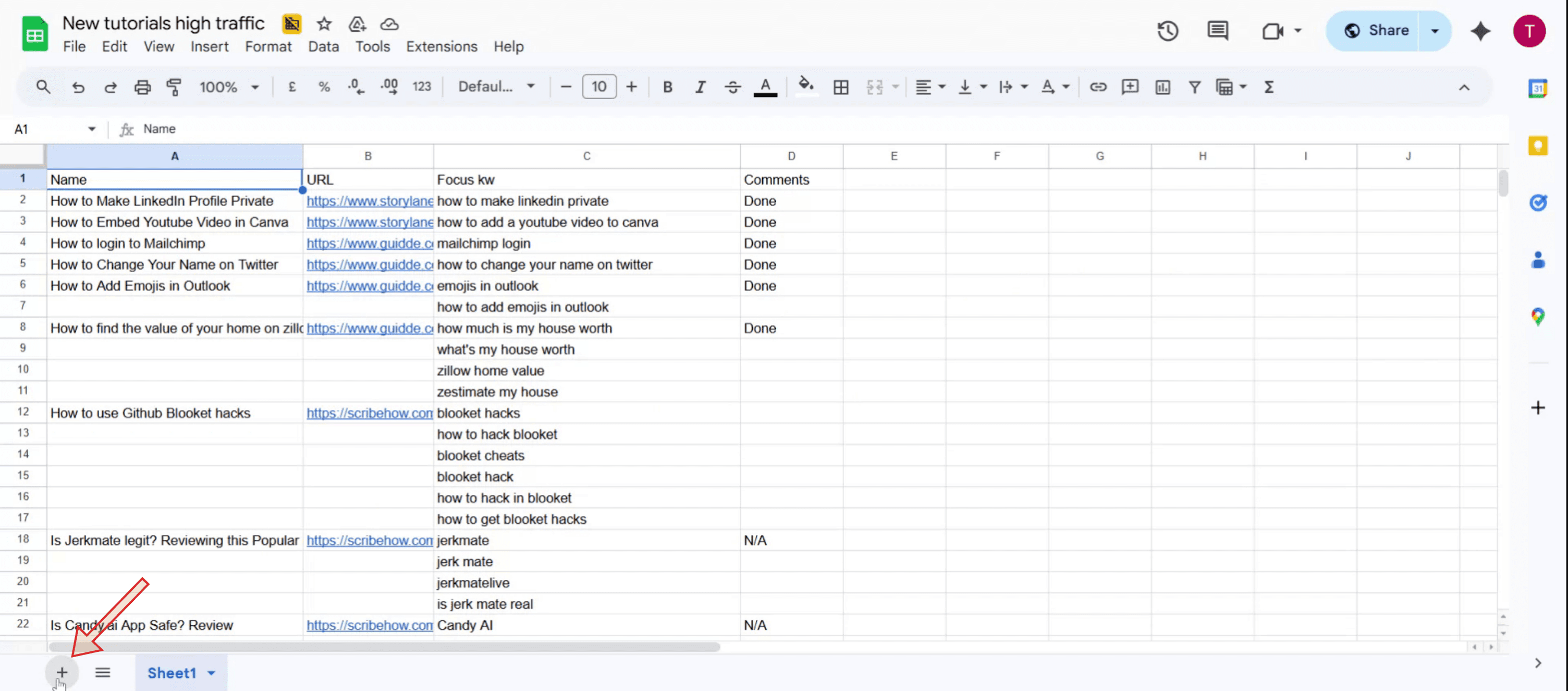
Localize o ícone "+" ao lado das guias de planilhas existentes na parte inferior da janela do Excel.
Clique no ícone "+" para inserir uma nova planilha.
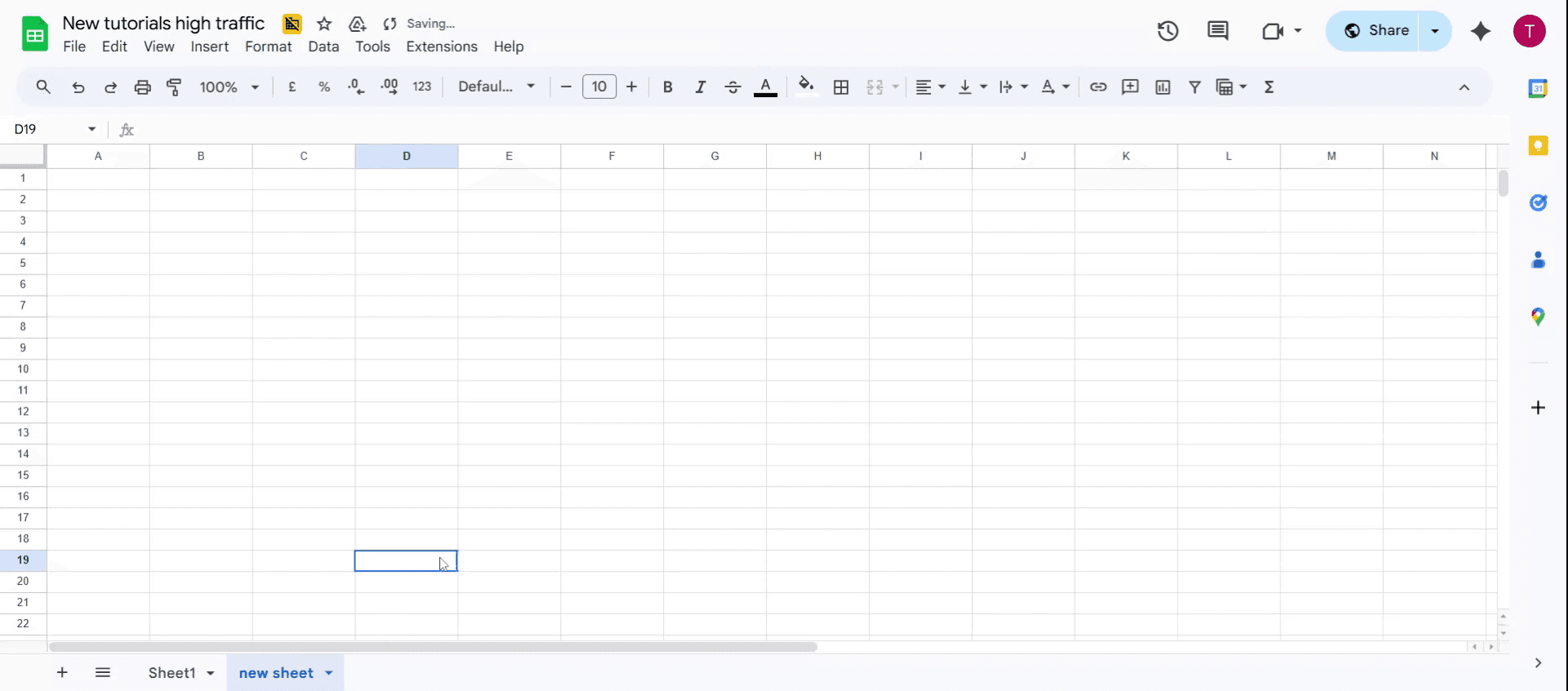
A nova planilha será inserida à direita da planilha atual.
2. Usando a opção "Inserir":
Vá para a guia "Página Inicial" na faixa de opções.
No grupo "Células",
clique em "Inserir".
Selecione "Inserir Planilha" no menu suspenso.
Uma nova planilha será inserida.
3. Usando o atalho de teclado:
Certifique-se de que a pasta de trabalho do Excel esteja ativa.
Pressione e segure a tecla "Shift".
Enquanto segura "Shift", pressione a tecla "F11".
Uma nova planilha será inserida.
Guia Passo a Passo: Como Inserir uma Nova Planilha no Microsoft Excel
Passo 1
Clique no ícone de mais (+) para iniciar a adição de uma nova planilha.

Passo 2
Após a planilha ser adicionada, prossiga dando um duplo clique no nome padrão. Esta ação permite que você edite e atribua um novo nome significativo à planilha.

Passo 3
Você adicionou com sucesso uma nova planilha no Microsoft Excel.

Dicas de Especialistas para Inserir uma Nova Planilha
Use o Ícone de Mais
Na parte inferior da janela do Excel, clique no ícone + ao lado das guias de planilha existentes para inserir rapidamente uma nova planilha.Use o Menu de Clique com o Botão Direito
Clique com o botão direito em qualquer guia de planilha existente e selecione "Inserir." Escolha "Planilha" na lista e clique em OK para adicionar uma nova planilha.Use o Atalho de Teclado
Pressione Shift + F11 para inserir instantaneamente uma nova planilha sem usar o mouse. Este atalho funciona na maioria das versões do Excel.Inserir Múltiplas Planilhas
Para inserir várias planilhas de uma vez, mantenha pressionada a tecla Ctrl (ou Command no Mac), selecione várias guias de planilha, clique com o botão direito e escolha "Inserir." O Excel adicionará o mesmo número de novas planilhas.Use os Comandos da Faixa de Opções do Excel
Vá para a guia "Página Inicial" na faixa de opções, clique no menu suspenso "Inserir" no grupo "Células" e selecione "Inserir Planilha" para criar uma nova planilha.
Armadilhas Comuns e Como Evitá-las
Inserindo Muitas Planilhas
Adicionar muitas planilhas de uma vez pode desorganizar sua pasta de trabalho. Insira apenas o que você precisa e exclua as planilhas não utilizadas quando terminar.Esquecendo de Renomear Novas Planilhas
Deixar novas planilhas com nomes padrão como "Planilha2" ou "Planilha3" torna a navegação mais difícil. Renomeie-as imediatamente para melhor clareza.Sobrepondo Dados Existentes
Ao duplicar planilhas, certifique-se de não sobrescrever conteúdo existente ou inserir planilhas na seção errada da pasta de trabalho.Não Salvando Após Adicionar Planilhas
Adicionar novas planilhas não salva automaticamente suas alterações. Salve a pasta de trabalho regularmente para evitar perda de dados.Confundindo Nomes de Planilhas Semelhantes
Evite nomear novas planilhas com nomes muito semelhantes (por exemplo, Planilha1_Cópia, Planilha1_Nova), pois isso pode levar a erros ao editar ou referenciar.
Perguntas Frequentes Comuns Sobre Inserir Planilhas no Excel
Como adiciono rapidamente uma nova planilha no Excel?
Clique no ícone + na parte inferior da pasta de trabalho ou pressione Shift + F11 para inserir uma nova planilha instantaneamente.Posso inserir várias planilhas de uma vez?
Sim, você pode inserir várias planilhas selecionando e copiando as existentes ou usando macros VBA para automação.Como renomeio uma nova planilha?
Dê um duplo clique na guia da planilha e digite o novo nome. Pressione Enter para confirmar.Posso alterar o número padrão de planilhas em uma nova pasta de trabalho?
Sim, vá em Opções do Excel → Geral → "Incluir este número de planilhas" e defina seu padrão preferido.Há um limite para o número de planilhas que posso adicionar?
O número de planilhas depende da memória do seu sistema, mas, na prática, o Excel suporta centenas de planilhas por pasta de trabalho.Como gravar a tela no mac?
Para gravar a tela em um Mac, você pode usar o Trupeer AI. Ele permite que você capture toda a tela e oferece recursos de IA, como adicionar avatares de IA, adicionar narração, adicionar zoom e desfocar no vídeo. Com o recurso de tradução de vídeo do trupeer, você pode traduzir o vídeo em mais de 30 idiomas.Como adicionar um avatar de IA à gravação da tela?
Para adicionar um avatar de IA a uma gravação de tela, você precisará usar uma ferramenta de gravação de tela de IA. Trupeer AI é uma ferramenta de gravação de tela de IA que ajuda você a criar vídeos com vários avatares e também auxilia na criação do seu próprio avatar para o vídeo.Como gravar a tela no Windows?
Para gravar a tela no Windows, você pode usar a Barra de Jogo integrada (Windows + G) ou uma ferramenta avançada de IA como o Trupeer AI para recursos mais avançados, como avatares de IA, narração, tradução etc.Como adicionar narração ao vídeo?
Para adicionar narração a vídeos, baixe a extensão do Chrome do trupeer ai. Após se inscrever, faça upload do seu vídeo com voz, escolha a narração desejada do trupeer e exporte seu vídeo editado.Como faço um zoom em uma gravação de tela?
Para dar zoom durante uma gravação de tela, use os efeitos de zoom no Trupeer AI que permitem aumentar e diminuir em momentos específicos, melhorando o impacto visual do seu conteúdo em vídeo.

Aqui está uma análise mais detalhada dos métodos:
1. Usando o ícone "+":
Localize o ícone "+" ao lado das guias de planilhas existentes na parte inferior da janela do Excel.
Clique no ícone "+" para inserir uma nova planilha.
A nova planilha será inserida à direita da planilha atual.
2. Usando a opção "Inserir":
Vá para a guia "Página Inicial" na faixa de opções.
No grupo "Células",
clique em "Inserir".
Selecione "Inserir Planilha" no menu suspenso.
Uma nova planilha será inserida.
3. Usando o atalho de teclado:
Certifique-se de que a pasta de trabalho do Excel esteja ativa.
Pressione e segure a tecla "Shift".
Enquanto segura "Shift", pressione a tecla "F11".
Uma nova planilha será inserida.
Guia Passo a Passo: Como Inserir uma Nova Planilha no Microsoft Excel
Passo 1
Clique no ícone de mais (+) para iniciar a adição de uma nova planilha.

Passo 2
Após a planilha ser adicionada, prossiga dando um duplo clique no nome padrão. Esta ação permite que você edite e atribua um novo nome significativo à planilha.

Passo 3
Você adicionou com sucesso uma nova planilha no Microsoft Excel.

Dicas de Especialistas para Inserir uma Nova Planilha
Use o Ícone de Mais
Na parte inferior da janela do Excel, clique no ícone + ao lado das guias de planilha existentes para inserir rapidamente uma nova planilha.Use o Menu de Clique com o Botão Direito
Clique com o botão direito em qualquer guia de planilha existente e selecione "Inserir." Escolha "Planilha" na lista e clique em OK para adicionar uma nova planilha.Use o Atalho de Teclado
Pressione Shift + F11 para inserir instantaneamente uma nova planilha sem usar o mouse. Este atalho funciona na maioria das versões do Excel.Inserir Múltiplas Planilhas
Para inserir várias planilhas de uma vez, mantenha pressionada a tecla Ctrl (ou Command no Mac), selecione várias guias de planilha, clique com o botão direito e escolha "Inserir." O Excel adicionará o mesmo número de novas planilhas.Use os Comandos da Faixa de Opções do Excel
Vá para a guia "Página Inicial" na faixa de opções, clique no menu suspenso "Inserir" no grupo "Células" e selecione "Inserir Planilha" para criar uma nova planilha.
Armadilhas Comuns e Como Evitá-las
Inserindo Muitas Planilhas
Adicionar muitas planilhas de uma vez pode desorganizar sua pasta de trabalho. Insira apenas o que você precisa e exclua as planilhas não utilizadas quando terminar.Esquecendo de Renomear Novas Planilhas
Deixar novas planilhas com nomes padrão como "Planilha2" ou "Planilha3" torna a navegação mais difícil. Renomeie-as imediatamente para melhor clareza.Sobrepondo Dados Existentes
Ao duplicar planilhas, certifique-se de não sobrescrever conteúdo existente ou inserir planilhas na seção errada da pasta de trabalho.Não Salvando Após Adicionar Planilhas
Adicionar novas planilhas não salva automaticamente suas alterações. Salve a pasta de trabalho regularmente para evitar perda de dados.Confundindo Nomes de Planilhas Semelhantes
Evite nomear novas planilhas com nomes muito semelhantes (por exemplo, Planilha1_Cópia, Planilha1_Nova), pois isso pode levar a erros ao editar ou referenciar.
Perguntas Frequentes Comuns Sobre Inserir Planilhas no Excel
Como adiciono rapidamente uma nova planilha no Excel?
Clique no ícone + na parte inferior da pasta de trabalho ou pressione Shift + F11 para inserir uma nova planilha instantaneamente.Posso inserir várias planilhas de uma vez?
Sim, você pode inserir várias planilhas selecionando e copiando as existentes ou usando macros VBA para automação.Como renomeio uma nova planilha?
Dê um duplo clique na guia da planilha e digite o novo nome. Pressione Enter para confirmar.Posso alterar o número padrão de planilhas em uma nova pasta de trabalho?
Sim, vá em Opções do Excel → Geral → "Incluir este número de planilhas" e defina seu padrão preferido.Há um limite para o número de planilhas que posso adicionar?
O número de planilhas depende da memória do seu sistema, mas, na prática, o Excel suporta centenas de planilhas por pasta de trabalho.Como gravar a tela no mac?
Para gravar a tela em um Mac, você pode usar o Trupeer AI. Ele permite que você capture toda a tela e oferece recursos de IA, como adicionar avatares de IA, adicionar narração, adicionar zoom e desfocar no vídeo. Com o recurso de tradução de vídeo do trupeer, você pode traduzir o vídeo em mais de 30 idiomas.Como adicionar um avatar de IA à gravação da tela?
Para adicionar um avatar de IA a uma gravação de tela, você precisará usar uma ferramenta de gravação de tela de IA. Trupeer AI é uma ferramenta de gravação de tela de IA que ajuda você a criar vídeos com vários avatares e também auxilia na criação do seu próprio avatar para o vídeo.Como gravar a tela no Windows?
Para gravar a tela no Windows, você pode usar a Barra de Jogo integrada (Windows + G) ou uma ferramenta avançada de IA como o Trupeer AI para recursos mais avançados, como avatares de IA, narração, tradução etc.Como adicionar narração ao vídeo?
Para adicionar narração a vídeos, baixe a extensão do Chrome do trupeer ai. Após se inscrever, faça upload do seu vídeo com voz, escolha a narração desejada do trupeer e exporte seu vídeo editado.Como faço um zoom em uma gravação de tela?
Para dar zoom durante uma gravação de tela, use os efeitos de zoom no Trupeer AI que permitem aumentar e diminuir em momentos específicos, melhorando o impacto visual do seu conteúdo em vídeo.
Leituras Sugeridas
Gerador de Documentação Técnica
Software de base de conhecimento
Como Habilitar a Régua no Microsoft Excel
Como Manter a Linha Superior Visível no Microsoft Excel
Como Criar uma Folha de Notas no MS Excel
Como Adicionar um Seletor de Data às Células no MS Excel
Como Referenciar uma Célula de Outra Planilha no Microsoft Excel
Leituras Sugeridas
Gerador de Documentação Técnica
Software de base de conhecimento
Como Habilitar a Régua no Microsoft Excel
Como Manter a Linha Superior Visível no Microsoft Excel
Como Criar uma Folha de Notas no MS Excel
Como Adicionar um Seletor de Data às Células no MS Excel
Como Referenciar uma Célula de Outra Planilha no Microsoft Excel
Comece a criar vídeos com o nosso gerador de Vídeo + Documentos AI gratuitamente

Vídeos e Documentos de Produto Instantâneos em IA a partir de Gravações de Ecrã Brutas
Get started for free
Comece grátis
Tutoriais Similares
Get started for free
Comece grátis
Get started for free
Comece grátis
Get started for free
Comece grátis
Ferramentas Populares
Get started for free
Comece grátis
Get started for free
Comece grátis
Get started for free
Comece grátis
Experimente a nova e mais rápida maneira de criar vídeos de produtos.
Vídeos e documentos de produtos em IA instantaneamente a partir de gravações de tela brutas.
Get started for free
Comece grátis
Experimente a nova e mais rápida maneira de criar vídeos de produtos.
Vídeos e documentos de produtos em IA instantaneamente a partir de gravações de tela brutas.
Get started for free
Comece grátis
Experimente a nova e mais rápida maneira de criar vídeos de produtos.
Vídeos e documentos de produtos em IA instantaneamente a partir de gravações de tela brutas.
Get started for free
Comece grátis
Crie Demos e Documentos Impressionantes em 2 minutos