Tutoriais

Como destacar no Notion

Aprenda a destacar texto no Notion usando as opções de cor integradas. Este guia mostra como enfatizar o conteúdo com cores de fundo e dicas de formatação.

Passos para destacar texto no Notion:

Selecione o texto: Clique e arraste o cursor sobre o texto específico que você deseja destacar,
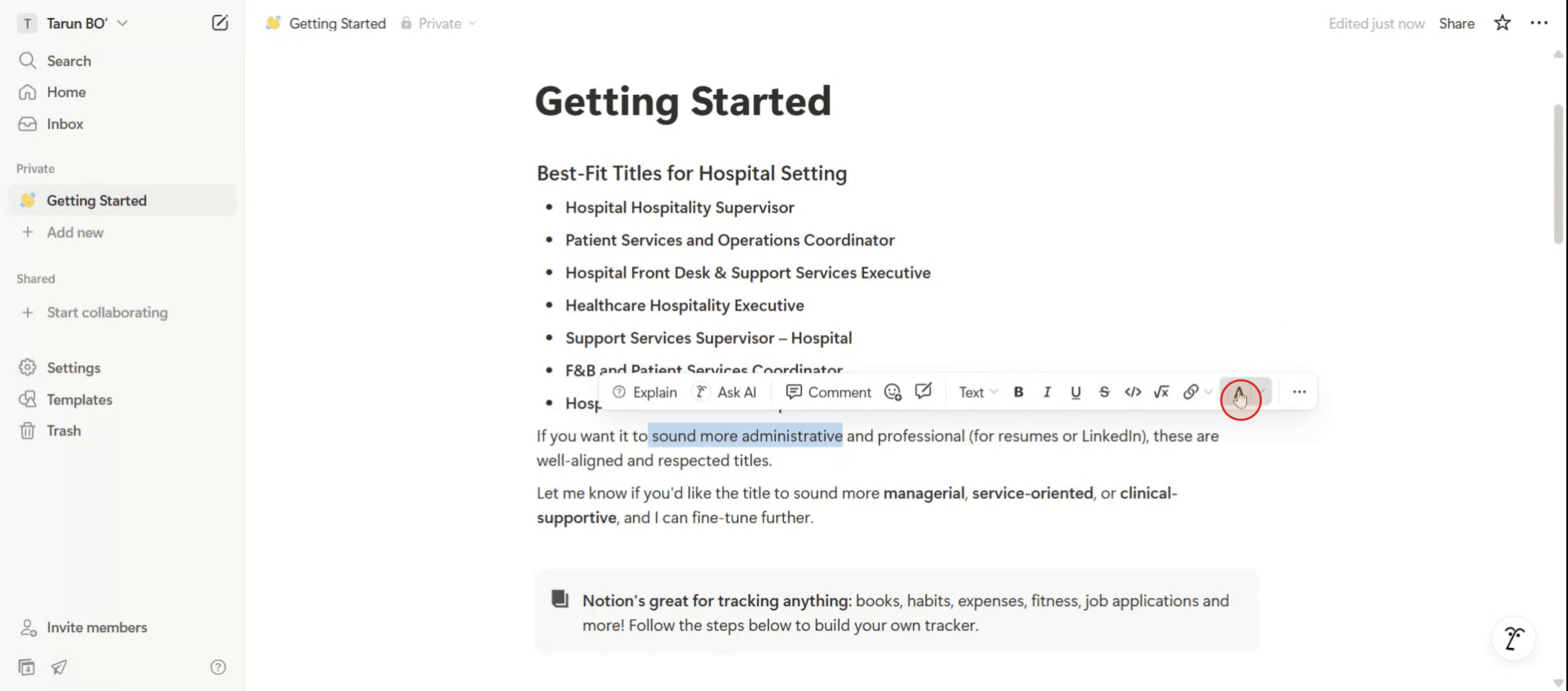
Abra a barra de formatação: Uma barra de ferramentas de formatação aparecerá automaticamente. 
Acesse o menu de cores: Clique no ícone "A" na barra de ferramentas. 
Escolha uma cor: Nas opções, selecione uma cor de fundo para destacar seu texto. 

Guia Passo a Passo: Como Destacar no Notion

Passo 1

Comece selecionando o texto no Notion que você deseja destacar.

Begin by selecting the text in Notion that you wish to highlight.

Passo 2

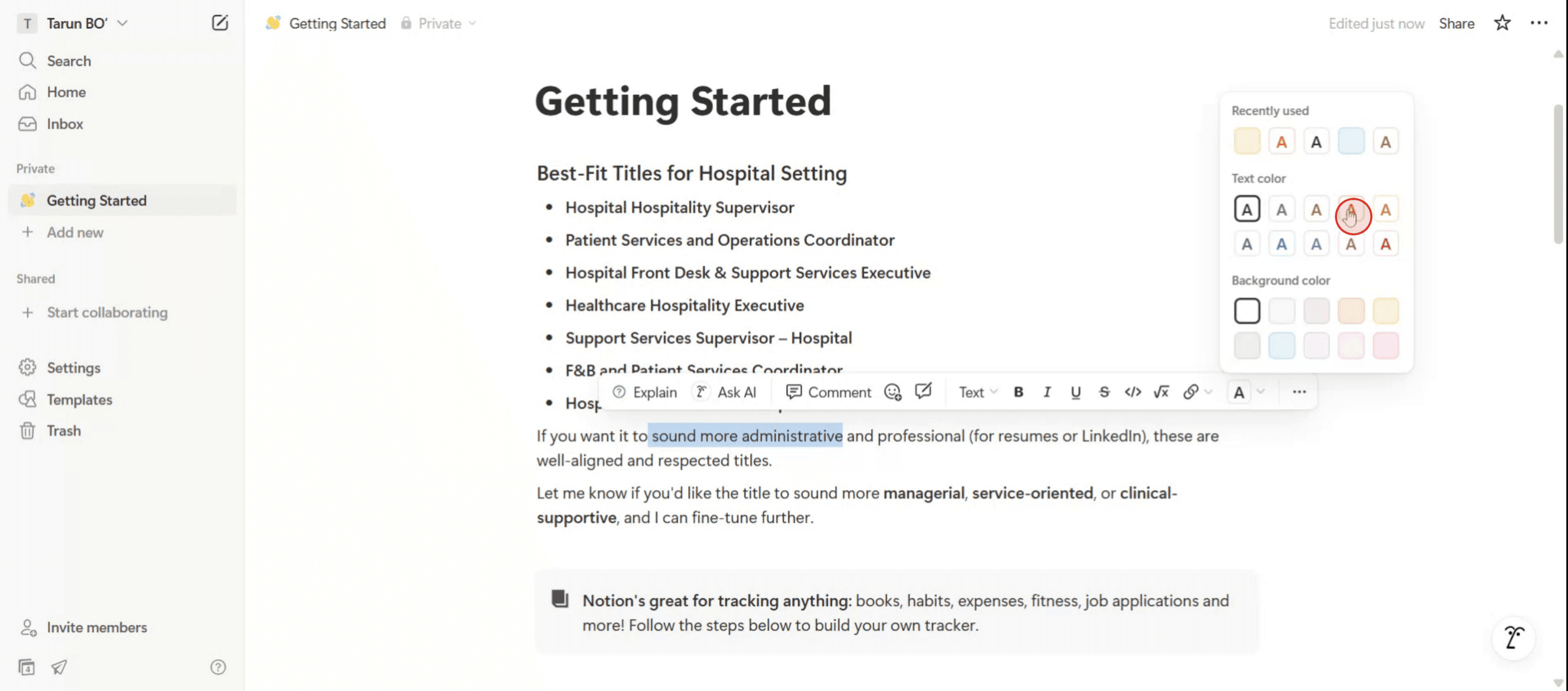
Clique na opção "Cor do Texto" na barra de ferramentas.

Click on the "Text Color" option from the toolbar.

Passo 3

Em seguida, escolha tanto a cor do texto quanto a cor de fundo que você desejar.

Next, choose both the text color and the background color that you desire.

Passo 4

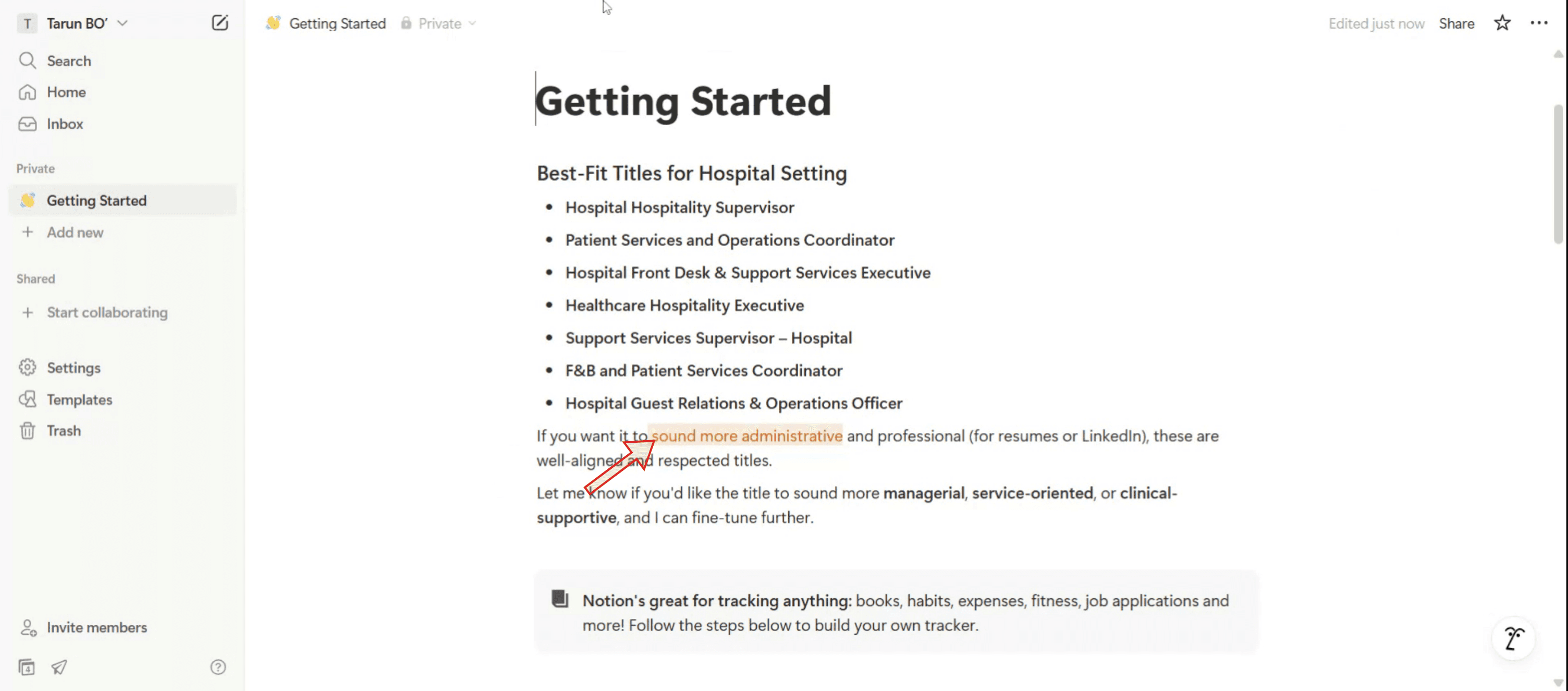
Você verá agora seu texto destacado no Notion. Obrigado.

You will now see your text highlighted in Notion. Thank you.

Dicas Profissionais para Destacar no Notion

  1. Use o Comando Slash para Destacar
    Digite / para abrir o menu de comandos, em seguida, digite "destacar" ou "cor" para trazer as opções de cores de texto. Você pode escolher uma cor de fundo para simular o destaque.

  2. Use a Barra de Ferramentas
    Destacar o texto que você deseja enfatizar. Uma barra de formatação aparecerá acima dele. Clique no ícone A com a barra de cor e escolha uma cor de fundo para aplicar o destaque.

  3. Escolha Opções Sutis ou Vibrantes
    O Notion oferece cores de destaque sutis e ousadas. Tons sutis são melhores para designs mínimos, enquanto cores vibrantes funcionam bem para enfatizar pontos chave.

  4. Combine Cores de Fundo e Texto
    Você pode personalizar tanto as cores de texto quanto as de fundo para um impacto adicional. Por exemplo, texto preto em um fundo amarelo pode se assemelhar ao destaque tradicional.

  5. Use Cores Consistentes em Páginas
    Para manter a consistência visual, escolha uma ou duas cores de destaque para temas recorrentes como lembretes importantes, itens de ação ou referências.

Erros Comuns e Como Evitá-los

  1. Demasiadas Cores
    Usar múltiplas cores de destaque na mesma página pode reduzir a clareza. Limite-se a uma paleta mínima para designs mais limpos.

  2. Pouca Contraste
    Certifique-se de que as combinações de cores de fundo e texto tenham contraste suficiente para fácil leitura, especialmente para acessibilidade.

  3. Excesso de Tons Vibrantes
    Destaques brilhantes podem ser distrativos quando usados em excesso. Aplique-os com moderação para o máximo efeito.

  4. Ignorar Formatação no Móvel
    Algumas cores de fundo podem aparecer de forma diferente no celular. Teste sua página no aplicativo móvel do Notion para confirmar a legibilidade.

  5. Esquecer de Destacar Informações Importantes
    É fácil esquecer de destacar notas cruciais. Revise sua página uma vez completa para garantir que detalhes chave se destaquem.

Dúvidas Comuns sobre Destacar no Notion

  1. Como destaco texto no Notion?
    Selecione o texto, clique no ícone A na barra de ferramentas e escolha uma cor de fundo para simular o destaque.

  2. Posso usar cores de destaque reais como amarelo?
    Sim, o Notion inclui uma opção de fundo amarelo que se assemelha a um destaque tradicional.

  3. Existe um atalho de teclado para destacar no Notion?
    Não há um atalho direto para destaque, mas você pode usar Command/Ctrl + Shift + H para abrir o menu de cores após selecionar o texto.

  4. Posso destacar texto dentro de listas suspensas ou chamadas?
    Sim, o destaque funciona na maioria dos blocos, incluindo listas suspensas, chamadas e tabelas.

  5. Meus destaques aparecerão iguais no modo escuro?
    A maioria das cores permanece consistente, mas verifique sempre seu design no modo escuro para legibilidade e contraste.

  6. Como gravar a tela no mac? 
    Para gravar a tela em um Mac, você pode usar o Trupeer AI. Ele permite capturar a tela inteira e oferece recursos de IA, como adicionar avatares de IA, adicionar narração, adicionar zoom in e out no vídeo. Com o recurso de tradução de vídeo da trupeer, você pode traduzir o vídeo em mais de 30 idiomas. 

  7. Como adicionar um avatar de IA à gravação da tela?
    Para adicionar um avatar de IA a uma gravação de tela, você precisará usar uma ferramenta de gravação de tela de IA. O Trupeer AI é uma ferramenta de gravação de tela de IA, que ajuda a criar vídeos com múltiplos avatares, além de ajudá-lo a criar seu próprio avatar para o vídeo.

  8. Como gravar a tela no windows?
    Para gravar a tela no Windows, você pode usar a Barra de Jogo integrada (Windows + G) ou uma ferramenta de IA avançada como o Trupeer AI para recursos mais avançados, como avatares de IA, narração, tradução, etc.

  9. Como adicionar narração ao vídeo?
    Para adicionar narração a vídeos, baixe a extensão do chrome trupeer ai. Depois de se inscrever, faça o upload do seu vídeo com voz, escolha a narração desejada do trupeer e exporte seu vídeo editado. 

  10. Como faço para aumentar o zoom em uma gravação de tela?
    Para aumentar o zoom durante uma gravação de tela, use os efeitos de zoom no Trupeer AI, que permitem aumentar e diminuir em momentos específicos, aumentando o impacto visual do seu conteúdo em vídeo.

Passos para destacar texto no Notion:

Selecione o texto: Clique e arraste o cursor sobre o texto específico que você deseja destacar,
Abra a barra de formatação: Uma barra de ferramentas de formatação aparecerá automaticamente. 
Acesse o menu de cores: Clique no ícone "A" na barra de ferramentas. 
Escolha uma cor: Nas opções, selecione uma cor de fundo para destacar seu texto. 

Guia Passo a Passo: Como Destacar no Notion

Passo 1

Comece selecionando o texto no Notion que você deseja destacar.

Begin by selecting the text in Notion that you wish to highlight.

Passo 2

Clique na opção "Cor do Texto" na barra de ferramentas.

Click on the "Text Color" option from the toolbar.

Passo 3

Em seguida, escolha tanto a cor do texto quanto a cor de fundo que você desejar.

Next, choose both the text color and the background color that you desire.

Passo 4

Você verá agora seu texto destacado no Notion. Obrigado.

You will now see your text highlighted in Notion. Thank you.

Dicas Profissionais para Destacar no Notion

  1. Use o Comando Slash para Destacar
    Digite / para abrir o menu de comandos, em seguida, digite "destacar" ou "cor" para trazer as opções de cores de texto. Você pode escolher uma cor de fundo para simular o destaque.

  2. Use a Barra de Ferramentas
    Destacar o texto que você deseja enfatizar. Uma barra de formatação aparecerá acima dele. Clique no ícone A com a barra de cor e escolha uma cor de fundo para aplicar o destaque.

  3. Escolha Opções Sutis ou Vibrantes
    O Notion oferece cores de destaque sutis e ousadas. Tons sutis são melhores para designs mínimos, enquanto cores vibrantes funcionam bem para enfatizar pontos chave.

  4. Combine Cores de Fundo e Texto
    Você pode personalizar tanto as cores de texto quanto as de fundo para um impacto adicional. Por exemplo, texto preto em um fundo amarelo pode se assemelhar ao destaque tradicional.

  5. Use Cores Consistentes em Páginas
    Para manter a consistência visual, escolha uma ou duas cores de destaque para temas recorrentes como lembretes importantes, itens de ação ou referências.

Erros Comuns e Como Evitá-los

  1. Demasiadas Cores
    Usar múltiplas cores de destaque na mesma página pode reduzir a clareza. Limite-se a uma paleta mínima para designs mais limpos.

  2. Pouca Contraste
    Certifique-se de que as combinações de cores de fundo e texto tenham contraste suficiente para fácil leitura, especialmente para acessibilidade.

  3. Excesso de Tons Vibrantes
    Destaques brilhantes podem ser distrativos quando usados em excesso. Aplique-os com moderação para o máximo efeito.

  4. Ignorar Formatação no Móvel
    Algumas cores de fundo podem aparecer de forma diferente no celular. Teste sua página no aplicativo móvel do Notion para confirmar a legibilidade.

  5. Esquecer de Destacar Informações Importantes
    É fácil esquecer de destacar notas cruciais. Revise sua página uma vez completa para garantir que detalhes chave se destaquem.

Dúvidas Comuns sobre Destacar no Notion

  1. Como destaco texto no Notion?
    Selecione o texto, clique no ícone A na barra de ferramentas e escolha uma cor de fundo para simular o destaque.

  2. Posso usar cores de destaque reais como amarelo?
    Sim, o Notion inclui uma opção de fundo amarelo que se assemelha a um destaque tradicional.

  3. Existe um atalho de teclado para destacar no Notion?
    Não há um atalho direto para destaque, mas você pode usar Command/Ctrl + Shift + H para abrir o menu de cores após selecionar o texto.

  4. Posso destacar texto dentro de listas suspensas ou chamadas?
    Sim, o destaque funciona na maioria dos blocos, incluindo listas suspensas, chamadas e tabelas.

  5. Meus destaques aparecerão iguais no modo escuro?
    A maioria das cores permanece consistente, mas verifique sempre seu design no modo escuro para legibilidade e contraste.

  6. Como gravar a tela no mac? 
    Para gravar a tela em um Mac, você pode usar o Trupeer AI. Ele permite capturar a tela inteira e oferece recursos de IA, como adicionar avatares de IA, adicionar narração, adicionar zoom in e out no vídeo. Com o recurso de tradução de vídeo da trupeer, você pode traduzir o vídeo em mais de 30 idiomas. 

  7. Como adicionar um avatar de IA à gravação da tela?
    Para adicionar um avatar de IA a uma gravação de tela, você precisará usar uma ferramenta de gravação de tela de IA. O Trupeer AI é uma ferramenta de gravação de tela de IA, que ajuda a criar vídeos com múltiplos avatares, além de ajudá-lo a criar seu próprio avatar para o vídeo.

  8. Como gravar a tela no windows?
    Para gravar a tela no Windows, você pode usar a Barra de Jogo integrada (Windows + G) ou uma ferramenta de IA avançada como o Trupeer AI para recursos mais avançados, como avatares de IA, narração, tradução, etc.

  9. Como adicionar narração ao vídeo?
    Para adicionar narração a vídeos, baixe a extensão do chrome trupeer ai. Depois de se inscrever, faça o upload do seu vídeo com voz, escolha a narração desejada do trupeer e exporte seu vídeo editado. 

  10. Como faço para aumentar o zoom em uma gravação de tela?
    Para aumentar o zoom durante uma gravação de tela, use os efeitos de zoom no Trupeer AI, que permitem aumentar e diminuir em momentos específicos, aumentando o impacto visual do seu conteúdo em vídeo.

Comece a criar vídeos com o nosso gerador de vídeos + documentos AI

Comece a criar vídeos com o nosso gerador de vídeos + documentos AI

Comece a criar vídeos com o nosso gerador de vídeos + documentos AI

Vídeos e Documentos de Produto Instantâneos em IA a partir de Gravações de Ecrã Brutas

Comece grátis

Comece grátis

Experimente a nova e mais rápida maneira de criar vídeos de produtos.

Vídeos e documentos de produtos em IA instantaneamente a partir de gravações de tela brutas.

Comece grátis

Comece grátis

Experimente a nova e mais rápida maneira de criar vídeos de produtos.

Vídeos e documentos de produtos em IA instantaneamente a partir de gravações de tela brutas.

Comece grátis

Comece grátis

Experimente a nova e mais rápida maneira de criar vídeos de produtos.

Vídeos e documentos de produtos em IA instantaneamente a partir de gravações de tela brutas.

Comece grátis

Comece grátis