Tutoriais

Como Exportar Gráficos de Palavras-chave no Ahrefs – Guia Fácil

Aprenda a exportar gráficos de palavras-chave do Ahrefs para relatórios de SEO, apresentações a clientes ou análises históricas em apenas alguns cliques.

Este documento fornece um processo passo a passo para exportar gráficos de palavras-chave usando o Ahrefs Site Explorer. Siga estas instruções para navegar perfeitamente pela plataforma e obter os dados de palavras-chave desejados.

Exportar dados de palavras-chave do Ahrefs permite que você analise o desempenho de busca, tendências e oportunidades offline usando ferramentas como Excel ou Google Sheets.

Guia Passo a Passo:

1. Abra o Relatório Desejado

  • Vá para o Site Explorer (para Palavras-chave Orgânicas) ou para o Keywords Explorer (para sugestões de palavras-chave).

  • Carregue o relatório ou gráfico que você deseja exportar.

2. Localize o Botão de Exportação

  • Olhe no canto superior direito do gráfico ou da tabela.

  • Clique no botão "Exportar" ou no ícone de três pontos (dependendo do relatório).

3. Escolha Suas Opções de Exportação

  • Selecione seu formato de arquivo preferido: CSV ou XLSX.

  • Escolha o número de linhas (por exemplo, 100, 500, ou "Todas as linhas disponíveis").

  • Opcionalmente, marque/desmarque colunas para personalizar os dados de exportação.

4. Baixe o Arquivo

  • Clique no botão final "Exportar" para baixar o arquivo para o seu computador.

5. Abra em uma Ferramenta de Planilha

  • Use Google Sheets, Excel ou ferramentas semelhantes para abrir e analisar os dados exportados.

Guia Passo a Passo: Como Exportar Gráficos de Palavras-chave no Ahrefs

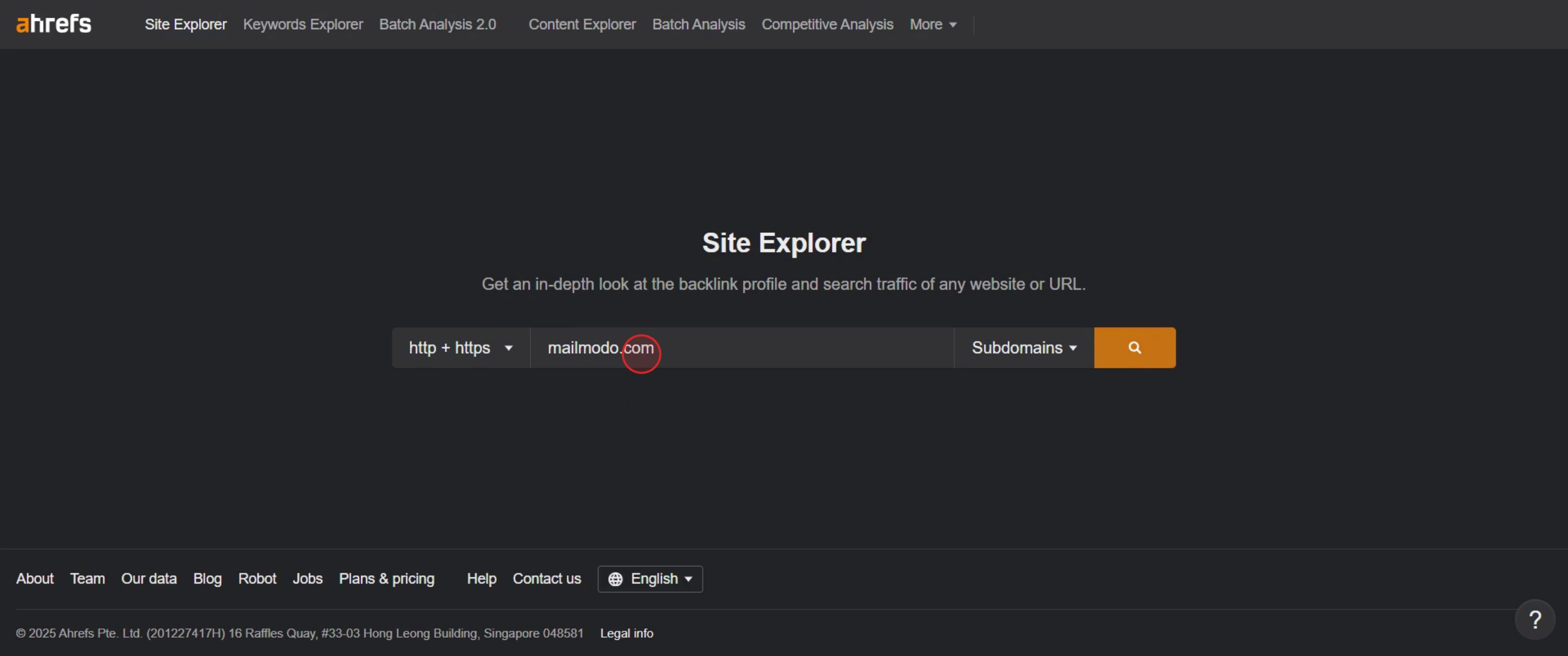
Passo 1

Insira a URL do site.

Enter the URL of the website.

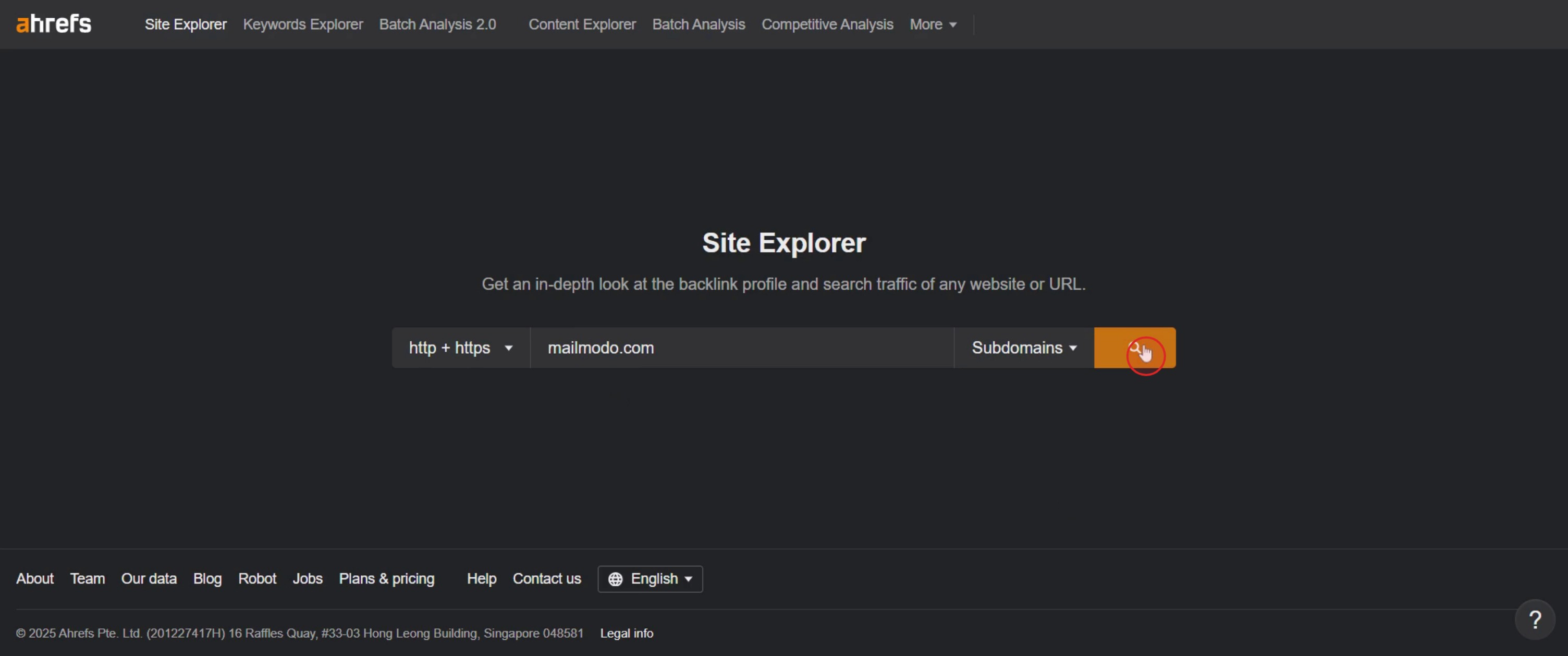
Passo 2

Clique em Pesquisar,

Click on Search,

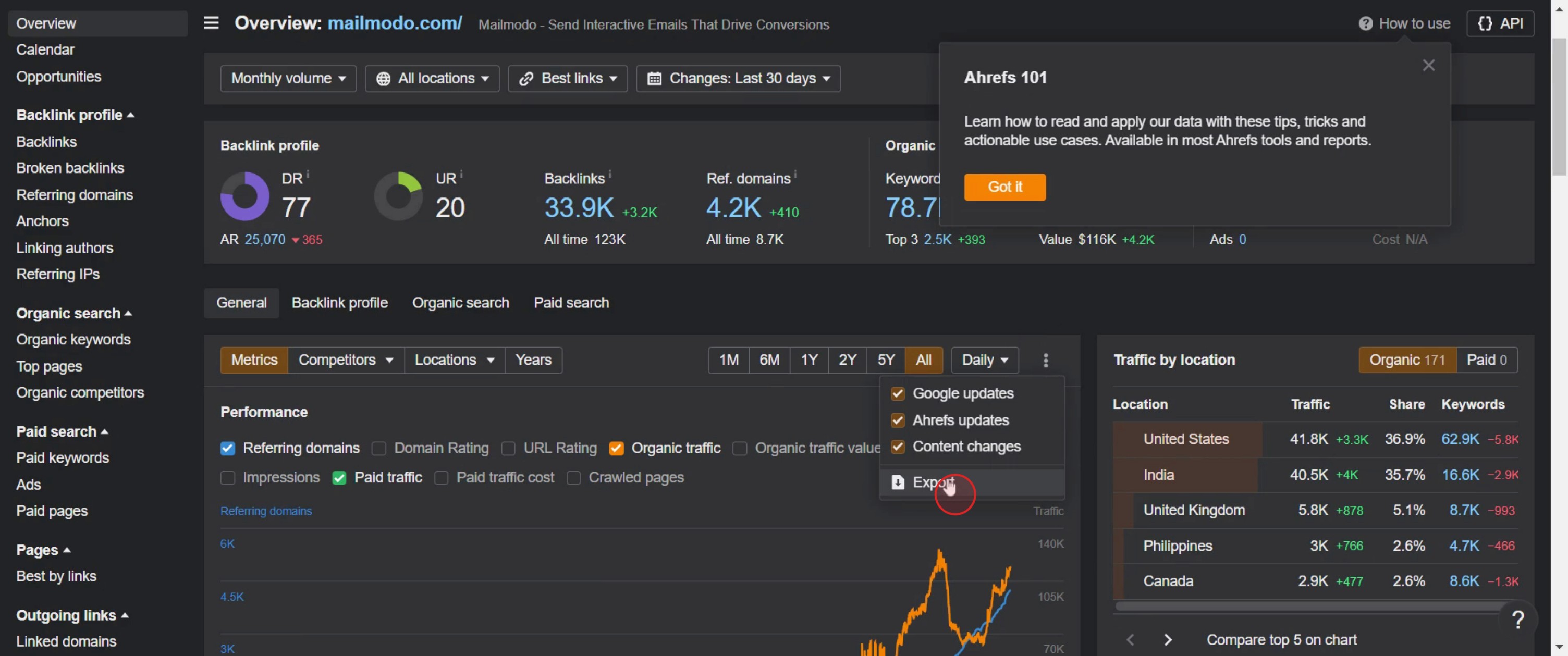
Passo 3

Clique nos três pontos.
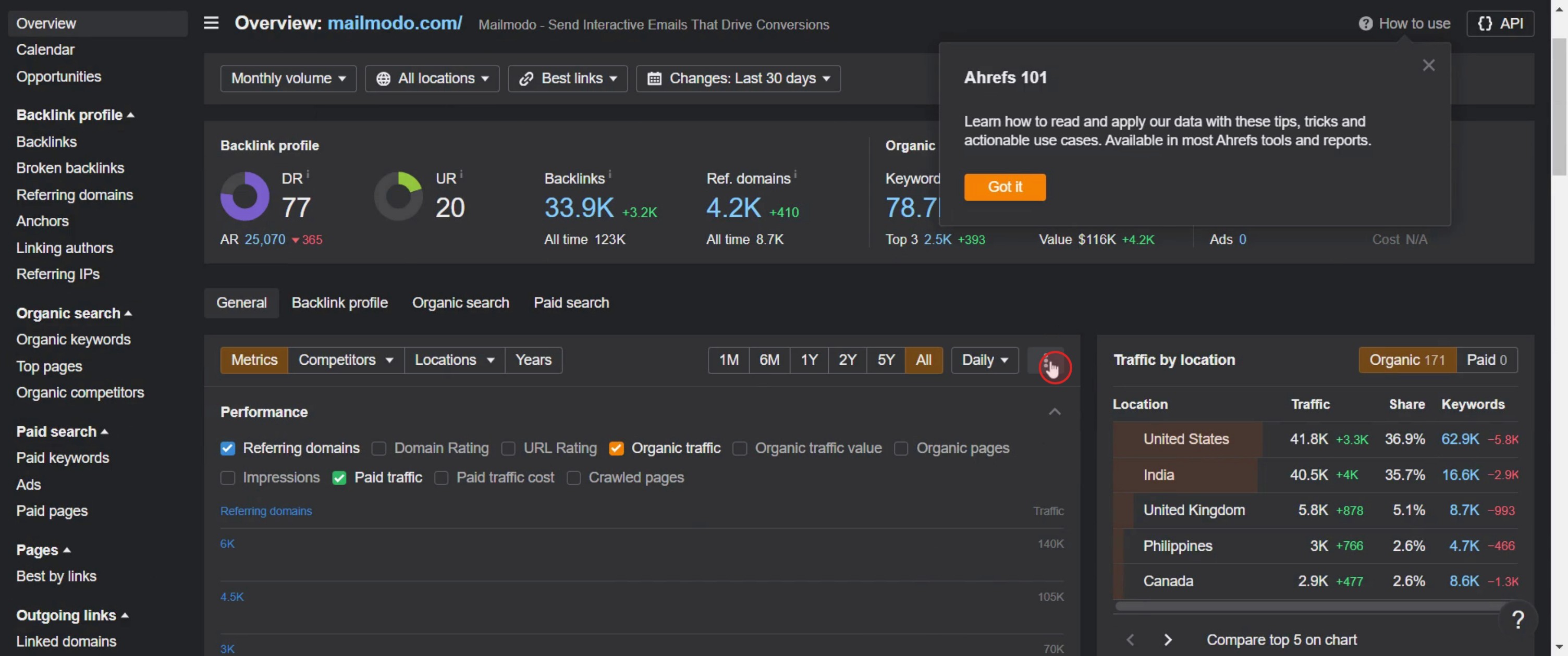
 Click on the three dots.

Passo 4

Depois selecione a opção Exportar.

Then select Export option.

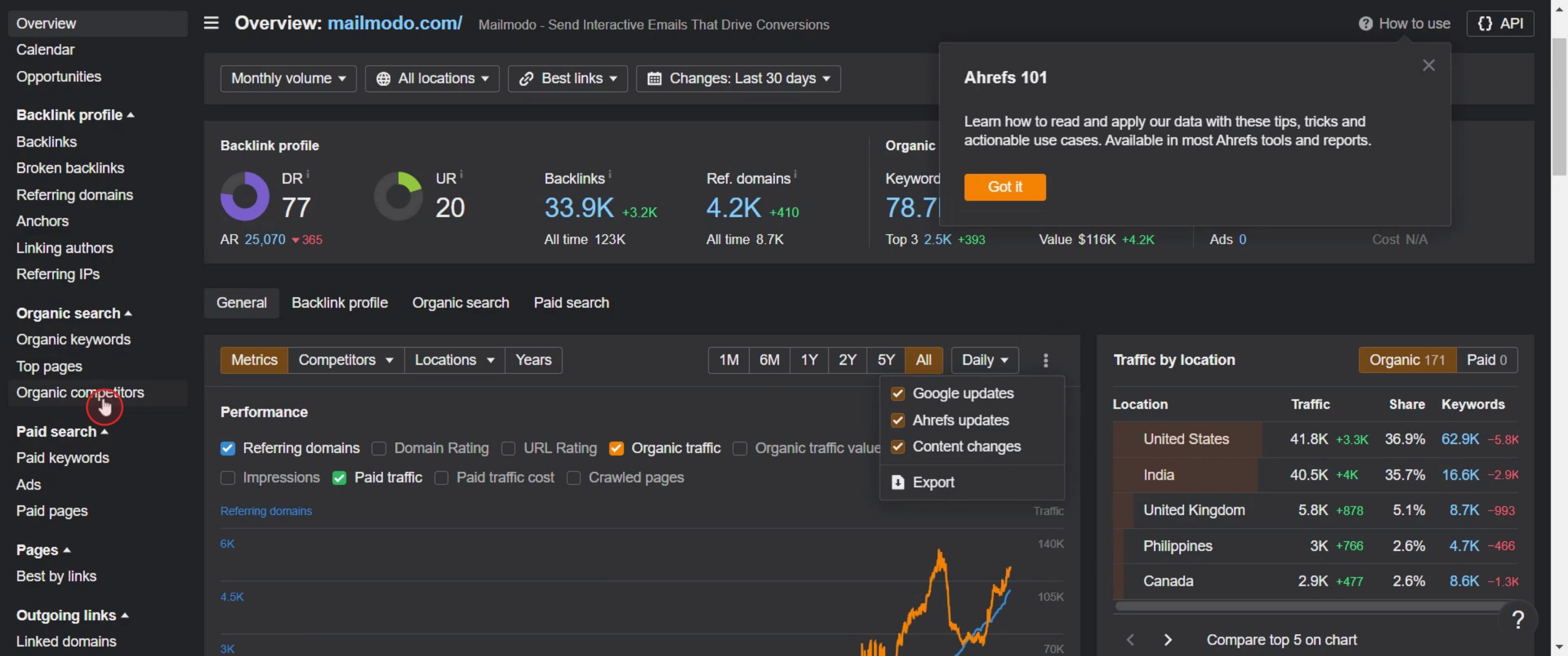
Passo 5

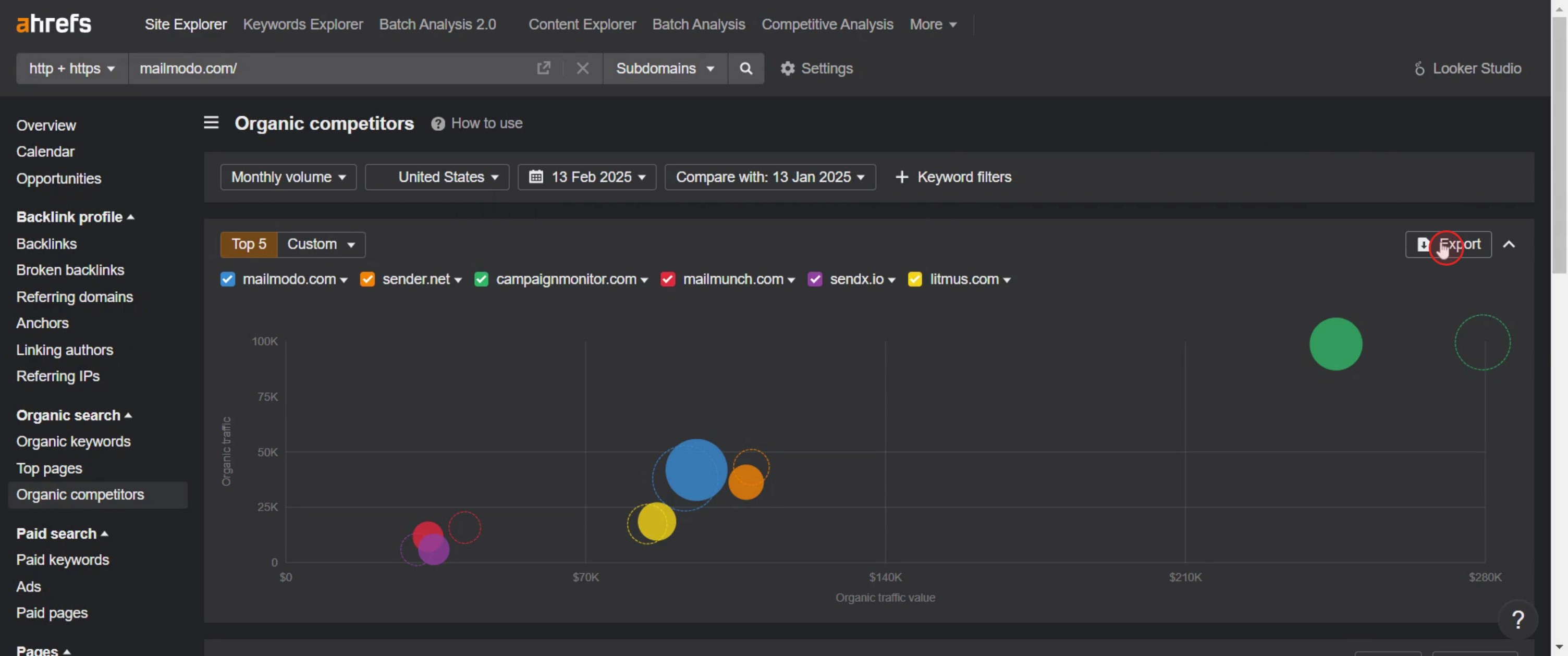
Clique em Concorrentes Orgânicos,

Click on Organic Competitors,

Passo 6

Prossiga clicando no botão Exportar.

Proceed to click on Export button.

Este é o processo passo a passo para exportar gráficos de palavras-chave no Ahrefs. Vamos olhar algumas dicas para isso.

Dicas profissionais para exportar gráficos de palavras-chave no Ahrefs

  • Garanta que Você Tem o Plano Certo do Ahrefs – Algumas funções de exportação podem estar disponíveis apenas para usuários premium. Verifique seu plano de assinatura do Ahrefs para confirmar o acesso à exportação de dados de palavras-chave.

  • Escolha o Formato de Exportação Certo – O Ahrefs suporta diferentes formatos de exportação.

  • CSV – Ideal para análise detalhada em ferramentas como Excel ou Google Sheets.

Erros comuns e como evitá-los

  • Não Aplicar Filtros Antes de Exportar – Se você exportar sem aplicar filtros, pode acabar com dados irrelevantes. Sempre filtre seu gráfico de palavras-chave com base nas métricas desejadas antes de exportar.

  • Exportações de Dados Grandes Levando Muito Tempo – Se seu gráfico de palavras-chave contém muitos dados, o processo de exportação pode demorar.

  • Tente dividir os dados em partes menores para um processamento mais rápido, Alternativamente, exporte apenas intervalos de datas ou segmentos específicos.

  • Arquivo Não Abrindo Corretamente Após a Exportação – Após exportar um arquivo CSV, às vezes ele pode não abrir corretamente devido a problemas de formatação.

  • Abra o arquivo usando Google Sheets ou Microsoft Excel para melhor compatibilidade.

Perguntas Frequentes sobre a Exportação de Gráficos de Palavras-chave no Ahrefs

  • Posso exportar gráficos de palavras-chave com uma conta gratuita do Ahrefs?
    Não, a exportação de dados geralmente está disponível apenas com planos pagos do Ahrefs. Contas gratuitas têm acesso limitado a dados e funcionalidades de exportação.

  • Quais formatos de arquivo estão disponíveis para exportação de gráficos de palavras-chave no Ahrefs?
    O Ahrefs permite exportar gráficos de palavras-chave em CSV – Perfeito para análise offline em ferramentas como Excel ou Google Sheets, Google Sheets – Melhor para acesso em nuvem e colaboração.

  • Por que meu arquivo CSV exportado não está sendo exibido corretamente?
    Garanta que você abra o arquivo com ferramentas de planilha compatíveis como Google Sheets ou Microsoft Excel. Se os dados parecerem desorganizados, verifique as configurações de delimitador ao importar o CSV.

  • Quantas palavras-chave posso exportar de uma vez?
    O número de palavras-chave que você pode exportar depende do seu plano do Ahrefs. Planos de nível superior geralmente permitem exportações maiores. Verifique o limite de exportação para seu plano específico.

  • Como gravar a tela no Mac? 
    Para gravar a tela em um Mac, você pode usar o Trupeer AI. Ele permite que você capture a tela inteira e oferece capacidades de IA como adicionar avatares de IA, adicionar narração, aumentar e diminuir o zoom no vídeo. Com o recurso de tradução de vídeo da Trupeer, você pode traduzir o vídeo em mais de 30 idiomas. 

  • Como adicionar um avatar de IA à gravação de tela?
    Para adicionar um avatar de IA a uma gravação de tela, você precisará usar uma ferramenta de gravação de tela com IA. O Trupeer AI é uma ferramenta de gravação de tela com IA, que ajuda a criar vídeos com vários avatares e também ajuda você a criar seu próprio avatar para o vídeo.

  • Como gravar a tela no Windows?
    Para gravar a tela no Windows, você pode usar a Game Bar embutida (Windows + G) ou uma ferramenta de IA avançada como o Trupeer AI para mais recursos avançados, como avatares de IA, narração, tradução etc.

  • Como adicionar narração ao vídeo?
    Para adicionar narração a vídeos, baixe a extensão do Google Chrome do trupeer ai. Depois de se inscrever, faça upload do seu vídeo com voz, escolha a narração desejada do trupeer e exporte seu vídeo editado. 

  • Como fazer zoom em uma gravação de tela?
    Para aumentar o zoom durante uma gravação de tela, use os efeitos de zoom no Trupeer AI, que permitem aumentar ou diminuir o zoom em momentos específicos, aumentando o impacto visual do conteúdo do seu vídeo.

Este documento fornece um processo passo a passo para exportar gráficos de palavras-chave usando o Ahrefs Site Explorer. Siga estas instruções para navegar perfeitamente pela plataforma e obter os dados de palavras-chave desejados.

Exportar dados de palavras-chave do Ahrefs permite que você analise o desempenho de busca, tendências e oportunidades offline usando ferramentas como Excel ou Google Sheets.

Guia Passo a Passo:

1. Abra o Relatório Desejado

  • Vá para o Site Explorer (para Palavras-chave Orgânicas) ou para o Keywords Explorer (para sugestões de palavras-chave).

  • Carregue o relatório ou gráfico que você deseja exportar.

2. Localize o Botão de Exportação

  • Olhe no canto superior direito do gráfico ou da tabela.

  • Clique no botão "Exportar" ou no ícone de três pontos (dependendo do relatório).

3. Escolha Suas Opções de Exportação

  • Selecione seu formato de arquivo preferido: CSV ou XLSX.

  • Escolha o número de linhas (por exemplo, 100, 500, ou "Todas as linhas disponíveis").

  • Opcionalmente, marque/desmarque colunas para personalizar os dados de exportação.

4. Baixe o Arquivo

  • Clique no botão final "Exportar" para baixar o arquivo para o seu computador.

5. Abra em uma Ferramenta de Planilha

  • Use Google Sheets, Excel ou ferramentas semelhantes para abrir e analisar os dados exportados.

Guia Passo a Passo: Como Exportar Gráficos de Palavras-chave no Ahrefs

Passo 1

Insira a URL do site.

Enter the URL of the website.

Passo 2

Clique em Pesquisar,

Click on Search,

Passo 3

Clique nos três pontos.

 Click on the three dots.

Passo 4

Depois selecione a opção Exportar.

Then select Export option.

Passo 5

Clique em Concorrentes Orgânicos,

Click on Organic Competitors,

Passo 6

Prossiga clicando no botão Exportar.

Proceed to click on Export button.

Este é o processo passo a passo para exportar gráficos de palavras-chave no Ahrefs. Vamos olhar algumas dicas para isso.

Dicas profissionais para exportar gráficos de palavras-chave no Ahrefs

  • Garanta que Você Tem o Plano Certo do Ahrefs – Algumas funções de exportação podem estar disponíveis apenas para usuários premium. Verifique seu plano de assinatura do Ahrefs para confirmar o acesso à exportação de dados de palavras-chave.

  • Escolha o Formato de Exportação Certo – O Ahrefs suporta diferentes formatos de exportação.

  • CSV – Ideal para análise detalhada em ferramentas como Excel ou Google Sheets.

Erros comuns e como evitá-los

  • Não Aplicar Filtros Antes de Exportar – Se você exportar sem aplicar filtros, pode acabar com dados irrelevantes. Sempre filtre seu gráfico de palavras-chave com base nas métricas desejadas antes de exportar.

  • Exportações de Dados Grandes Levando Muito Tempo – Se seu gráfico de palavras-chave contém muitos dados, o processo de exportação pode demorar.

  • Tente dividir os dados em partes menores para um processamento mais rápido, Alternativamente, exporte apenas intervalos de datas ou segmentos específicos.

  • Arquivo Não Abrindo Corretamente Após a Exportação – Após exportar um arquivo CSV, às vezes ele pode não abrir corretamente devido a problemas de formatação.

  • Abra o arquivo usando Google Sheets ou Microsoft Excel para melhor compatibilidade.

Perguntas Frequentes sobre a Exportação de Gráficos de Palavras-chave no Ahrefs

  • Posso exportar gráficos de palavras-chave com uma conta gratuita do Ahrefs?
    Não, a exportação de dados geralmente está disponível apenas com planos pagos do Ahrefs. Contas gratuitas têm acesso limitado a dados e funcionalidades de exportação.

  • Quais formatos de arquivo estão disponíveis para exportação de gráficos de palavras-chave no Ahrefs?
    O Ahrefs permite exportar gráficos de palavras-chave em CSV – Perfeito para análise offline em ferramentas como Excel ou Google Sheets, Google Sheets – Melhor para acesso em nuvem e colaboração.

  • Por que meu arquivo CSV exportado não está sendo exibido corretamente?
    Garanta que você abra o arquivo com ferramentas de planilha compatíveis como Google Sheets ou Microsoft Excel. Se os dados parecerem desorganizados, verifique as configurações de delimitador ao importar o CSV.

  • Quantas palavras-chave posso exportar de uma vez?
    O número de palavras-chave que você pode exportar depende do seu plano do Ahrefs. Planos de nível superior geralmente permitem exportações maiores. Verifique o limite de exportação para seu plano específico.

  • Como gravar a tela no Mac? 
    Para gravar a tela em um Mac, você pode usar o Trupeer AI. Ele permite que você capture a tela inteira e oferece capacidades de IA como adicionar avatares de IA, adicionar narração, aumentar e diminuir o zoom no vídeo. Com o recurso de tradução de vídeo da Trupeer, você pode traduzir o vídeo em mais de 30 idiomas. 

  • Como adicionar um avatar de IA à gravação de tela?
    Para adicionar um avatar de IA a uma gravação de tela, você precisará usar uma ferramenta de gravação de tela com IA. O Trupeer AI é uma ferramenta de gravação de tela com IA, que ajuda a criar vídeos com vários avatares e também ajuda você a criar seu próprio avatar para o vídeo.

  • Como gravar a tela no Windows?
    Para gravar a tela no Windows, você pode usar a Game Bar embutida (Windows + G) ou uma ferramenta de IA avançada como o Trupeer AI para mais recursos avançados, como avatares de IA, narração, tradução etc.

  • Como adicionar narração ao vídeo?
    Para adicionar narração a vídeos, baixe a extensão do Google Chrome do trupeer ai. Depois de se inscrever, faça upload do seu vídeo com voz, escolha a narração desejada do trupeer e exporte seu vídeo editado. 

  • Como fazer zoom em uma gravação de tela?
    Para aumentar o zoom durante uma gravação de tela, use os efeitos de zoom no Trupeer AI, que permitem aumentar ou diminuir o zoom em momentos específicos, aumentando o impacto visual do conteúdo do seu vídeo.

Comece a criar vídeos com o nosso gerador de vídeos + documentos AI

Comece a criar vídeos com o nosso gerador de vídeos + documentos AI

Comece a criar vídeos com o nosso gerador de vídeos + documentos AI

Vídeos e Documentos de Produto Instantâneos em IA a partir de Gravações de Ecrã Brutas

Get started for free

Comece grátis

Experimente a nova e mais rápida maneira de criar vídeos de produtos.

Vídeos e documentos de produtos em IA instantaneamente a partir de gravações de tela brutas.

Get started for free

Comece grátis

Experimente a nova e mais rápida maneira de criar vídeos de produtos.

Vídeos e documentos de produtos em IA instantaneamente a partir de gravações de tela brutas.

Get started for free

Comece grátis

Experimente a nova e mais rápida maneira de criar vídeos de produtos.

Vídeos e documentos de produtos em IA instantaneamente a partir de gravações de tela brutas.

Get started for free

Comece grátis